
ナレッジベース
プラグイン・共同ブラウジング
最終変更: 2024/03/15
Co-Browsingモジュールの追加・編集時に、以下の設定が可能です。
タブ:全般
録画
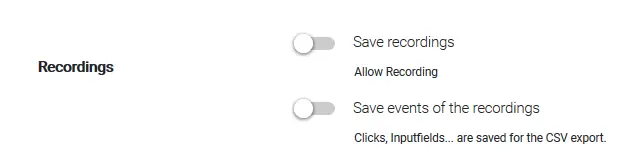
Co-Browsingセッションの記録を保存するかしないかを選択します。国によっては、企業(銀行など)が監査上の理由から、すべての顧客とのやりとりを記録することを義務付けている場合があります。
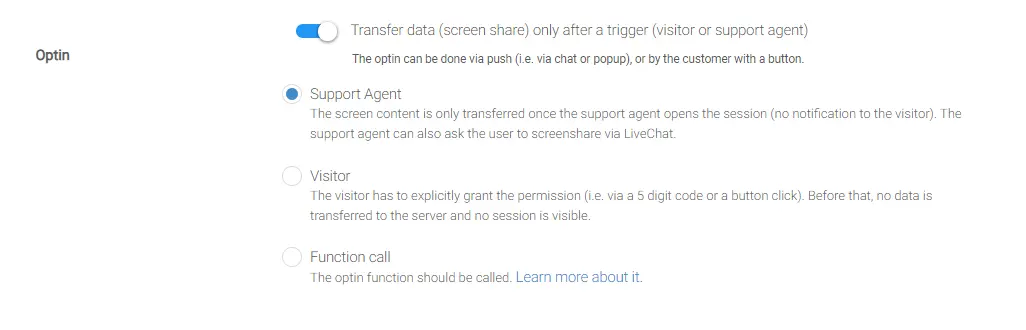
オプトイン
プライバシー
ウェブ
エージェント側
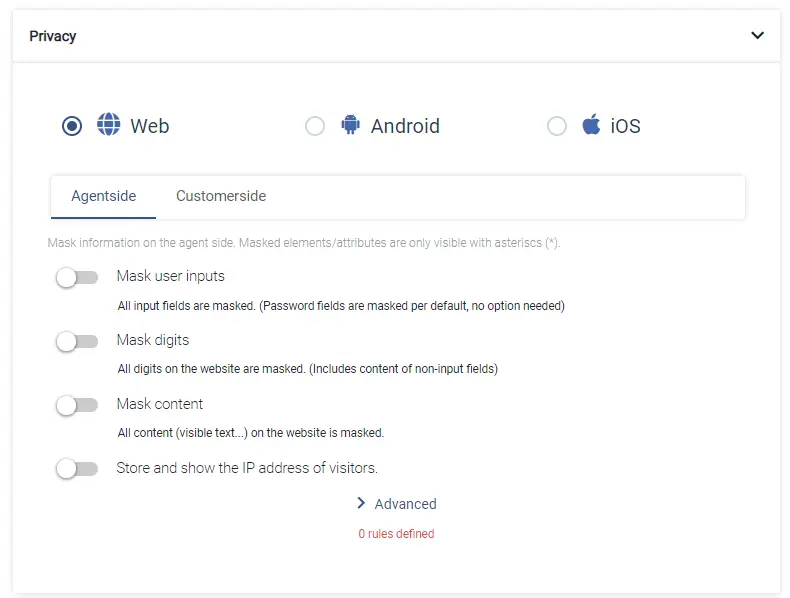
ユーザーの入力をマスクする
ユーザーのすべての入力がマスクされます。パスワードフィールドはどのような場合でもマスクされます - これに関しては設定の必要はありません。TeamViewer エンゲージ でのマスキングとは、すべての文字が「*」に置き換えられ、エージェントが 識別できないことを意味します。
📌注意:TeamViewer Engage でのエージェント側のマスキングは、実際にはデータの送信から除外されることを意味します。除外とは、潜在的な機密データが、クライアント側から他の場所にキャプチャされたり転送されたりすることがないということです。さらに、データがセンシティブであるかどうかの検証は完全にクライアント側で行われ、センシティブなデータが転送されることはありません。
数字のマスク
すべての数字をマスクします。
コンテンツのマスク
ウェブサイトのコンテンツはすべてマスクされます。すべてのテキストフィールド、入力フィールドなど、文字通りあらゆるタイプのコンテンツが対象となります。ホワイトリストと一緒に「コンテンツのマスク」を使用すると、PII(個人識別情報)が含まれていないことが確認できるコンテンツのマスクを解除できます。
訪問者のIPアドレスの保存と表示
訪問者のIPアドレスを保存および表示します。デフォルトでは、TeamViewer EngageはIPアドレスを保存しません(推奨)。IPはPIIとみなされることに注意してください。
エージェント側のブロックリストと許可リスト
これらのオプションは、このセクションの下部にある[詳細]ボタンの下に隠れています。
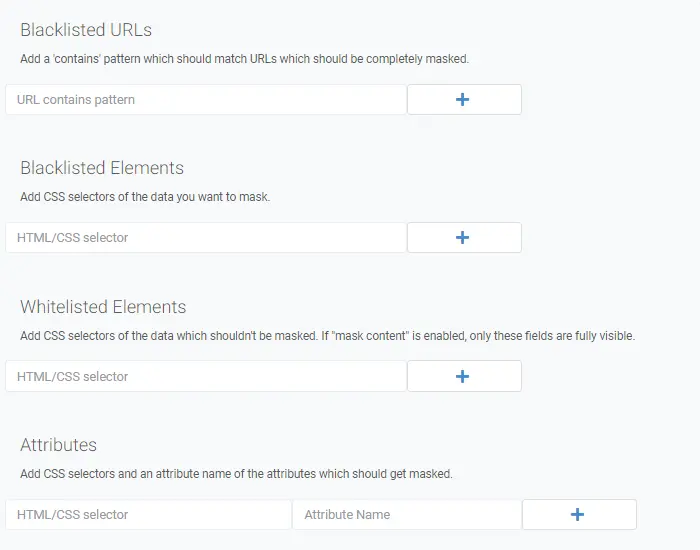
HTML/CSSセレクタを使用すると、コードを変更することなく、コンテンツを選択してマスクすることができます。
ブロックリスト化:選択したコンテンツをマスクします。
許可リスト化:選択したコンテンツのマスクを解除します。多くの個人情報を取り扱い、ウェブサイトに表示する場合のベストプラクティスは、「コンテンツのマスク」を使用してすべてをマスクし、PIIが含まれていないことが確実な場合はホワイトリストに登録することです。
特定のCSSクラスをマスクするには、「.」+「your-css-class」を使用します。HTMLをマスクするには、<p>に「p」(アポストロフィなし)を追加します。
お客様側のブロックリスト化
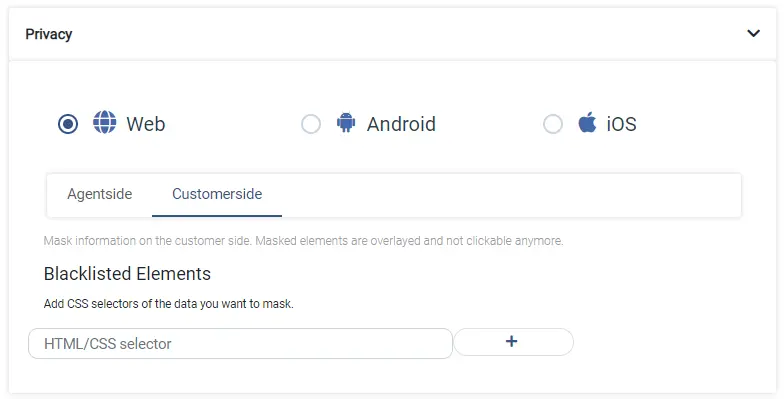
ここでのブラックリストのオプションは、エージェント側のブラックリストのオプションと同様に機能します。
ここでブロックリスト化された要素は、お客様からは隠されますが、エージェントには送信され、完全に表示されます。
📌注意:技術的な理由により、顧客側のマスキングは、顧客からコンテンツを完全に隠すことはできません。たとえば、ブラックリストに登録されたテキストは視覚的には見えませんが、顧客がサイトの HTML コードを調べると見つけることができます。
詳細
Iframeを無効にする

IFRAMは、オリジンにTeamViewer Engage JavaScriptが含まれている場合にのみ、 共同ブラウジングセッション中に表示されます。このオプションにより、TeamViewer エンゲージのJavaScriptが含まれているオリジンから来たIFrameを共同ブラウジングセッション内で表示するかしないかを定義することができます。
XHRによる転送のみ

インフラストラクチャやセットアップがファイアウォールで保護されていて、すべての WebSocket 接続が無効になっている場合、TeamViewer エンゲージ と Web サイト/プラットフォー ムの間で常に接続されていることを確認するために、このオプションを有効にする必要があります。通常、WebSocket はより高速な接続を提供するため、推奨される接続方法ですが、XHR を使用しても問題はありません。
シャドウ部のプレフィックス

パフォーマンスの最適化

異なるドメインでのセッション維持
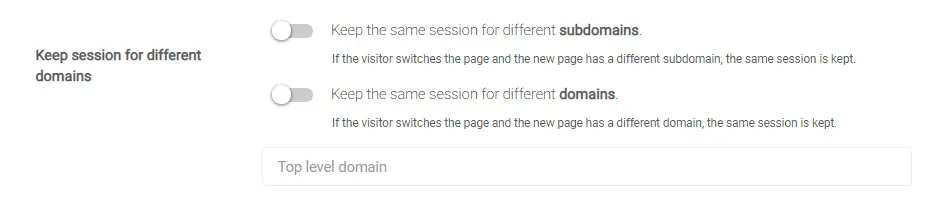
マルチドメインのページやサブドメインを使用している場合は、継続してCo-Browsingをご利用いただくために、サブドメインを指定していただく必要があります。設定されていない場合、Co-Browsingセッションはページの切り替えによって切断されます。TeamViewer エンゲージがセッションが別のドメインまたはサブドメインで継続していることを理解するためには、これらを指定する必要があります。
セッションベースのビジターID

TeamViewer エンゲージ は、当社の JavaScript が実装されたページを訪れたすべてのユーザーに独自の ID を与えます。通常、これらのIDはlocalstorageに保存され、そこから読み取られるため、長期間有効です。このトグルが有効な場合、IDはsessionstorageに保存され、ユーザーがブラウザタブを閉じると失効します。
リソースの読み込み

TeamViewer エンゲージは、主にTeamViewer エンゲージ - DEVのキャッシュからリソース(画像、スタイルシート)を読み込みます。これは、TeamViewer エンゲージ - DEVが自分のサイトからリソースを要求するのを防ぐのに役立ちます。
WebGL
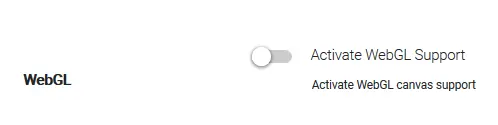
このオプションを有効にすると、WebGLキャンバスのサポートが有効になります。
最大転送バイト数

セッションの再起動後に送信できる最大バイト数を入力してください。
タブ:Co-Browsing
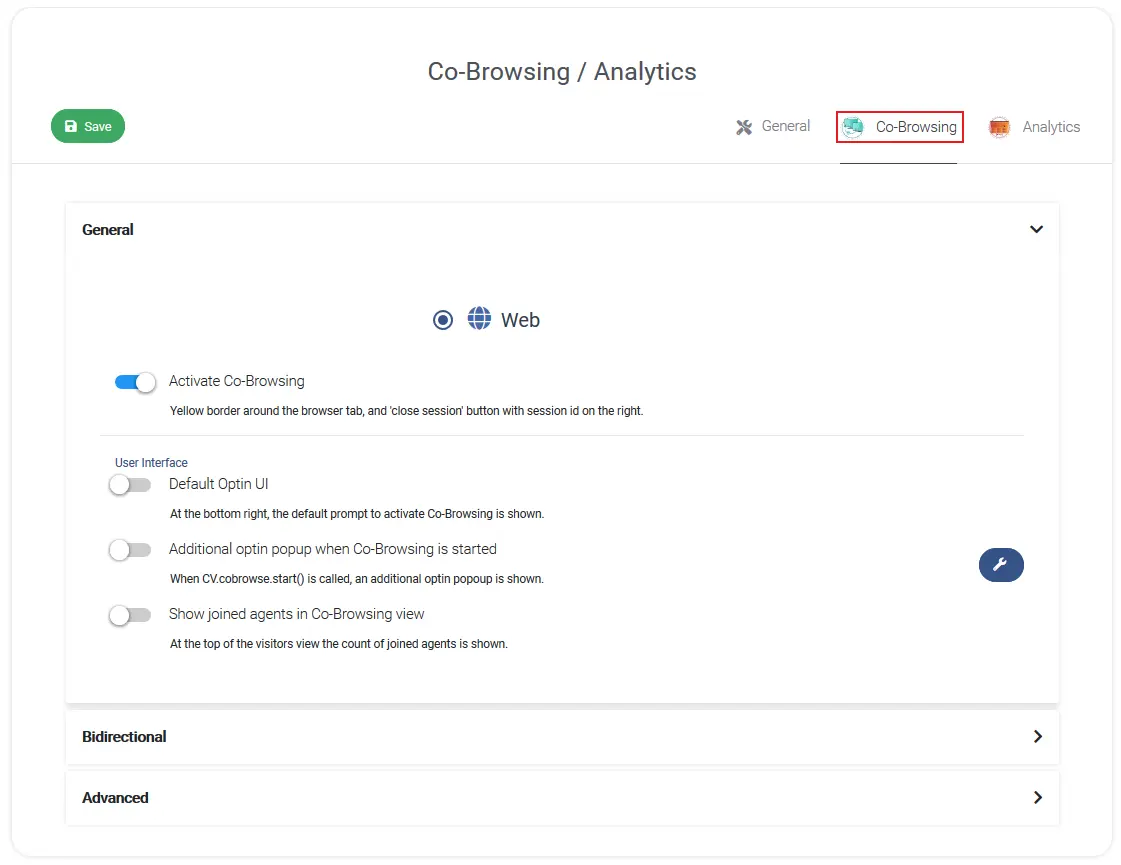
📌注意:一部のオプションは、Co-Browsingが有効な場合にのみ表示されます。
全般
ここでは、Co-Browsingを有効にすることができます。
ユーザーインターフェース
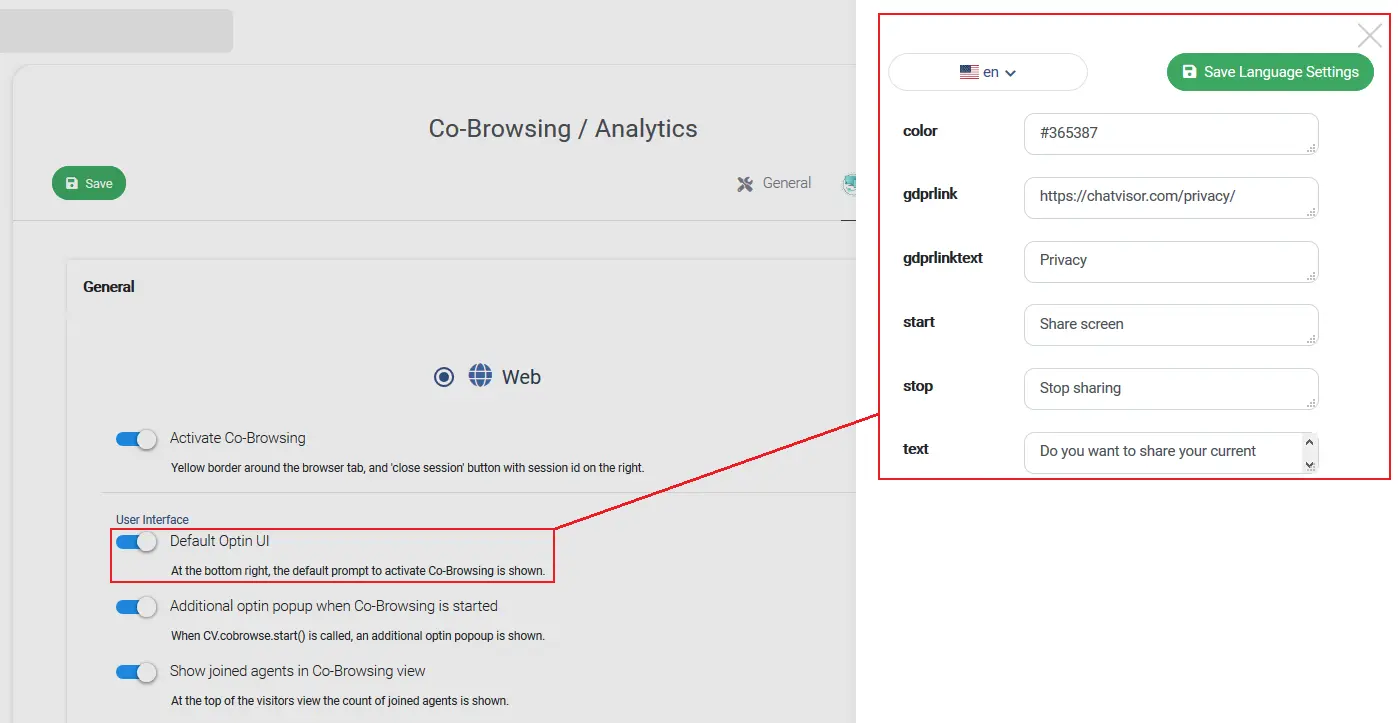
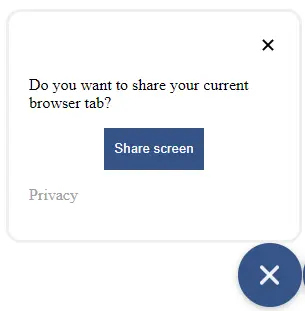
デフォルトのオプトインUI
赤いマークの設定は、ユーザーがオプトインと共同ブラウジングのセッションを開始できるようにするウィジェットをページに追加します。
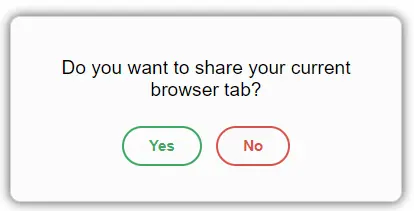
Co-Browsing開始時の追加optin popup
CV.cobrowse.start()という関数が呼ばれたとき、クライアント側にCo-Browsingの開始を確認するための追加のポップアップが表示されます。
共同閲覧ビューでの参加エージェントの表示
顧客(訪問者)ビューの上部に、参加したエージェントの数が表示されます。
双方向
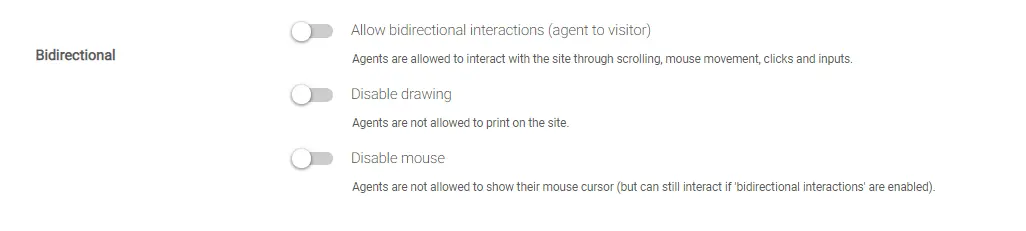
このセクションでは、Co-Browsingセッション(エージェントビュー)でのエージェントのアクティブ度を設定できます。3つの補完的なオプションがありますが、それぞれ独立しています。
双方向のインタラクションを許可する
エージェントがお客様をガイド、ナビゲートすることを許可します。このトグルスライダを有効にすると、エージェントはお客様の代わりにスクロールやクリックができるようになります。
描画を無効にする
デフォルトでは、エージェントは描画機能を使ってお客様に視覚的なヒントを与えることができます。これを無効にすることができます。
マウスを無効にする
デフォルトでは、エージェントはマウスカーソルの位置をお客様と共有してガイドすることができますが、お客様に代わってクリックしたりスクロールしたりすることはできません。これは無効にすることができます。
詳細
リンクの共有

お客様がウェブサイトでのセッションを仲間と共有できるようにする。お客様に共有できるCo-Browsingリンクを提供します。詳細な設定と実装については、REST API Docsを参照してください。