
ナレッジベース
ダッシュボード
最終変更: 2024/03/21
TeamViewer Engage は、様々な統計情報をダッシュボードビューで表示します。ダッシュボードは左側のメインメニューに位置しています。
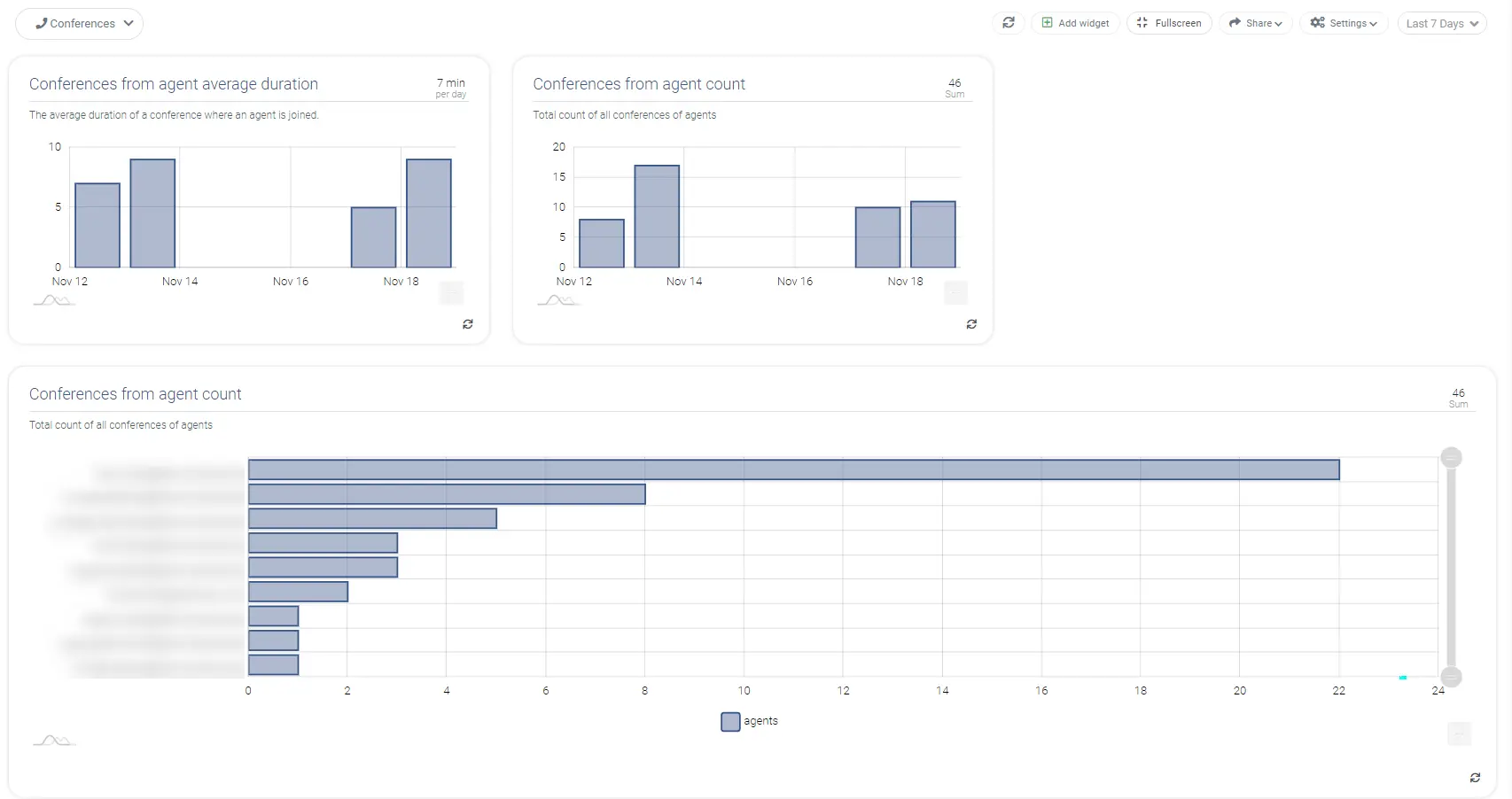
ダッシュボードをカスタマイズする
新しいダッシュボードを作成する
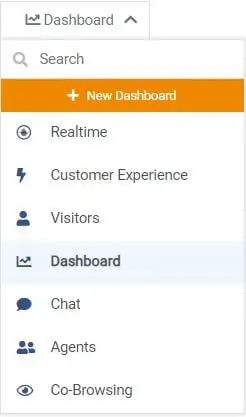
現在のダッシュボードを自由にカスタマイズすることができます。必要であれば、+ 新規ダッシュボードをクリックして、ご希望の条件に合う新しいダッシュボードを追加することもできます。
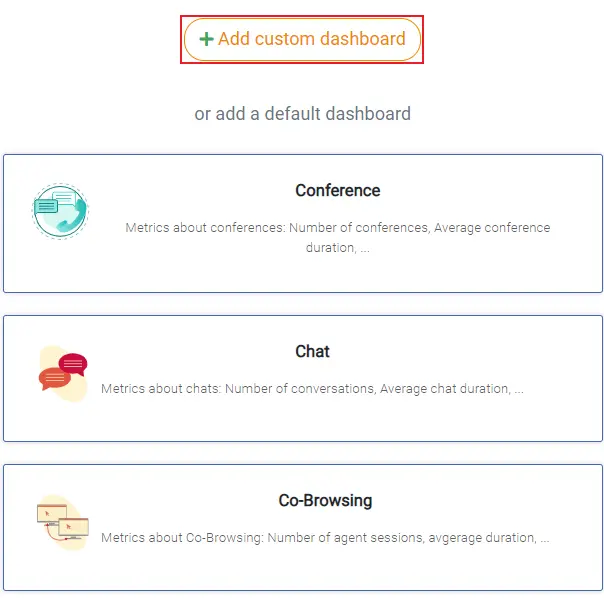
その後、カスタムダッシュボードを作成するか、デフォルトのダッシュボードを追加するかを選択できます。カスタムダッシュボードを追加するには、+カスタムダッシュボードを追加をクリックします。
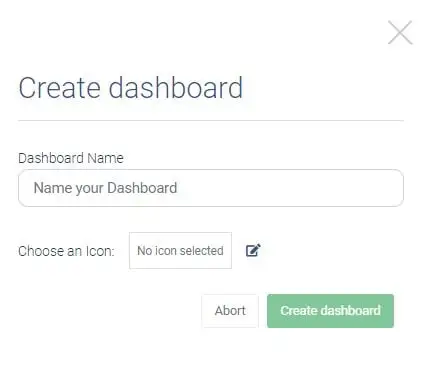
ダッシュボードを作成する前に、名前を付ける必要があります。オプションで、ダッシュボードを識別するためのアイコンを追加することもできます。
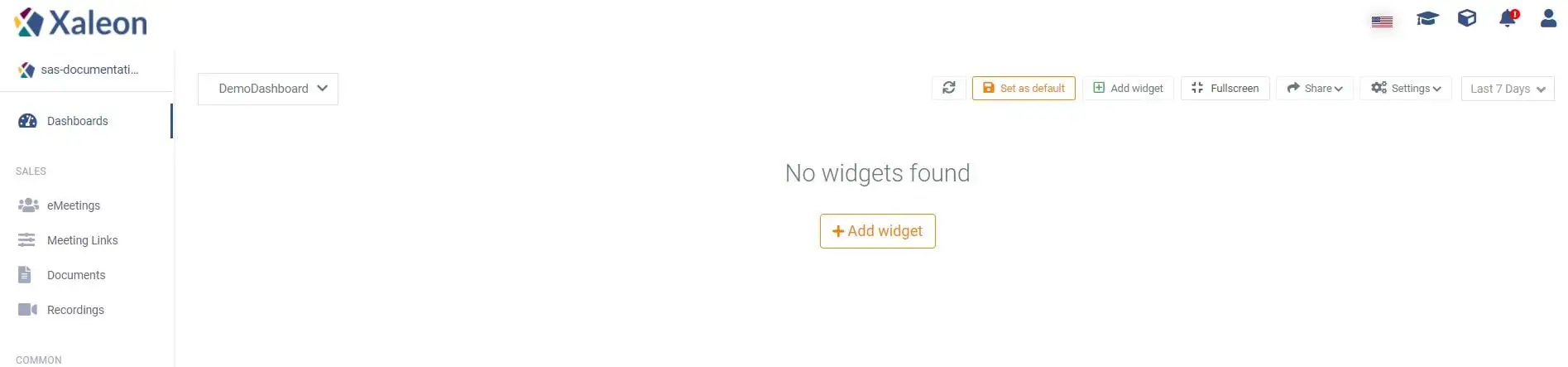
ダッシュボードの作成後、デフォルトに設定ボタンをクリックしてデフォルトとして設定することができます。さらに、ウィジェットを追加して、TeamViewer Engage-Consoleの統計を表示することができま す。ウィジェットを追加するには、ウィジェットの追加ボタンを押します。
新しいウィジェットを追加する
ウィジェット追加ボタンをクリックすると、ウィジェット設定ウィンドウが表示され、新しいウィジェットを設定することができます。統計データを選択するために、各種カテゴリから選択することができます。選択項目に応じて、様々なデータ・ソースから選択することができます。
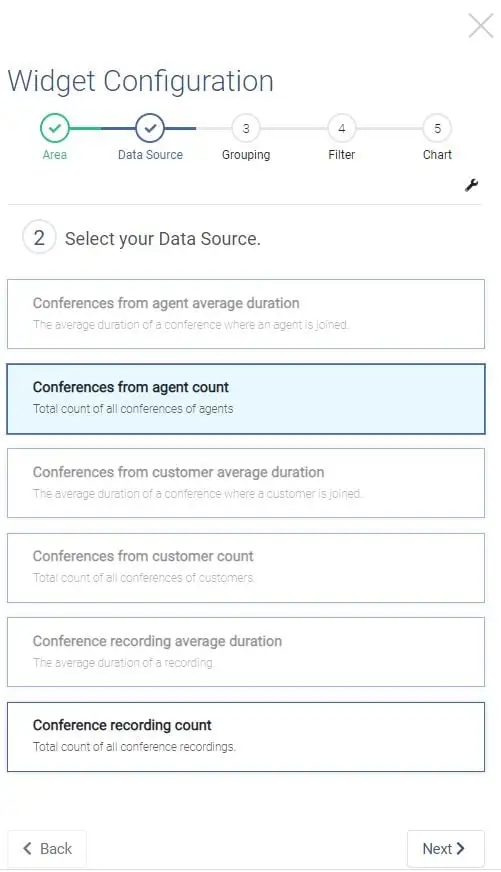
次に、代表のタイプを選択します。
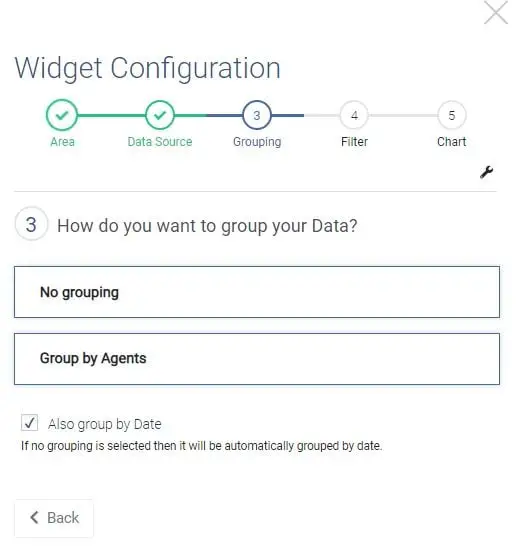
オプションでフィルタを追加することもできます。
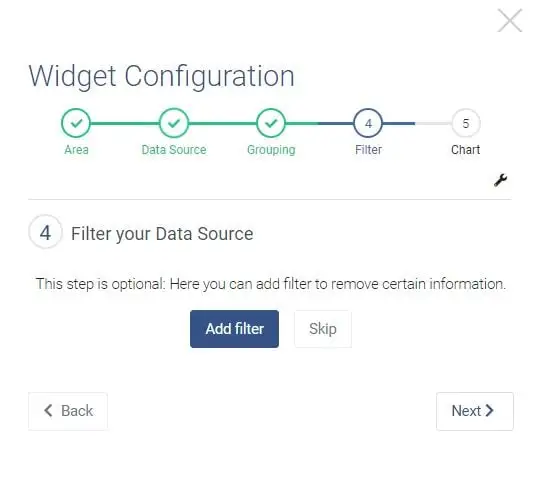
次に、チャートの種類を選択します。
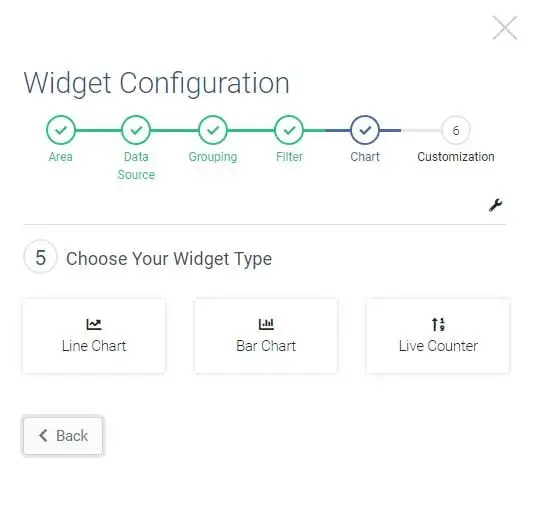
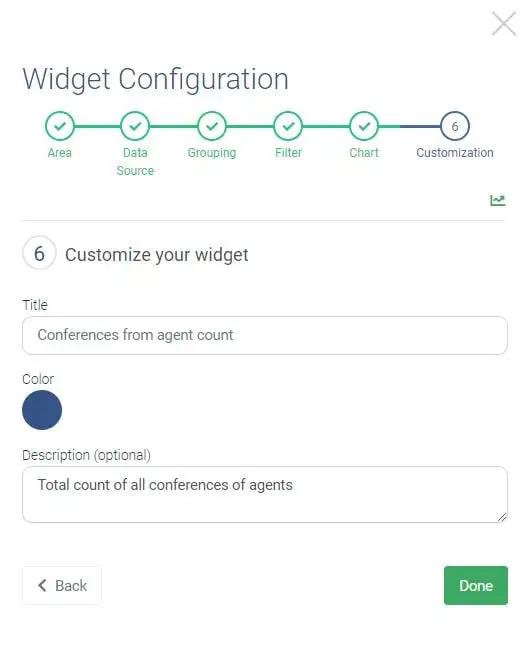
最後に、タイトル、色、説明文(オプション)を設定することができます。
編集モード
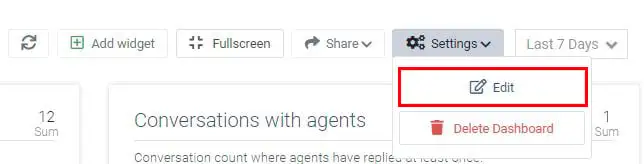
現在選択されているダッシュボードは、設定 、編集 の順にクリックして編集することができます。また、ダッシュボード削除をクリックしてダッシュボードを削除することもできます。
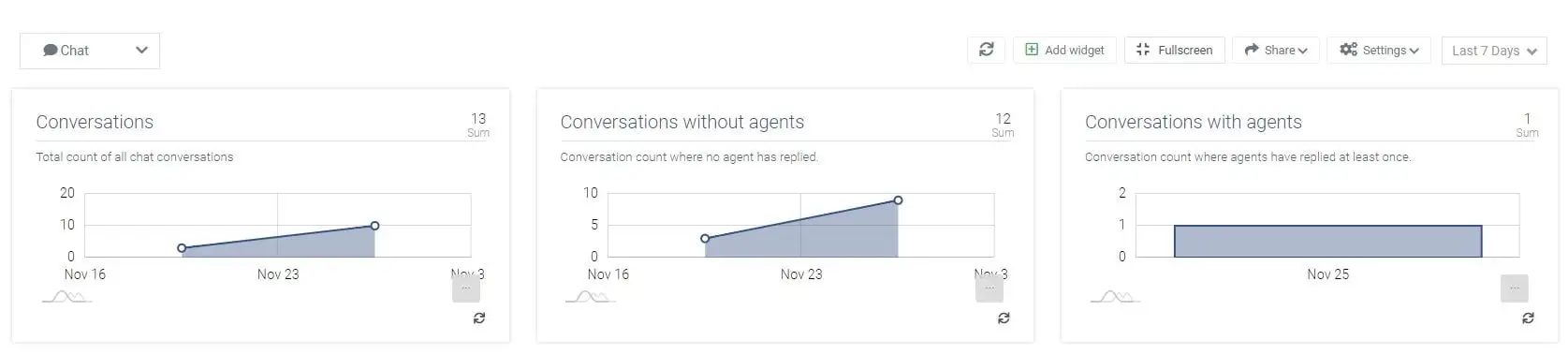
編集モードが有効な間は、好きなようにウィジェットをドラッグ&ドロップできます。さらに、現在のウィジェットをフィルタリング、グループ編集、削除することができます。編集モードは、右上の編集モードを閉じるボタンをクリックすることで閉じることができます。