新しい会話の処理
このセクションでは、受信したチャットを最適に処理する方法について説明します。
新しい会話
新しい会話が入ると(ライブチャットウィンドウが選択されていない場合)、通知が届き、特別な着信音が鳴ります。
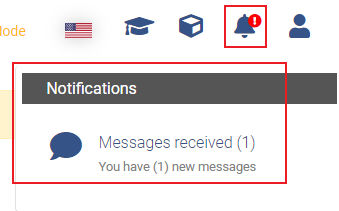
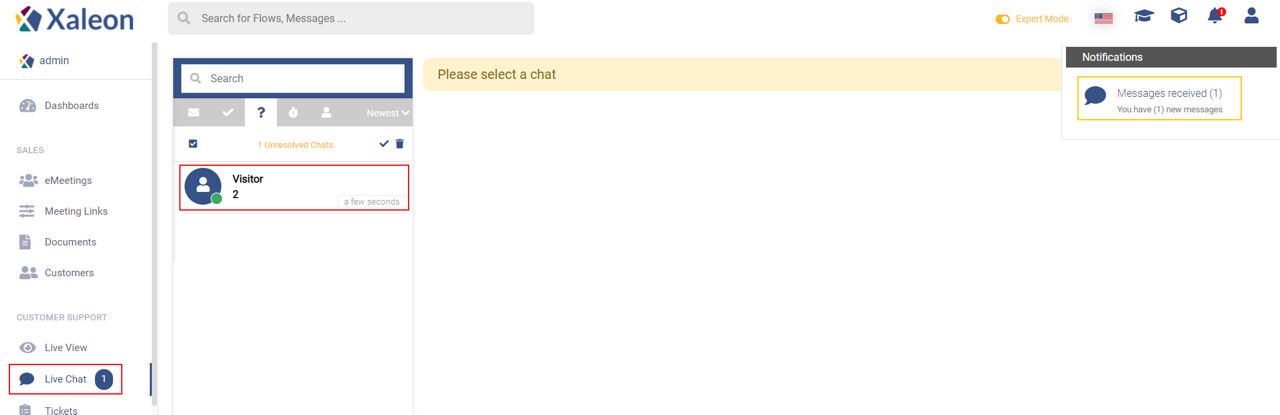
新しい会話を開くには、以下の方法があります:
- 右上の通知をクリックする(下図のオレンジ色の四角形)、または
- 左側のナビゲーションバーでライブチャットを選択し、新しい会話(下図の赤い四角)をクリックします。
会話の割り当て
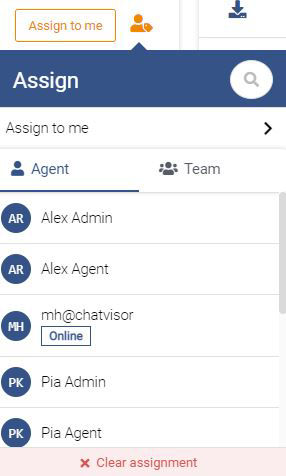
あなたの会社の設定に応じて、顧客はあなたに直接割り当てられるか、あなた自身に会話を割り当てる必要があります。これは、ライブ チャット ウィンドウの右上にある自分に割り当てるボタンをクリックして行うことができます。

自分に割り当てるボタンの隣にあるオレンジ色のアイコンをクリックすることで、会話を他のユーザーまたはチームに割り当てることができます。
会話の処理
共同ブラウジングのようなTeamViewer Engageのさまざまな機能を通じて、顧客に最適なフィードバックおよび支援を提供します。
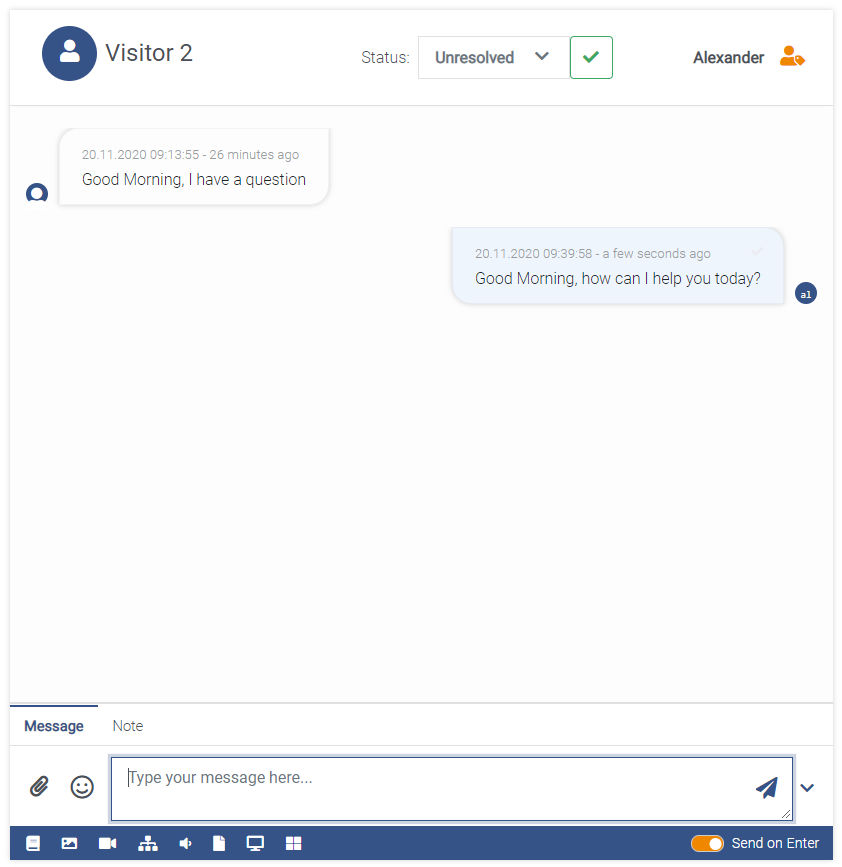
入力フィールド
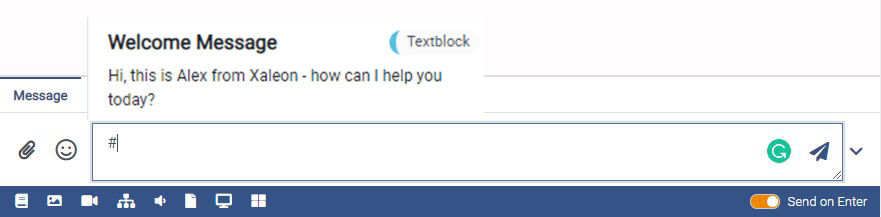
テキストブロックの使用
'#'を入力することで、過去に作成されたテキストブロックを検索することができ、顧客からのリクエストに素早く回答したり、定型文をより効率的に作成することができます。
添付ファイルと "特別メッセージ"
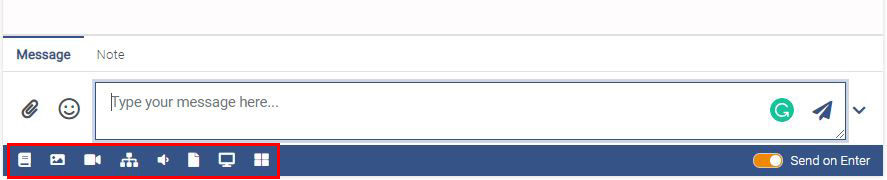
入力フィールドの下にあるアイコンバーから、添付ファイルを送信したり、TeamViewer Engage固有の機能を使用することができます(左から右の表):
さらに、入力フィールドの右側にある四角いアイコンをクリックすることで、バーを切り替えることができます。
Co-Browsing を依頼する
ユーザーにCo-Browsingセッションの開始を依頼します:
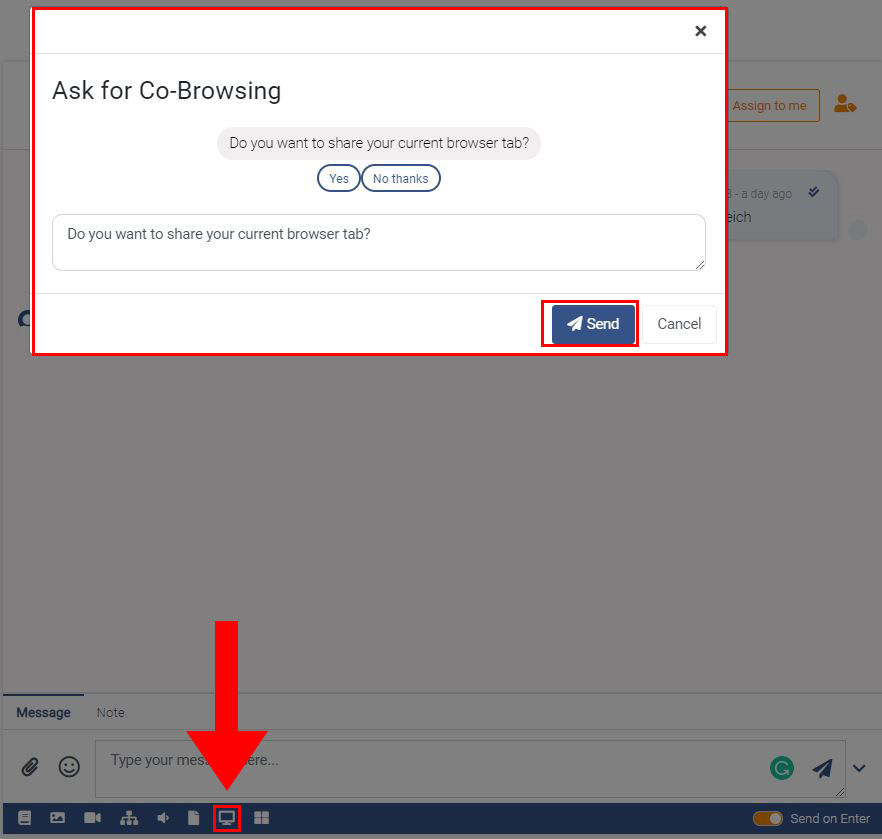
ユーザーがCo-Browsingリクエストを受け入れると、小さな緑色の指標が表示されます。
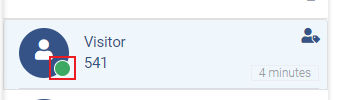
左側のナビゲーションバーから、または右側の赤い点滅アイコンをクリックして、Co-Browsingセッションに移動することができます。
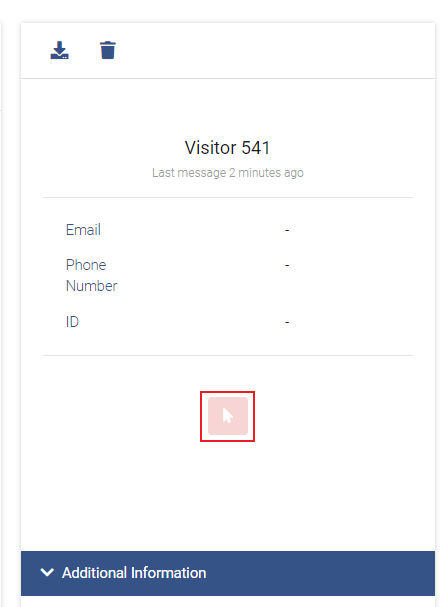
Co-Browsingをクリックすると、Co-Browsingセッションの詳細とオプションが表示されます。
通話/ビデオ通話を依頼する
以下のボタンのいずれかをクリックすると、顧客に通話/ビデオ通話を依頼することができます:

デスクトップへのアクセスを要求する
以下のボタンをクリックすると、以下の2つのオプションを選択できます:
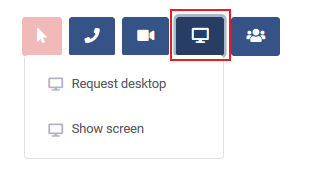
- デスクトップのリクエストを送信すると、顧客にデスクトップの共有を要求します。
- 自分の画面を相手に表示します。
電話会議を依頼
次のボタンをクリックすると、顧客に電話会議への参加を依頼できます:

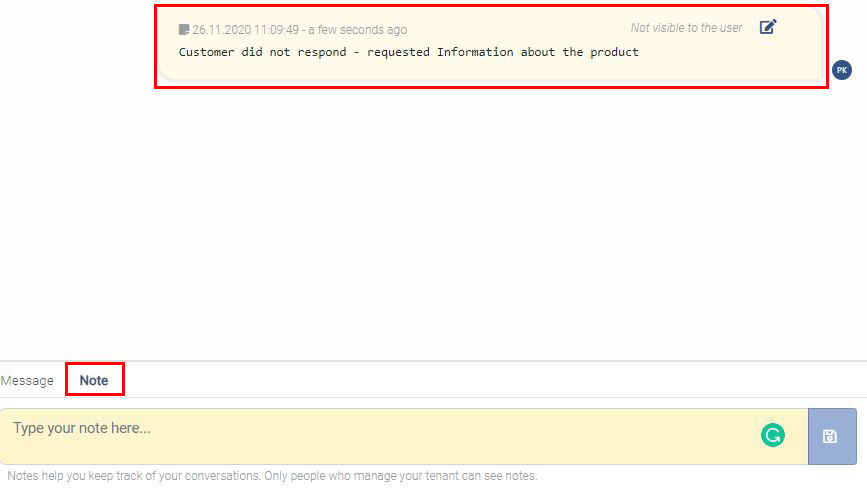
メモ
一番下にある "メモ "に切り替えることができます。メモは会話にテキストで表示されますが、あなたとあなたのチームだけに表示されます。解決していない会話を終わらせるのに最適な方法で、すべての情報を一度に残すことができます。
会話を解決する
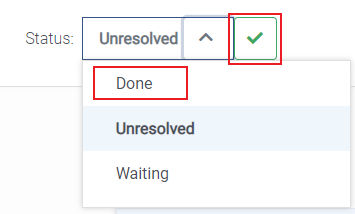
会話の処理が完了したら、その会話を「完了」セクションに移動する必要があります。
これには以下の方法があります:
- 緑色のチェックマークをクリックするか
- ステータスドロップダウンで完了を選択します。