Base de Conocimientos
Cómo activar tu licencia Assist AR
Última modificación: 9 feb 2026
Este artículo explica cómo activar tu licencia TeamViewer Assist AR (antes Pilot).
Este artículo está dirigido a todos los clientes con una licencia Assist AR (antes Pilot)
Activación de Licencia –Cómo activar un experto en Assist AR
Paso 1
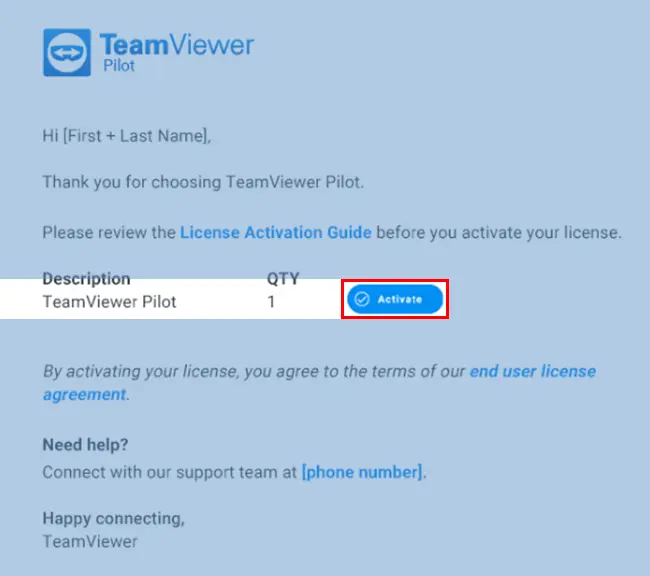
Abre el correo electrónico de activación de la licencia que se te envió a la cuenta de correo electrónico utilizada para comprarla. Haz clic en Activar.
Paso 2- Sigue A o B
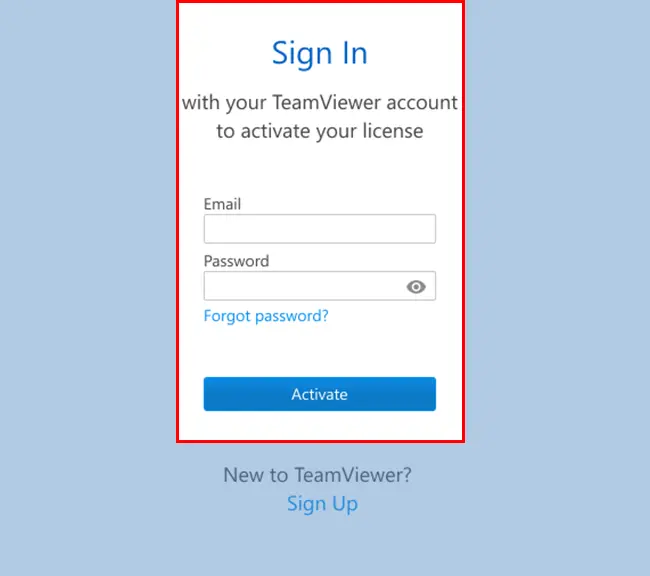
Serás redirigido a la página de inicio de sesión.
A: Si ya tienes una cuenta de TeamViewer.
Inicia sesión con tu cuenta de TeamViewer existente, haz clic en Activar (Activate) y ve al paso 3.
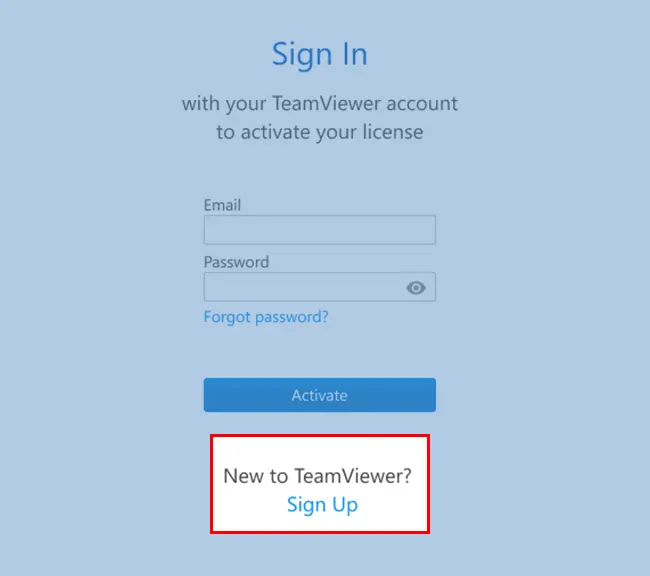
B: Si aún no tienes una cuenta de TeamViewer
1. Crea una cuenta dando clic en la opción de Registrarse (Sign Up)
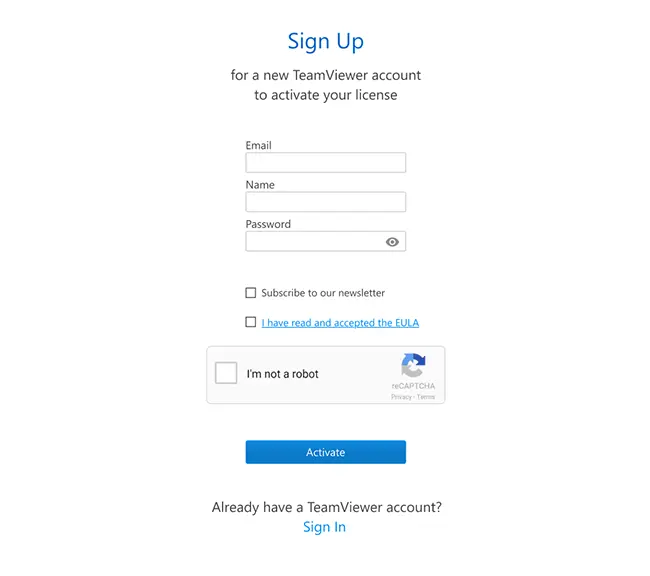
2. Introduce tu dirección de correo electrónico y tu nombre, y crea una contraseña. Lee y acepta el CLUF y confirma que no eres un robot marcando el reCAPTCHA. Después, haz clic en Activar (Activate).
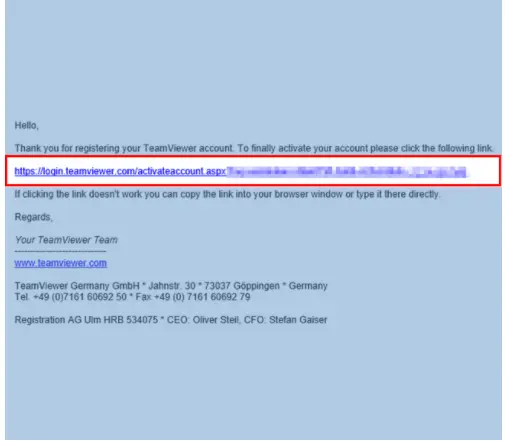
3. Se ha enviado un correo electrónico a tu bandeja de entrada para la verificación de la cuenta. Haz clic en el enlace del correo electrónico para verificar tu cuenta y completar la activación de tu licencia.
Paso 3
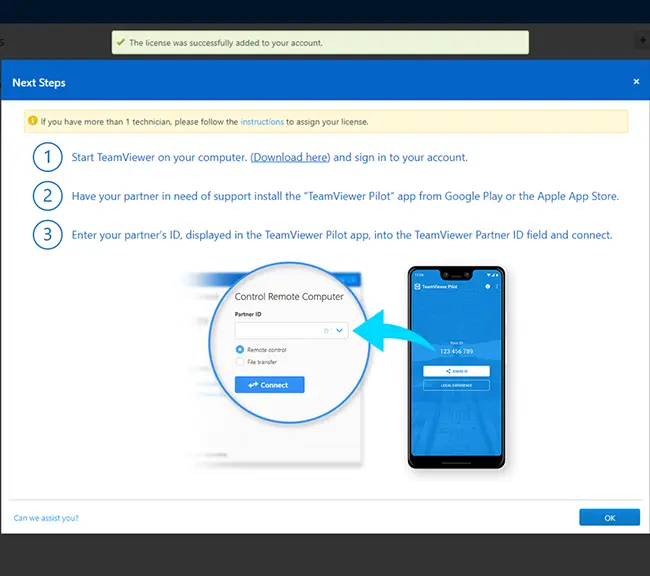
Serás redirigido a la Management Console, donde aparecerá una ventana emergente confirmando que tu licencia ha sido activada con éxito.
Ahora has iniciado sesión y puedes empezar a utilizar tu licencia.
Para más información acerca de Assist AR (antes Pilot), visita por favor: ¿Cómo usar TeamViewer Assist AR (antes Pilot)?
Activación de Licencia –Cómo activar dos o más expertos en Assist AR (antiguo TeamViewer Pilot)
Paso 1
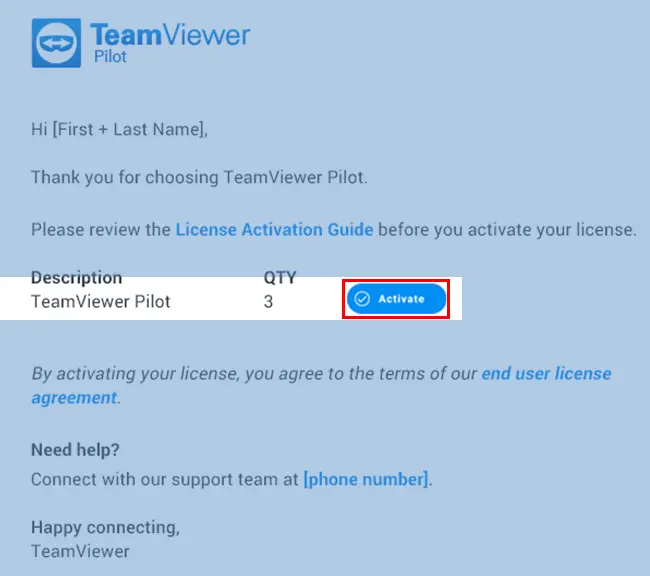
Abre el correo electrónico de activación de la licencia que se te envió a la cuenta de correo electrónico utilizada para comprarla. Haz clic en Activar (Activate).
Paso 2- Sigue A o B
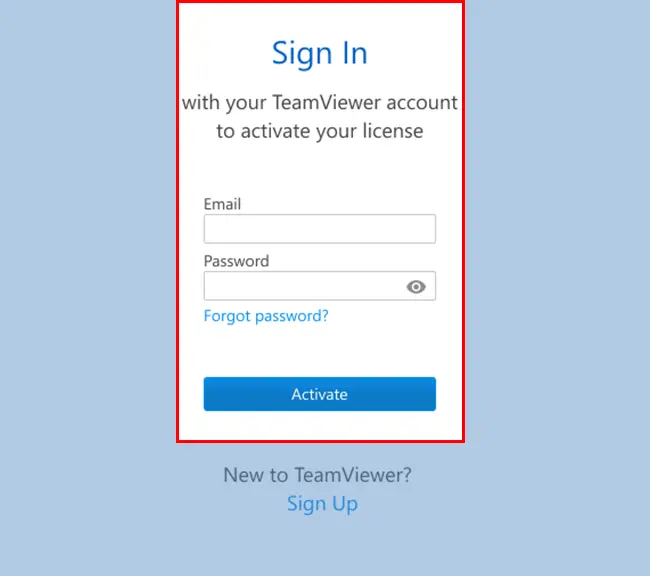
Serás redirigido a la página de inicio de sesión.
A: Si ya tienes una cuenta de TeamViewer
Inicia sesión con tu cuenta existente de TeamViewer, haz clic en Activar (Activate) y ve al paso 3.
B: Si aún no tienes una cuenta de TeamViewer
1. Crea una cuenta dando clic en la opción de Registrarse (Sign Up)
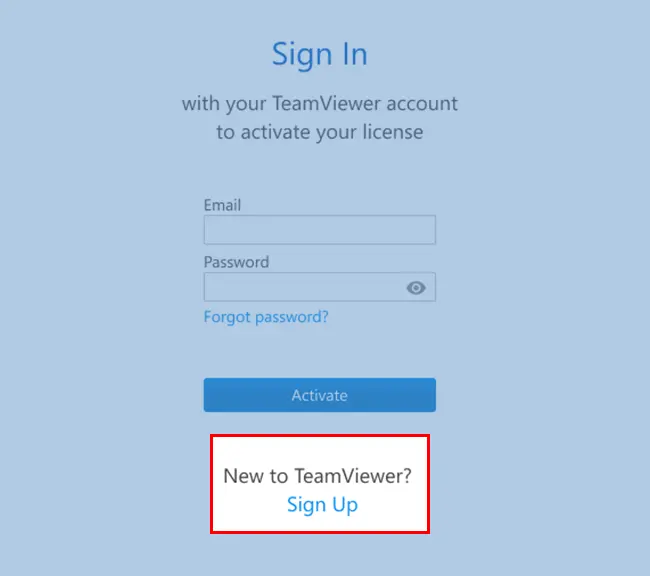
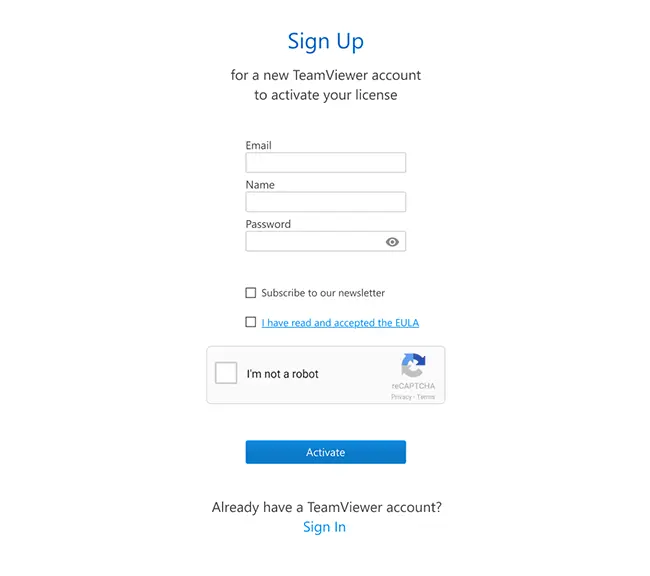
2. Introduce tu dirección de correo electrónico y tu nombre, y crea una contraseña. Lee y acepta el CLUF y marca el reCAPTCHA para confirmar que eres una persona. Después, haz clic en Activar (Activate).
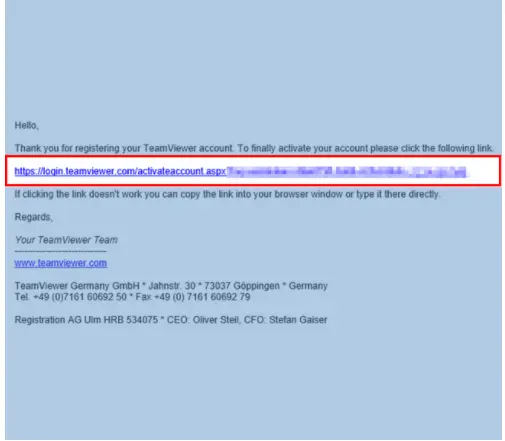
3. Se ha enviado un correo electrónico a tu bandeja de entrada para verificar la cuenta. Haz clic en el enlace del correo electrónico para verificar tu cuenta y completar la activación de tu licencia.
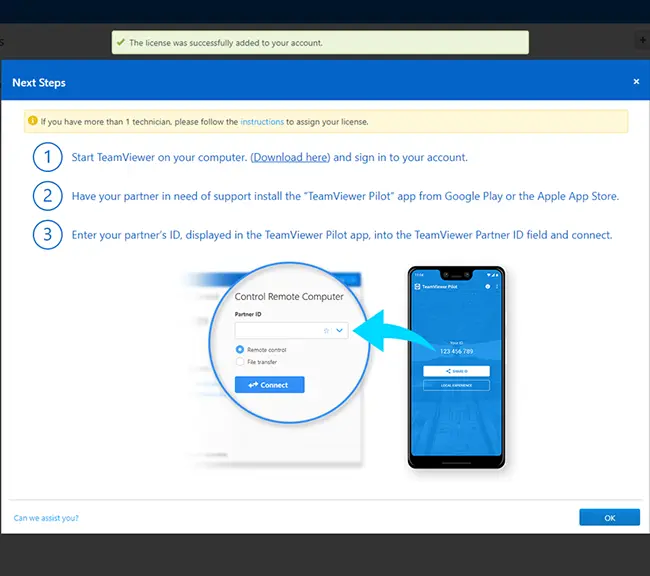
Paso 3
Serás redirigido a la Management Console donde una ventana emergente te confirmará que tu licencia ha sido activada con éxito.
Ahora, ya estás registrado y puedes empezar a usar tu licencia.
Paso 4 – Sigue A or B
A: Si ya tienes un perfil de la empresa
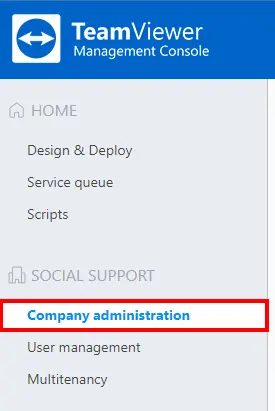
Haz clic en la esquina superior derecha de tu nombre de usuario, vete a Administrar [Nombre de la empresa] y pasa al paso 5.
B: Si no tienes un perfil de empresa
1. Sigue nuestra guía de ayuda para crear el perfil de tu empresa. Todo acerca del perfil de empresa de TeamViewer
2. Tendrás que añadir usuarios al perfil de tu empresa. Entonces podrás asignar a los expertos a estos usuarios.
Si necesitas más ayuda, guíate aquí: Cómo añadir usuarios al perfil de tu empresa.

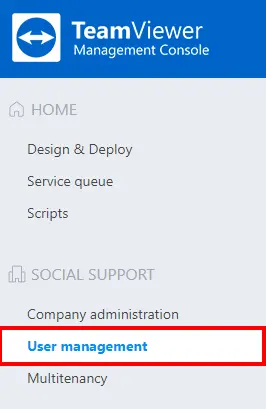
3. Ahora que has configurado el perfil de tu empresa y de los usuarios, estás listo para asignar a tus expertos de Assist AR. En la Management Console, haz clic en Administración de usuarios (User management).
Paso 5
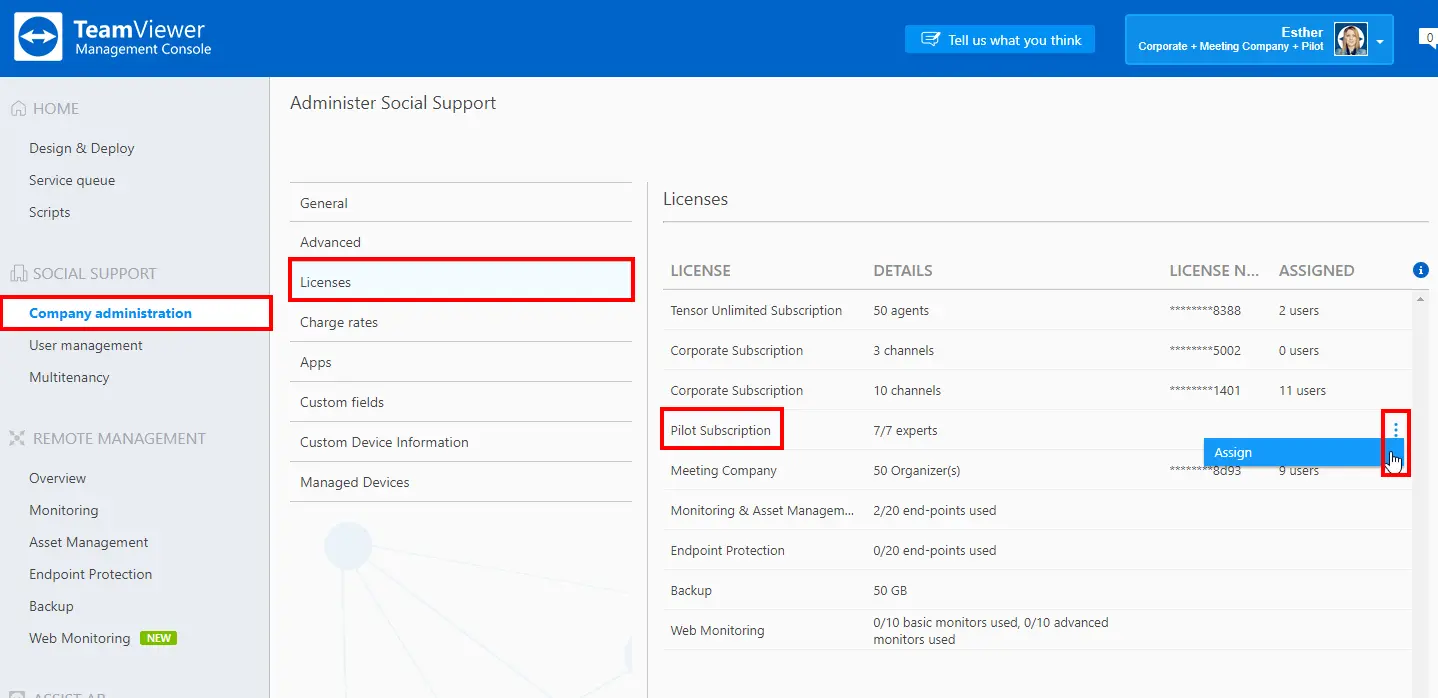
Aparecerá la administración de tu empresa (en este caso, Soporte Social). En la pestaña Licencia, navega hasta tu suscripción de Assist AR (anteriormente Pilot) y selecciona Asignar (Assign).
Paso 6
Al hacer clic en Asignar (Assign), se abrirá una nueva página con los expertos asignados y no asignados.
Para asignar nuevos expertos de Assist AR (anteriormente TeamViewer Pilot), selecciónalos y haz clic en Añadir (Add). Haz clic en Guardar (Save) para actualizar.
Si el usuario al que deseas asignar un experto de Assist AR (anteriormente TeamViewer Pilot) no aparece en la lista, sigue nuestra guía para añadir usuarios.
Al hacer clic en Guardar, tus licencias se asignarán y quedarán listas para usar.
Nota: Después de realizar los cambios, el número de expertos de Assist AR (anteriormente TeamViewer Pilot) asignados del total de expertos disponibles se mostrará en la columna "Detalles" de su licencia.
Nota: Si necesitas cambiar o reasignar a un experto, ponte en contacto con nuestro servicio de atención al cliente enviando un ticket.