TeamViewer QuickSupport 是一个单一可执行文件形式的应用程序。
它启用传入的远程控制连接,但不允许启动传出连接。
QuickSupport 模块无需安装或 Windows 或 macOS 管理权限即可运行。
本文适用于所有 TeamViewer 用户。
QuickSupport 使用案例和可用性
TeamViewer QuickSupport 是一款单一可执行文件形式的应用程序, 可接受呼入远程控制连接,但不允许自行建立呼出连接。
- 一次性支持
- 没有管理员权限的设备
- 无需无人值守访问的用户
无需安装任何软件以及 Windows 或 macOS 管理权限即可运行此文件。
通常情况下,您可以将此模块提供给您的客户。您可以用自己的文字和公司徽标以及在TeamViewer 管理控制台上创建自己的 TeamViewer QuickSupport 模块。
TeamViewer QuickSupport 适用 于
- Windows
- macOS
- Linux
- Android
- iOS
注意:QuickSupport 模块是一个仅运行的可执行文件,不作为已安装的服务运行,因此它无法利用多用户模式。 因此,我们不建议在使用 RDP 或终端服务器会话时在 Windows Server 上使用 QuickSupport 模块。 相反,我们建议使用主机模块或 TeamViewer 完整客户端。 有关更多信息,请参阅文章- Windows 服务器上的 TeamViewer。
服务事件和服务队列
管理员可通过 Quick Support将打开的服务请求分配给特定的支持人员,更高效地管理服务请求。
分配服务事件
您可以将开放的服务案例分配给您公司资料中的其他用户以及您的计算机和联系人列表中的组。
当新的服务案例出现在您的服务队列中,您可以:
- 直接连接(如果自动分配给您)
- 分配给别人
- 从您的帐户取消分配(如果自动分配给您)
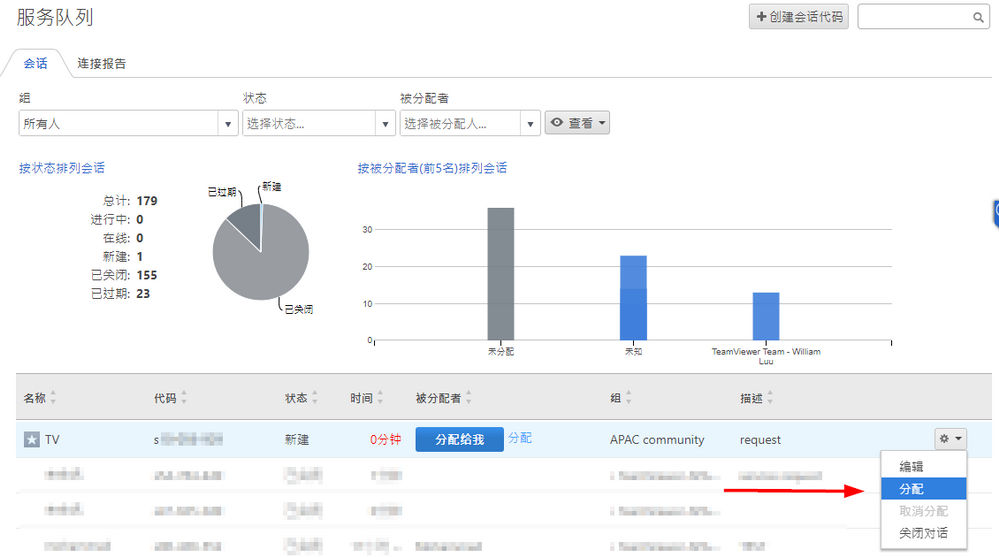
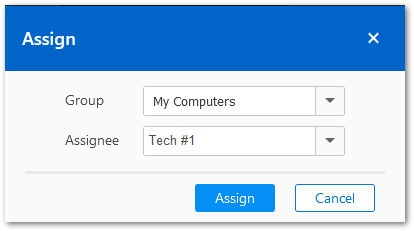
单击“分配”时,将出现以下弹出窗口,允许您决定将案例分配给哪个组和用户。 或者,您也可以选择“未分配”。
接收提示
当打开新的服务案例时,有几个地方会收到通知。
QuickSupport 服务通知将反映在以下方面:
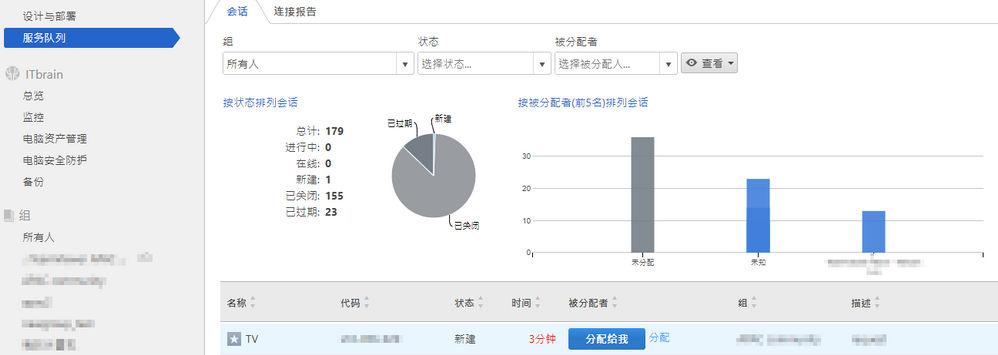
- 管理控制台下的服务队列
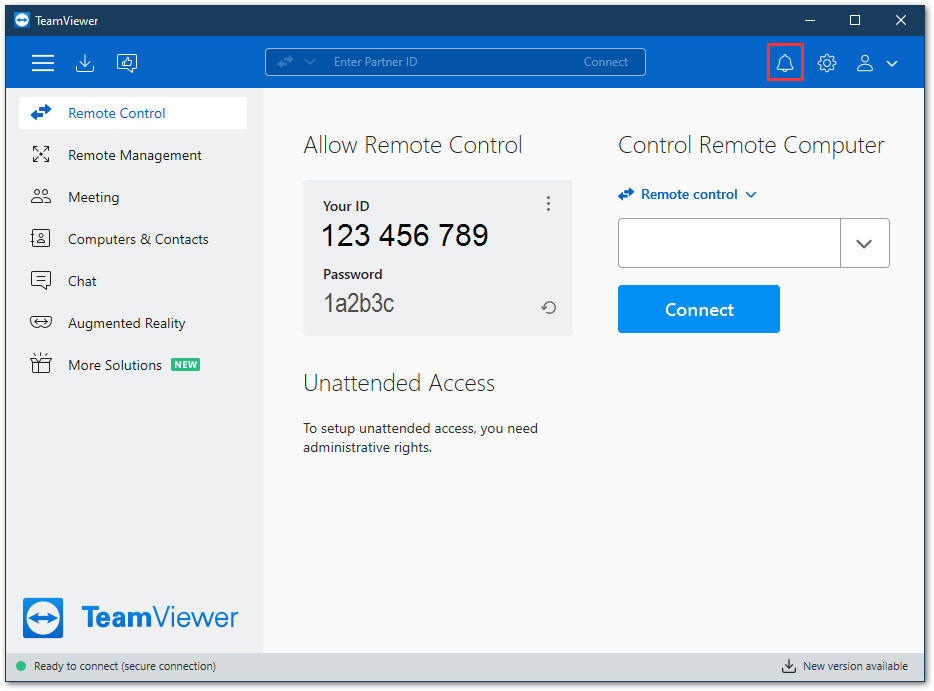
- TeamViewer 应用程序上的通知
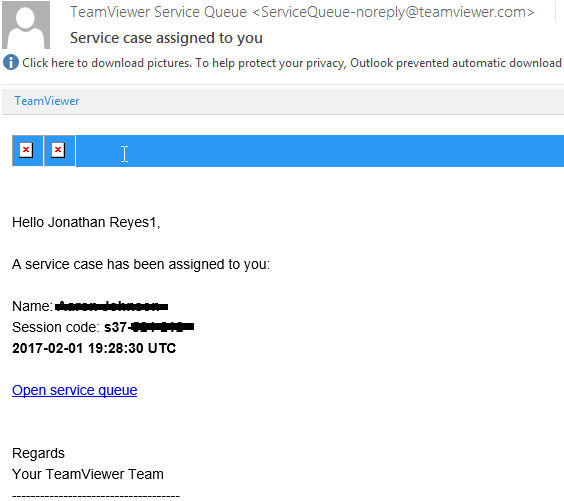
- 新服务请求的电子邮件通知
自定义 QuickSupport
注意:创建或连接到自定义 QuickSupport 模块需要 Business、Premium、Corporate 或 Tensor 许可证。
提示:请在您的 TeamViewer 帐户上激活您的 TeamViewer 许可证,以获得客户正确版本的 TeamViewer QuickSupport,以获得完美的支持体验。
要创建您的自定义 QuickSupport:
- 登录管理控制台
- 导航至左侧的设计和部署。
- 单击页面顶部的+按钮。 从单击该按钮时出现的下拉列表中,选择 QuickSupport。
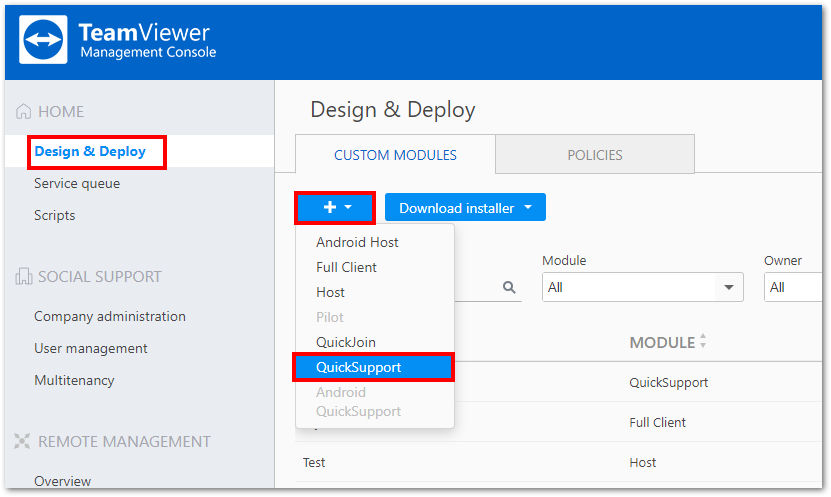
点击 +添加 QuickSupport 后, 您便可以自定义该模块并选择您的设置。
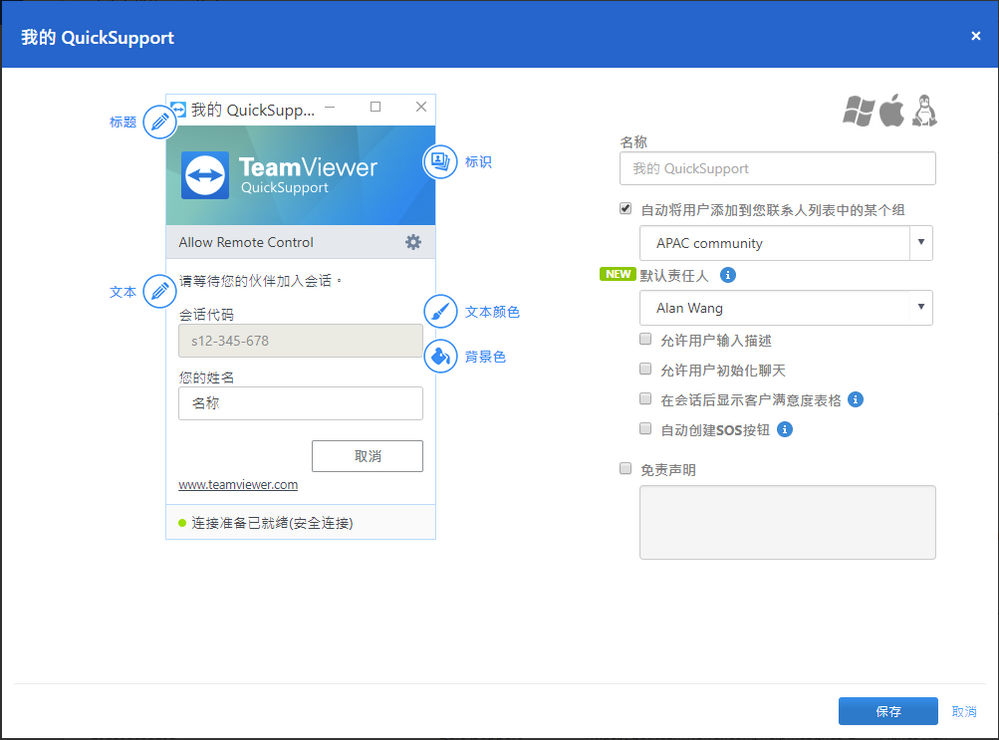
Quick Support 模块提供以下设置:
名称
用于识别自定义模块概览中的模块。
自动将用户添加至联系人列表中的群组
如果勾选了此复选框,每位 QuickSupport 模块用户会在 QuickSupport 模块启动后立即自动显示在您的计算机 & 联系人 中。
选择应添加 QuickSupport 模块创建的服务案例的群组。 这样创建的会话代码可在服务队列中显示。
如果未勾选,则会为连接生成 TeamViewer ID 和密码。
默认责任人
您可以为使用此自定义模块创建的所有服务案例选择默认责任人。了解更多:服务时间自动分配
允许用户输入说明
如果勾选了此复选框,自定义 QuickSupport 的用户可以在会话开始之前输入其服务事件的问题说明。
允许用户在 Servicecamp中创建工作单
请激活您的servicecamp 实例以使用此功能。了解更多:将 servicecamp 集成到 QuickSupport 模块
允许用户初始化聊天
如果勾选了此复选框,客户将可以在连接开始前与支持人员聊天。
在会话后显示客户满意度表格
如果勾选了此复选框,在远程控制会话结束时会自动显示反馈表格。此模块的用户可通过反馈表格对您提供的支持进行评分和评价。
注意: 该功能目前仅适用于拥有高级版、专业版和Tensor许可证的用户。
注意: 让其他公司成员激活自定义QuickSupport模块的客户满意度调查表,请在公司设置中激活,高级选项 ➜ 客户满意度调查表 ➜ 允许激活。
自动创建 SOS 按钮
如果勾选了此复选框,在连接到此模块后, 系统会在用户的桌面上创建该模块的快捷方式。用户可点击该快捷方式 ,启动服务事件。
使用随机密码*
如果选择了此选项按钮,每次启动QuickSupport模块时都会生成 一个用于建立连接的新的随机密码。
提示: 建议不要将QuickSupport模块与密码一起使用。 我们建议使用服务案例方法,选择“自动将用户添加到”联系人列表中的组“。
使用预定义密码*
作为随机密码的替代方案,你可以为 QuickSupport 模块设置一个个人密码。不过,这样做会使“使用随机密码”选项下的功能无法使用。
提示:不建议使用带密码的 QuickSupport 模块。我们建议使用服务案例方式,并选择“自动将用户添加到你的联系人列表中的某个组”。
*只有在未勾选“自动将用户添加到你的联系人列表中的某个组”时才会显示此选项。
请参阅本文末尾的故障排除指南。
免责声明
在这里,您可以输入在 TeamViewer QuickSupport 启动前显示的可选免责声明。它在 TeamViewer QuickSupport 启动前显示。用户必须接受它才能运行 TeamViewer QuickSupport。
视觉自定义
标题
让您可以编辑窗口标题。
文本
让您可以在主窗口中编辑欢迎文本。
提示:QuickSupport 模块的徽标大小为 100 x 270px。 但是,我们建议对常规显示器的徽标图像使用 175 x 473 像素,以保证在使用高达 175% 放大倍率的显示器上正确布局。 该工具将自动调整较大图像的大小以使其最适合,而无需剪切徽标。 如果您的客户在显示器上使用更高分辨率,请随意扩大比例。
徽标
选择您自己的徽标,它会显示在主窗口的 顶部。
文本颜色
让您可以编辑字体颜色。点击左侧字段可显示色板并 选择颜色。
背景颜色
让您可以编辑背景颜色。点击左侧字段可显示色板并 选择颜色。
永久链接
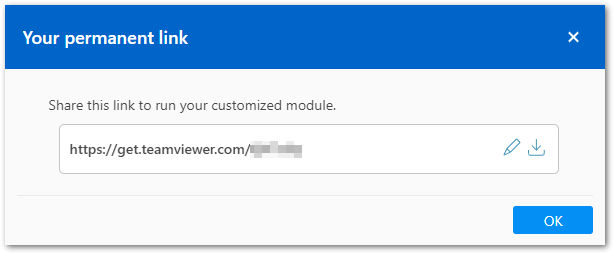
当自定义的 QuickSupport 模块创建并保存后,一个弹出窗口会显示你的永久链接。
该链接会启动自定义模块的下载,并在连接前提供给远程用户。
你也可以点击链接右侧的编辑按钮(铅笔图标)来自定义这个永久链接。
提示:自定义模块的语言会根据您的浏览器语言自动调整。
SOS 按钮
当您的客户端运行您的永久链接并且您进行了初始连接时,如果使用的是 SOS 按钮选项,在结束连接后,客户端计算机的桌面上会出现一个 TeamViewer 图标,只需双击即可为日后的支持需求创建新的服务请求。
上述设置中提到的“标题”将得到沿用,并显示在客户端桌面的 SOS 按钮上。在将 SOS 按钮置于桌面上后,您也可以随时对快捷方式进行重命名。

主页的按钮
您还可以将自定义的QuickSupport模块与主页上的按钮相关联。 在此页面上,您可以生成自己的TeamViewer按钮。
故障排除
为 QuickSupport 选择预定义密码时:
如果 TeamViewer 完整版或主机模块与使用永久密码的 QuickSupport 模块在同一设备上运行,并且您遇到连接问题,请连接到 TeamViewer 完整版或主机模块。 一般来说,我们不建议使用永久密码,而是通过帐户分配使用 轻松访问或 服务队列。
特别是对于自发支持而言,服务队列是最可靠且易于使用的方法,可为支持技术人员和客户提供流畅的体验。
如果您使用带有预定义密码选项的 TeamViewer QuickSupport 在设备不再被占用后进行连接,我们建议您使用 Host。
这将允许您在无人值守的情况下进行连接,并提供更多可用的功能,例如多次重新启动,或更改所访问设备上的用户帐户。
请注意:如果在已安装 TeamViewer(完整版/主机版)的 PC 上使用 TeamViewer Quick Support,停止 TeamViewer 服务可以提高 QuickSupport 的可用性。
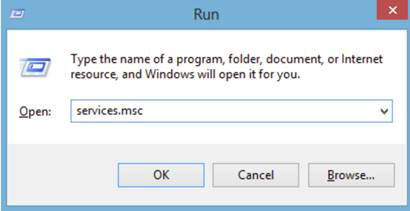
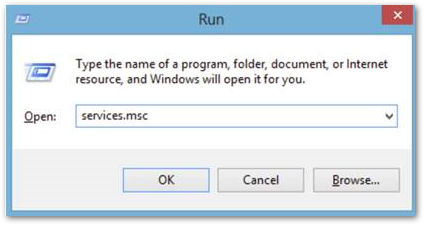
请以管理员权限打开服务(同时按Windows键+R并输入services.msc)
接下来,服务列表将按字母顺序显示。
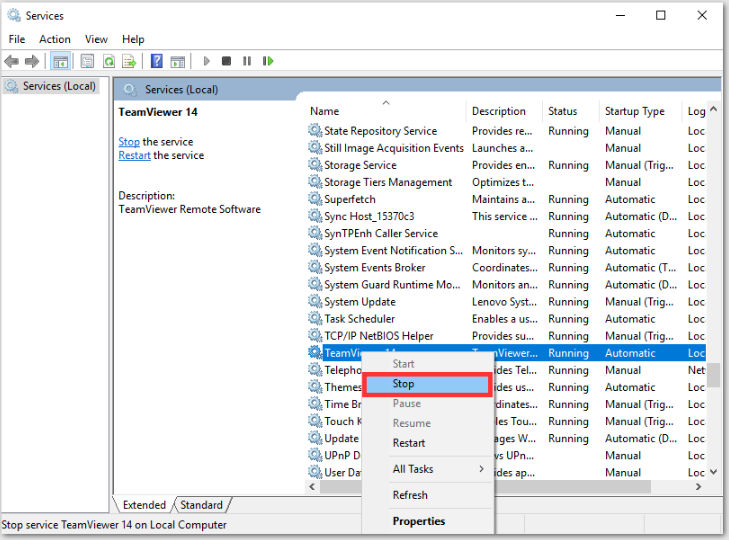
在列表中选择 TeamViewer 服务(名称包括已安装的版本。例如 TeamViewer 15 或 TeamViewer 14 …),然后选择“停止”选项。
然后应启动 QuickSupport模块并允许连接。