O TeamViewer QuickSupport é um aplicativo na forma de um único arquivo executável.
Ele permite conexões de controle remoto de entrada, mas não permite iniciar conexões de saída.
O módulo QuickSupport é executado sem instalação ou sem direitos administrativos do Windows ou do macOS.
Este artigo se aplica a todos os usuários do TeamViewer.
Caso de uso e disponibilidade
Normalmente, você forneceria este módulo para seus clientes aos quais se conectaria via TeamViewer. Por
- Suporte de uma vez
- Para dispositivos sem direitos de administrador
- Para usuários sem necessidade de acesso autônomo
Como titular de uma licença, você pode criar seu próprio módulo TeamViewer QuickSupport personalizado com um texto de boas-vindas, a marca da empresa e outras funções úteis no TeamViewer (Classic) Management Console.
O TeamViewer QuickSupport está disponível para:
Saiba mais aqui.
Observação: Como o módulo QuickSupport é um executável somente, ou seja, não é um serviço instalado, ele não possui o modo multiusuário. Desta forma, o uso do QuickSupport não é recomendado no Windows Server ao usar sessões RDP ou Terminal server. Nesses casos, recomendamos o uso do Use o TeamViewer em servidores Windows.
Caso de serviço e fila de serviço
Com o QuickSupport, os administradores podem gerenciar solicitações de serviço com mais eficiência, podendo atribuir solicitações de serviço abertas a uma equipe de suporte específica.
Atribuir um caso de serviço
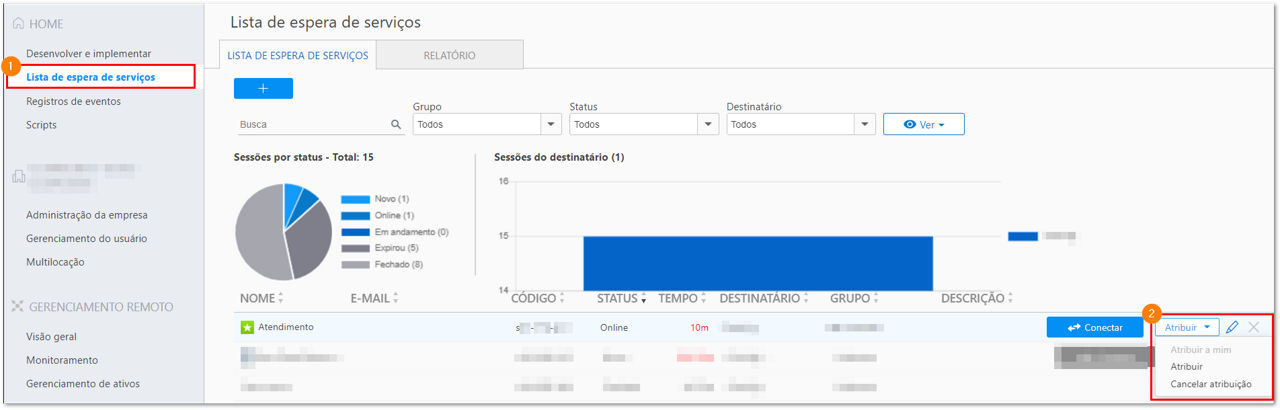
Você pode atribuir casos de serviço abertos a outros usuários da empresa e a um grupo em sua lista de computadores e contatos.
Assim que um novo caso de serviço aparecer em sua fila de serviço, você poderá
- conectar diretamente (se atribuído a você automaticamente)
- atribuir a outra pessoa
- cancelar a atribuição de sua conta (se atribuída a você automaticamente)
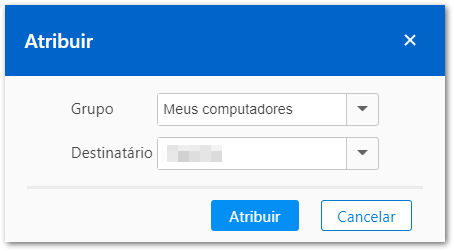
Ao clicar em Atribuir, você obtém o seguinte pop-up onde pode decidir a qual grupo e a quais usuários deseja atribuir o caso. Como alternativa, você também pode escolher Não atribuído.
Recebendo notificações
Existem alguns lugares onde as notificações serão recebidas quando um novo caso de serviço for aberto.
As notificações do serviço QuickSupport serão refletidas:
- No Console de Gerenciamento em Fila de Serviço
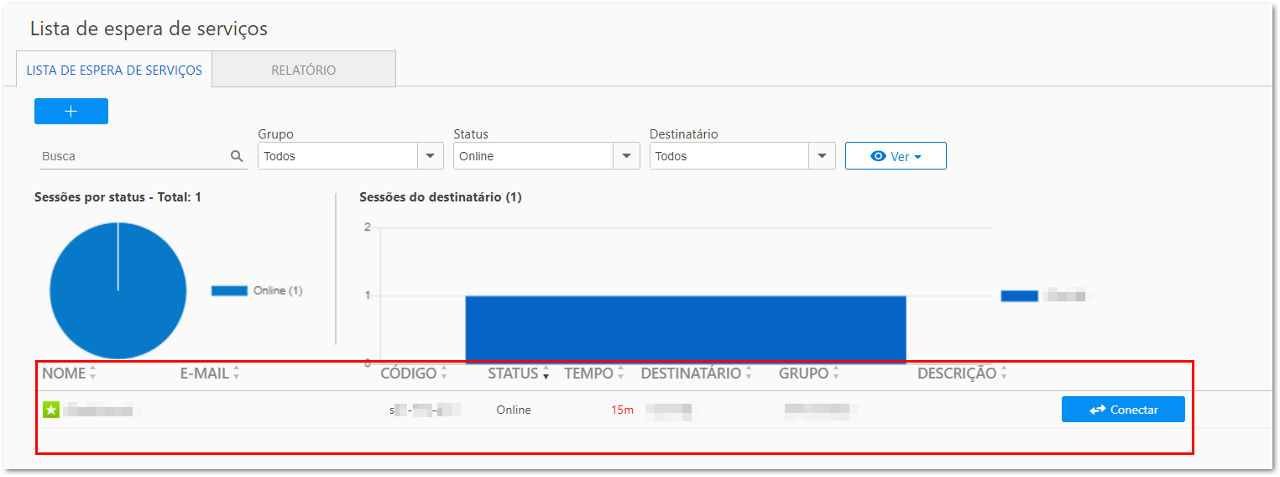
- E na área de Notificações do TeamViewer

- Ou através de notificações por e-mail para novas solicitações de serviço
Personalize seu QuickSupport
Observação: é necessária uma licença, Business, Premium, Corporate ou Tensor para criar ou conectar-se a um módulo QuickSupport personalizado.
Dica: ative sua licença em sua conta do TeamViewer para obter a versão correta do TeamViewer QuickSupport para seus clientes para uma experiência de suporte impecável.
Para criar seu QuickSupport personalizado, siga as etapas abaixo:
- Logue no console de gerenciamento
- Navegue até Design and Deploy no lado esquerdo.
- Clique no botão + no topo da página. Na lista suspensa que aparece quando você clica no botão, selecione QuickSupport.
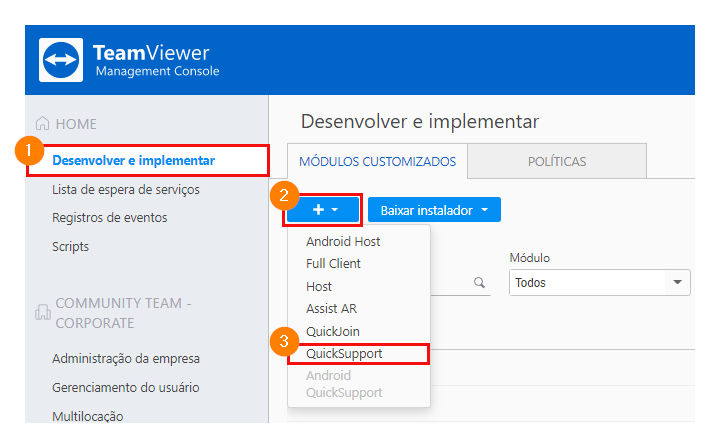
Depois de clicar em QuickSupport, você poderá personalizar o módulo e escolher suas configurações.
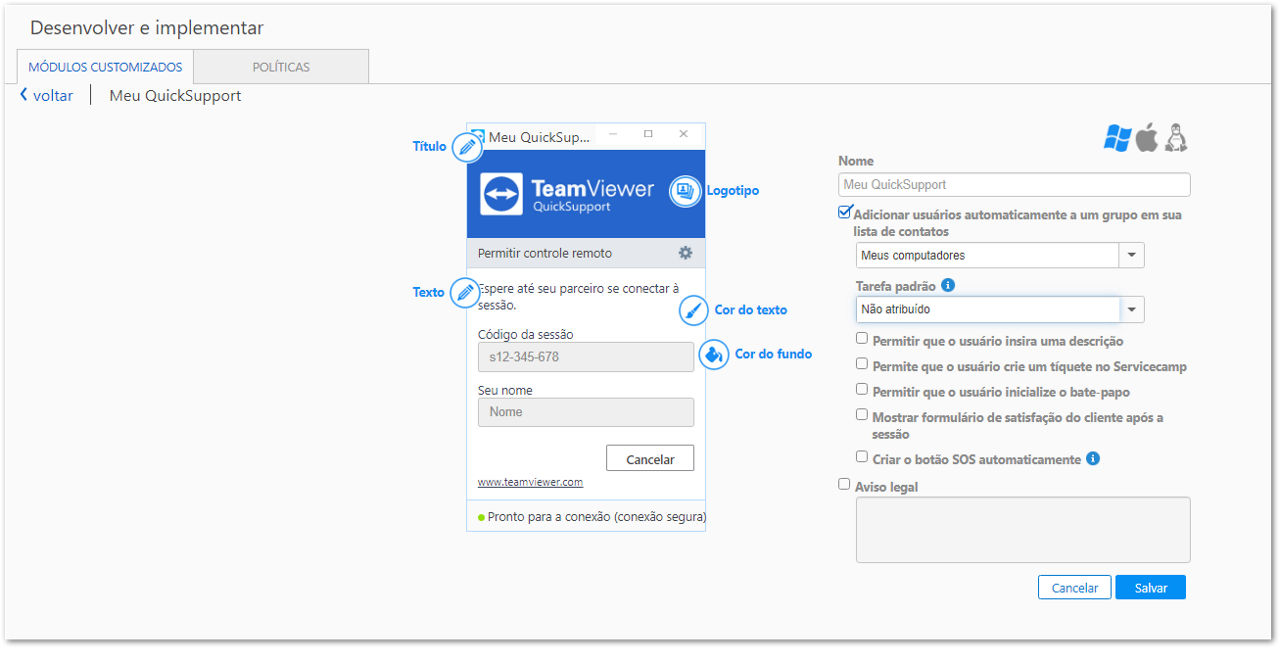
As configurações disponíveis no módulo Suporte Rápido são as seguintes:
Nome
Serve para identificar os módulos na visão geral de seus módulos customizados.
Adicionar usuários automaticamente a um grupo em sua lista de contatos
Se a caixa estiver marcada, cada usuário do módulo QuickSupport aparecerá automaticamente em seus computadores e contatos como um caso de serviço assim que o módulo QuickSupport for iniciado.
Selecione um grupo ao qual os casos de serviço criados pelo módulo QuickSupport devem ser adicionados. Isso criará um código de sessão que será exibido na fila de serviço.
Se desmarcado, um ID e uma senha do TeamViewer serão gerados para conexões (modo legado - não recomendado). Consulte:
Tarefa padrão
Você pode selecionar um responsável padrão para todos os casos de serviço criados com este módulo personalizado. Saiba mais: Atribuição automatizada de casos de serviço
Permitir que os usuários insiram uma descrição
Se a caixa estiver marcada, os usuários do QuickSupport personalizado podem inserir uma descrição do problema para seu caso de serviço antes que uma sessão seja iniciada.
Permitir que o usuário crie um ticket no servicecamp
Ative sua instância do servicecamp para usar esse recurso.
Saiba mais: Integração do Servicecamp no módulo QuickSupport
Permitir que o usuário inicialize o bate-papo
Se a caixa estiver marcada, o cliente poderá iniciar um bate-papo com o apoiador antes do início da conexão.
Mostrar formulário de satisfação do cliente após a sessão
Se a caixa estiver marcada, um formulário de feedback aparecerá automaticamente no final de uma sessão de controle remoto. Com o formulário de feedback, os usuários deste módulo terão a oportunidade de avaliar e comentar seu suporte.
Observações:
- Esse recurso está disponível apenas para titulares de licenças Premium, Corporate e Tensor.
- Para permitir que outros membros da empresa ativem o formulário de satisfação do cliente para módulos personalizados do QuickSupport, ative a opção Avançado ➜ Formulário de satisfação do cliente ➜ Permitir ativação nas configurações da empresa.
Criar botão SOS automaticamente
Se a caixa estiver marcada, um atalho para o módulo é criado na área de trabalho do usuário após a conexão com este módulo. Os usuários podem iniciar um caso de serviço clicando no atalho.
Usar senha aleatória*
Se o botão de opção for selecionado, uma nova senha temporária aleatória para estabelecer uma conexão será gerada toda vez que o módulo QuickSupport for iniciado.
Dica: Não é recomendado usar o módulo QuickSupport com senha. Recomendamos usar o método de caso de serviço escolhendo "Adicionar usuários automaticamente a um grupo em sua lista de contatos".
Use uma senha predefinida*
Como alternativa a uma senha aleatória, você pode atribuir uma senha pessoal ao módulo QuickSupport. No entanto, isso exclui as funções abaixo da opção Usar senha aleatória.
Dica: Não é recomendado usar o módulo QuickSupport com senha. Recomendamos usar o método de caso de serviço escolhendo "Adicionar usuários automaticamente a um grupo em sua lista de contatos".
*Só será exibido se "Adicionar usuários automaticamente a um grupo em sua lista de contatos" estiver desmarcado
IMPORTANTE: Consulte nosso guia de solução de problemas no final deste artigo.
Isenção de responsabilidade
Aqui você pode inserir uma isenção de responsabilidade opcional a ser exibida antes do início do TeamViewer QuickSupport. Ele é exibido antes do início do TeamViewer QuickSupport.
Seus usuários devem aceitá-lo para executar o TeamViewer QuickSupport.
Personalização visual do QuickSupport
Título
Edite o título da janela.
Texto
Edite o texto de boas-vindas na janela principal.
Logotipo
Selecione seu próprio logotipo, que será exibido na parte superior da janela principal.
Escala: Para monitores com ampliação de 100%, você pode fazer upload de imagens com (A x L) 100 x 270 px.
No entanto, recomendamos o uso de 175 x 473 px para suas imagens de logotipo para monitores regulares para garantir o layout adequado em monitores com ampliação de até 175%. A ferramenta redimensionará automaticamente imagens maiores para o melhor ajuste sem cortar o logotipo. Se seus clientes estiverem usando uma resolução mais alta em seus monitores, sinta-se à vontade para aumentar a proporção.
Cor do texto
Edite a cor da fonte. Clique no campo esquerdo para exibir uma caixa de cores e selecione uma cor.
Cor de fundo
Edite a cor de fundo. Clique no campo esquerdo para exibir uma caixa de cores e selecione uma cor.
Link permanente
Depois de criar o módulo QuickSupport personalizado e salvá-lo, você será solicitado com Seu link permanente.
Este link serve para chamar o módulo. Forneça este link para seus clientes.
Você também pode personalizar o link permanente clicando no ícone do lápis à direita do link para Editar.
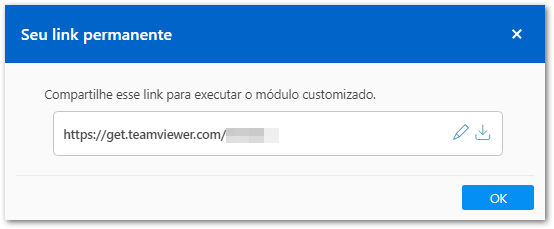
Dica: O idioma do módulo personalizado se adaptará ao idioma do seu navegador.
Botão SOS
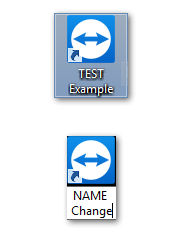
Se você optou pela opção de criar automaticamente o botão SOS, um ícone do TeamViewer é deixado na área de trabalho do computador cliente quando o cliente executa seu link permanente e você faz a conexão inicial.
O Botão SOS pode ser usado pelo mesmo cliente no futuro, caso seja necessária assistência adicional. Assim que o cliente clicar duas vezes no botão SOS, uma nova solicitação de serviço será criada em seu console de gerenciamento.
O título mencionado nas configurações acima será herdado e exibido no botão SOS da área de trabalho do seu cliente. Você sempre pode renomear o atalho assim que o botão SOS for colocado na área de trabalho.
Botão para sua página inicial
Você também pode vincular seu módulo QuickSupport personalizado a um botão em sua página inicial. Nesta página você pode gerar seu próprio botão TeamViewer.
Tutorial em vídeo: Criar módulo QuickSupport
Neste tutorial em vídeo, você aprende como criar módulos personalizados por meio do TeamViewer (Classic) Management Console. Este vídeo se concentra no módulo QuickSupport para controle remoto:
Se você quiser saber mais sobre os módulos do TeamViewer e o botão SOS, dê uma olhada neste artigo do blog.
Recapitulação das etapas mostradas no vídeo:
- Faça login no console de gerenciamento.
- Selecione Projetar e implantar.
- Decida entre QuickSupoort, QuickJoin, módulo Host ou módulo Android Host (este vídeo é sobre o módulo Suporte Rápido).
- Selecione o módulo QuickSupport.
- Uma janela pop-up aparecerá com as diferentes configurações que você pode escolher para o seu módulo QuickSupport personalizado (por exemplo, cor, texto, nome, etc.). Por favor, faça suas próprias configurações.
- Depois de concluir suas configurações personalizadas, clique em Salvar e copie o link fornecido.
- Envie o link para seus clientes ou vincule-o à sua página inicial e seus clientes podem baixar seu módulo QuickSupport personalizado.
Solução de problemas
Ao escolher uma senha predefinida para o QuickSupport:
Se houver uma Acesso Fácil via Atribuição de Conta ou Fila de Serviço.
Especialmente para suporte espontâneo, o Service Queue é o método mais confiável e fácil de usar para uma experiência tranquila tanto para o técnico de suporte quanto para o cliente.
Se você estiver usando o TeamViewer QuickSupport com uma opção de senha predefinida para conectar depois que o dispositivo não estiver mais ocupado, recomendamos o Host.
Isso permitirá que você se conecte sem supervisão e também forneça recursos mais úteis, como várias reinicializações ou alterações da conta de usuário no dispositivo acessado.
Observação: Se o TeamViewer Quick Support for usado em um PC com o TeamViewer já instalado (versão completa/versão do host), interromper o serviço TeamViewer pode melhorar a usabilidade do QuickSupport.
Por favor, abra os Serviços com permissão de administrador (pressione a tecla Windows + r simultaneamente e digite services.msc)
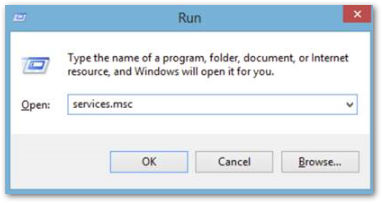
Em seguida, a lista de Serviços aparecerá em ordem alfabética.
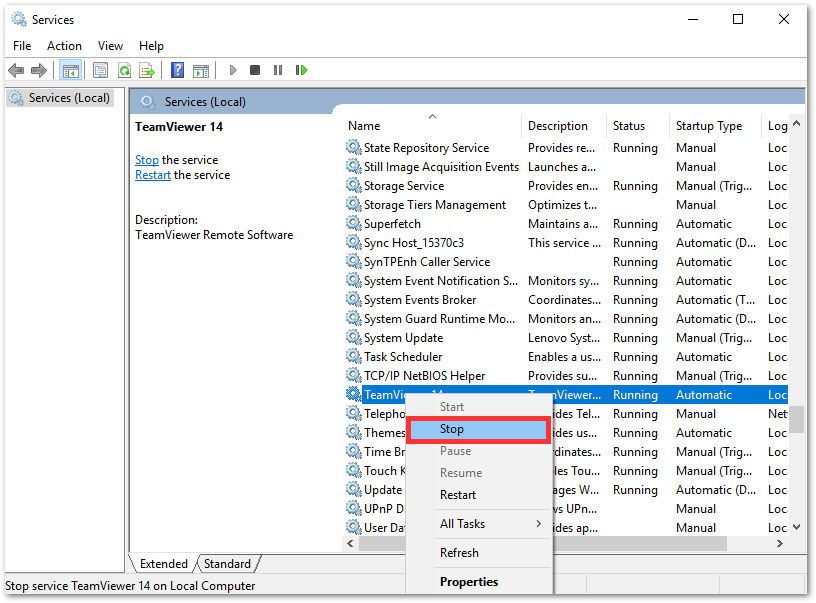
Escolha o serviço TeamViewer na lista (o nome inclui a versão que foi instalada, por exemplo, TeamViewer 15 ou TeamViewer 14 …) Em seguida, escolha a opção Parar.
O módulo de Suporte Rápido deve então ser iniciado e permitir a conectividade.