
Base de connaissance
QuickSupport
Date de dernière modification: 25 nov. 2025
TeamViewer (Classic) QuickSupport est une application sous la forme d'un seul fichier exécutable.
Il vous permet d'accepter les connexions de contrôle à distance entrantes, mais ne vous permet pas de démarrer des connexions sortantes.
Le module QuickSupport s'exécute sans installation et sans droits d'administration Windows ou Mac OS.
Cet article s'applique à tous les utilisateurs de TeamViewer (Classic).
Cas d'utilisation et disponibilité
Le module QuickSupport est généralement fourni aux clients lors d'une connexion via TeamViewer pour :
- Une assistance ponctuelle
- Des appareils sans droits d'administration
- Des utilisateurs n'ayant pas besoin d'un accès non surveillé
En tant que titulaire d'une licence, vous pouvez créer votre propre module TeamViewer QuickSupport personnalisé avec un texte de bienvenue, le logo de votre entreprise et d'autres fonctions utiles de la TeamViewer (Classic) Management Console.
TeamViewer QuickSupport est disponible sur :
Note : Comme le module QuickSupport est un exécutable qui ne fonctionne pas comme un programme installé, il est incapable d'utiliser le mode multi-utilisateur. Pour cette raison, nous ne recommandons pas d'utiliser le module QuickSupport sur les serveurs Windows lors de l'utilisation de sessions RDP ou de sessions Terminal Server. Nous vous préconisons plutôt d'utiliser le module Host ou full client de TeamViewer. Pour plus d'informations, merci de lire notre article sur l'utilisation de TeamViewer sur les serveurs Windows.
Demande de service et file d'attente
Avec QuickSupport, les administrateurs peuvent gérer les demandes d'assistance plus efficacement, car ils sont en mesure d'affecter les demandes d'assistance ouvertes au personnel du support spécifique.
Comment assigner une demande de service
Vous pouvez assigner une demande de service en attente à d'autres utilisateurs de votre profil d'entreprise ainsi qu'à un groupe de votre liste d'Ordinateurs et contacts.
Dès qu'une nouvelle demande de service apparaît dans votre file d'attente, vous pouvez :
- Vous y connecter directement (si celle-ci vous est assignée automatiquement)
- L'assigner à une autre personne
- La désassigner de votre compte (si celle-ci vous est assignée automatiquement)
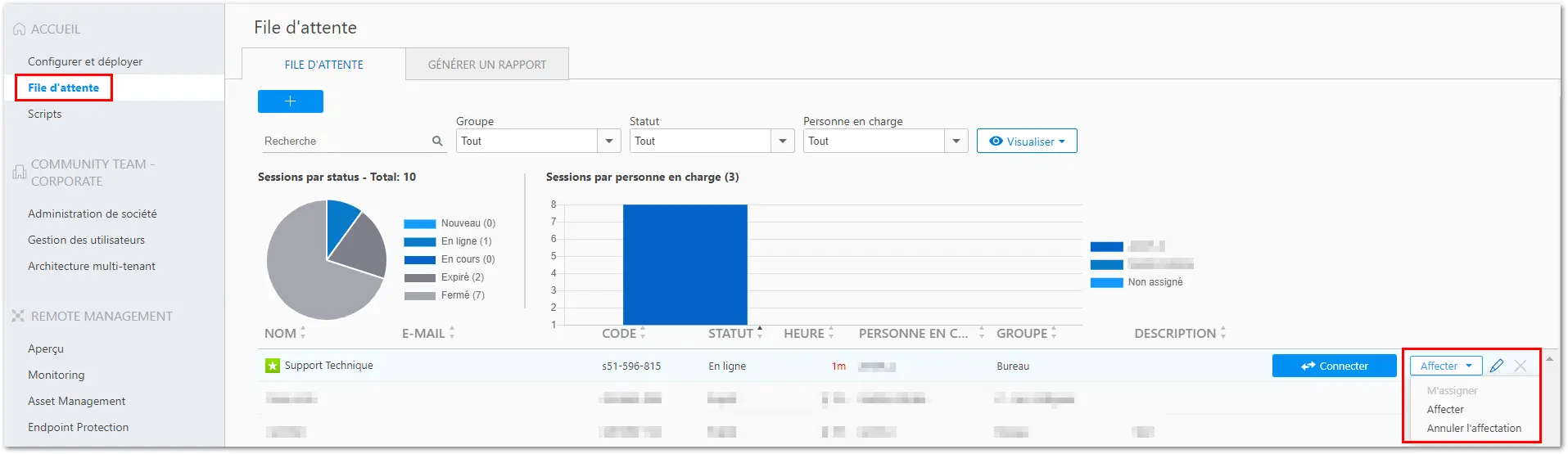
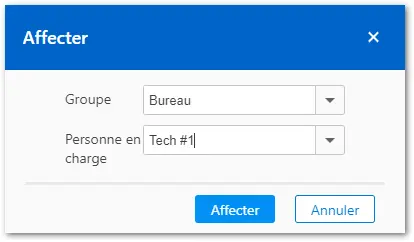
Lorsque vous cliquez sur Affecter, la fenêtre pop-up suivante apparaît, vous permettant de décider à quel groupe et à quel utilisateur assigner la demande de service. Vous pouvez également choisir Annuler l'affectation.
Comment recevoir les notifications
Il existe plusieurs endroits où les notifications seront reçues lorsqu'une nouvelle demande de service sera en attente.
Vous pourrez retrouver les notifications de demandes de service QuickSupport :
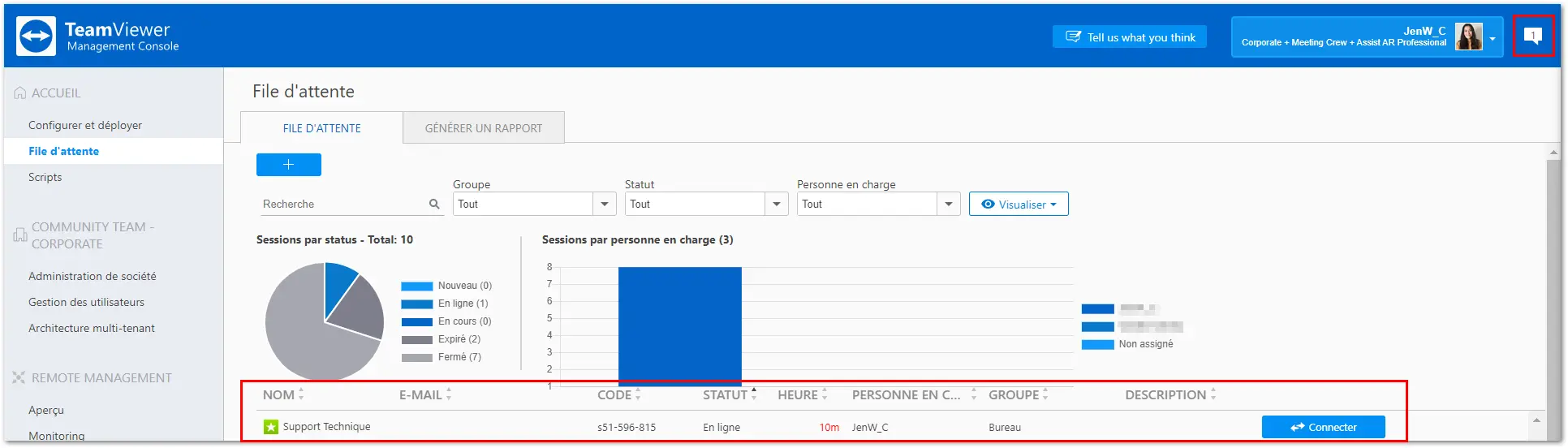
- Dans la Management Console, sous File d'attente
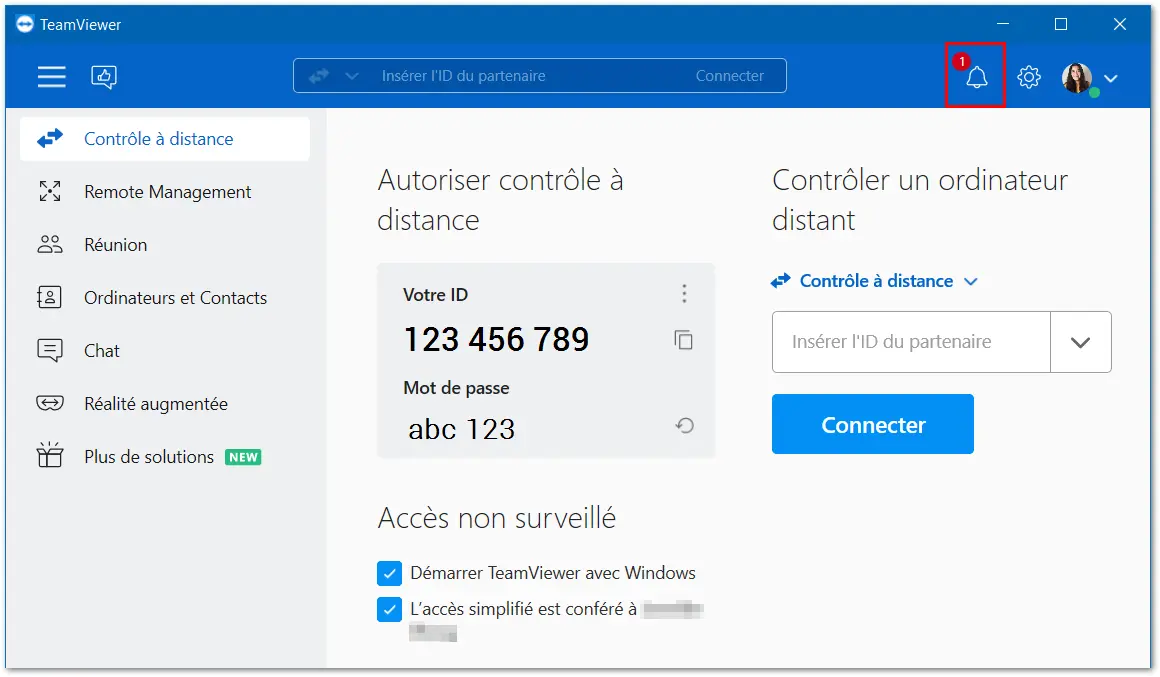
- Dans la zone des Notifications de l'application TeamViewer (Classic)
- Des notifications par e-mail pour les nouvelles demandes d'assistance
Comment personnaliser votre module QuickSupport
Note : Une licence Business, Premium, Corporate ou Tensor est nécessaire pour créer ou vous connecter à un module QuickSupport personnalisé.
Astuce : Veuillez activer votre licence TeamViewer sur votre compte TeamViewer et ainsi obtenir la bonne version de TeamViewer QuickSupport afin d'éviter tout conflit de compatibilité avec vos clients.
Pour créer votre module QuickSupport personnalisé :
- Connectez-vous à votre Management Console.
- Sélectionnez l'onglet Configurer et déployer dans le menu de gauche.
- Cliquez sur le signe plus (+) en haut de page. Dans le menu déroulant, sélectionnez QuickSupport.
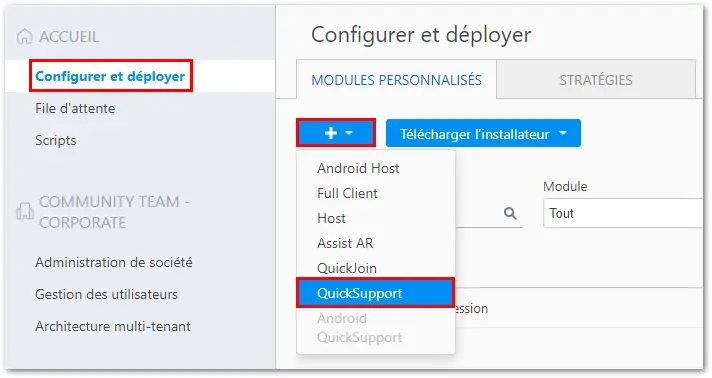
Après avoir cliqué sur QuickSupport, vous pourrez personnaliser votre module et choisir les paramètres.
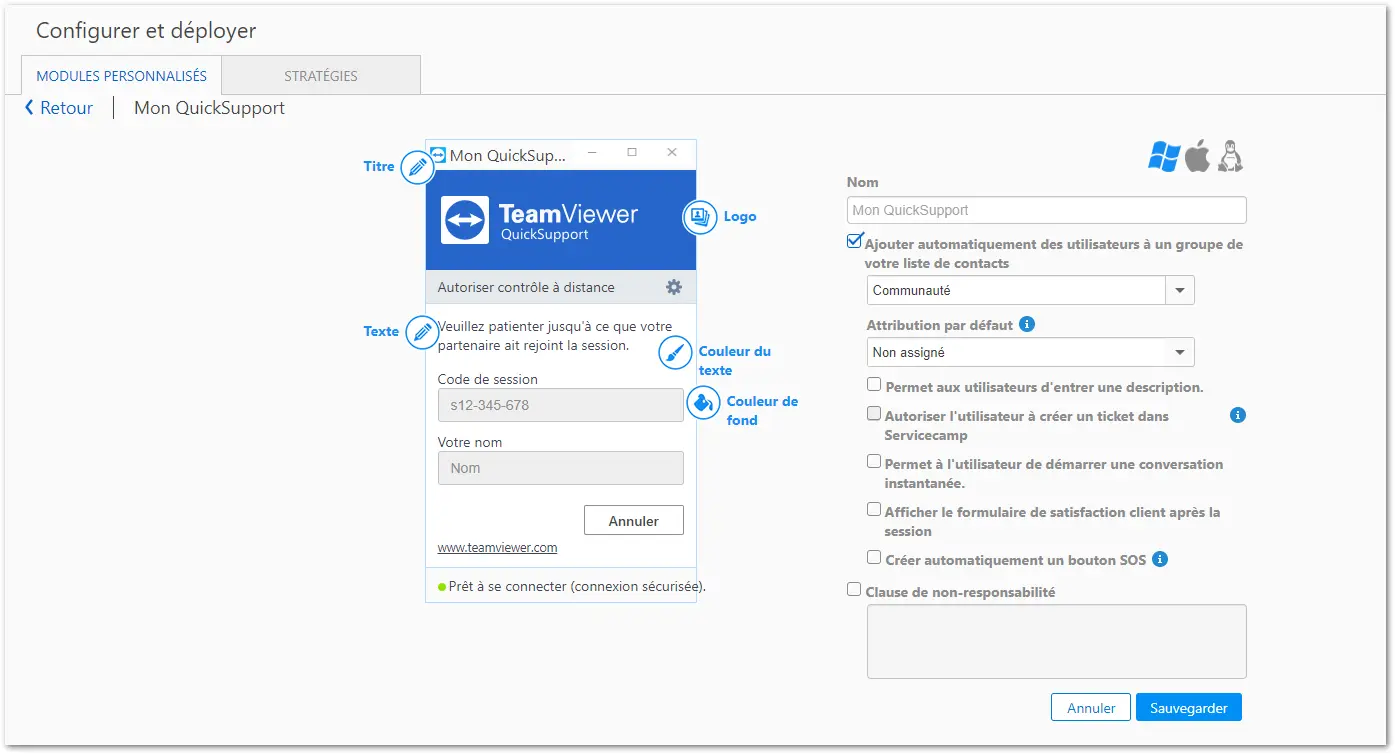
Les paramètres disponibles dans le module QuickSupport sont les suivants :
Nom
Pour identifier les modules dans l'aperçu de vos modules personnalisés.
Ajouter automatiquement des utilisateurs à un groupe de votre liste de contacts
Si cette case est cochée, chaque utilisateur du module QuickSupport apparaîtra automatiquement dans l'onglet Ordinateurs et contacts en tant que Demande de service dès le démarrage du module QuickSupport.
Sélectionnez un groupe dans lequel les demandes de service créées par le module QuickSupport doivent être ajoutées. Cela crée un code de session, qui s'affiche dans la file d'attente.
Si la case est décochée, un ID TeamViewer (Classic) et un mot de passe seront générés pour vous connecter (mode classique - non recommandé). Plus d'informations sur :
Assignement par défaut
Vous pouvez sélectionner un utilisateur par défaut pour toutes les demandes de service créés avec ce module personnalisé. En savoir plus : Affectation automatique des demandes de service
Permet aux utilisateurs d'entrer une description
Si cette case est cochée, les utilisateurs du module QuickSupport personnalisé peuvent saisir la description d'un problème pour leur demande de service avant le démarrage d'une session.
Autoriser l'utilisateur à créer un ticket dans servicecamp
Merci d'activer votre instance servicecamp pour utiliser cette fonctionnalité.
Apprenenz-en plus sur : Intégration de Servicecamp dans le module QuickSupport
Permet à l'utilisateur de démarrer une conversation instantanée
Si cette case est cochée, le client peut démarrer une discussion avec l'agent d'assistance avant le démarrage de la connexion.
Afficher le formulaire de satisfaction client après la session
Si cette case est cochée, un formulaire de retour s'affiche automatiquement à la fin d'une session de contrôle à distance. Grâce au formulaire de retour, les clients de ce module peuvent évaluer et commenter votre assistance.
Notes :
- Cette fonction n'est disponible que pour les licences Premium, Corporate et Tensor.
- Pour autoriser d'autres utilisateurs à activer cette option, allez dans Administration de société dans le menu de gauche ➜ Avancé ➜ Formulaire de satisfaction client ➜ cocher la case Autoriser l'activation.
Créer automatiquement un bouton SOS
Si cette case est cochée, un raccourci vers le module est créé sur le Bureau de l'utilisateur après une connexion sur ce module. Les utilisateurs peuvent démarrer une demande de service en cliquant sur le raccourci.
Utiliser un mot de passe aléatoire*
Si cette case d'option est cochée, un nouveau mot de passe aléatoire permettant d'établir une connexion est généré à chaque démarrage du module QuickSupport.
Astuce : L'utilisation du module QuickSupport avec un mot de passe n'est pas recommandée. Nous vous recommandons d'utiliser la méthode de la File d'attente en sélectionnant Ajouter automatiquement des utilisateurs à un groupe dans votre liste de contacts.
Utiliser un mot de passe prédéfini*
C'est une alternative au mot de passe aléatoire. Vous pouvez affecter un mot de passe personnel au module QuickSupport. Cependant, cela exclut les fonctions sous l'option Utiliser un mot de passe aléatoire.
Astuce : L'utilisation du module QuickSupport avec un mot de passe n'est pas recommandée. Nous vous recommandons d'utiliser la méthode de la File d'attente en sélectionnant Ajouter automatiquement des utilisateurs à un groupe dans votre liste de contacts.
*N'apparaîtra uniquement si "Ajouter automatiquement des utilisateurs à un groupe dans votre liste de contacts" est décoché.
Veuillez consulter notre troubleshooting (guide de dépannage) à la fin de cet article.
Clause de non-responsabilité
Vous pouvez saisir ici une clause de non-responsabilité facultative à afficher avant que le TeamViewer QuickSupport ne démarre.
Il est affiché avant le démarrage de TeamViewer QuickSupport. Vos utilisateurs doivent l'accepter pour exécuter TeamViewer QuickSupport.
Personnalisation visuelle du QuickSupport
Titre
Vous permet de modifier le titre de la fenêtre.
Texte
Vous permet de modifier le texte de bienvenue dans la fenêtre principale.
Logo
Sélectionnez votre propre logo qui sera affiché dans la partie supérieure de la fenêtre principale.
Astuce : La taille du logo pour le module QuickSupport est de 100 x 270px. Cependant, nous vous recommandons d'utiliser 175 x 473 px pour vos images de logo pour les écrans standards afin de garantir une mise en page adaptée aux écrans utilisant jusqu'à 175% d'agrandissement. L'outil redimensionnera automatiquement les images plus grandes pour les adapter au mieux sans couper le logo. Si vos clients utilisent une résolution plus élevée sur leurs écrans, n'hésitez pas à augmenter le ratio.
Couleur du texte
Vous permet de modifier la couleur de la police. Cliquez dans le champ gauche pour afficher une palette de couleurs, puis sélectionnez une couleur.
Couleur de fond
Vous permet de modifier la couleur de l'arrière-plan. Cliquez dans le champ gauche pour afficher une palette de couleurs, puis sélectionnez une couleur.
Lien permanent
Une fois que votre module QuickSupport personnalisé est créé et sauvegardé, Votre lien permanent apparaîtra dans une fenêtre pop-up.
Ce lien démarre le téléchargement de votre module personnalisé. Ce lien est à fournir au partenaire distant avant la connexion.
Vous pouvez également personnaliser le lien permanent en cliquant sur le bouton Editer (icône du crayon), à droite du lien.
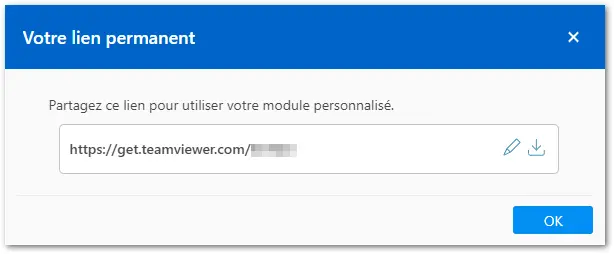
Astuce : La langue du module personnalisé s'adapte à la langue de votre navigateur.
Bouton SOS
Si Créer automatiquement un bouton SOS est coché, une icône TeamViewer est laissée sur le bureau de l'ordinateur de votre client lorsque celui-ci exécute votre lien permanent et que vous établissez la connexion initiale.
Le Bouton SOS peut être utilisé par le même client à nouveau dans le cas où une assistance supplémentaire est nécessaire. Lorsque le client double-clique sur le bouton SOS, une nouvelle demande de service sera créée dans la Management Console.
L'option Titre mentionnée dans les paramètres ci-dessus sera héritée et s'affichera sur le bouton SOS du bureau de votre client. Vous pouvez renommer le raccourci une fois que le bouton SOS a été placé sur le bureau.
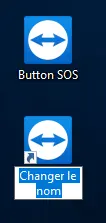
Bouton de votre page d'accueil
Vous pouvez également lier votre module QuickSupport personnalisé avec un bouton sur votre page d'accueil. Sur cette page, vous pouvez générer votre propre bouton TeamViewer.
Tutoriel vidéo : Créer un module QuickSupport
Dans ce tutoriel vidéo, vous allez apprendre comment créer des modules personnalisés via TeamViewer (Classic) Management Console. Cette vidéo se concentre sur le module QuickSupport pour le contrôle à distance :
Si vous voulez en savoir plus sur les modules TeamViewer et sur le bouton SOS, veuillez consulter cet article du blog.
Récapitulatif des étapes décrites dans la vidéo :
- Connectez-vous à votre Management Console.
- Sélectionnez Configurer et déployer.
- Faites votre choix entre les modules QuickSupport, QuickJoin, Host ou Android Host (cette vidéo concerne le module QuickSupport).
- Sélectionnez le module QuickSupport.
- Une fenêtre s'ouvre, contenant les différents paramètres que vous pouvez choisir pour votre module QuickSupport personnalisé (comme la couleur, le texte, le nom, etc.). Veuillez définir vos paramètres.
- Une fois que vous avez terminé de définir vos paramètres personnalisés, cliquez sur Enregistrer et copiez le lien généré.
- Envoyez le lien à vos clients ou ajoutez-le à votre page d'accueil pour que vos clients puissent télécharger votre module QuickSupport personnalisé.
Troubleshooting
Lorsque vous choisissez un mot de passe prédéfini pour le QuickSupport :
Si une version full client TeamViewer ou un module Host est exécuté sur le même appareil qu'un module QuickSupport utilisant un mot de passe permanent et que vous rencontrez des problèmes de connexion, veuillez vous connecter à la version complète ou au module Host de TeamViewer. En général, nous ne recommandons pas d'utiliser un mot de passe permanent, mais plutôt de travailler avec l'Accès facile via l'affectation de compte ou la file d'attente de service.
La file d'attente de service est la méthode la plus fiable et la plus facile à utiliser pour une expérience fluide, tant pour l'agent d'assistance que pour le client, en particulier pour l'assistance spontanée.
Si vous utilisez TeamViewer QuickSupport avec une option de mot de passe prédéfini pour vous connecter une fois que l'appareil n'est plus occupé, nous vous recommandons le module Host.
Cela vous permettra de vous connecter sans utilisateur distant et vous offrira également des fonctionnalités plus utiles, telles que plusieurs redémarrages ou la modification du compte utilisateur sur l'appareil accessible.
Veuillez noter : Si le Quick Support TeamViewer est utilisé sur un PC où TeamViewer est déjà installé (full client / Host), l'arrêt du service TeamViewer peut améliorer l'utilisation du QuickSupport.
Veuillez ouvrir les Services TeamViewer avec des droits administrateur (Touche Windows + R puis entrez services.msc)
Ensuite, la liste des services apparaîtra par ordre alphabétique.
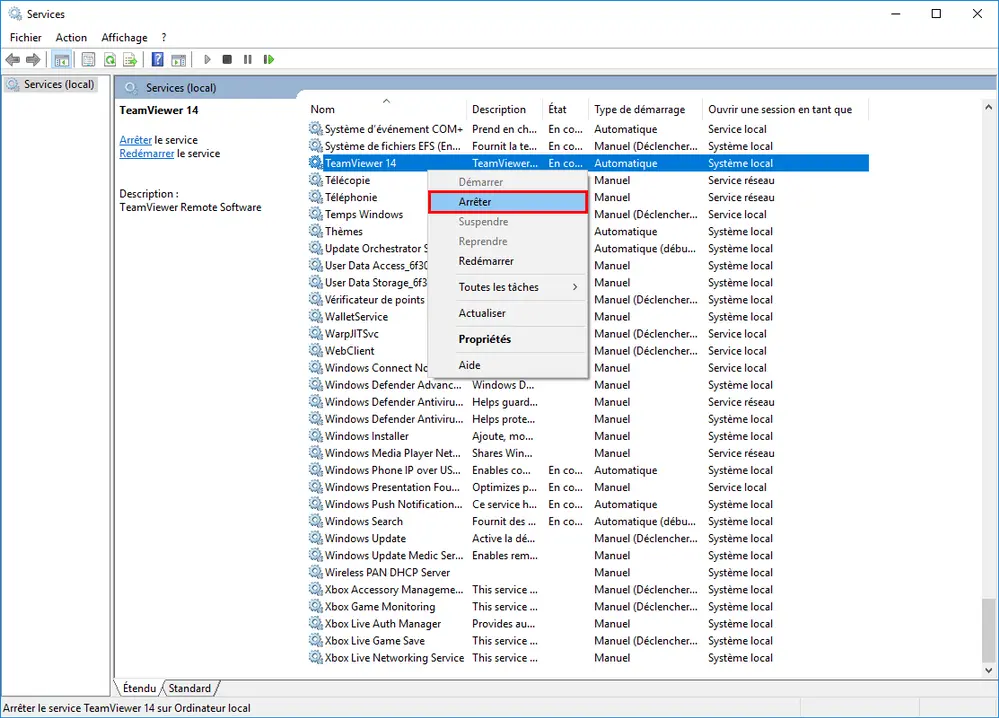
Sélectionnez TeamViewer dans la liste (le nom indiquera la version qui a été installée, par exemple TeamViewer 15 ou TeamViewer 14 ...) Puis cliquez sur Arrêter.
Le module QuickSupport devrait ensuite démarrer et vous permettre de vous connecter.