Base de Conocimientos
Ajustes para una reunión de TeamViewer
Última modificación: 8 mar 2024
Este artículo está dirigido a todos los usuarios y clientes de TeamViewer Meeting.
En una reunión de TeamViewer, es posible cambiar los roles de los participantes a
- organizador o
- presentador.
TeamViewer Meeting te ofrece controlar los ajustes de audio y vídeo, así como tu pantalla compartida durante la reunión.
Cambiar los roles
Es posible cambiar el rol de un participante de la reunión, por ejemplo, si un participante distinto del organizador quiere compartir su pantalla.
Requisito: Eres el organizador de la reunión y tienes una reunión ya abierta.
1. En el panel de reuniones de TeamViewer, abre el área de participantes que se encuentra en la parte inferior derecha del panel de reuniones.
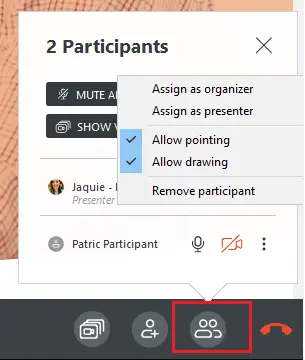
2. Haz clic en el icono de Más opciones junto al participante cuya rol quieres cambiar.
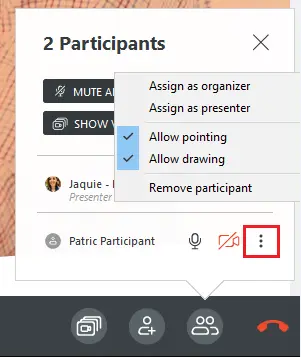
3. Selecciona Asignar como organizador o como presentador.
Cambiar los ajustes de audio
Requisito: una conexión de audio a través de Voz sobre IP debe estar activa.
1. Una vez que crees una reunión, navega hasta el menú inferior y desde aquí puedes silenciar o anular el silencio de tu micrófono haciendo clic en él.
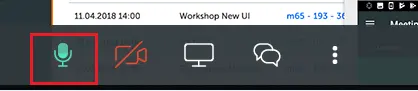
2. Puedes controlar el volumen o el sonido de tu ordenador durante la reunión haciendo clic en Más opciones del menú inferior y eligiendo la opción Configuración de audio y vídeo.
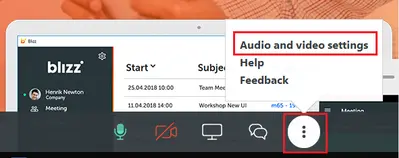
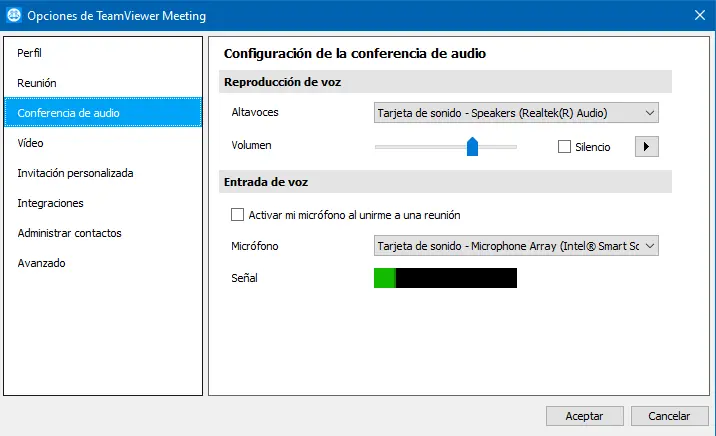
Este acceso directo le lleva a las Opciones de Reunión de TeamViewer en la pestaña de Conferencia de audio donde puedes silenciar o anular el micrófono y/o los altavoces y seleccionar cualquier hardware externo si está disponible. Desde ahí puedes navegar a la pestaña de Vídeo si lo deseas.
Control de la pantalla compartida
Cuando se inicia una reunión, la pantalla compartida comienza automáticamente según la configuración predeterminada. Sin embargo, puedes pausar o detener la pantalla compartida según tus necesidades o puedes cambiar la configuración para que tu reunión comience como una llamada o como una videollamada.
1. En el panel de Reuniones de TeamViewer, inicia tu Reunión.
2. Navega hasta el menú superior de tu reunión y selecciona la opción del medio para pausar la pantalla compartida.
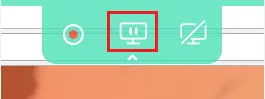
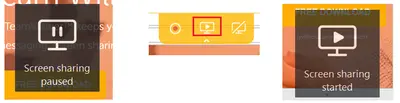
3. Si lo pones en pausa, verás un mensaje emergente Pantalla compartida pausada y el marco de tu reunión se volverá naranja. Para reanudar la compartición de pantalla, simplemente haz clic en el mismo botón y verás el mensaje emergente Compartición de pantalla iniciada. El marco de tu reunión se volverá verde.
4. Si deseas eliminar el marco y la pantalla compartida, navega por el menú superior y elige la opción Terminar de compartir de la derecha.
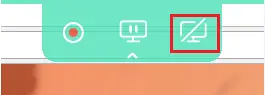
Verás el mensaje Pantalla compartida finalizada y tu reunión se convertirá en una llamada o videollamada según corresponda.
5. Para reanudar la pantalla compartida en una llamada, haz clic en Seleccionar pantalla en el menú inferior, y haz clic en Solicitar pantalla compartida.
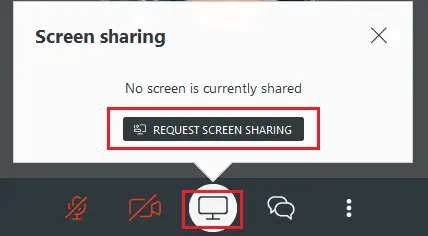
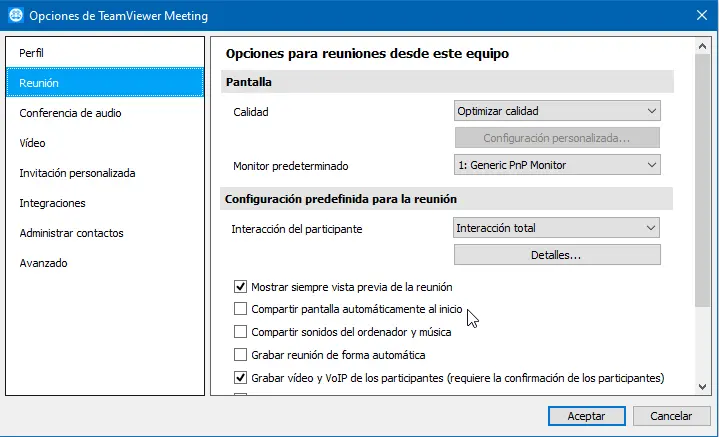
Para desactivar la función de inicio automático de la pantalla compartida, pinche en las Opciones de Reunión de TeamViewer y aparecerá la opción en la Reunión. Si desactivas esta opción no se transmite nada hasta que pulses el botón de inicio.
Desactivar la pantalla compartida desde los ajustes
Para desactivar la función de inicio automático de la pantalla compartida, haz clic en las Opciones de Reunión de TeamViewer y encontrarás la opción en la pestaña Reunión. Si desactivas esta opción, no se transmitirá nada hasta que pulse el botón de inicio, como se muestra arriba.Verás que hay un marco naranja alrededor de tu pantalla que indica que la compartición de pantalla está desactivada.