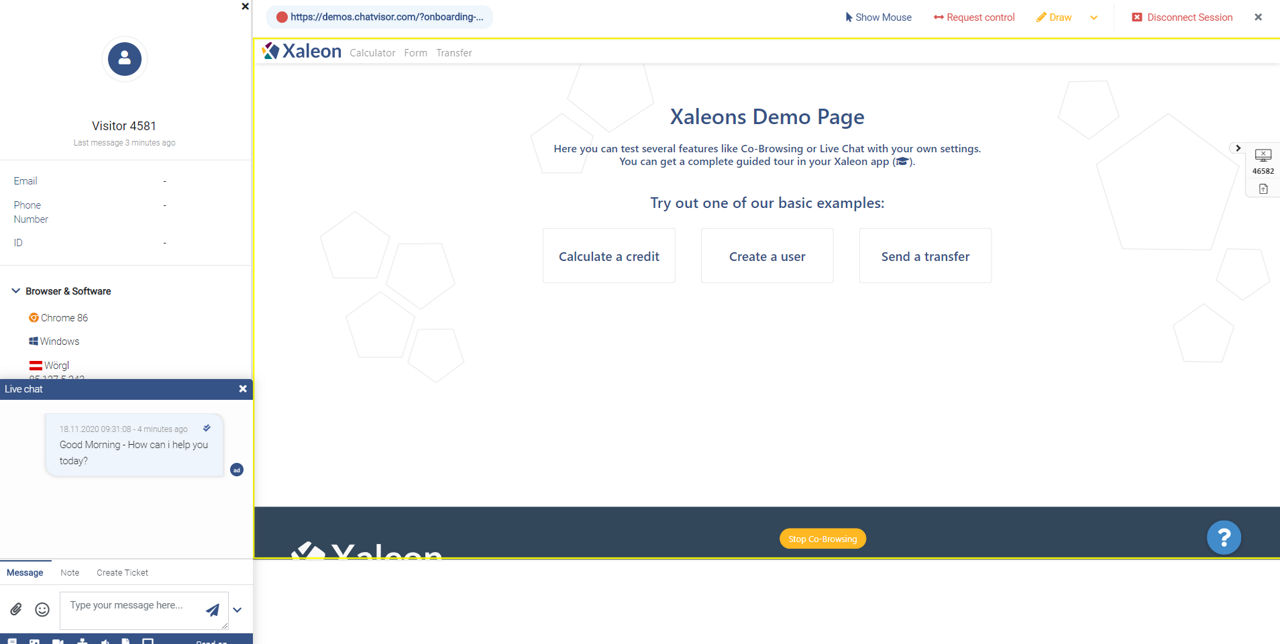
Navigation path: Live View > Tab: Co-Browsing
Propósito
La Navegación conjunta o Co-Browsing te permite ver lo que ve tu cliente, por lo que le proporciona contexto visual. Co-Browsing puede iniciarse con un solo clic (sin descargas ni instalaciones) y está disponible para sitios web, aplicaciones web y aplicaciones móviles.
Descripción de funcionalidades
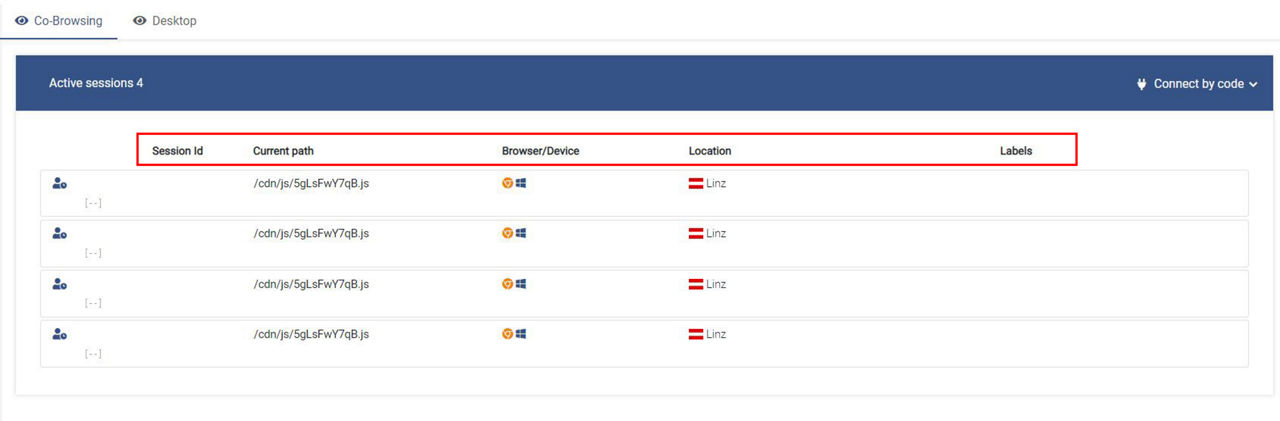
Vista general de las sesiones en directo
En la Vista en vivo encontrarás una visión general de todas las sesiones activas actualmente en tu sitio web. Con cada sesión se muestra información adicional:
- Estado
- El estado (la columna más a la izquierda) es naranja, cuando el visitante está actualmente activo en tu sitio web y azul, cuando el visitante tiene su sitio web abierto como una pestaña o en otra ventana del navegador, pero actualmente está haciendo algo más que navegar activamente por su sitio.
- Id. de sesión
- El identificador de sesión es el número único que identifica a un usuario entre todos los visitantes actuales de su sitio web.
- Ruta actual
- Muestra en qué parte de su página se encuentra actualmente el usuario.
- Navegador/Dispositivo
- Muestra el navegador que está utilizando el usuario.
- Sistema Operativo
- Muestra el sistema operativo que utiliza el usuario.
- Localización
- Muestra la ubicación del usuario.
- Etiquetas
- A través de las Etiquetas, se muestra información adicional. Por ejemplo, el nombre de usuario del usuario dentro de su aplicación web.
Iniciar la Navegación conjunta con un cliente
Para iniciar la navegación conjunta con un cliente, éste primero debe aceptar la interacción. Esto puede iniciarse de dos maneras:
- Botón en el sitio web
- Solicitud de Co-Browsing a través de Live Chat
El proceso de opción puede variar dependiendo de cómo su organización haya decidido modelarlo. Sin embargo, lo más común es que el cliente haga clic en un botón de su sitio web para iniciar el Co-Browsing.
El cliente comparte el Id de Sesión, usted se conecta a través de Conectar por código
- Por ejemplo, al hacer clic en un botón, el cliente recibe su identificador de sesión único y reconoce que un agente puede conectarse.
- El cliente comparte el identificador de sesión con el agente
- Los agentes se conectan introduciendo el identificador de sesión en Connect by code
- Comienza la navegación conjunta

Dentro de una sesión de Navegación conjunta
Tras conectarse a un cliente, se entra en la sesión de Navegación conjunta: