
Base de connaissance
Ajouter des utilisateurs à votre entreprise
Date de dernière modification: 22 juil. 2026
Les administrateurs de l'entreprise ont la possibilité de créer des comptes pour les nouveaux utilisateurs et les utilisateurs existants au sein de l'entreprise.
Note : Lorsque vous ajoutez un utilisateur existant à votre entreprise, les appareils qui lui sont affectés ne sont pas automatiquement affectés à l'entreprise. Pour affecter un appareil à votre entreprise, veuillez suivre les instructions suivantes.
Cet article s'applique aux administrateurs de l'entreprise.
Comment ajouter de nouveaux utilisateurs
Pour ajouter de nouveaux utilisateurs à votre entreprise, veuillez suivre les instructions ci-dessous :
- Identifiez-vous avec votre compte administrateur sur web.teamviewer.com ou dans le full client.
- Cliquez sur les Paramètres d'administration dans la partie gauche de l'interface TeamViewer Remote.
- Cliquez sur Utilisateurs.
- Cliquez sur + Ajouter un utilisateur puis de nouveau sur Ajouter un utilisateur dans le menu déroulant.
- Saisissez :
- Un nom d'utilisateur
- Une adresse e-mail
- Un mot de passe
- Sélectionnez le groupe d'utilisateurs auquel vous souhaitez ajouter l'utilisateur.
- Cliquez sur Enregistrer.
Comment ajouter des utilisateurs existants
Pour ajouter des utilisateurs existants à votre entreprise, veuillez suivre les instructions ci-dessous :
Étape 1 : Les administrateurs ajoutent les adresses e-mail des utilisateurs
- Identifiez-vous avec votre compte administrateur sur web.teamviewer.com ou dans le client.
- Allez dans les Paramètres d'administration puis dans la section Gestion des utilisateurs, cliquez sur Utilisateurs.
- Cliquez sur +Ajouter un utilisateur, puis sélectionnez Ajouter un compte existant dans le menu déroulant.
- Ajoutez jusqu'à 10 utilisateurs à la fois.
Note : Les comptes existants ne doivent pas déjà appartenir à une autre entreprise.
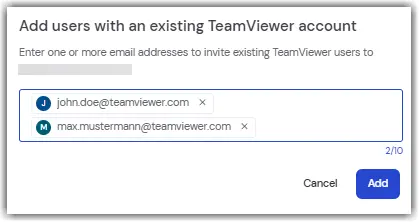
Étape 2 : Les utilisateurs acceptent l'invitation à rejoindre l'entreprise
- Les utilisateurs reçoivent un e-mail les invitant à rejoindre l'entreprise.
- En cliquant sur Rejoindre, les utilisateurs devront se connecter à l'aide de leurs identifiants TeamViewer.
- Ensuite, ils doivent vérifier que l'adresse e-mail préremplie de l'administrateur est correcte, cocher la case J'autorise le transfert de mon compte, puis cliquer sur Rejoindre l'entreprise.
- Un message confirmera que la demande a été envoyée avec succès à l'administrateur.
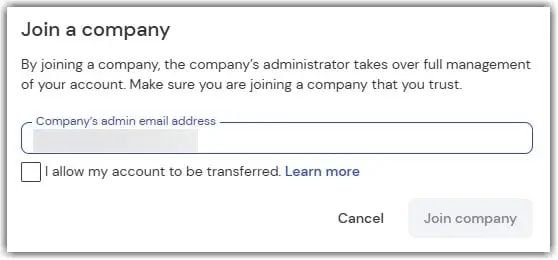
Étape 3 : Les administrateurs approuvent les demandes
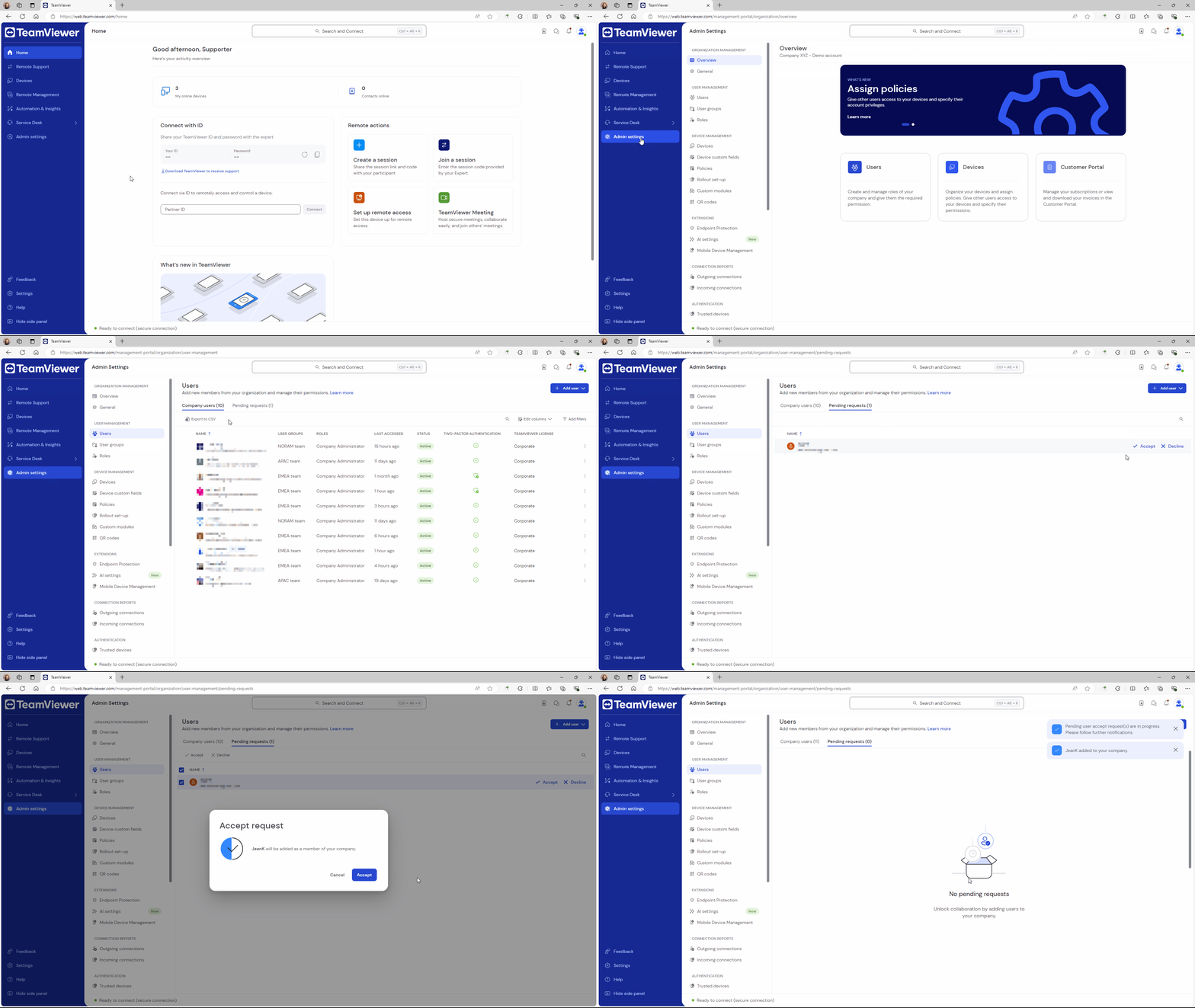
- Connectez-vous avec votre compte administrateur sur web.teamviewer.com ou dans le full client.
- Allez dans les Paramètres d'administration puis dans la section Gestion des utilisateurs, cliquez sur Utilisateurs.
- Cliquez sur l'onglet Demandes en attente. Vous verrez la demande de l'utilisateur apparaître dans la liste. Cliquez sur Accepter puis confirmez en cliquant à nouveau sur Accepter.
L'utilisateur a été ajouté avec succès à votre liste d'utilisateurs.
Note : Accepter les demandes des utilisateurs n'est possible qu'avec TeamViewer 15.55 ou via l'application web.