Lors de la connexion à un appareil Windows avec TeamViewer, la session à distance ne démarre pas, par défaut, avec les droits d’administrateur lorsque l’on utilise le module QuickSupport. De ce fait, les invites de contrôle de compte utilisateur (UAC - User Account Control) de Windows ne peuvent pas être contrôlées pendant la session.
L’authentification Windows vous permet de vous connecter avec un compte administrateur Windows pour obtenir les autorisations requises. Cet article explique comment contrôler l’UAC en utilisant l’authentification Windows pour les connexions via des sessions et celles utilisant l’ID et le mot de passe TeamViewer.
Cet article s’applique à tous les utilisateurs de TeamViewer Remote.
Prérequis
Avant de commencer, assurez-vous que :
- L’appareil distant exécute TeamViewer QuickSupport.
ou
- L’appareil distant exécute TeamViewer Host ou TeamViewer full client.
- Note : Le service TeamViewer doit être en cours d’exécution et l’authentification Windows doit être activée dans les paramètres (nous y reviendrons plus tard dans l’article).
- Vous avez le nom d’utilisateur Windows et le mot de passe d’un compte administrateur sur l’appareil distant.
Exigences
Pour se connecter en utilisant l’authentification Windows :
- Un compte Windows local existe sur l’appareil distant.
- Le compte Windows doit avoir des droits d’administrateur.
- Si l’appareil utilise Microsoft Entra ID, le format du nom d’utilisateur doit être : azuread\username@domain.
Comment se connecter via l’authentification Windows
- Utiliser des codes de session TeamViewer
- Utiliser l'ID et mot de passe TeamViewer
Utilisez cette méthode lorsque vous vous connectez via des sessions TeamViewer, que ce soit depuis le full client ou le client web.
- Depuis TeamViewer Remote full client
- Depuis TeamViewer Remote client web
Vers le QuickSupport de l’appareil distant
- Identifiez-vous à votre compte TeamViewer dans le TeamViewer Remote full client.
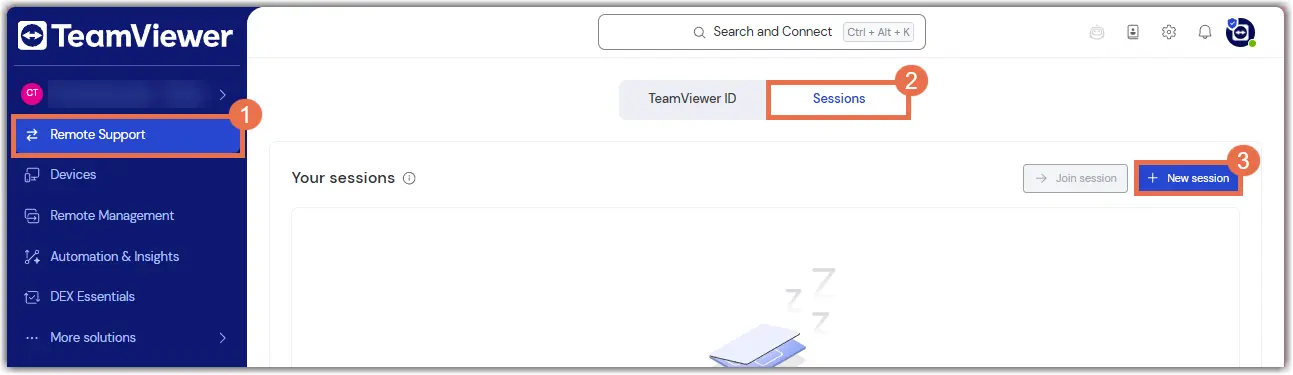
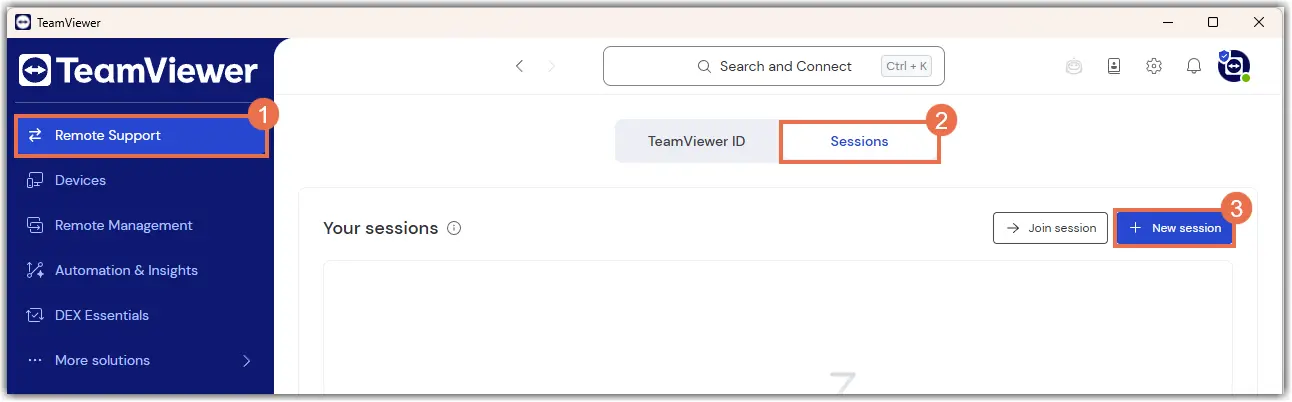
- Ouvrez Téléassistance puis sélectionnez l’onglet Sessions.
- Cliquez sur + Nouvelle session.
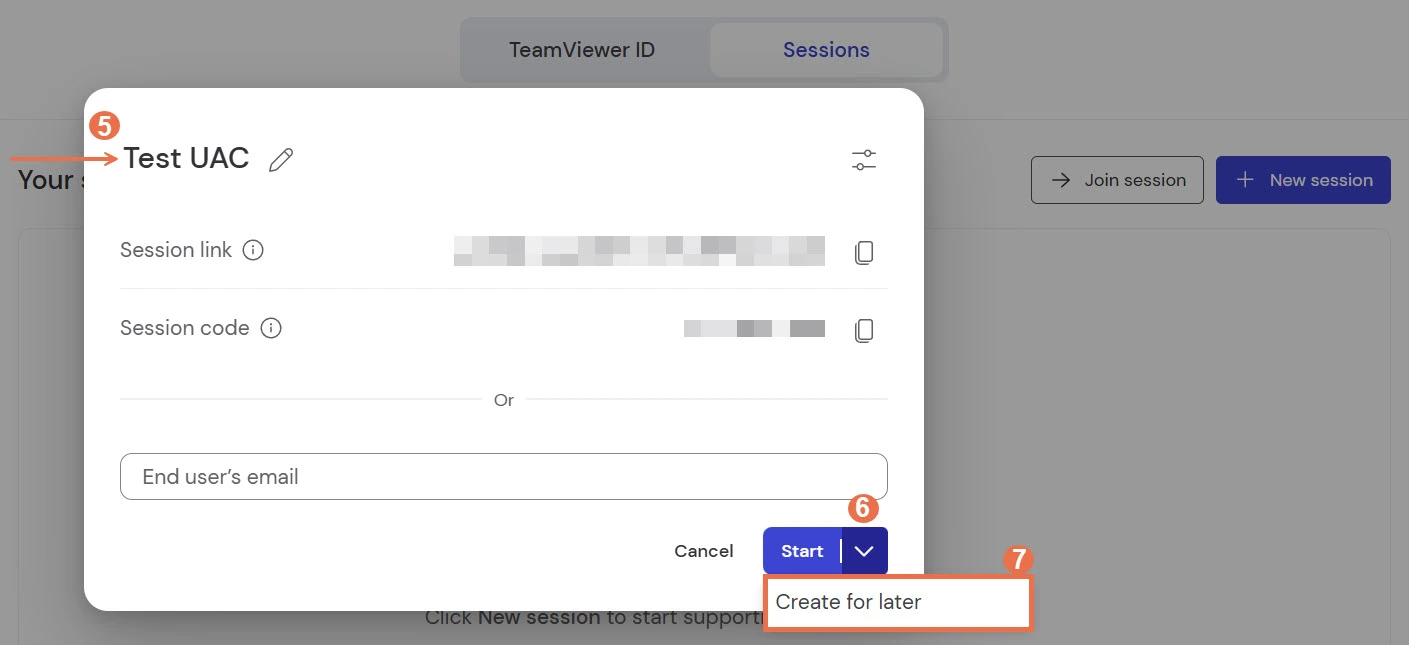
- Ajoutez un nom de session. Cliquez sur l’icône du menu déroulant à côté de Démarrer, puis sélectionnez Créer pour plus tard.
- Partagez le code de session ou le lien de session avec l’utilisateur distant.
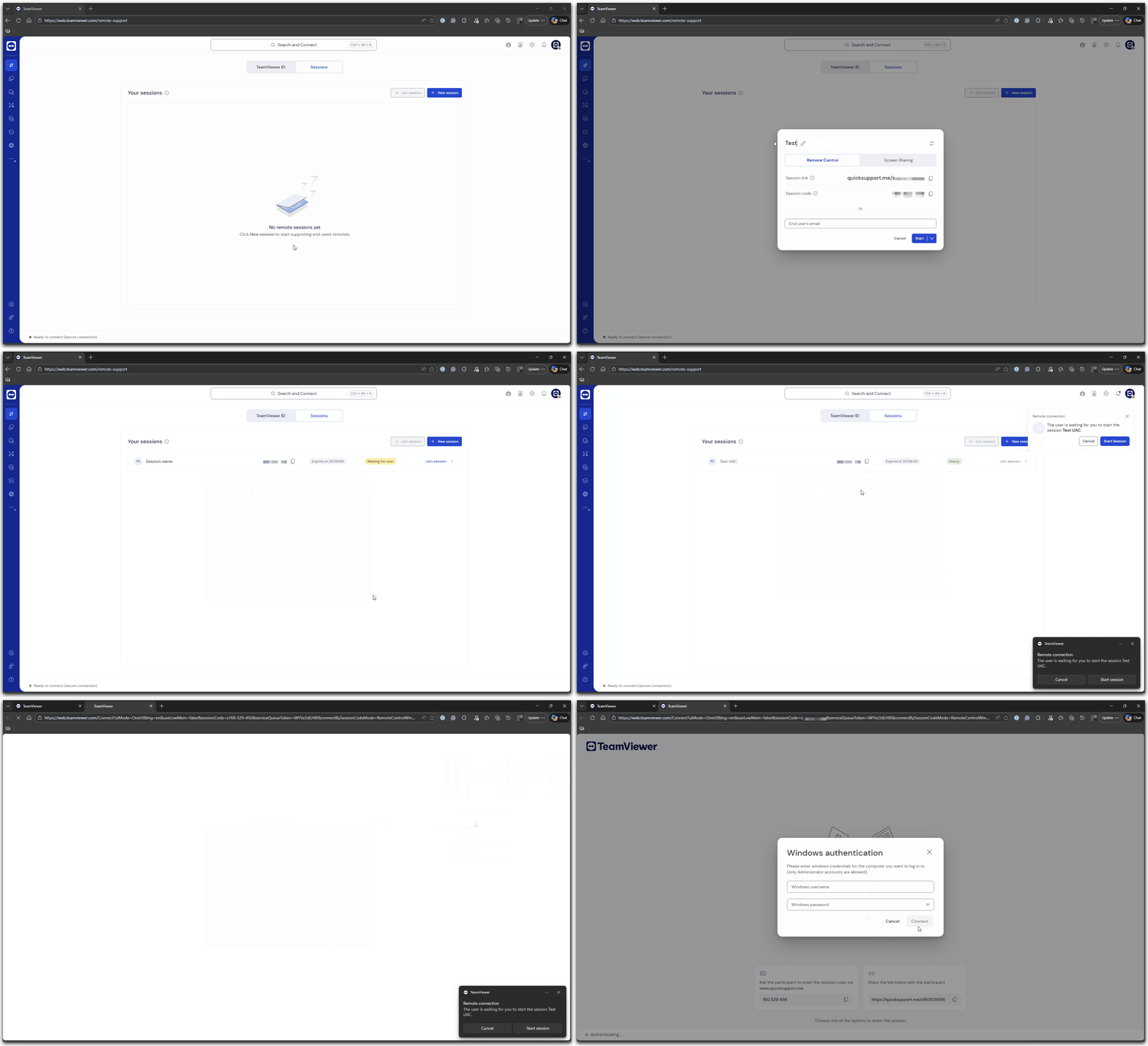
- Sur l’appareil distant, l’utilisateur lance TeamViewer QuickSupport, puis saisit le code de la session.
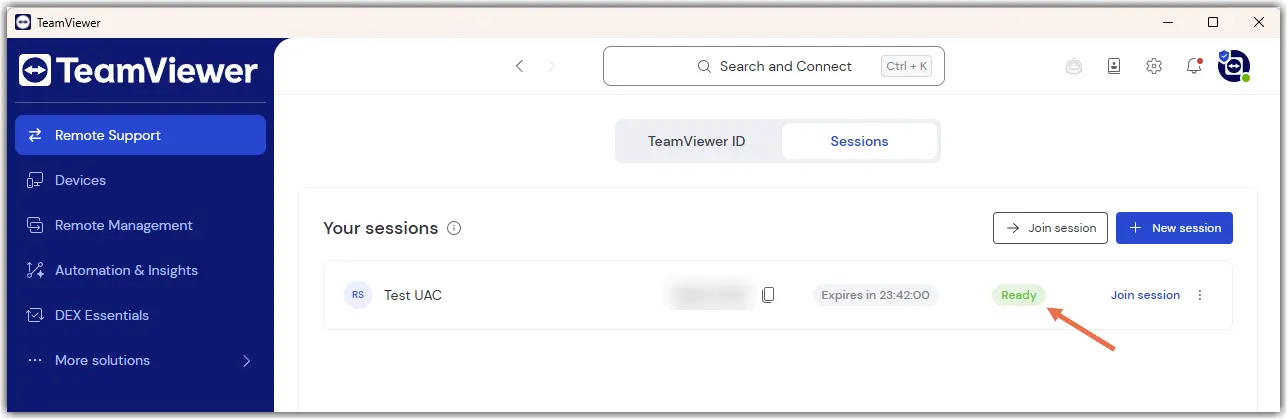
- Attendez que le statut de la session passe d’En attente de l’utilisateur à Prêt.
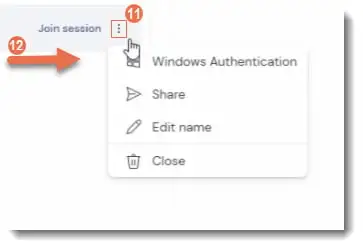
- Cliquez sur les trois points (⋮) à côté de Rejoindre la session et sélectionnez Authentification Windows.
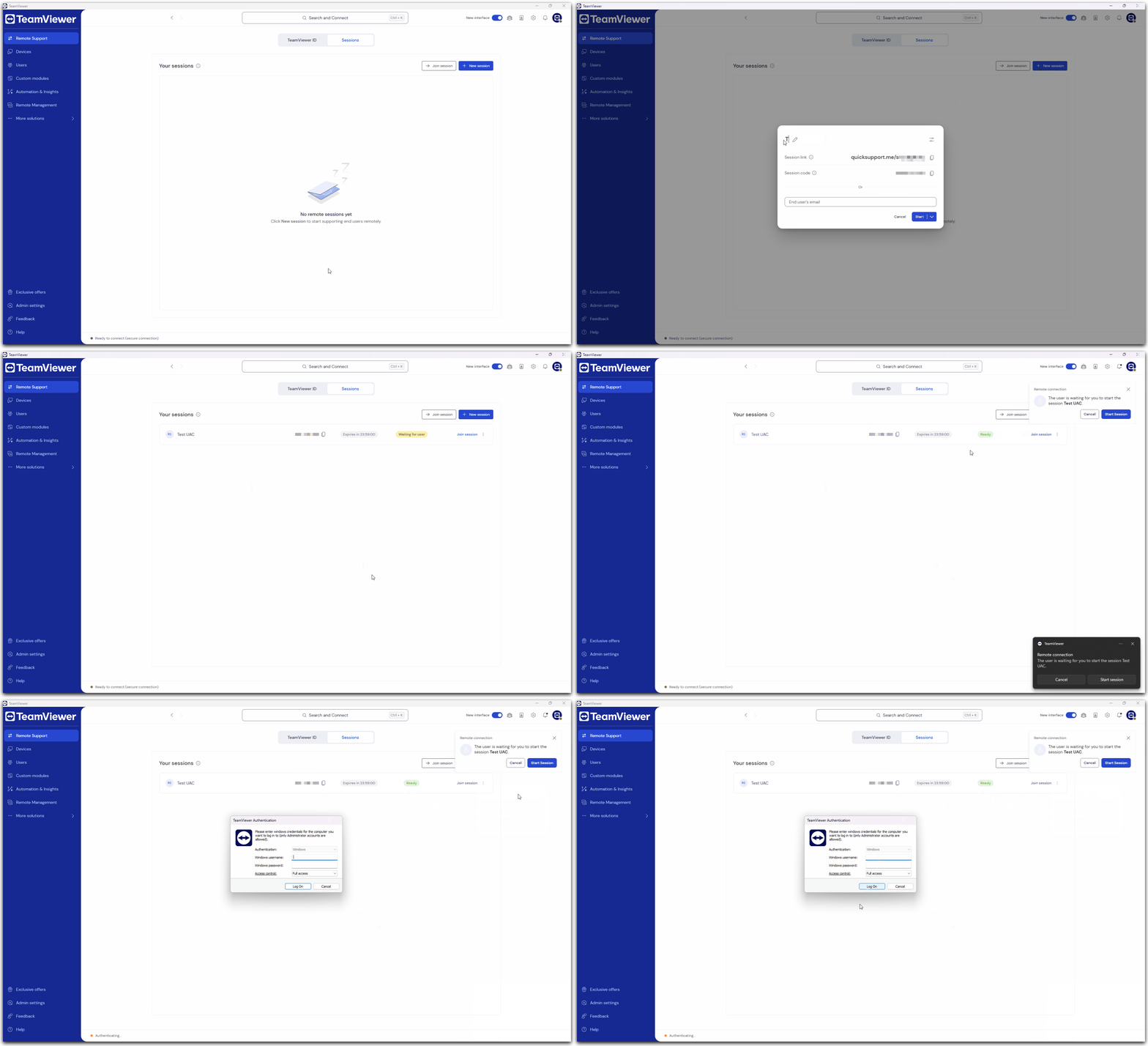
- Dans la boîte d’authentification, saisissez le nom d’utilisateur et le mot de passe Windows.
- Sélectionnez le contrôle d’accès requis, puis cliquez sur Connecter.
Vous êtes désormais connecté avec les droits d'administrateur et pouvez gérer les invites de l'UAC.
Vers le Host ou le full client de l’appareil distant
Si TeamViewer Host ou TeamViewer full client est en cours d'exécution sur l’appareil distant, les étapes supplémentaires suivantes sont requises :
- Ouvre les Paramètres (⚙) sur l’appareil distant.
- Allez dans Paramètres avancés, puis cliquez sur Ouvrir les paramètres avancés.
- Naviguez jusqu’à l’onglet Sécurité.
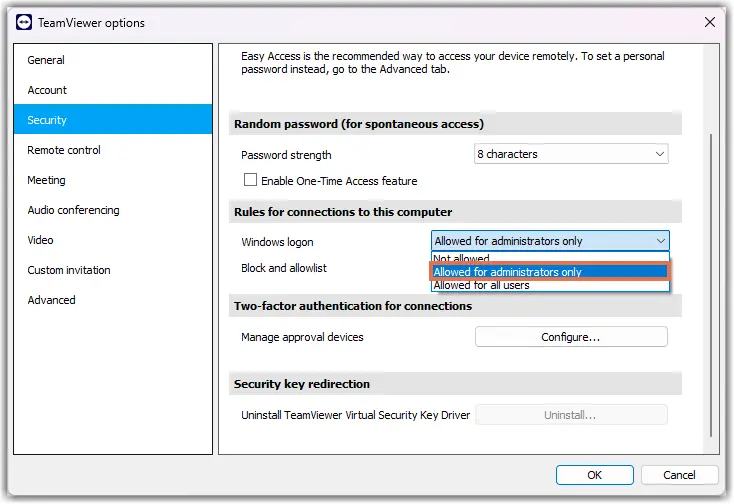
- Faites défiler jusqu’à Règles de connexion à cet ordinateur puis activez l'Ouverture de session Windows en sélectionnant Administrateurs seulement :
5. Cliquez sur OK pour confirmer.
6. Dans les Paramètres (⚙) sous Appareils, naviguez jusqu’à Général.
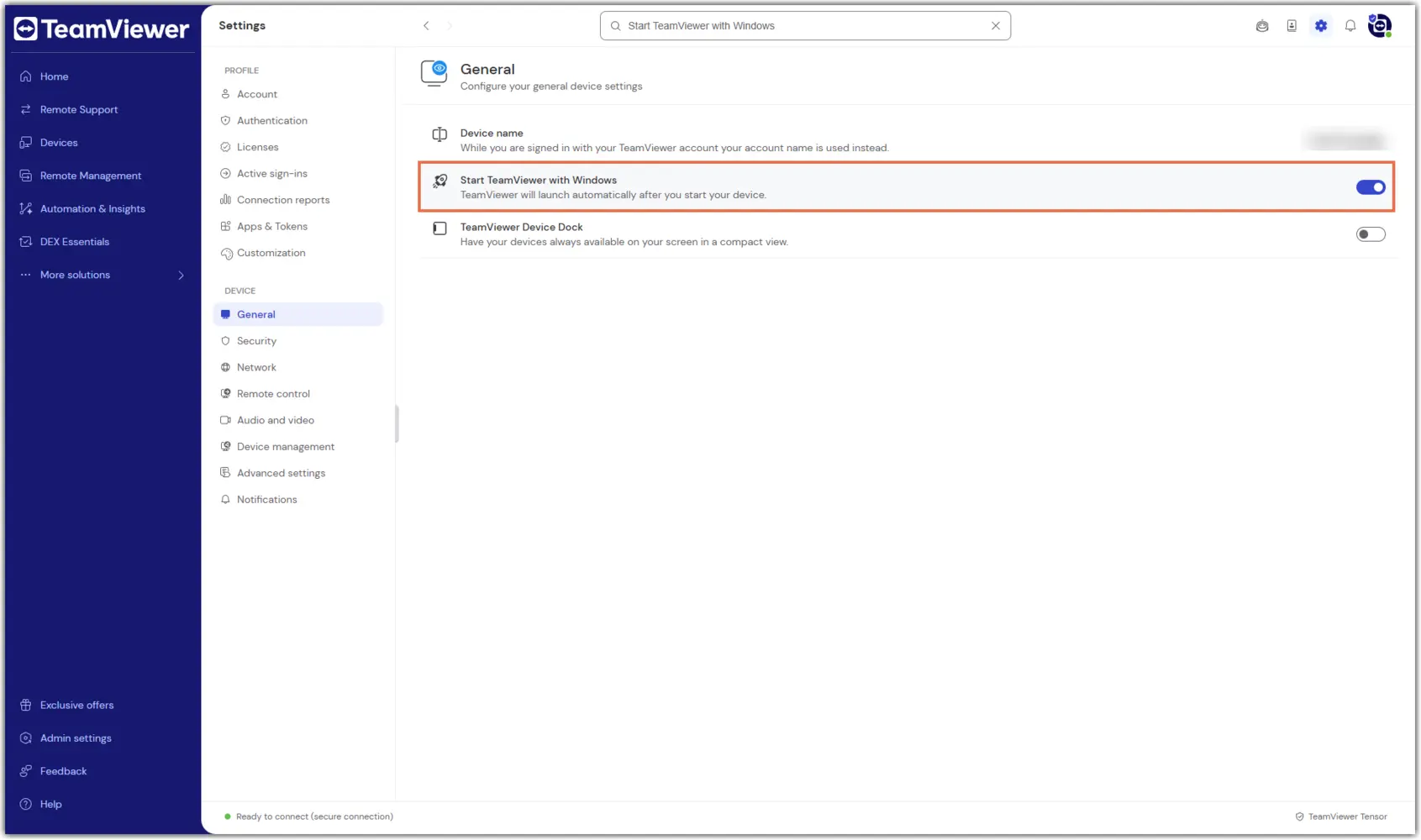
7. Activer Démarrer TeamViewer avec Windows :
Note : Cette étape n’est pas nécessaire lorsque l’appareil distant exécute TeamViewer QuickSupport.
Après avoir terminé les étapes ci-dessus sur l’appareil distant, vous pouvez établir une connexion via le full client en suivant les instructions ci-dessous :
- Identifiez-vous à votre compte TeamViewer dans le TeamViewer Remote full client.
- Ouvrez Téléassistance puis sélectionnez l’onglet Sessions.
- Cliquez sur + Nouvelle session.
- Ajoutez un nom de session. Cliquez sur l’icône du menu déroulant à côté de Démarrer, puis sélectionnez Créer pour plus tard.
- Partagez le code de session ou le lien de session avec l’utilisateur distant.
- Sur l’appareil distant, l’utilisateur lance TeamViewer Host ou full client, puis saisit le code de la session.
- Attendez que le statut de la session passe d’En attente de l’utilisateur à Prêt.
- Cliquez sur les trois points (⋮) à côté de Rejoindre la session puis sélectionnez Authentification Windows.
- Dans la boîte d’authentification, saisissez le nom d’utilisateur et le mot de passe Windows.
- Sélectionnez le contrôle d’accès requis, puis cliquez sur Connecter.
Vous êtes désormais connecté avec les droits d'administrateur et pouvez gérer les invites de l'UAC.
Vers le QuickSupport de l’appareil distant
- Identifiez-vous à https://web.teamviewer.com/.
- Ouvrez Téléassistance puis sélectionnez l’onglet Sessions.
- Cliquez sur + Nouvelle session.
- Ajoutez un nom de session. Cliquez sur l’icône du menu déroulant à côté de Démarrer, puis sélectionnez Créer pour plus tard.
- Partagez le code de session ou le lien de session avec l’utilisateur distant.
- Sur l’appareil distant, l’utilisateur lance TeamViewer QuickSupport, puis saisit le code de la session.
- Attendez que le statut de la session passe d’En attente de l’utilisateur à Prêt.
- Cliquez sur les trois points (⋮) à côté de Rejoindre la session et sélectionnez Authentification Windows.
- Dans la boîte d’authentification, saisissez le nom d’utilisateur et le mot de passe Windows.
- Sélectionnez le contrôle d’accès requis, puis cliquez sur Connecter.
Vous êtes désormais connecté avec les droits d'administrateur et pouvez gérer les invites de l'UAC.
Vers le Host ou full client de l’appareil distant
Si TeamViewer Host ou TeamViewer full client est en cours d'exécution sur l’appareil distant, les étapes supplémentaires suivantes sont requises :
- Ouvre les Paramètres (⚙) sur l’appareil distant.
- Allez dans Paramètres avancés, puis cliquez sur Ouvrir les paramètres avancés.
- Naviguez jusqu’à l’onglet Sécurité.
- Faites défiler jusqu’à Règles de connexion à cet ordinateur puis activez l'Ouverture de session Windows en sélectionnant Administrateurs seulement :
5. Cliquez sur OK pour confirmer.
6. Dans les Paramètres (⚙) sous Appareils, naviguez jusqu’à Général.
7. Activer Démarrer TeamViewer avec Windows :
Note : Cette étape n’est pas nécessaire lorsque l’appareil distant exécute TeamViewer QuickSupport.
Après avoir terminé les étapes ci-dessus sur l’appareil distant, vous pouvez établir une connexion via le full client en suivant les instructions ci-dessous :
- Identifiez-vous à https://web.teamviewer.com/.
- Ouvrez Téléassistance puis sélectionnez l’onglet Sessions.
- Cliquez sur + Nouvelle session.
- Ajoutez un nom de session. Cliquez sur l’icône du menu déroulant à côté de Démarrer, puis sélectionnez Créer pour plus tard.
- Partagez le code de session ou le lien de session avec l’utilisateur distant.
- Sur l’appareil distant, l’utilisateur lance TeamViewer Host ou full client, puis saisit le code de la session.
- Attendez que le statut de la session passe d’En attente de l’utilisateur à Prêt.
- Cliquez sur les trois points (⋮) à côté de Rejoindre la session puis sélectionnez Authentification Windows.
- Dans la boîte d’authentification, saisissez le nom d’utilisateur et le mot de passe Windows.
- Sélectionnez le contrôle d’accès requis, puis cliquez sur Connecter.
Vous êtes désormais connecté avec les droits d'administrateur et pouvez gérer les invites de l'UAC.
Utilisez cette méthode lorsque vous vous connectez avec un ID et un mot de passe TeamViewer plutôt qu’avec une session.
- Depuis TeamViewer Remote full client
- Depuis TeamViewer Remote client web
- Démarrez le TeamViewer Remote full client sur votre appareil.
- Demandez à l’utilisateur distant de lancer TeamViewer full client, TeamViewer Host ou TeamViewer QuickSupport, puis demandez-lui son ID.
- Saisissez l’ID sous Contrôle à distance.
- Cliquez sur Se connecter.
- Dans la boîte d’authentification, cliquez sur Avancé.
6. Configurez la méthode d’authentification sur Windows.
7. Saisissez le nom d’utilisateur Windows, le domaine si nécessaire, et le mot de passe Windows.
8. Cliquez sur Connecter.
Vous êtes désormais connecté avec les droits d'administrateur et pouvez gérer les invites de l'UAC.
1. Connectez-vous à https://web.teamviewer.com/.
2. Demandez à l’utilisateur distant de lancer TeamViewer full client, TeamViewer Host ou TeamViewer QuickSupport, puis demandez-lui son ID.
3. Saisissez l’ID sous Contrôle à distance.
4. Cliquez sur Se connecter.
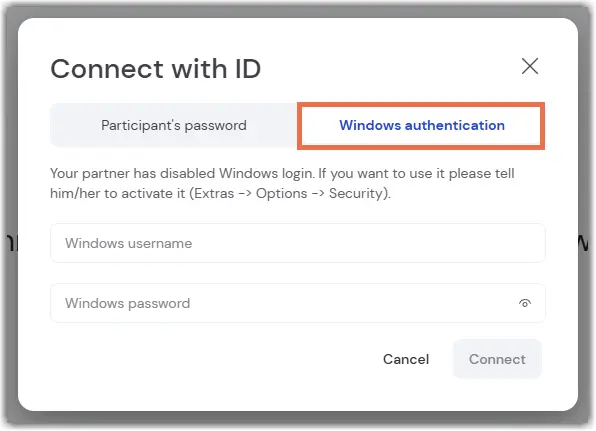
5. Un nouvel onglet s'ouvre dans le navigateur. Dans la boîte de dialogue Se connecter avec ID, passez à l'onglet Authentification Windows.