La version complète de TeamViewer sous Windows peut exécuter des paramètres en ligne de commande qui initient une session sur un appareil distant à l'aide d'un ID, d'un mot de passe et d'un mode de connexion prédéfinis.
Vous pouvez utiliser ces paramètres pour lancer TeamViewer depuis l’invite de commande, un script (par exemple, un fichier .bat) ou un raccourci sur votre bureau ou dans le menu Démarrer.
Comment utiliser les paramètres de ligne de commande
Paramètres avec et sans valeur
Note : Certains paramètres ne sont disponibles qu’avec la version 13.2 de TeamViewer (Classic).
Il existe deux types de paramètres : avec valeur et sans valeur.
Exemple pour un paramètre sans valeur :
TeamViewer.exe --noInstallation
Exemple pour un paramètre avec valeur :
TeamViewer.exe --id 123456789
Dans la plupart des cas, une seule valeur est attendue ; si plusieurs sont données, seule la première est utilisée.
Si la valeur d’un paramètre contient un espace, la valeur doit être entourée de guillemets.
Notes :
- Un paramètre long est appelé ainsi (avec deux "-" ➜ "--" ) :
TeamViewer.exe --minimize
- Si le paramètre a une variante courte, il peut aussi être appelé avec un seul "-" :
TeamViewer.exe -n
- Windows
- Linux
Commande de démarrage de la session
La commande Start session vous permet de lancer une connexion à distance directement depuis la ligne de commande dans TeamViewer. Cela est utile pour l’automatisation, le scripting ou la connexion rapide sans ouvrir toute l’interface utilisateur. Selon votre configuration, l’authentification peut se faire automatiquement ou nécessiter un mot de passe.
Exemples
// Remote Control
TeamViewer.exe -i ID -p PASSWORD
// File Transfer
TeamViewer.exe -i ID -p PASSWORD -m fileTransfer
// VPN
TeamViewer.exe -i ID -p PASSWORD -m vpn
ID
-i | --id ID
Crée une connexion avec l’ID du partenaire fourni. Ce n’est pas un paramètre optionnel.
Password ou Passwordb64
-p | --password PASSWORD
Utilisé en combinaison avec "id". Mot de passe à utiliser pour la connexion.
-b | --passwordb64 PASSWORDBASE64
Utilisé en combinaison avec "id". Mot de passe codé en Base64 pour la connexion.
Ce paramètre est optionnel, et lorsqu’il est omis, une permission d’accès facile sera utilisée si disponible. Sinon, vous devrez fournir le mot de passe.
Mode
-m | --mode MODE
Utilisé en combinaison avec "id". Mode de connexion à utiliser pour la connexion.
Si elle est omise, le contrôle à distance est utilisé.
1. Pris en charge uniquement sous Windows avec des connexions à un appareil Windows ou Linux.
Exemple :
--mode fileTransfer
Qualité
-q | --quality N
Utilisé en combinaison avec "id". Réglage de la qualité de connexion à utiliser pour la connexion.
Pour sélectionner une option de qualité, entrez la valeur N de l’option souhaitée après le drapeau de qualité, séparée par un espace. La valeur par défaut est déterminée par vos stratégies et les paramètres de la machine.
Exemple :
-q 2 | --quality 2
Contrôle d’accès
-a | --ac N
Utilisé en combinaison avec "id". Droits de contrôle d’accès à utiliser pour la connexion (sortante).
Pour sélectionner une option de contrôle d’accès, entrez la valeur de N de l’option souhaitée après le drapeau AC, séparée par un espace. La valeur par défaut est déterminée par vos stratégies et les paramètres de la machine.
Note : Lors de l’utilisation du paramètre personnalisé, les valeurs de contrôle d’accès sortantes précédentes seront appliquées.
Exemple :
-a 1 | --ac 1
Application
Les options suivantes sont prises en charge :
Note : Veuillez trouver le Paramètre et la variante courte sur la première ligne, avec la description de chacun ci-dessous.
Minimiser
Démarrer TeamViewer minimisé. Si "Démarrer TeamViewer avec Windows" est activé, TeamViewer sera lancé dans la barre d'état à la place.
Exemple :
TeamViewer.exe --minimize
Lire
Lire un fichier de session TeamViewer (*.tvs)
Exemple :
TeamViewer.exe --play C:Users\shvarts\Desktop\A\abc.tvs
Contrôle
Démarrer une connexion (RC/Meeting) à un ID spécifié dans le fichier de contrôle donné (*.tvc)
Où trouver des fichiers .tvc :
-
%appdata %\TeamViewer\MRU\RemoteSupport
-
%appdata %\TeamViewer\MRU\Meeting
Exemple :
TeamViewer.exe --control C:\Users\shvarts\Desktop\A\abc.tvc
ProxyIP
IP proxy et port, formatés comme : IPAddress:Port
Exemple :
TeamViewer.exe --ProxyIP 192.168.0.2:8080
ProxyUser
Utilisé en combinaison avec "ProxyIP". Nom d’utilisateur proxy.
Exemple :
TeamViewer.exe --ProxyIP 192.168.0.2:8080 --ProxyUser admin
ProxyPassword
Utilisé en combinaison avec "ProxyIP". Mot de passe proxy Base64 codé.
Exemple :
TeamViewer.exe --ProxyIP 192.168.0.2:8080 --ProxyUser admin --ProxyPassword test
Sendto
Envoyer une liste de fichiers à un partenaire de votre liste. Des invites peuvent s’afficher lors de la connexion et de la sélection du destinataire.
Exemples :
Fichier unique :
TeamViewer.exe --Sendto C:\Users\shvarts\Desktop\A\abc.jpg
Plusieurs fichiers :
TeamViewer.exe --Sendto C:\Users\shvarts\Desktop\A\abc.jpg C:\Users\shvarts\Desktop\A\abcd.jpg
COM API
Sous Windows, COM API pourrait être utilisée ainsi :
TeamViewer.exe api <options>
Comment vérifier une installation réussie
Via fichier journal
Ouvrez le fichier journal TeamViewer depuis %appdata %\TeamViewer et trouvez les entrées suivantes :
CommandLineTasks: initializing... CommandLineTasks: installing COM-API API: Installing API ... API: ... successfully installed, calling SignalServiceParamChange ... API: ... SignalServiceParamChange finished CommandLineTasks: installing COM-API successful CommandLineTasks: finished
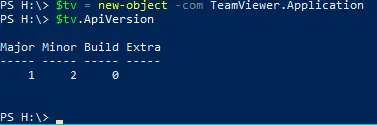
Via Windows PowerShell
Utilisez les commandes PowerShell suivantes :
$tv = new-object -com TeamViewer.Application $tv.ApiVersion
Vérifiez que toute version sera écrite dans Windows PowerShell, par exemple :
Comment vérifier la désinstallation réussie
Via fichier journal
Ouvrez le fichier journal TeamViewer depuis %appdata %\TeamViewer et trouvez les entrées suivantes :
CommandLineTasks: initializing... CommandLineTasks: uninstalling COM-API API: Uninstalling API ... API: ... successfully uninstalled, calling SignalServiceParamChange ... API: ... SignalServiceParamChange finished CommandLineTasks: uninstalling COM-API successful CommandLineTasks: finished
Via Windows PowerShell
Utilisez les commandes PowerShell suivantes :
$tv = new-object -com TeamViewer.Application
Vérifiez qu’une erreur s’affiche dans PowerShell.
Commande de démarrage de la session
La commande Start session vous permet de lancer une connexion à distance directement depuis la ligne de commande dans TeamViewer. Cela est utile pour l’automatisation, le scripting ou la connexion rapide sans ouvrir toute l’interface utilisateur. Selon votre configuration, l’authentification peut se faire automatiquement ou nécessiter un mot de passe.
Exemples
// Remote Control TeamViewer -i ID -p PASSWORD // File Transfer TeamViewer -i ID -p PASSWORD -m fileTransfer
ID
-i | --id ID
Lance une connexion avec l'ID du partenaire fourni. Ce n’est pas un paramètre optionnel.
Password ou Passwordb64
-p | --password PASSWORD
Utilisé en combinaison avec "id". Mot de passe à utiliser pour la connexion.
-b | --passwordb64 PASSWORDBASE64
Utilisé en combinaison avec "id". Mot de passe codé en Base64 pour la connexion.
Ce paramètre est optionnel, et lorsqu’il est omis, une permission d’accès facile sera utilisée si disponible. Sinon, vous devrez fournir le mot de passe.
Mode
-m | --mode MODE
Utilisé en combinaison avec "id". Mode de connexion à utiliser pour la connexion.
Si elle est omise, le contrôle à distance est utilisé.
Qualité
-q | --quality N
Utilisé en combinaison avec "id". Réglage de la qualité de la connexion à utiliser.
Pour sélectionner une option de qualité, entrez la valeur N de l’option souhaitée après le drapeau de qualité, séparée par un espace. La valeur par défaut est déterminée par vos stratégies et les paramètres de la machine.
Exemple :
-q 2 | --quality 2
Contrôle d’accès
-a | --ac N
Utilisé en combinaison avec "id". Droits de contrôle d’accès à utiliser pour la connexion (sortante).
Pour sélectionner une option de contrôle d’accès, entrez la valeur de N de l’option souhaitée après le drapeau AC, séparée par un espace. La valeur par défaut est déterminée par vos stratégies et les paramètres de la machine.
Note : Lors de l’utilisation du paramètre personnalisé, les valeurs de contrôle d’accès sortantes précédentes seront appliquées.
Exemple :
-a 1 | --ac 1