
Base de Conocimientos
Añadir usuarios a tu empresa
Última modificación: 8 jul 2026
Los administradores de la empresa pueden crear cuentas tanto para usuarios nuevos como para los ya existentes.
Nota: Cuando añadas un usuario existente a tu empresa, los dispositivos que tenga asignados no se asignarán automáticamente a la empresa. Para asignar un dispositivo a tu empresa, sigue estas instrucciones.
Este artículo se aplica a los administradores de empresas.
Cómo añadir usuarios nuevos
Para añadir nuevos usuarios a tu empresa, sigue las instrucciones a continuación:
- Inicia sesión con tu cuenta de administrador en web.teamviewer.com o desde el full client.
- Haz clic en la opción Ajustes de administrador, situada en la parte inferior izquierda de la interfaz de TeamViewer Remote.
- Haz clic en Usuarios.
- Haz clic en Añadir usuario y, en el menú desplegable, selecciona nuevamente Añadir usuario.
- Escribe
- un nombre de usuario
- una dirección de correo electrónico,
- una contraseña
- Selecciona el grupo de usuario al que deseas asignar al usuario.
- Haz clic en Guardar.
Cómo añadir usuarios existentes
Para añadir usuarios existentes a tu empresa, sigue las instrucciones a continuación:
Paso 1: Los administradores agregan los ID de correo electrónico de los usuarios.
- Inicia sesión con tu cuenta de administrador en web.teamviewer.com o en el full client.
- Haz clic en los Ajustes de administrador y luego, en la sección Gestión de usuarios, haz clic en Usuarios.
- Haz clic en Añadir usuario y selecciona en el menú desplegable Añadir cuenta existente.
- Agrega hasta 10 usuarios contemporáneamente.
Nota: Las cuentas existentes no deben pertenecer ya a otra empresa.
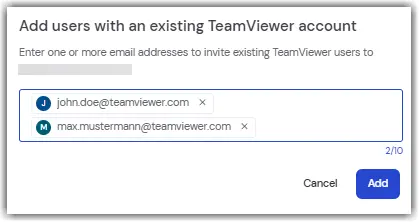
Paso 2: Los usuarios aceptan la invitación para unirse a la empresa
- Los usuarios recibirían un correo electrónico que los invitará a unirse a la empresa.
- Al hacer clic en Unirse, los usuarios deberán iniciar sesión con sus credenciales de TeamViewer.
- A continuación, confirma que la dirección de correo electrónico precargada del administrador es correcta, marca la casilla Permito transferir mi cuenta (I allow my account to be transferred) y haz clic en Unirse a la empresa (Join company).
- Un mensaje te confirmará que tu solicitud ha sido enviada correctamente al administrador.
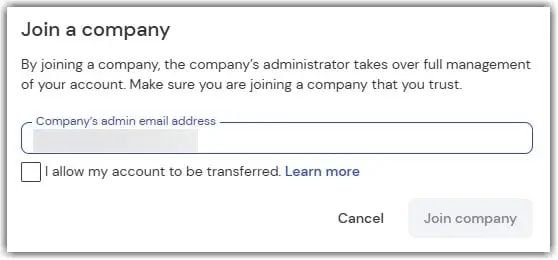
Paso 3: Los administradores aprueban la solicitud
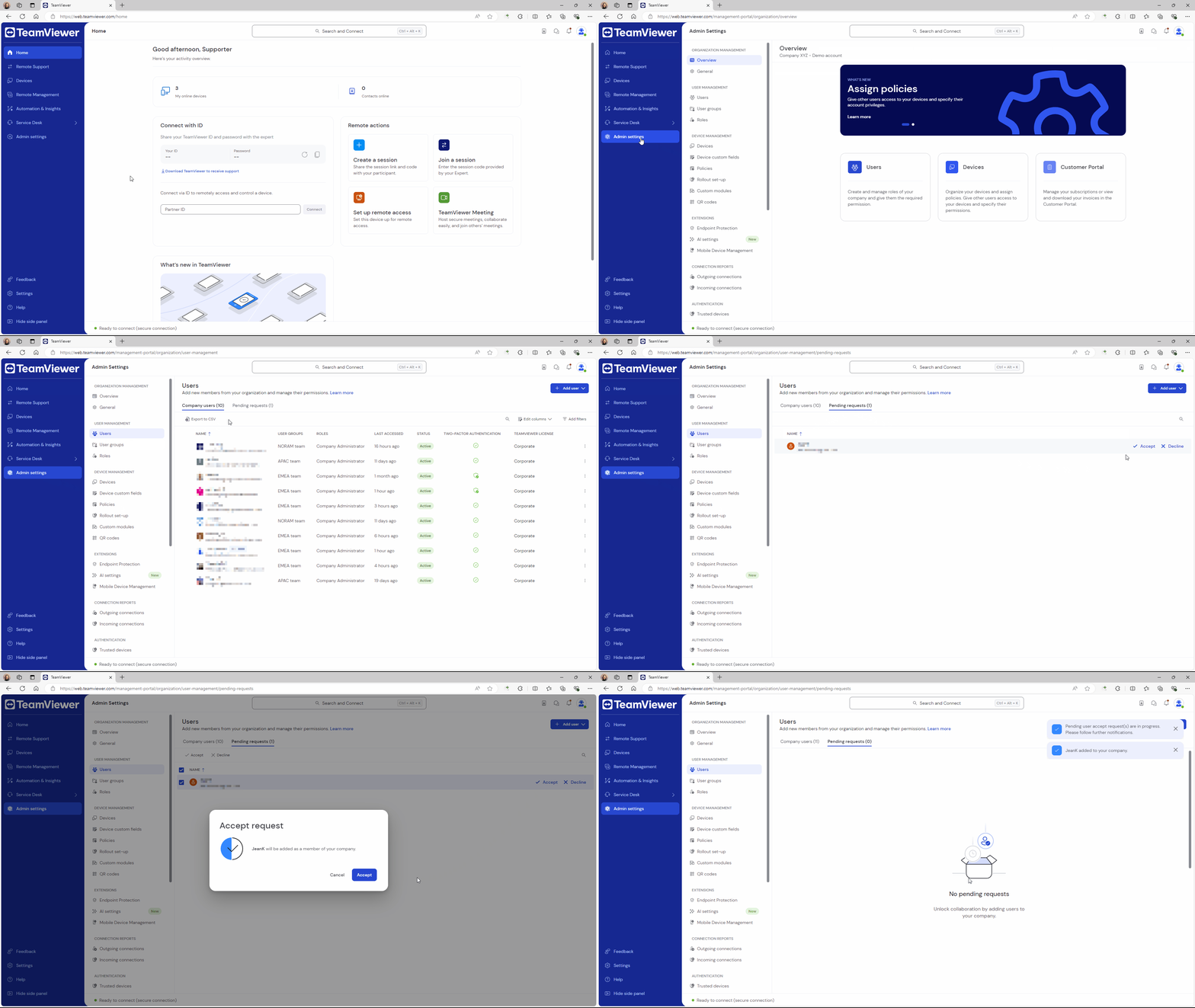
- Inicia sesión con tu cuenta de administrador en web.teamviewer.com o en el full client.
- Haz clic en Ajustes de administrador (Admin settings) y luego en Usuarios (Users).
- Vete a la pestaña Solicitudes pendientes (Pending requests). Verás la solicitud del usuario en la lista. Haz clic en Aceptar (Accept) y confirma haciendo clic en Aceptar (Accept) nuevamente.
El usuario ha sido añadido con éxito a tu lista de usuarios.
Nota: Aceptar solicitudes de usuarios solo es posible con TeamViewer 15.55 o mediante la versión web de TeamViewer.