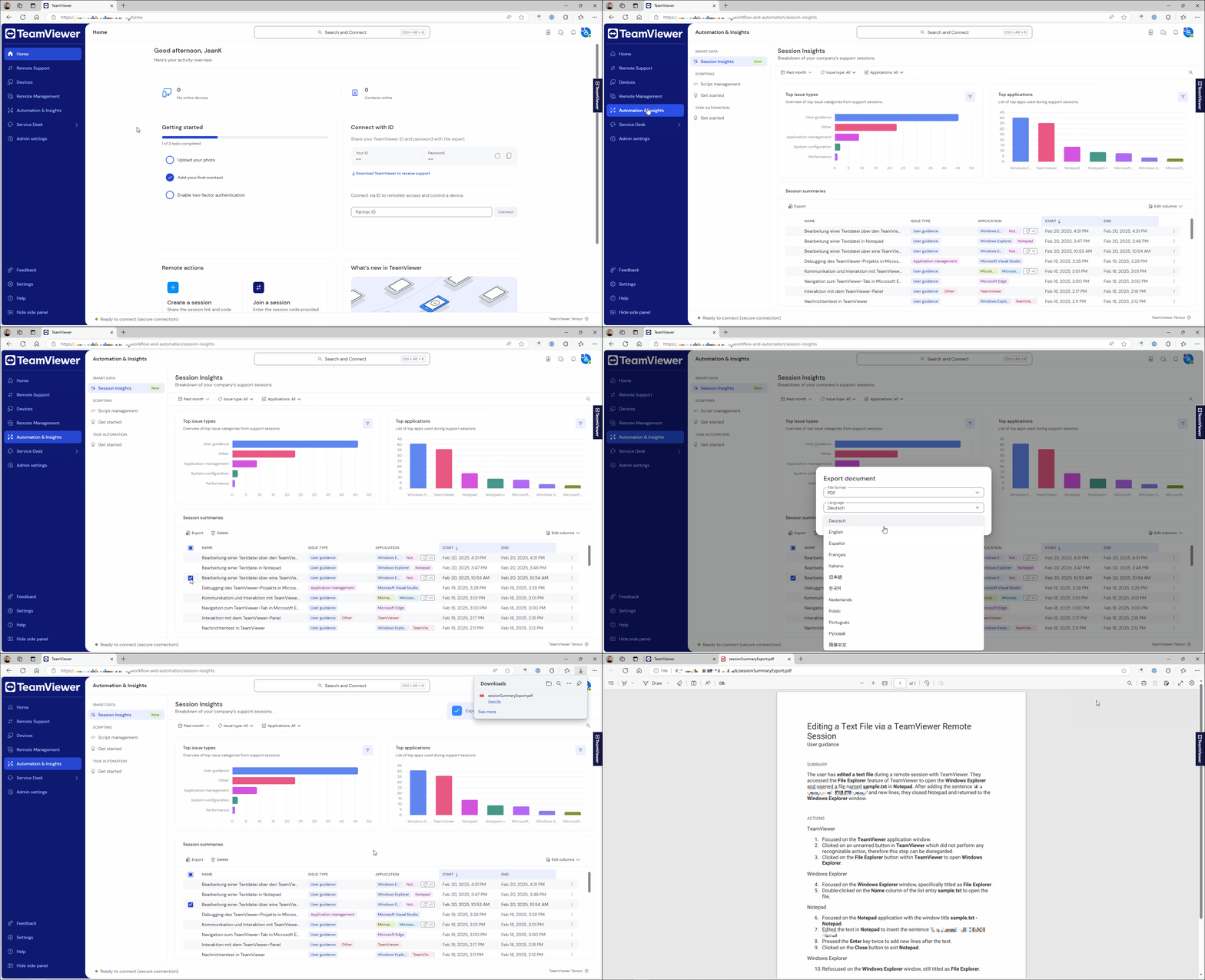
Comment configurer les Session Insights

Deux sections distinctes ci-dessous détaillent le processus de mise en place de chaque option. Avant toute chose, vous aurez peut-être besoin de conseils pour déterminer quelle option convient le mieux à votre entreprise. Le tableau ci-dessous compare les options 1 et 2 selon certains critères de décision.

Option 1 : Résumés des connexions sortantes
Option 2 : Résumés des connexions entrantes

Votre cas d’utilisation TeamViewer

Vous apportez une assistance et vous connectez à tout appareil distant.

Vous ou des tiers autorisés vous connectez aux appareils gérés de votre entreprise. 

Expérience côté distant

  • Par défaut, les utilisateurs du côté distant doivent donner leur accord explicite pour l'enregistrement des informations de session au début de chaque session.
  • Les utilisateurs du côté distant peuvent modifier ce paramètre par défaut à l'aide des contrôles d'accès.
  • Vous trouverez plus de détails sur l'expérience utilisateur du côté distant dans un paragraphe distinct plus bas (« Expérience utilisateur du côté distant »).

Il n'est pas possible pour le côté distant de refuser la génération des informations de session (puisque tous les appareils sur lesquels ces informations sont enregistrées sont gérés par votre entreprise).

Configuration de Session Insights pour tous les utilisateurs et tous les appareils

Utilisez les paramètres utilisateur pour définir pour quels utilisateurs de votre entreprise les rapports des informations de session doivent être générés (pour plus de détails, voir le paragraphe ci-dessous consacré aux résumés des connexions sortantes).

Utilisez les règles TeamViewer pour définir l'ensemble des appareils pour lesquels générer des informations sur les sessions (pour plus de détails, voir le paragraphe ci-dessous consacré aux résumés des connexions entrantes).

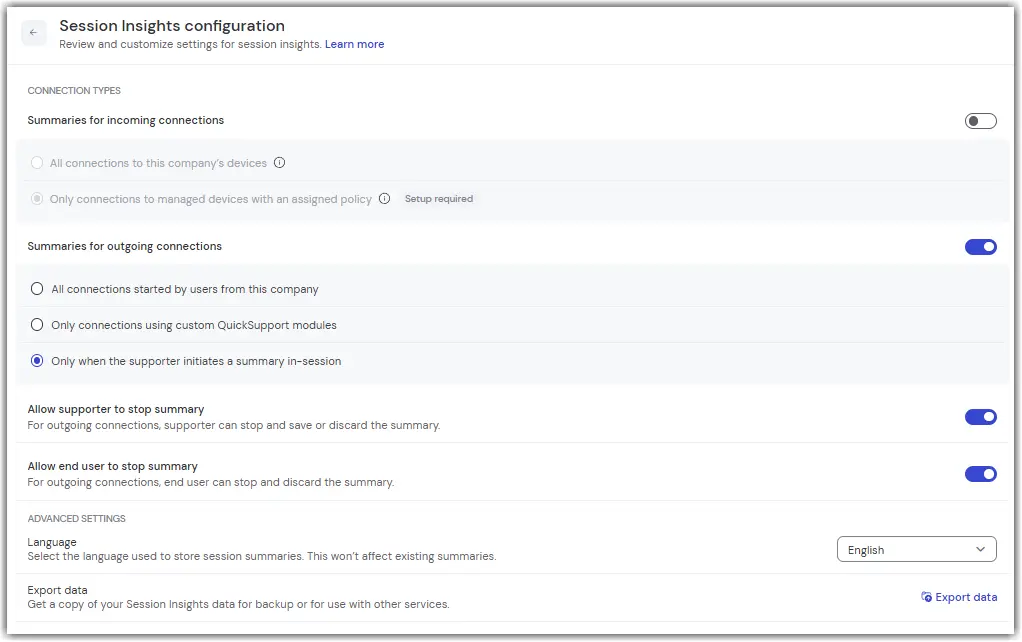
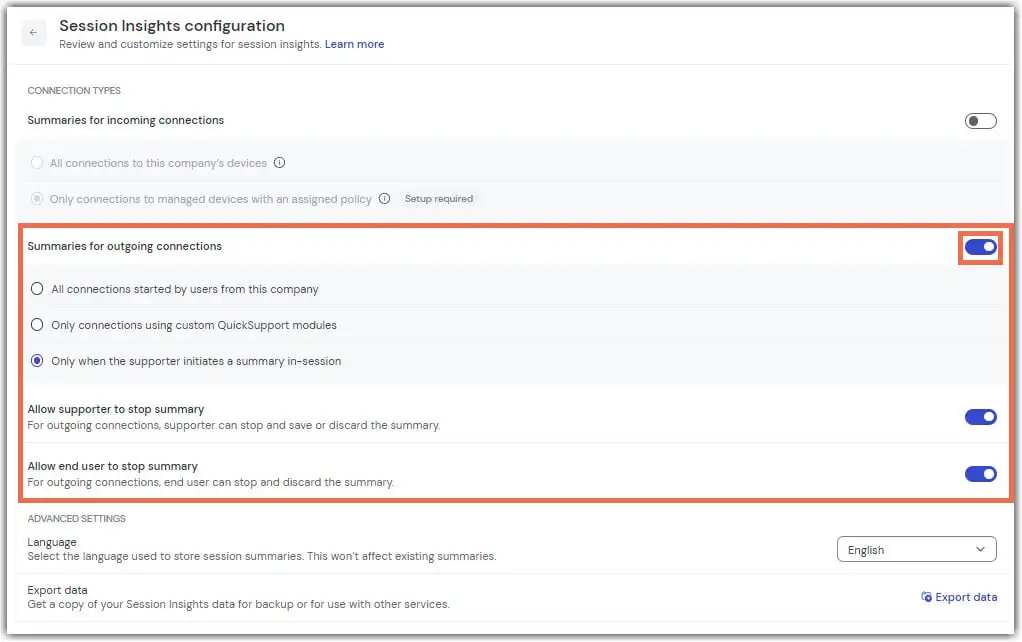
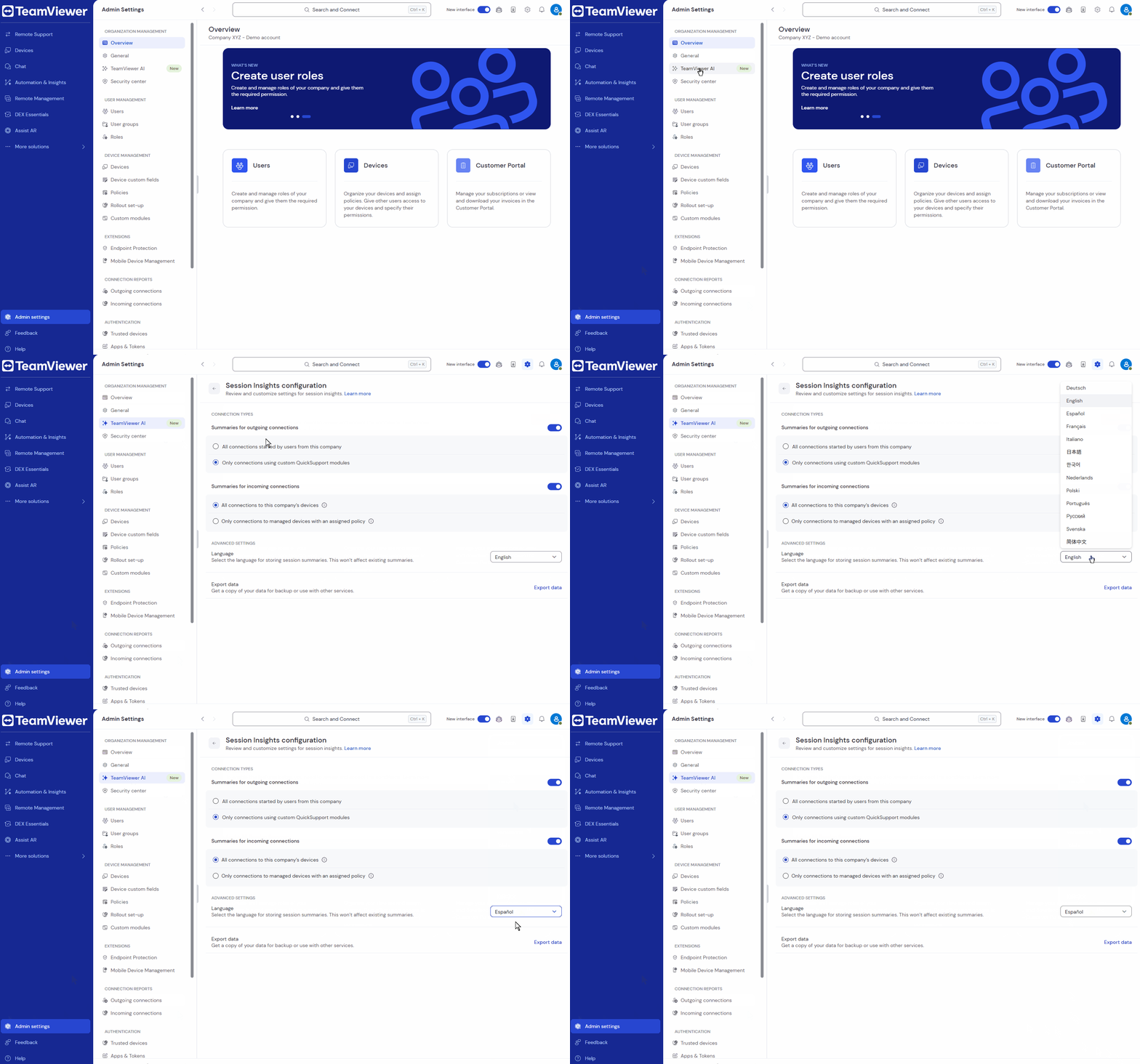
Pour générer des Session Insights pour les connexions de n’importe quel utilisateur de votre entreprise vers n’importe quel appareil, le bouton Résumés des connexions sortantes doit être activé.

Note : Le réglage par défaut pour les connexions sortantes est défini sur Only when the supporter initiates a summary in-session (Seulement lorsque le technicien de support démarre un résumé pendant la session), ce qui signifie que le résumé de la session ne démarrera pas automatiquement, mais doit être lancé par le technicien de support.

Pour un contrôle plus précis, nous recommandons d’utiliser l’option Uniquement les connexions utilisant des modules QuickSupport personnalisés. Veuillez trouver plus de détails dans la section ci-dessous. 

Contrôler qui peut arrêter un résumé

Lors d’une connexion sortante, vous pouvez également décider qui est autorisé à arrêter un résumé lors d’une session sortante :

  • Autoriser le technicien de support d’arrêter résumé
    Cela permet au technicien de support d’arrêter le résumé et de le sauvegarder ou de le supprimer.

  • Autoriser l’utilisateur final d’arrêter le résumé
    Cela permet à l’utilisateur final d’arrêter le résumé et de le supprimer.

Pour un contrôle plus précis, vous pouvez décider pour quels modules personnalisés de QuickSupport les résumés sortants doivent être générés.          

Étape 1 : Activez l’option dans les paramètres généraux de l’IA

Pour commencer, sélectionnez l’option Uniquement les connexions utilisant des modules QuickSupport personnalisés dans la section Configuration de Session Insights.

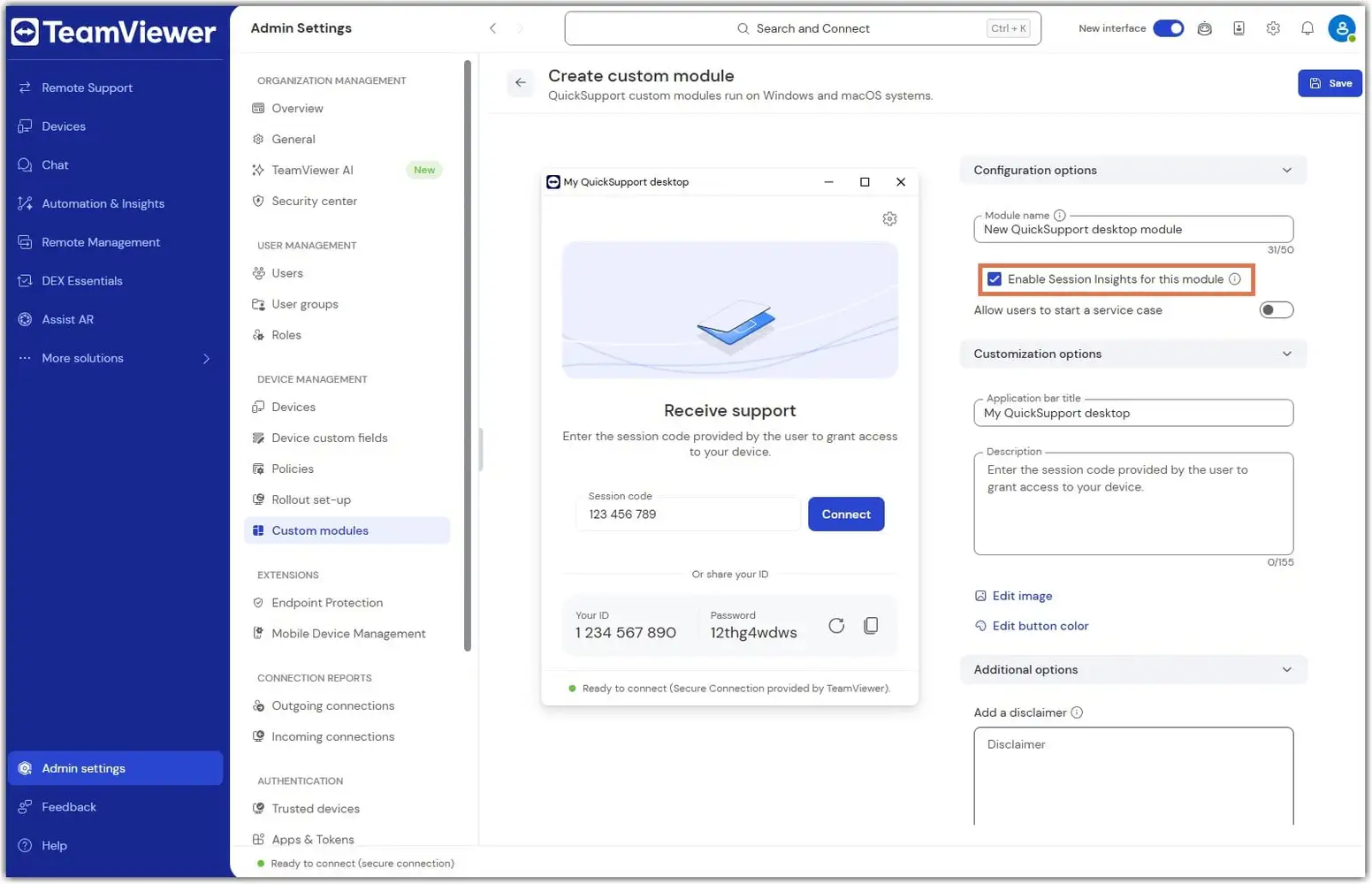
Étape 2 : Activez l’option pour votre module personnalisé de QuickSupport

Une fois activé, allez dans la configuration personnalisée de votre module QuickSupport. Cochez l’option Activer Session Insights pour ce module puis cliquez sur Enregistrer.

Cette option vous permet de spécifier si Session Insights doit être généré pour les sessions démarrées via ce module QuickSupport en particulier.

Démarrer, arrêter et enregistrer un résumé de session pendant la session en cours

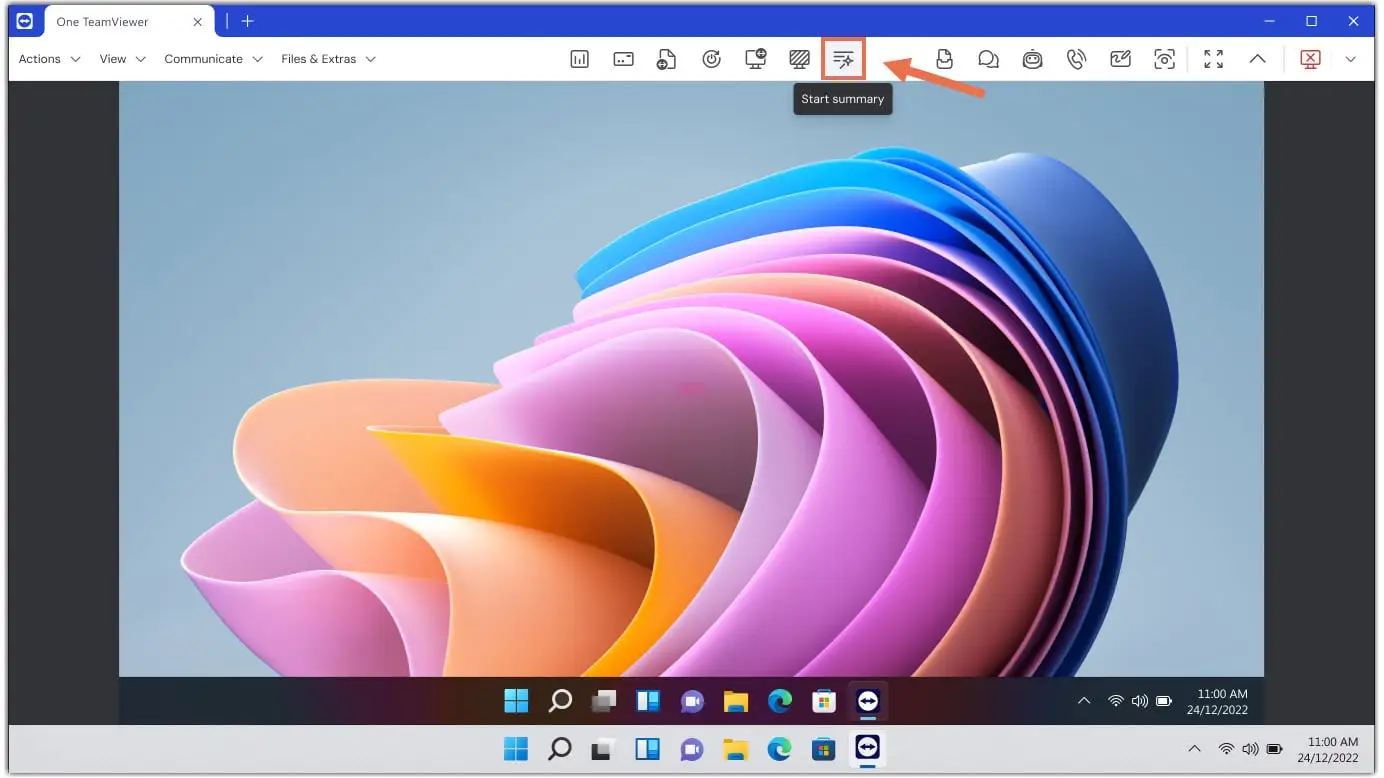
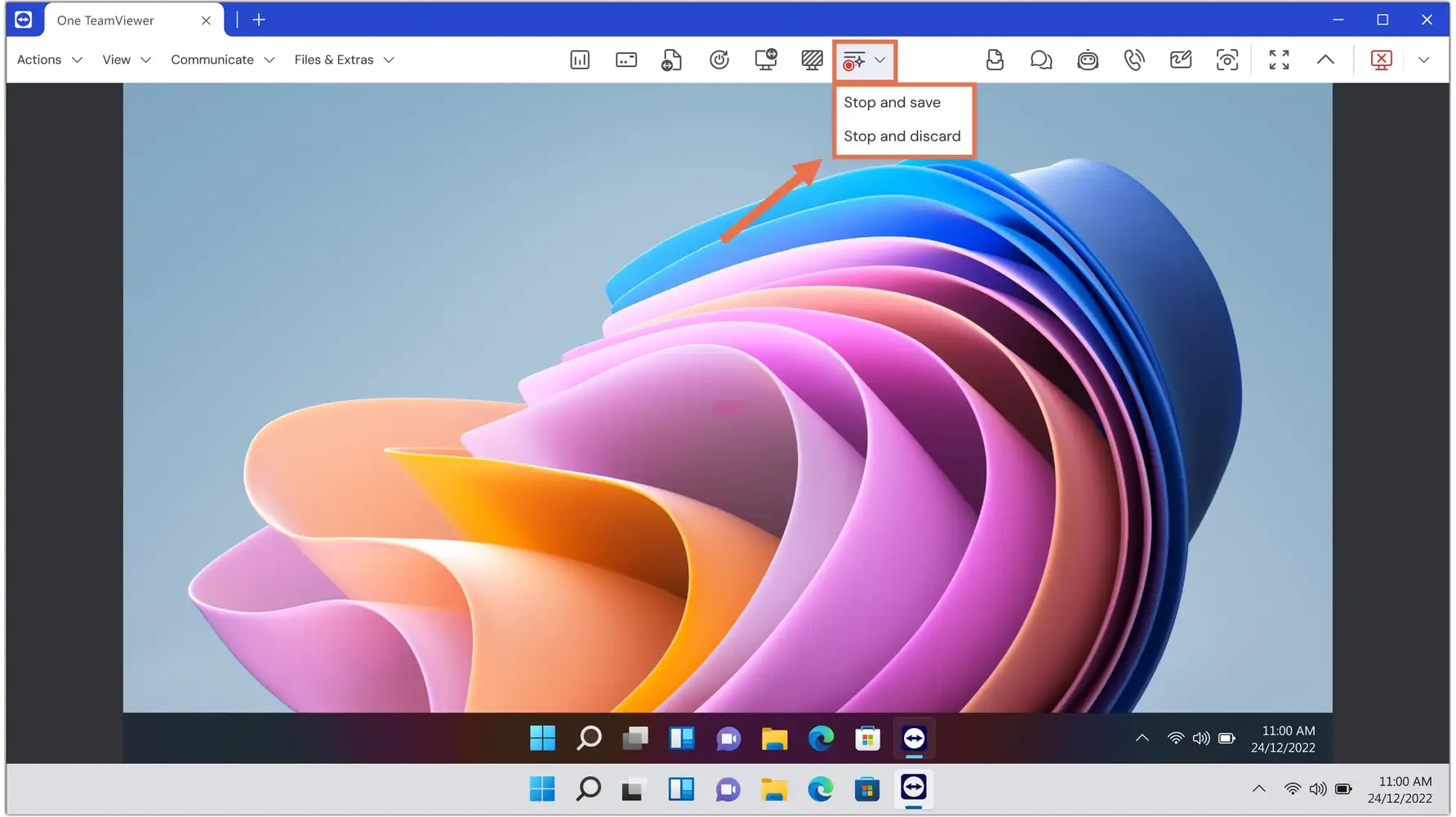
Si l'option Only when the supporter initiates a summary in-session (Seulement lorsque le technicien de support démarre un résumé pendant la session) est activée, le technicien de support peut lancer manuellement la génération du résumé de session depuis la barre d'outils de la session à distance, via la section Actions rapides. Dans le cas contraire, le résumé de session se lancera automatiquement.

Pendant que la génération du résumé est en cours, le même bouton permet au technicien de support d’arrêter le processus avec deux options : Arrêter et sauvegarder ou Arrêter et supprimer. Seulement si l’option Autoriser le technicien de support à arrêter le résumé est activée. 

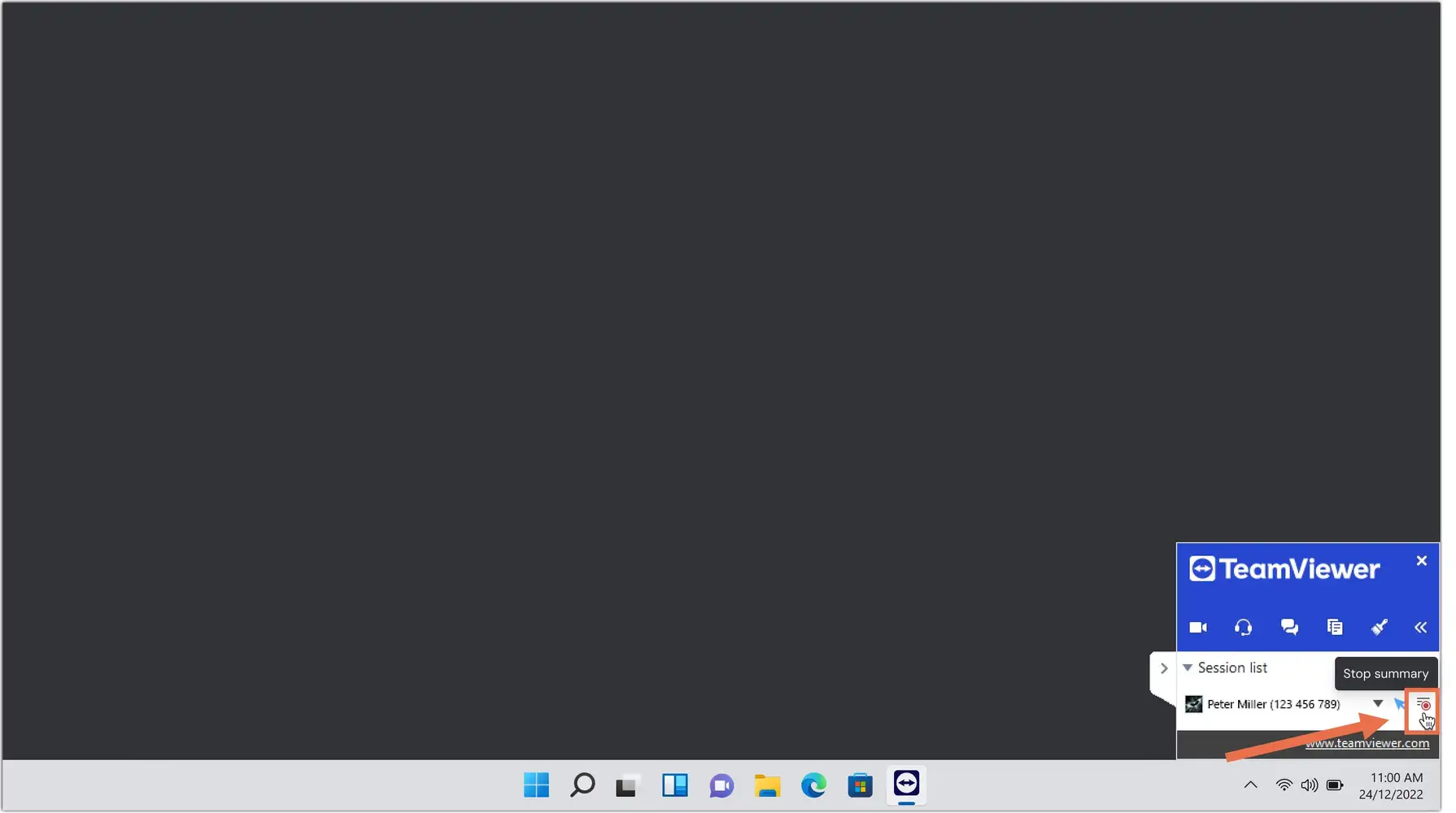
L’utilisateur final peut arrêter la génération en cours du résumé de la session dans le volet TeamViewer en cliquant sur le bouton Arrêter le résumé, à condition que l’option Autoriser l’utilisateur final à arrêter le résumé soit activée. 

L’utilisateur final ne peut pas enregistrer un résumé ; seul l'agent de support peut choisir Arrêter et sauvegarder.

Expérience utilisateur côté distant

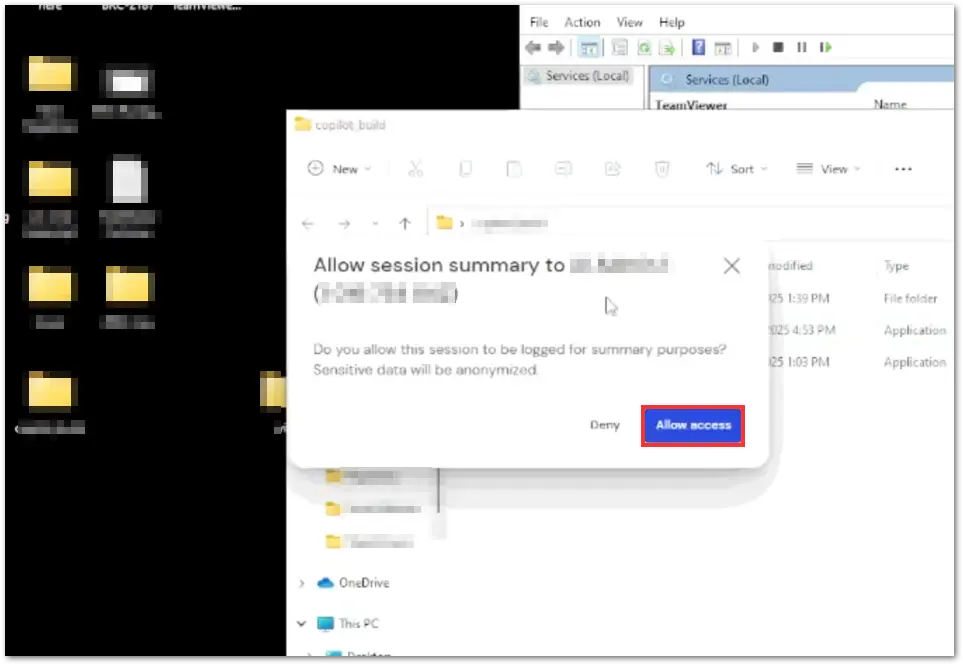
Une fois configurés comme décrit ci-dessus, les Session Insights peuvent être générés pour les connexions sortantes. Notez que par défaut, l’utilisateur distant verra une fenêtre pop-up au début de la session. L’utilisateur pourra générer un résumé de session en cliquant sur le bouton Autoriser l’accès.

Les utilisateurs peuvent modifier le comportement par défaut en utilisant les paramètres de contrôle d’accès.

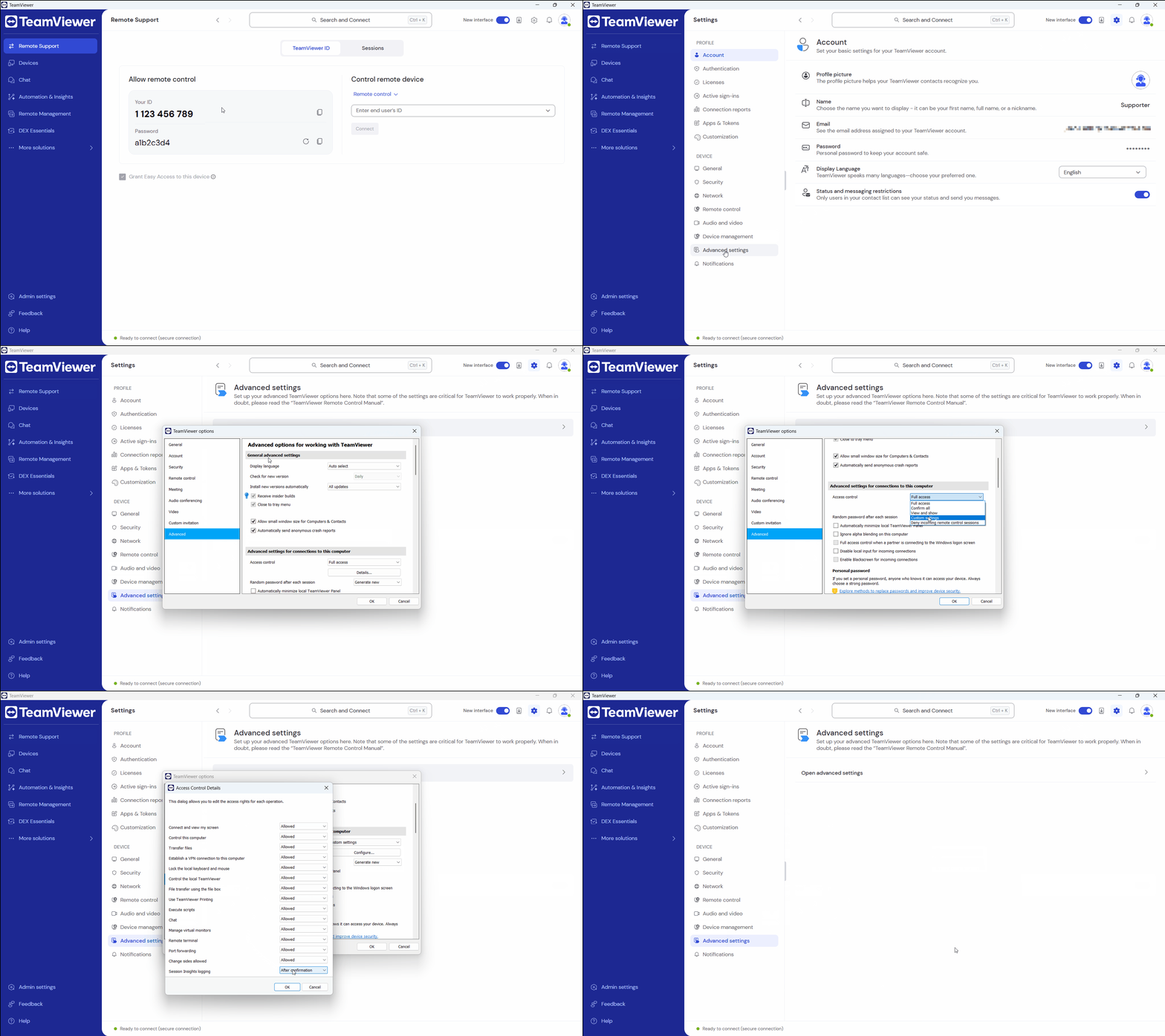
Pour ouvrir les paramètres de contrôle d’accès :

  1. Cliquez sur Paramètres en haut à droite de l’interface.
  2. Allez dans la section Appareil, cliquez sur Paramètres avancés puis Ouvrir les paramètres avancés, et descendez jusqu’à Paramètres avancés pour les connexions à cet ordinateur.
  3. Pour le Contrôle d’accès, sélectionnez Paramètres personnalisés puis cliquez sur Configurer....

En bas de la fenêtre pop-up, vous trouverez Session Insights logging. Par défaut, il est inclus avec le paramètre Après confirmation.

  • Autorisé ne nécessitera pas de confirmation de l'utilisateur de Session Insights à l’avenir.
  • Refusé rejettera toujours la session à enregistrer.
  • Après confirmation est le réglage par défaut qui affiche une fenêtre pop-up au début de chaque session.

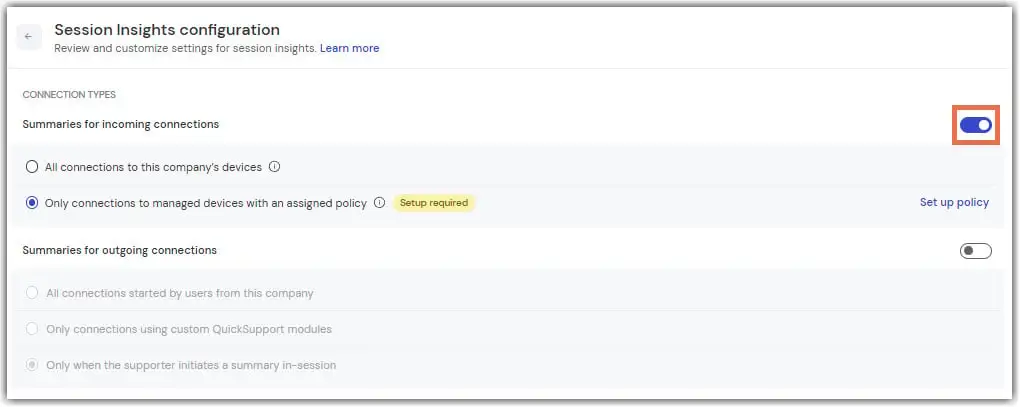
Pour générer des informations sur les sessions associées aux connexions établies par n'importe quel agent, qu'il soit interne ou externe à votre entreprise, vers l'un des appareils de votre entreprise, l'option Résumés des connexions entrantes doit être activée.

Activer Session Insights pour tous les appareils de l’entreprise

Si vous souhaitez générer des résumés pour tous les appareils de l’entreprise, veuillez activer l’option Toutes les connexions aux appareils de cette entreprise.

Note : Pour générer des résumés, l’appareil doit soit être géré, soit avoir le TeamViewer full client installé, et l’utilisateur doit être connecté avec un compte TeamViewer lié à votre entreprise.

Activez Session Insights pour une sélection d’appareils gérés

Si vous souhaitez générer des résumés pour une sélection d’appareils, veuillez activer Uniquement les connexions aux appareils gérés avec une stratégie attribuée.

Configurez une stratégie pour vos appareils

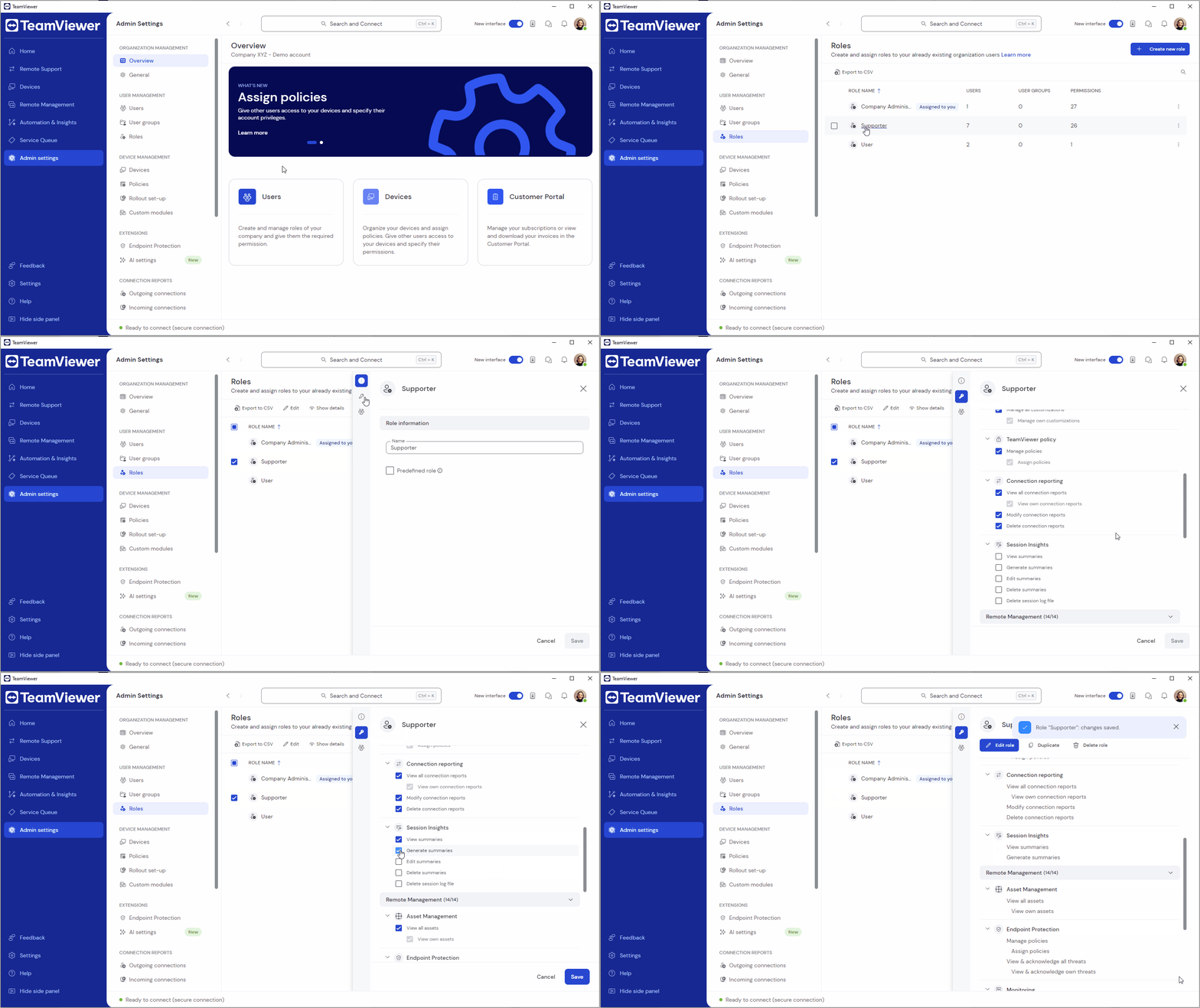
1. Créer une stratégie TeamViewer incluant les paramètres Rapport de connexion et information sur les sessions (IA).

  • Si vous avez déjà une stratégie configurée, modifiez-la et ajoutez-y les paramètres Rapport de connexion et information sur les sessions (IA).
  • Si vous avez déjà configuré une stratégie avec les paramètres Rapport de connexion et information sur les sessions (IA), modifiez-la comme expliqué à l’étape suivante.

2. Dans le paramètre de stratégie Activer les rapports, assurez-vous d’activer la stratégie et Session Insights en cliquant sur les deux premiers boutons.

Facultatif : Vous pouvez également faire appliquer la stratégie afin que les utilisateurs finaux ne puissent pas la désactiver.

Limite au niveau de la session

  • Un seul téléchargement par session est possible.

  • Si vous choisissez Arrêter et annuler, vous pouvez relancer la génération du résumé de la session au sein de la même session.

  • Si vous choisissez Arrêter et sauvegarder, vous ne pouvez pas relancer la génération du résumé de la session dans cette session.

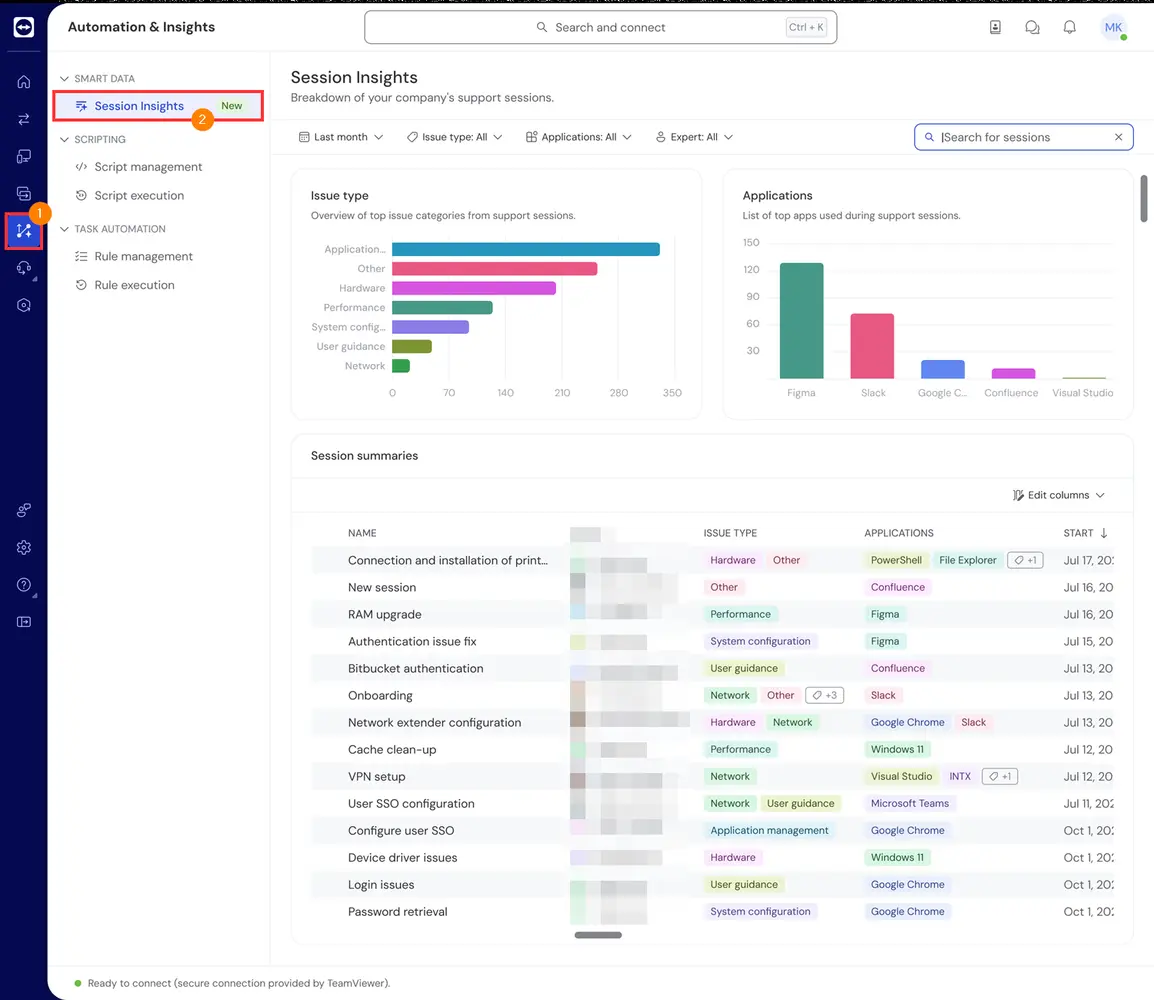
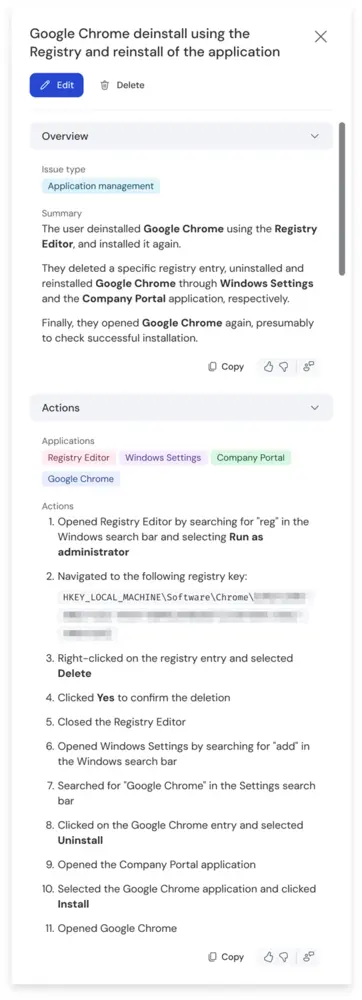
Vous pouvez cliquer sur un résumé de session et son contenu s’affichera sur le côté droit de votre écran.

Ouvrir un résumé vous permettra de :

  • Éditer le résumé
  • Supprimer le résumé

Modèle de paiement basé sur le crédit basé sur l’IA, crédits IA et add-on crédits IA

Session Insights fait partie des services d’intelligence TeamViewer basés sur l’IA, qui incluent Session Insights et Tia (TeamViewer Intelligent Agent). Ces services utilisent un modèle de paiement fondé sur le crédit basé sur l'IA. Lorsque les services d’intelligence TeamViewer sont utilisés lors d’une session à distance, un crédit IA est consommé par session, quel que soit le nombre d’actions d’IA effectuées. Par exemple, générer un résumé de session et envoyer 12 messages à Tia lors d’une même session à distance consomme un crédit IA.

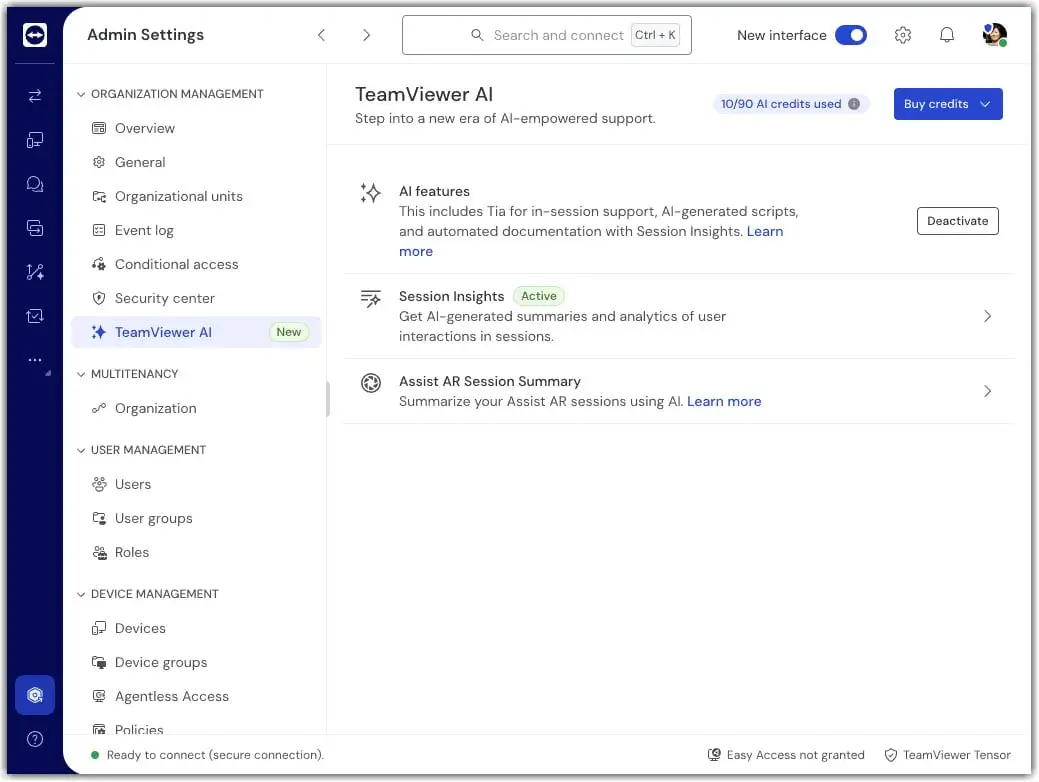
Les crédits IA sont automatiquement attribués le premier jour de chaque mois. Le nombre de crédits IA disponibles dépend de votre licence. Le solde restant des crédits IA est affiché en haut à droite de la page des Paramètres d’administration IA.

Les clients peuvent acheter des crédits IA supplémentaires à la fois via le Portail Client et directement dans le produit depuis la page des paramètres IA. Les crédits IA achetés suivent les règles de l’extension de crédits IA :

Add-on de crédits IA
Nos crédits IA sont disponibles sous forme d’abonnement annuel, associés à votre licence principale.

  • Politique d’utilisation : Les crédits sont réinitialisés lors du renouvellement ; les crédits non utilisés expirent et ne sont pas reportés au semestre suivant.

  • Activation à mi-terme : Pour les premiers achats effectués en milieu de cycle, vous recevez l’intégralité du crédit annuel à un tarif au prorata. Ces crédits restent valides jusqu’à la date principale de renouvellement de votre licence.

Exposer Session Insights à des intégrations standards ou via l’API TeamViewer

Les Session Insights peuvent être intégrés dans des applications tierces telles que les plateformes ITSM ou les systèmes CRM. Nous proposons des intégrations prêtes à l’emploi de Session Insights sur les principales plateformes, y compris ServiceNow ou Salesforce.

Sinon, vous pouvez intégrer Session Insights dans votre propre système via l’API TeamViewer.

Les clients utilisant les intégrations TeamViewer et l’API doivent examiner les paramètres utilisateur des utilisateurs dont les connexions sortantes doivent être enregistrées avec les informations de session :

  1. Sélectionnez tous les utilisateurs dont les connexions sortantes doivent être enregistrées avec les informations de session, à l’exception de votre propre utilisateur.
  2. Cliquez sur Éditer puis cliquez sur les Paramètres de l'utilisateur.
  3. Assurez-vous que le bouton Sessions de connexion pour les rapports de connexion est activé.
  4. Cliquez sur Enregistrer.

Si vous voulez aussi que les connexions de vos propres utilisateurs soient enregistrées, désélectionnez tous les utilisateurs, puis sélectionnez uniquement votre utilisateur. Encore une fois, cliquez sur Editer, puis sur Modifier les informations sur l'utilisateur.

Dans la navigation latérale, cliquez sur les Paramètres de l'utilisateur. En bas du volet latéral, vous trouverez le réglage des Sessions de connexion pour les rapports de connexion. Assurez-vous qu’il est activé.