Avec TeamViewer, vous pouvez créer des sessions à distance et fournir une assistance à distance facilement et en toute sécurité.
Cet article s'applique uniquement aux détenteurs de licence Business, Premium, Corporate et Tensor.
Les cinq étapes ci-dessous expliquent comment un agent d'assistance peut fournir une assistance à distance au participant.
- L'agent d'assistance crée une session.
- L'agent d'assistance partage la session avec le participant.
- Le participant rejoint la session en ouvrant le lien de la session ou via le code de session.
- L'agent d'assistance sera informé que le participant est bien entré dans la session et sera invité à démarrer la session.
- Le participant est alors invité à accepter (ou à refuser) la session à distance. Une fois que le participant a cliqué sur Autoriser l'accès, la session à distance démarre.
Étape 1 : L'agent d'assistance crée et partage la session à distance
Pour créer et partager une session à distance en tant qu'agent d'assistance, veuillez suivre les instructions ci-dessous :
- Ouvrez TeamViewer ou connectez-vous via https://web.teamviewer.com/.
- Naviguez jusqu'à l'onglet Téléassistance.
- Cliquez sur l'onglet Sessions puis sur le bouton + Nouvelle session.
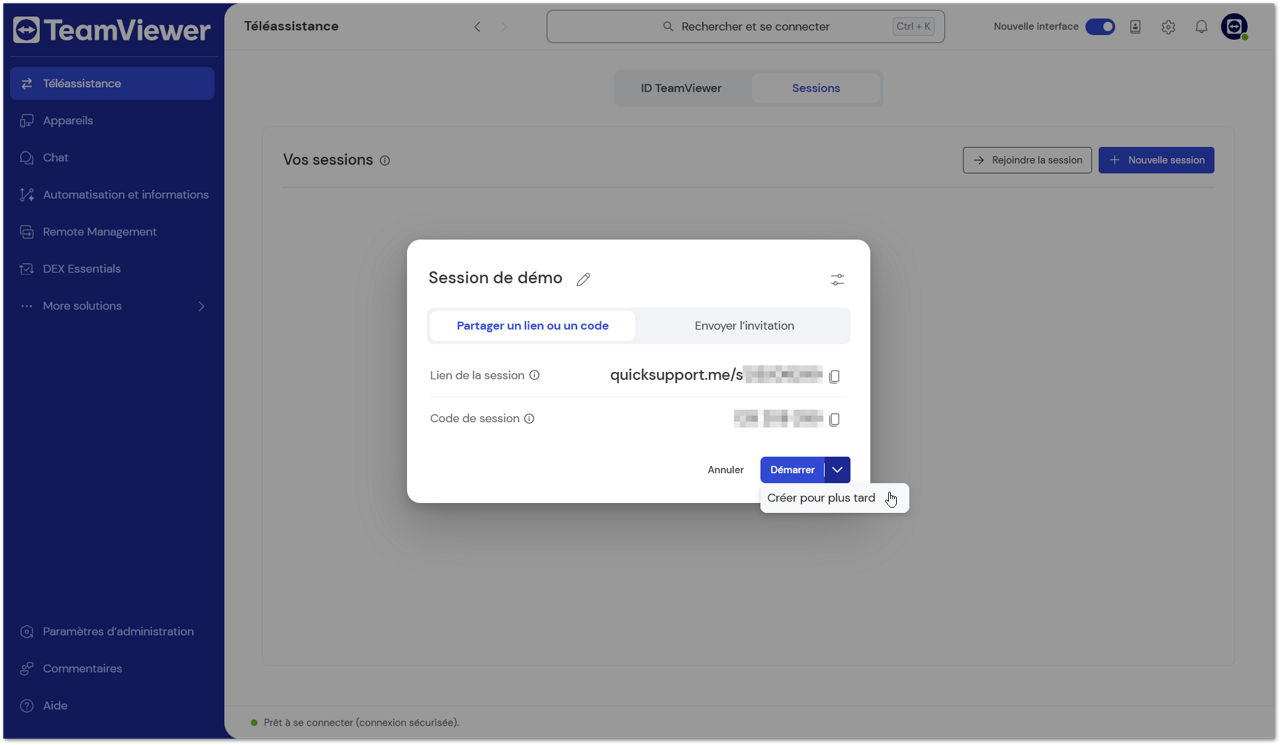
- Saisissez un nom de session.
- Partagez la session avec le participant en copiant soit :
- Le lien de la session
- Le code de session
- En envoyant l'invitation de la session par e-mail comprenant le lien de la session
- Cliquez sur Démarrer.
La salle d'attente restera ouverte jusqu'à ce que le participant rejoigne la session.
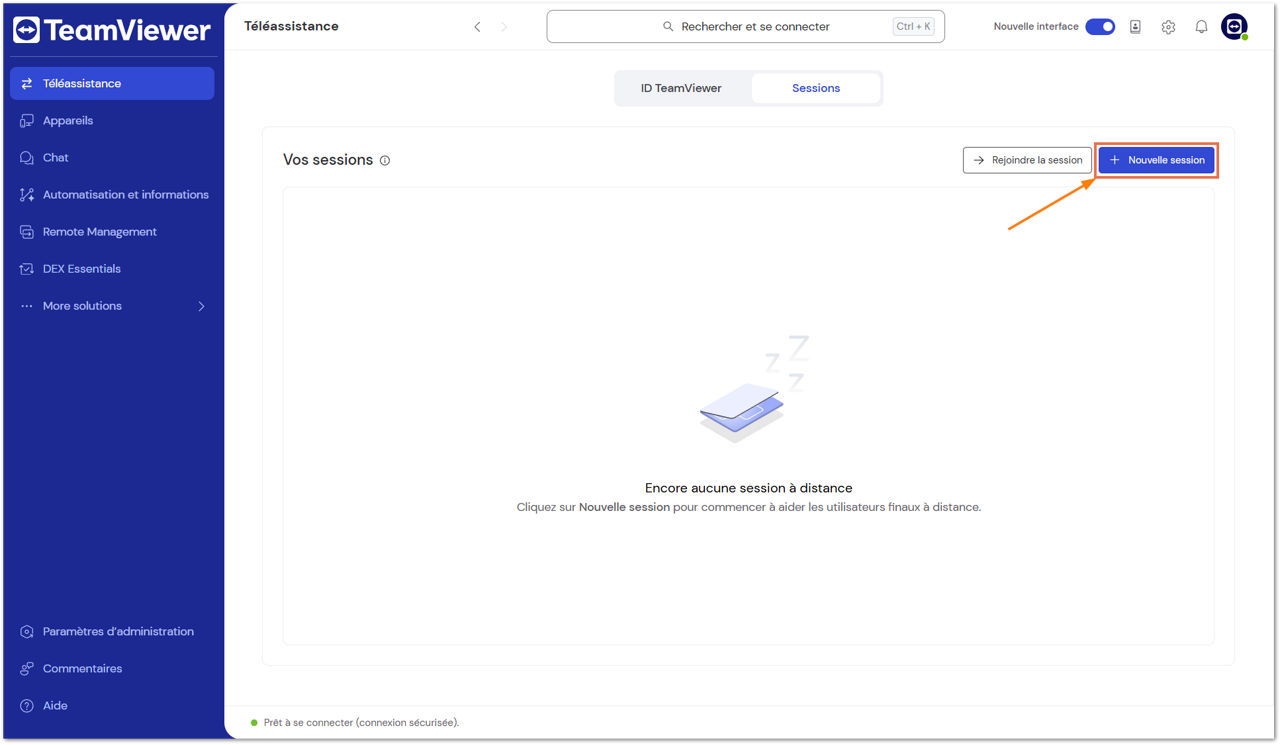
Si vous souhaitez démarrer la session à distance ultérieurement, cliquez sur le menu déroulant puis sur Créer pour plus tard.
Étape 2 : Le participant rejoint la salle d'attente de la session à distance
Note : La participation à une session ne nécessite pas de compte TeamViewer.
Maintenant que l'agent d'assistance a partagé la session avec le participant, le participant peut se joindre à la session.
Si le participant n'a pas installé TeamViewer (Rejoindre via le QuickSupport)
Les participants qui n'ont pas installé le full client peuvent participer à une session à distance via le QuickSupport. Pour rejoindre une session via QuickSupport, suivez les instructions ci-dessous :
Si l'agent d'assistance vous a envoyé une invitation par e-mail ou un lien de session :
- Ouvrez l'e-mail et cliquez sur Rejoindre la session, ou ouvrez le lien de la session dans votre navigateur.
- Vous serez informé que l'agent d'assistance vous attend dans la salle d'attente et vous serez invité à télécharger le module QuickSupport.
- Cliquez sur Pour Windows ou Pour macOS, selon le système d'exploitation que vous utilisez.
- TeamViewer QuickSupport sera téléchargé.
- Une fois le téléchargement terminé, ouvrez QuickSupport, acceptez les termes et conditions puis cliquez sur Continuer.
Le participant a rejoint avec succès la salle d'attente (vous pouvez passer directement à l'étape 3).
Si le participant a installé TeamViewer
Pour rejoindre une session à distance en tant que participant via le full client, veuillez suivre les instructions ci-dessous :
Si l'agent d'assistance vous a envoyé un code de session
- Ouvrez TeamViewer.
- Saisissez le code de session que l'agent d'assistance vous a communiqué depuis l'interface principale, dans la section Obtenir une assistance.
- Cliquez sur Rejoindre la session.
Le participant a rejoint avec succès la salle d'attente (vous pouvez passer directement à l'étape 3).
Si l'agent d'assistance vous a envoyé une invitation par e-mail ou un lien de session
- Ouvrez l'e-mail et cliquez sur Rejoindre la session, ou ouvrez le lien de la session dans votre navigateur.
- Vous serez invité à ouvrir le lien via TeamViewer. Cliquez sur Ouvrir.
Le participant a rejoint avec succès la salle d'attente (vous pouvez passer directement à l'étape 3).
Étape 3 : L'agent d'assistance démarre la session à distance
Maintenant que le participant a rejoint la session à distance, l'agent d'assistance peut la démarrer.
Pour démarrer une session à distance, veuillez suivre les instructions ci-dessous :
- Une fenêtre contextuelle informe l'agent d'assistance que le participant a rejoint la session. Pour démarrer la session à distance, l'agent d'assistance doit cliquer sur Démarrer la session.
- Le participant est invité à accepter ou à refuser la session à distance. Pour établir la session à distance, le participant doit cliquer sur Rejoindre la session.
La session à distance a démarré avec succès.