Le partage d’écran via le navigateur de TeamViewer vous permet de lancer une session d’assistance instantanément, sans installation préalable. Envoyez un lien, connectez-vous en quelques secondes et voyez exactement ce qui se passe à leur écran. Si vous avez besoin de plus de contrôle plus tard, vous pouvez les guider pour télécharger TeamViewer QuickSupport directement depuis la session.
Cet article s’applique à tous les détenteurs de licence TeamViewer Business, Premium et Corporate.
En tant qu'administrateur TeamViewer Tensor, nous tenons à vous informer que notre nouvelle fonctionnalité de partage d'écran basée sur le navigateur utilise un sous-domaine TeamViewer dédié : http://screensharing.teamviewer.com
Même si cette fonctionnalité n'est pas encore disponible pour TeamViewer Tensor, ce sous-domaine est déjà actif pour d'autres types de licences.
Si votre organisation a besoin d'un contrôle strict sur les méthodes de connexion entrantes, vous pouvez bloquer http://screensharing.teamviewer.com au niveau du pare-feu afin d'empêcher toute demande de partage d'écran basée sur un navigateur d'atteindre votre réseau.
Nous vous recommandons de revoir dès maintenant vos stratégies de sécurité afin de décider d'autoriser ou de bloquer ce type de connexion avant qu'il ne soit mis à la disposition de vos utilisateurs.
Comment démarrer une session de partage d’écran
Suivez ces étapes pour créer et partager une session de partage d’écran via le navigateur :
1. Identifiez-vous à votre compte TeamViewer sur https://web.teamviewer.com, puis allez dans Téléassistance.
2. Cliquez sur l’onglet Sessions.
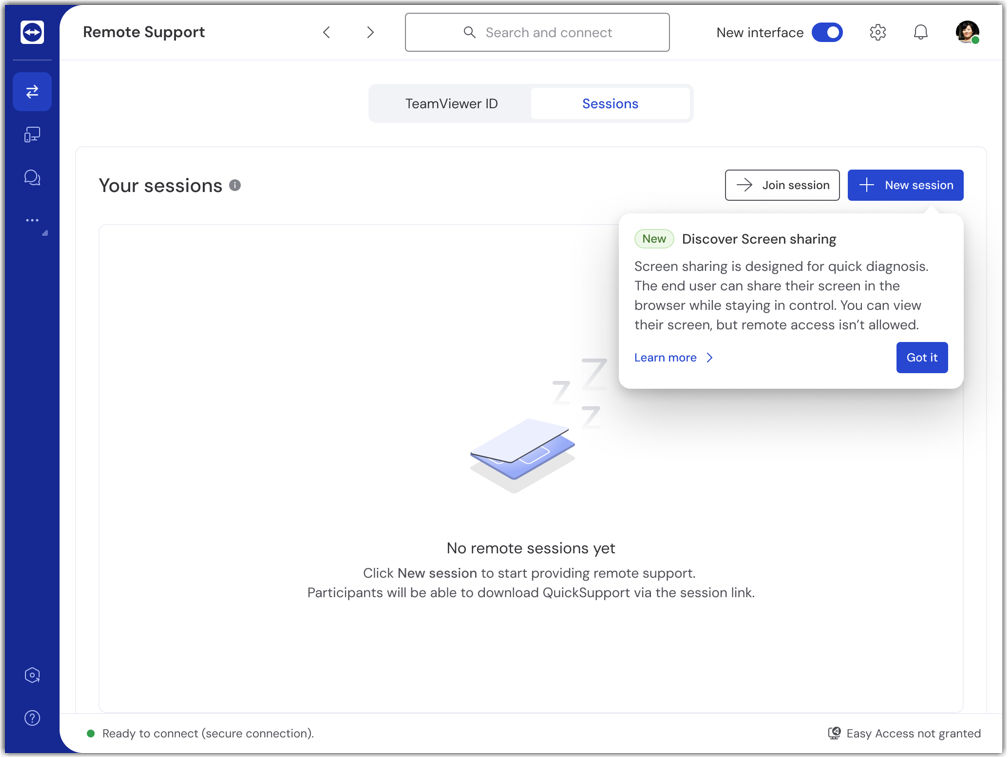
3. Cliquez sur Nouvelle session.
4. Cliquez sur l’onglet Partage d’écran.
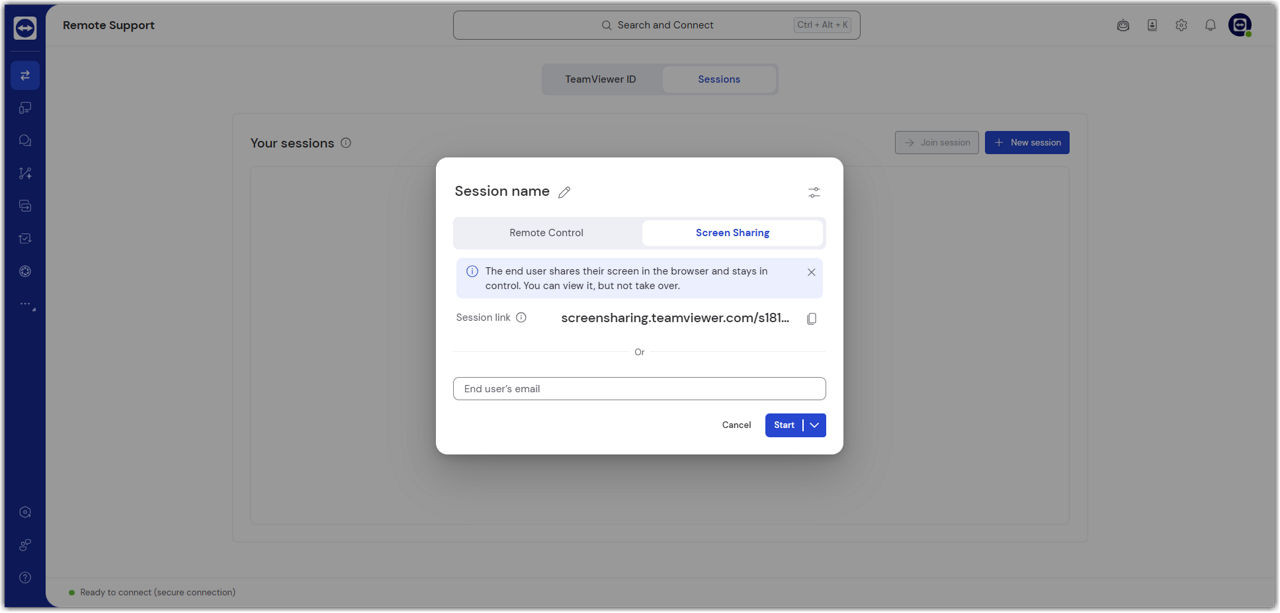
5. Choisir comment inviter l’utilisateur final :
- Cliquez sur Copier le lien pour copier le lien de la session et l’envoyer via votre canal de communication préféré (chat, email, téléphone), ou
- Cliquez sur Inviter par e-mail pour envoyer le lien directement depuis TeamViewer.
6. Cliquez sur Démarrer pour commencer la session et attendez que l’utilisateur final se connecte.
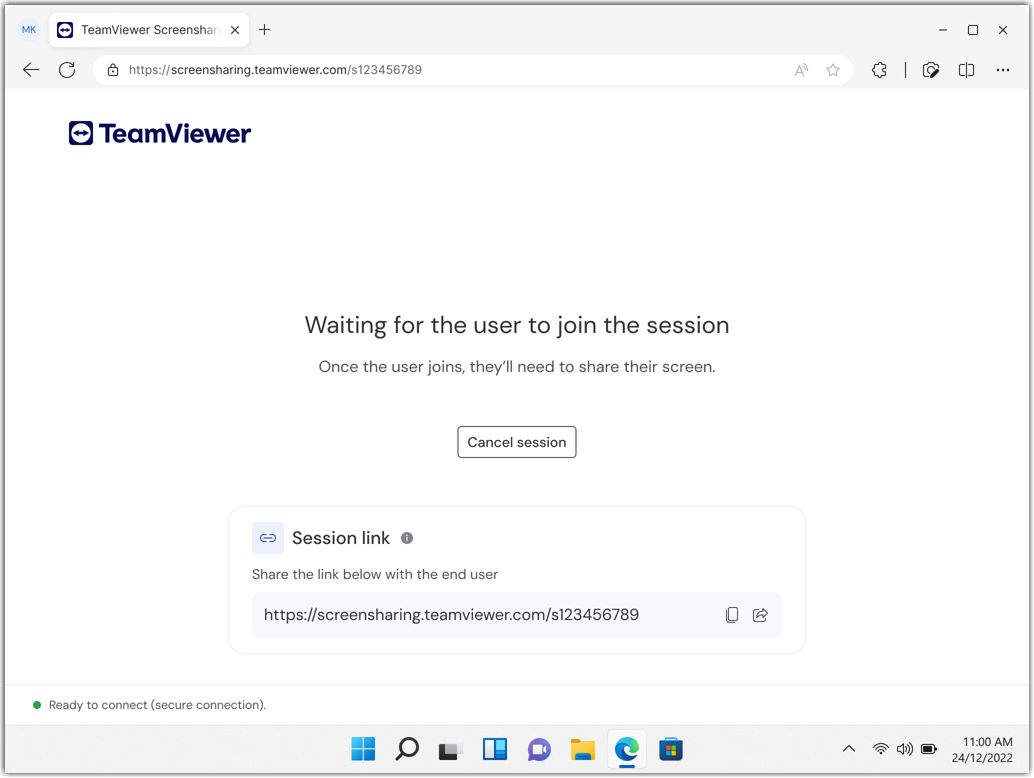
Comment rejoindre une session de partage d’écran (étapes pour l'utilisateur final)
Partagez ces instructions avec l’utilisateur final qui a besoin d’aide :
1. Ouvrez le lien de la session dans votre navigateur web.
2. Consultez les détails de l'agent d'assistance puis cliquez sur Check supporter (Vérifier l'agent) pour vérifier qui verra votre écran.
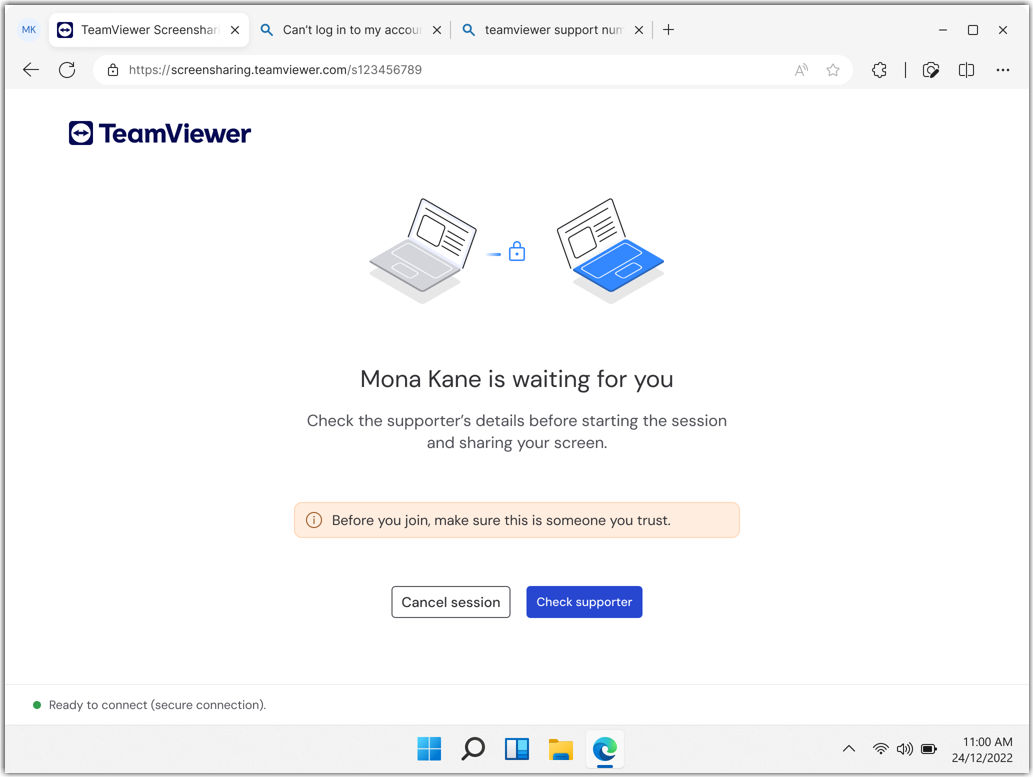
3. Cochez la case J’ai lu les détails de l'agent, puis cliquez sur Démarrer la session.
4. Cliquez sur Partager l’écran.
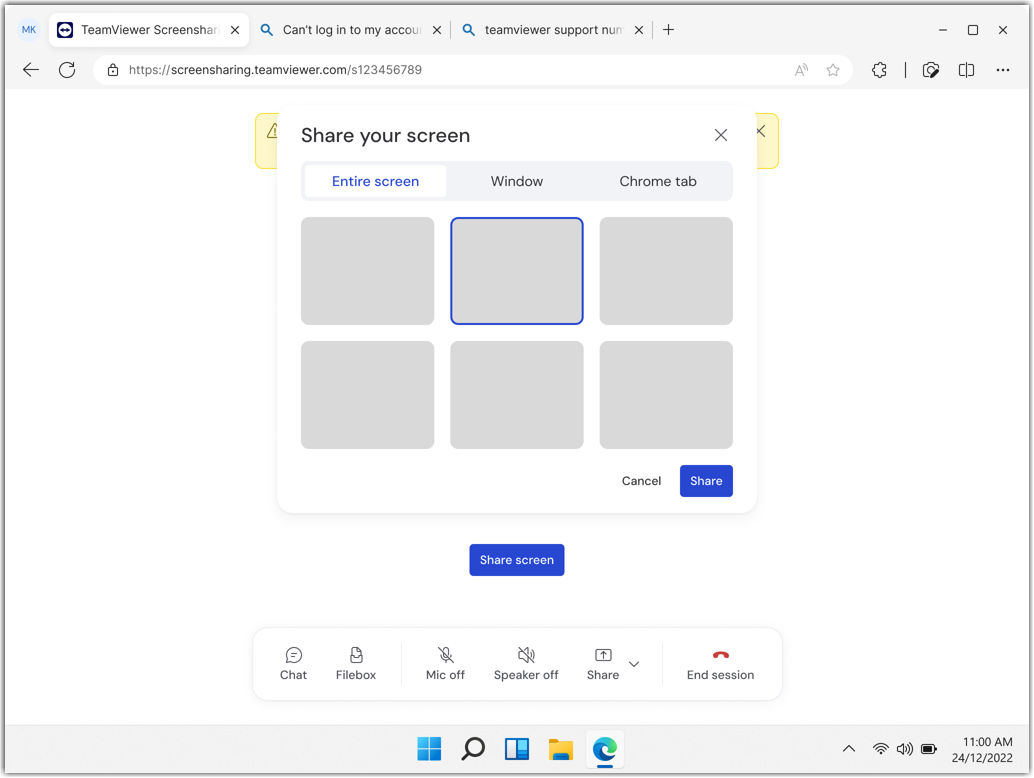
5. Choisissez ce que vous souhaitez partager :
- Écran entier pour tout afficher sur votre bureau
- Fenêtre pour partager une seule application spécifique
- Onglet pour partager un seul onglet navigateur
6. Cliquez sur Partager pour commencer la session de partage d’écran.
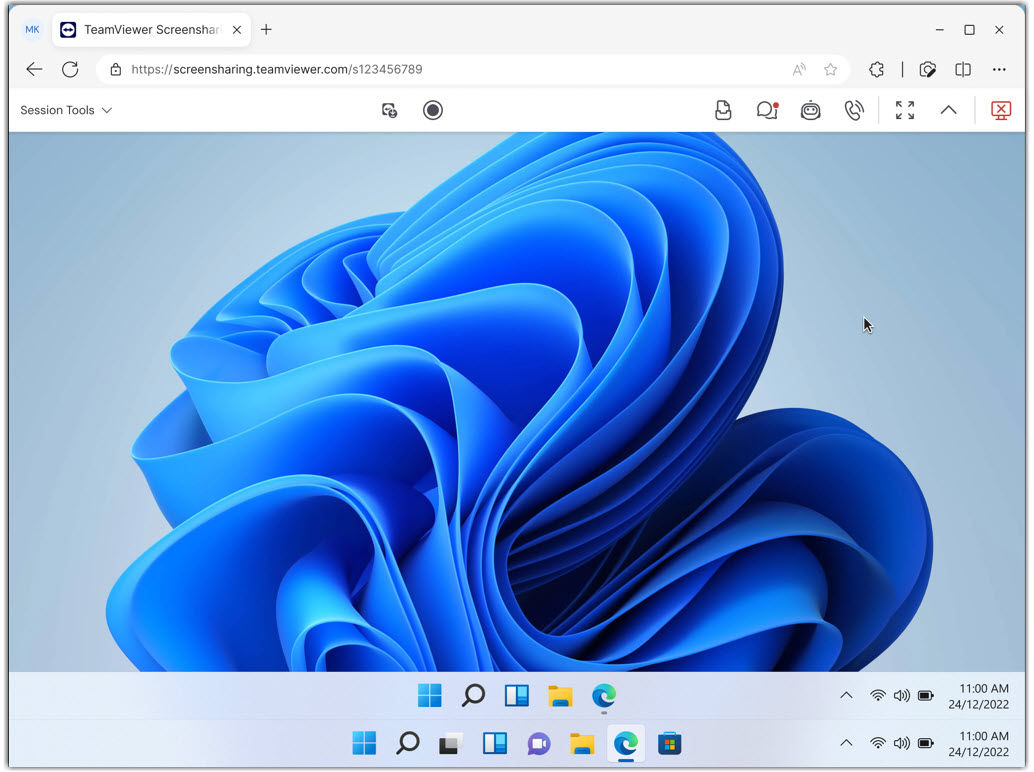
Comment passer au contrôle à distance complet
Si vous devez prendre le contrôle de l’appareil de l’utilisateur final :
1. Dans la barre d’outils de session, cliquez sur Télécharger QuickSupport.
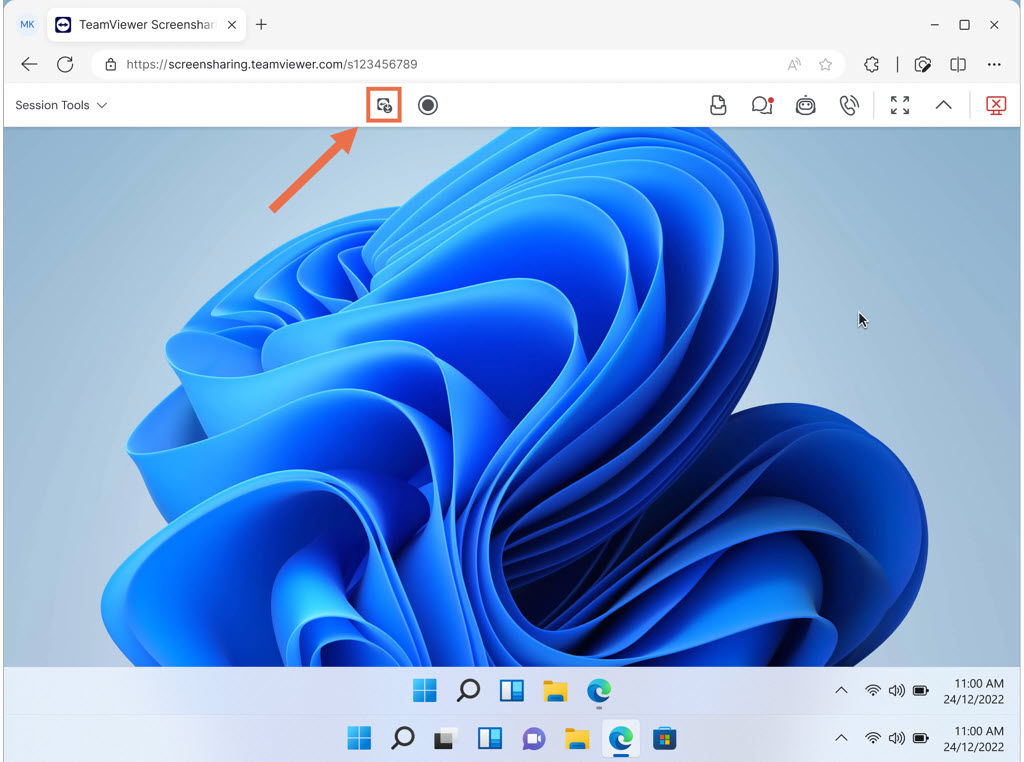
2. L’utilisateur final sera invité à télécharger le QuickSupport puis à exécuter le fichier.
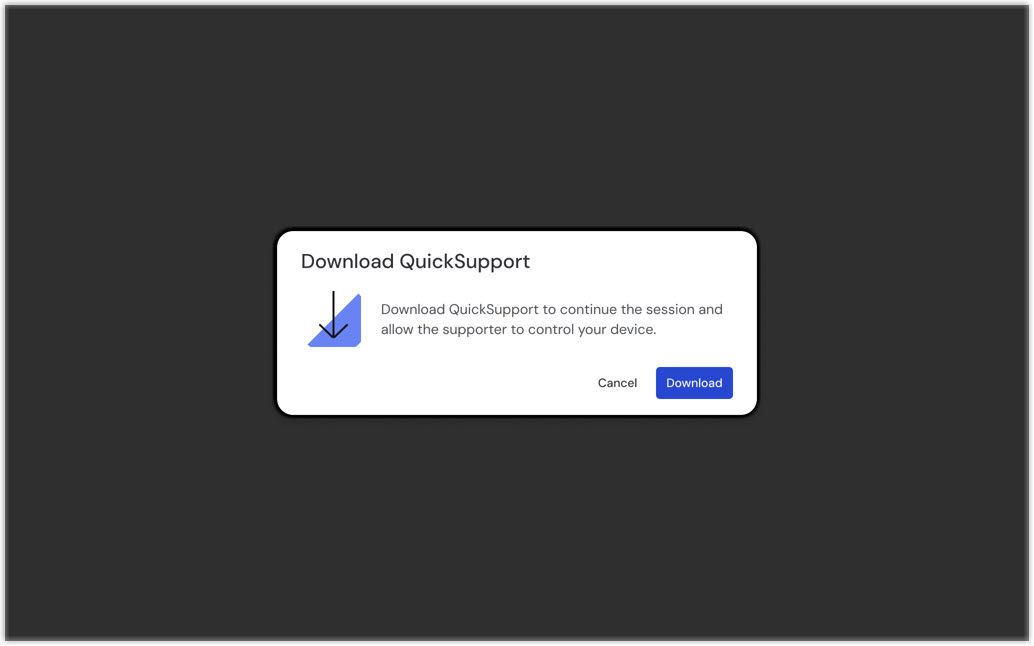
3. Une fois le QuickSupport lancé, vous pouvez vous connecter avec un ID et un mot de passe, car ils seront affichés à l’écran de l’utilisateur final. Vous pourrez ainsi les assister avec un contrôle complet à distance de leur appareil.
