El uso compartido de pantalla en el navegador de TeamViewer te permite iniciar una sesión de soporte al instante, sin necesidad de instalación. Envía un enlace, conéctate en segundos y ve exactamente qué está pasando en la pantalla del dispositivo remoto. Si más adelante necesitas más control, puedes guiar a tu interlocutor para que descargue TeamViewer QuickSupport directamente desde la sesión.
Nota: Esta función está disponible tanto en la versión de escritorio como en el web client.
Este artículo se aplica a todos los titulares de licencias TeamViewer Business, Premium y Corporate.
Como administrador de TeamViewer Tensor, queremos informarte que nuestra nueva función de pantalla compartida basada en navegador utiliza un subdominio dedicado de TeamViewer: http://screensharing.teamviewer.com
Aunque esta función aún no está disponible en la licencia TeamViewer Tensor, este subdominio ya está activo para otros tipos de licencia.
Si tu organización necesita un control estricto sobre los métodos de conexión entrantes, puedes bloquear http://screensharing.teamviewer.com a nivel del firewall para evitar que cualquier solicitud de uso compartido de pantalla basada en el navegador llegue a tu red.
Te recomendamos revisar tus políticas de seguridad ahora para que puedas decidir si permitir o bloquear este tipo de conexión antes de que esté disponible para tus usuarios.
Cómo iniciar una sesión de pantalla compartida
Sigue los pasos a continuación para crear una sesión de pantalla compartida basada en el navegador:
1. Inicia sesión en tu cuenta de TeamViewer a través de TeamViewer Remote o https://web.teamviewer.com/ y accede a Soporte Remoto (Remote Support).
2. Haz clic en la pestaña Sesiones (Session) .
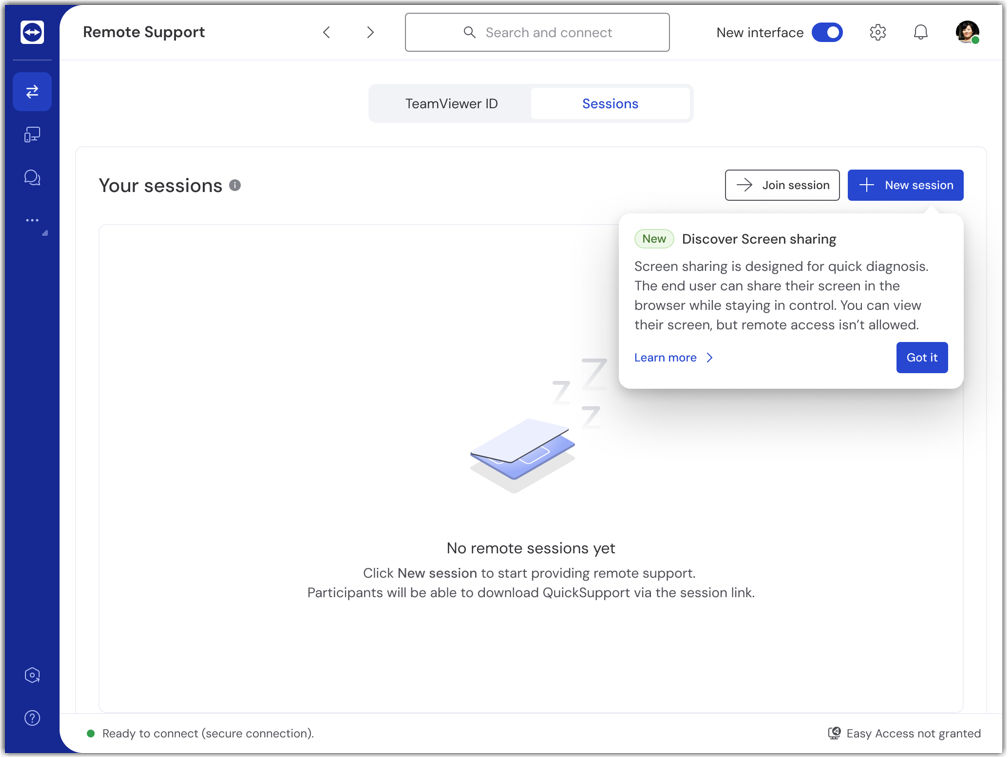
3. Haz clic en Nueva sesión (New session).
4. Haz clic en la pestaña Compartir pantalla (Share screen) .
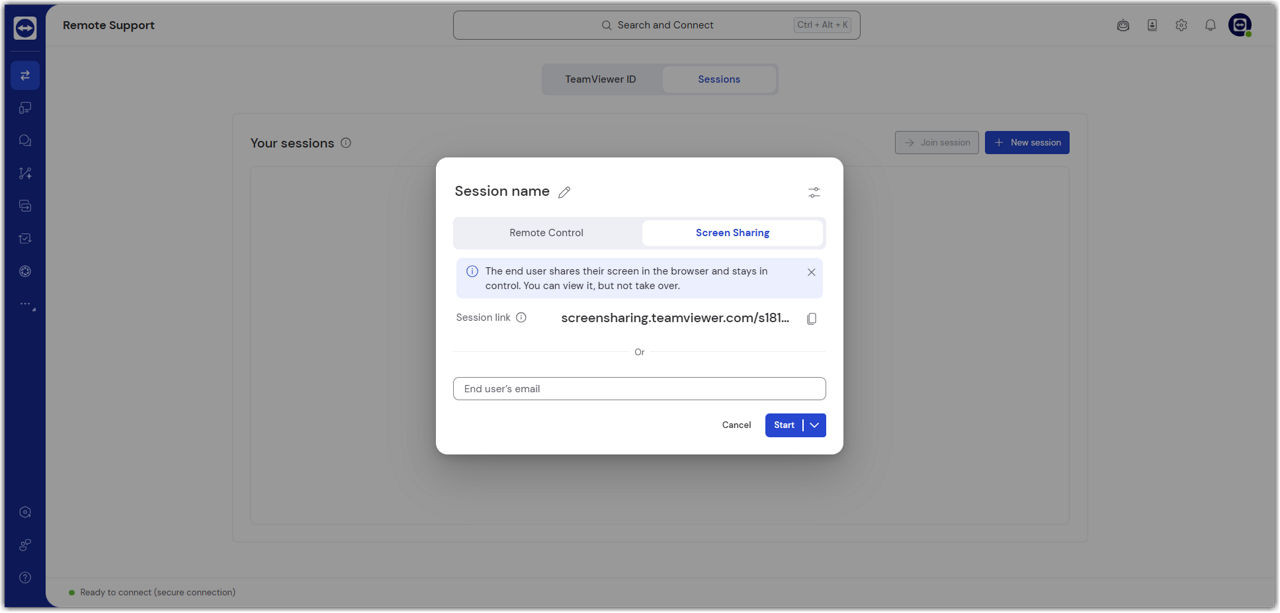
5. Selecciona cómo invitar al usuario final:
- Haz clic en Copiar el enlace (Copy link) para copiar el enlace de la sesión y enviarlo a través de tu canal de comunicación preferido (chat, correo electrónico, teléfono), o
- Haz clic en Invitar por correo electrónico (Invite via email) para enviar el enlace directamente por correo electrónico desde TeamViewer.
6. Haz clic en Inicio (Start) para iniciar la sesión y espera a que el usuario final se conecte.
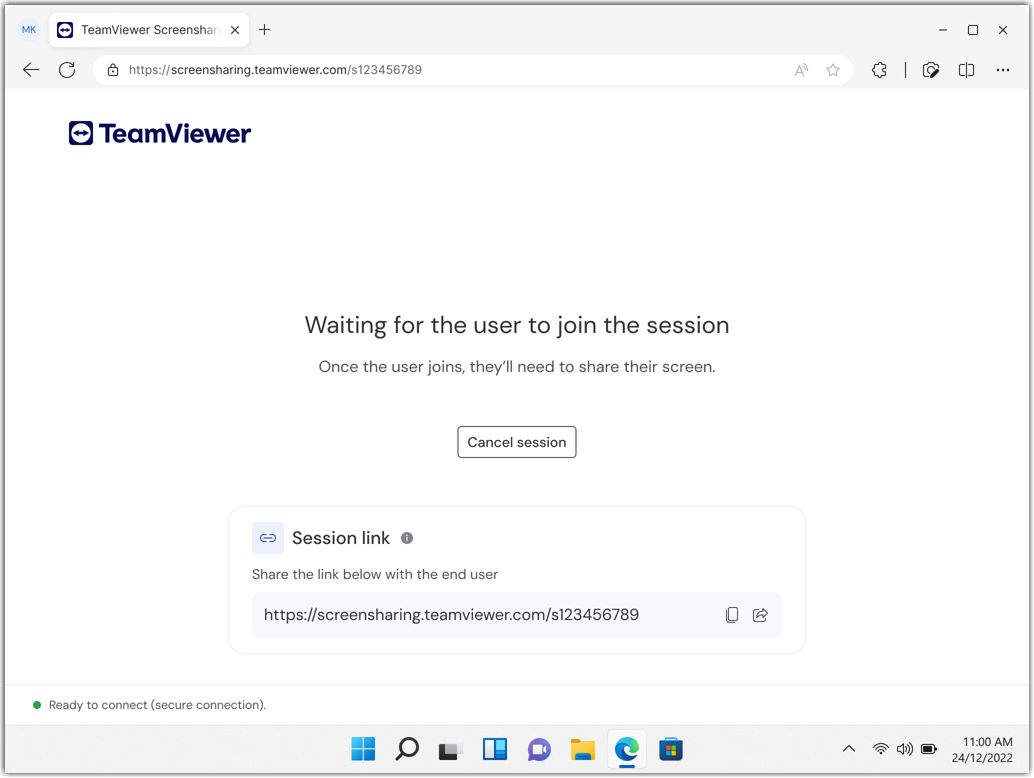
Cómo unirse a una sesión de pantalla compartida (pasos para el usuario remoto)
Comparte estas instrucciones con el usuario remoto que necesite soporte:
1. Abre el enlace de la sesión en tu navegador web.
2. Revisa los detalles del agente de soporte y haz clic en Comprobar agente (Check supporter) para verificar quién verá tu pantalla.
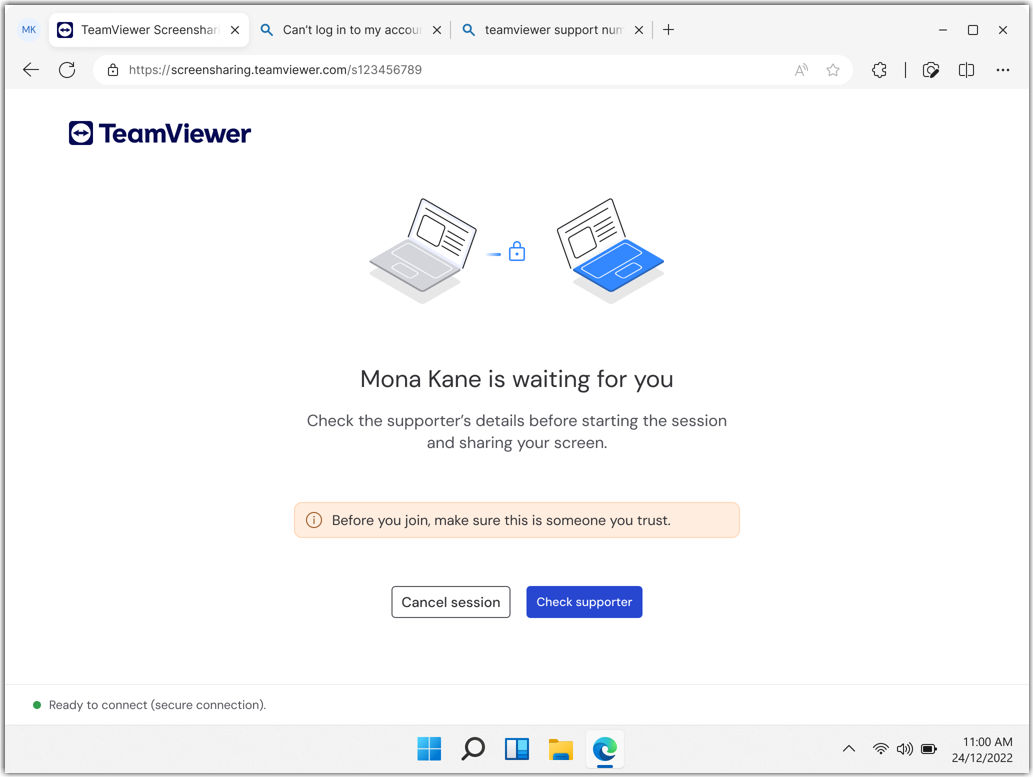
3. Selecciona la casilla He leído los detalles del agente de soporte (I have read the supporter details) y haz clic en Iniciar sesión.
4. Haz clic en Compartir pantalla (Share screen).
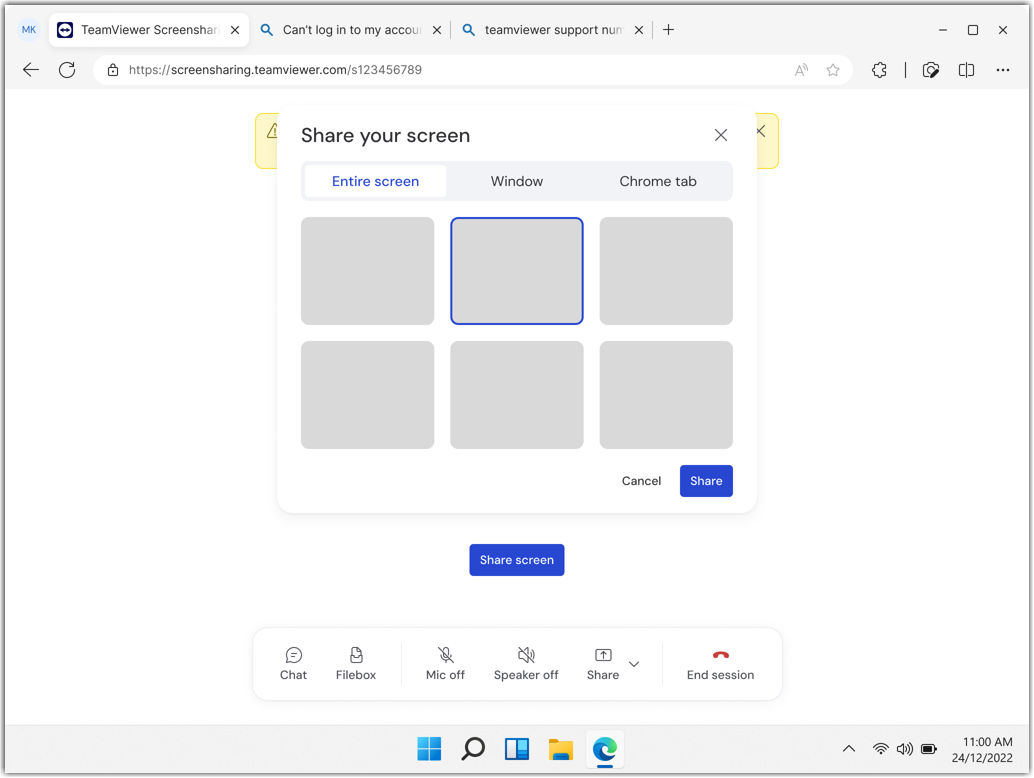
5. Elige lo que quieres compartir:
- Pantalla entera (Entire screen) para mostrar todo en tu escritorio
- Ventana (Window) para compartir solo una aplicación específica
- Pestaña (Tab) para compartir solo una pestaña del navegador
6. Haz clic en Compartir (Share) para iniciar la sesión de pantalla compartida.
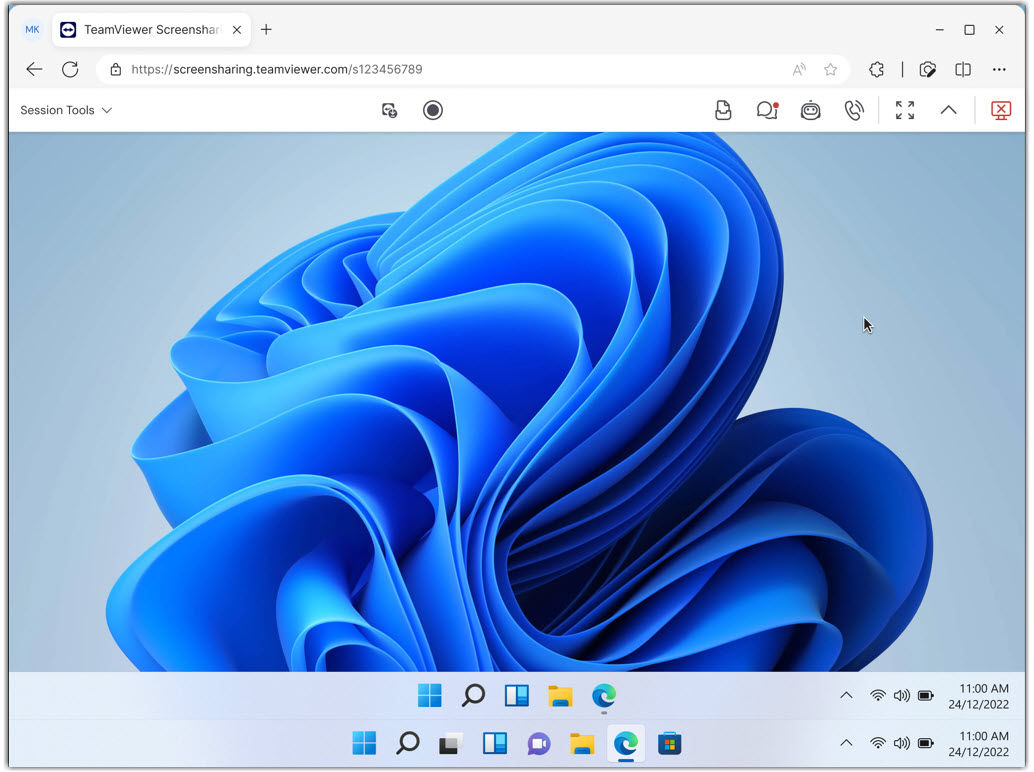
Cómo actualizar al control remoto completo
Si necesitas tomar el control del dispositivo del usuario final:
1. En la barra de herramientas de la sesión, haz clic en Descargar QuickSupport .
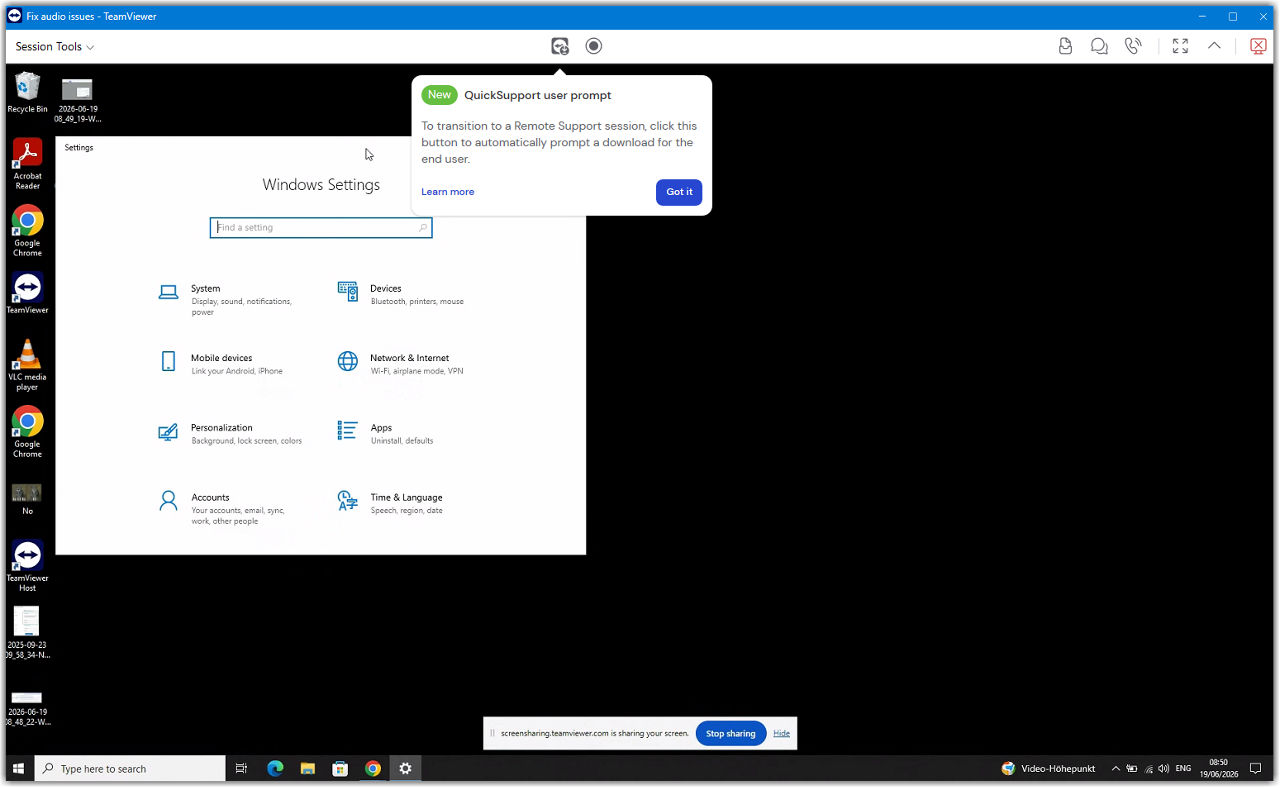
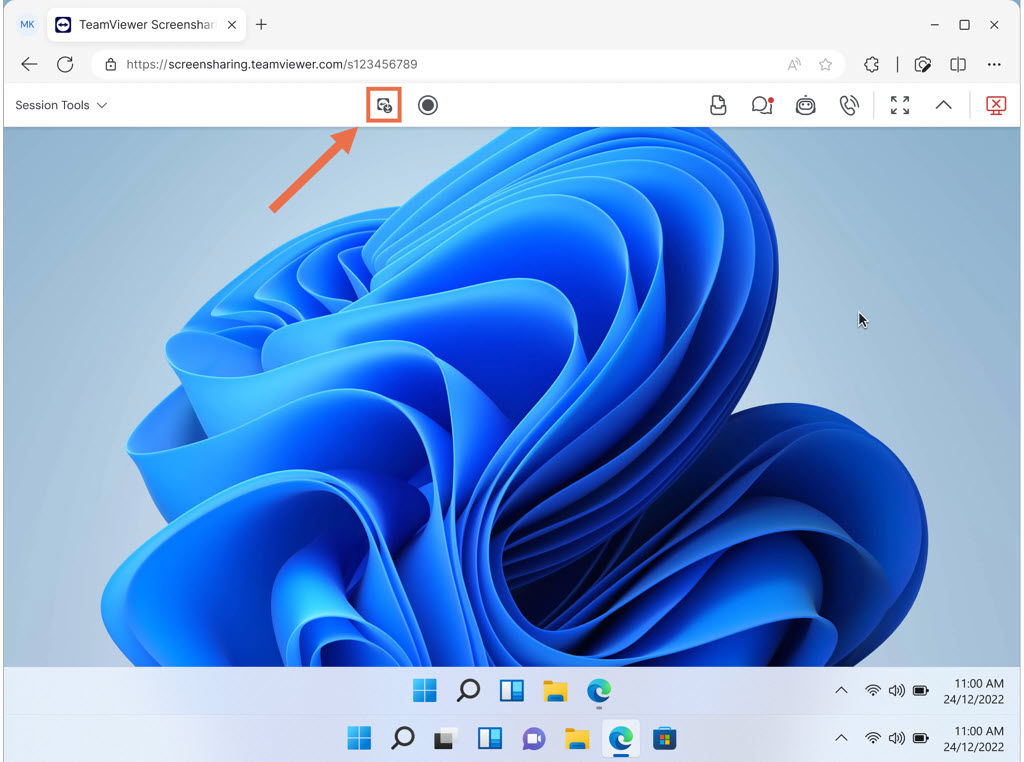
2. Se le pedirá al usuario remoto que descargue QuickSupport y lo ejecute.
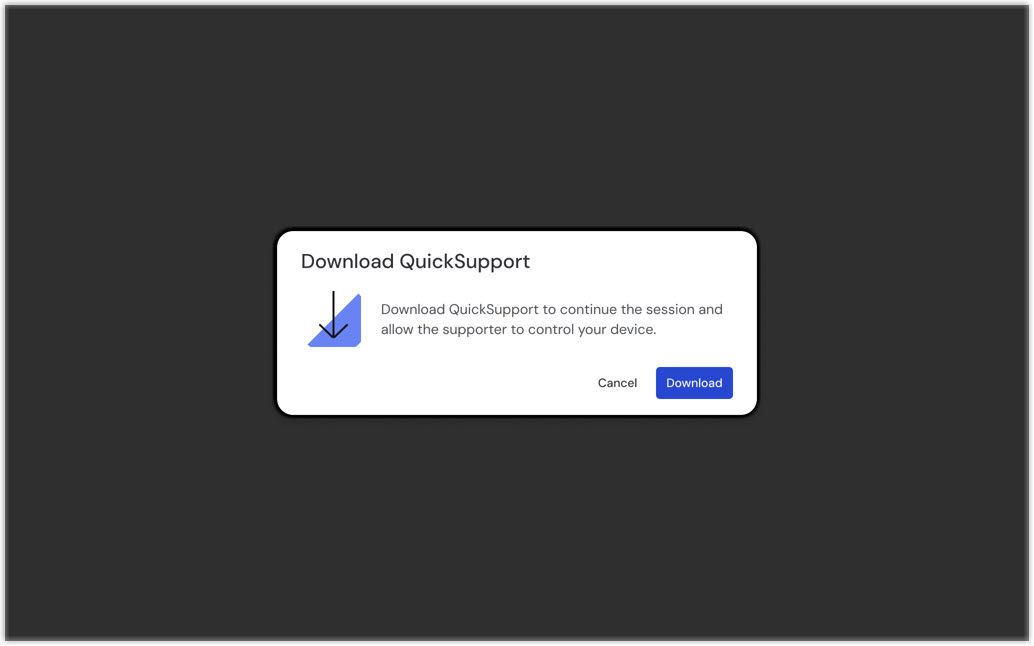
3. Una vez iniciado el QuickSupport, podrás conectarte con el ID y la contraseña que aparecerán en la pantalla del usuario final, brindando asistencia con control remoto completo del dispositivo del usuario final.
