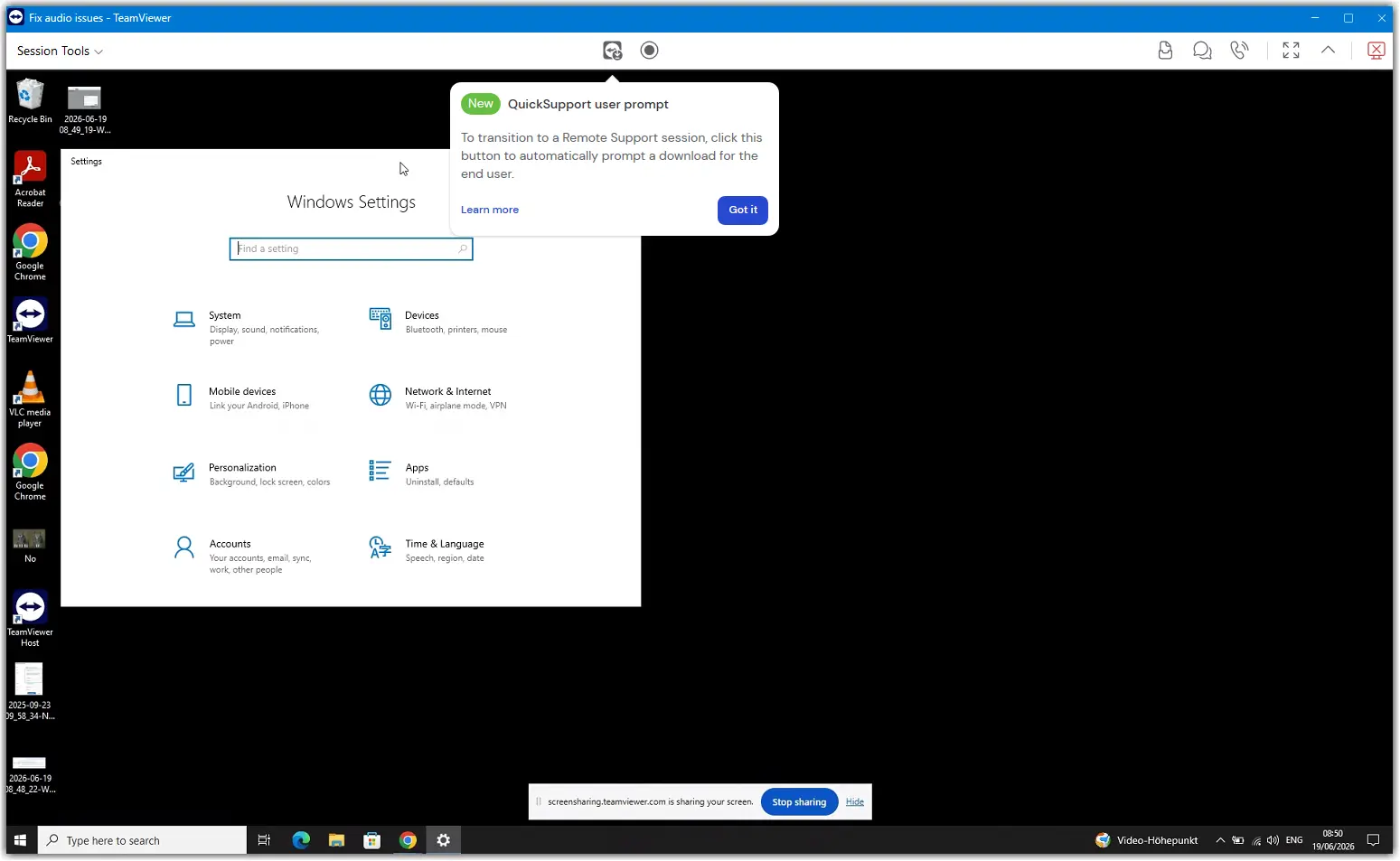
O compartilhamento de tela no navegador do TeamViewer permite iniciar uma sessão de suporte instantaneamente, sem necessidade de instalação. Envie um link, conecte-se em segundos e veja exatamente o que está acontecendo na tela do dispositivo remoto. Se precisar de mais controle depois, pode orientá-los para baixar o TeamViewer QuickSupport diretamente da sessão.
Este artigo aplica-se a todos os clientes com licenças Business, Premium e Corporate.
Como iniciar uma sessão de compartilhamento de tela
Siga estes passos para criar e compartilhar uma sessão de compartilhamento de tela baseada no navegador:
1. Logue na sua conta do TeamViewer via https://web.teamviewer.com/ e vá para o menu Suporte Remoto.
2. Clique na aba Sessões.
3. Clique em Nova sessão.
4. Clique na aba Compartilhamento de tela.
5. Escolha como convidar o usuário final:
- Clique em Copiar o link para copiar o link da sessão e enviá-lo pelo seu canal de comunicação preferido (chat, e-mail, telefone), ou
- Clique em Convidar por e-mail para enviar o link diretamente do TeamViewer.
6. Clique em Iniciar para iniciar a sessão e aguarde o usuário final se conectar.
Como entrar em uma sessão de compartilhamento de tela (passos do usuário final)
Compartilhe estas instruções com o usuário final que precisa de suporte:
1. Abra o link da sessão no seu navegador.
2. Revise os detalhes do atendente e clique em Verificar apoiador para verificar a pessoa que verá sua tela.
3. Marque a caixa de seleção li os detalhes do apoiador e clique em Iniciar sessão.
4. Clique em Compartilhar tela.
5. Escolha o que deseja compartilhar:
- Tela inteira para mostrar tudo no seu desktop
- Janela para compartilhar apenas uma aplicação específica
- Aba para compartilhar apenas uma aba do navegador
6. Clique em Compartilhar para iniciar a sessão de compartilhamento de tela.
Como atualizar para controle remoto completo
Se você precisar assumir o controle do dispositivo do usuário remoto:
1. Na barra de ferramentas da sessão, clique em Baixar QuickSupport.
2. O usuário final será solicitado a baixar o QuickSupport e a executar o arquivo.
3. Assim que o QuickSupport for lançado, você pode se conectar via ID e senha, pois eles serão exibidos na tela do usuário final, e apoiá-lo com controle remoto completo do dispositivo.