TeamViewer 的浏览器屏幕共享功能让你能立即启动支持会话,无需安装。发送链接,数秒钟内连接,就能准确看到屏幕上发生了什么。如果你以后需要更多控制,可以引导他们直接从会话中下载 TeamViewer QuickSupport。
注意:此功能在桌面客户端和 Web 客户端中均可使用。
本文适用于所有TeamViewer Business, Premium, and Corporate 许可持有者。
作为 TeamViewer Tensor 管理员,我们想提醒您,我们新的基于浏览器的屏幕共享功能使用一个专用的 TeamViewer 子域名:http://screensharing.teamviewer.com
虽然此功能目前尚未在 TeamViewer Tensor 版本中推出,但该子域名已在其他许可证类型中启用。
如果您的组织需要严格控制传入的连接方式,您可以在防火墙级别阻止 http://screensharing.teamviewer.com,以防止任何基于浏览器的屏幕共享请求到达您的网络。
我们建议您现在就审查您的安全策略,以便在用户可以使用此功能之前,决定是否允许或阻止这种连接方式。
如何开始屏幕共享会话
请按照以下步骤创建并分享基于浏览器的屏幕共享会话:
1. 在 TeamViewer Remote 或 https://web.teamviewer.com/ 登录 TeamViewer 账户,进入 远程支持 功能。
2. 点击 会话 选项卡。
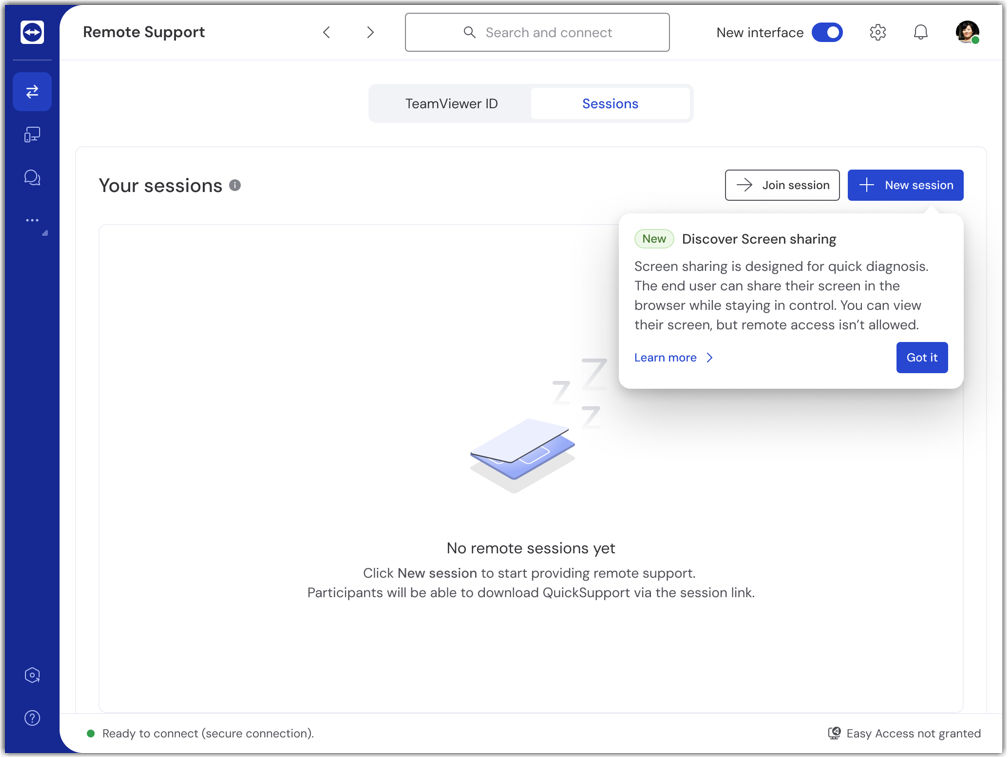
3. 点击 新会话。
4. 点击 屏幕共享 选项卡。
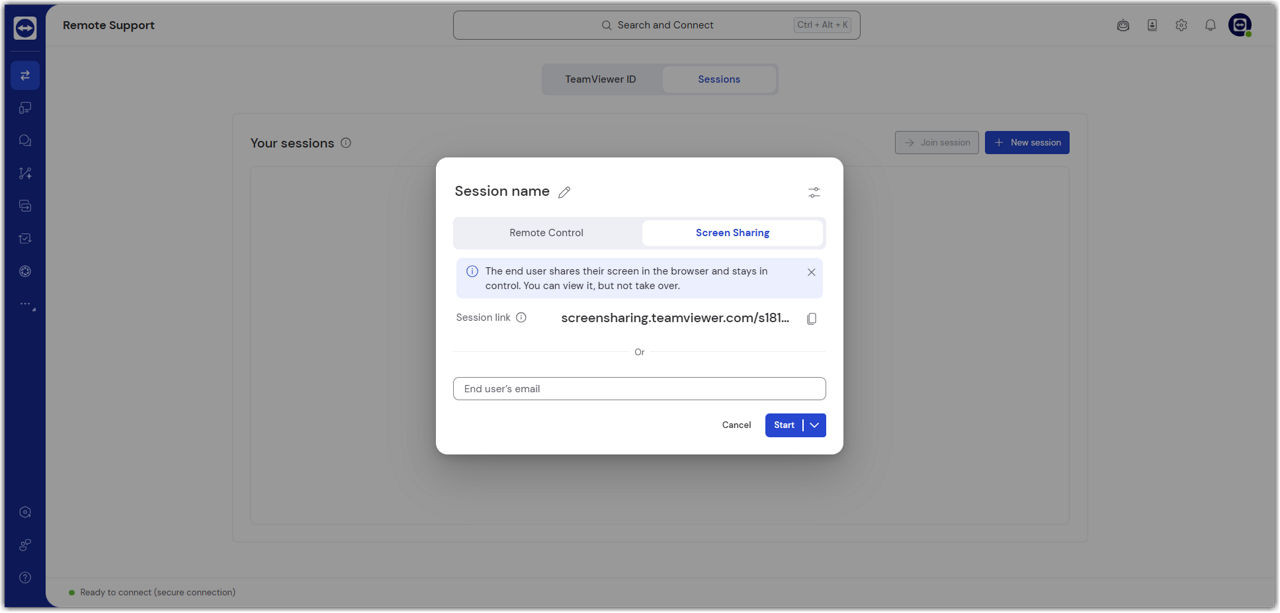
5. 选择如何邀请最终用户:
- 点击 复制 链接,复制会话链接并通过你喜欢的沟通渠道(聊天、邮件、电话)发送,或者
- 点击电子邮件 邀请 ,即可直接从TeamViewer发送链接。
6. 点击 开始 会话,等待终端用户连接。
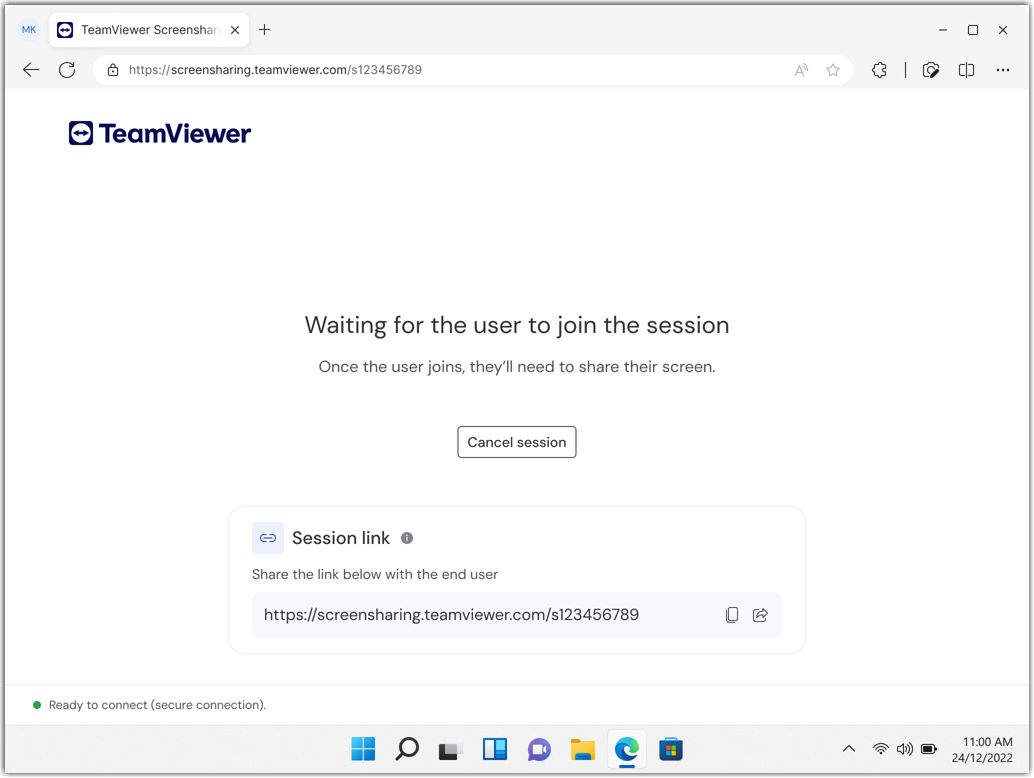
如何加入屏幕共享会话(终端用户步骤)
将这些说明分享给需要支持的最终用户:
1. 在浏览器中打开会话链接。
2. 查看支持者详情,点击 “验证支持者 ”以确认谁会看到你的屏幕。
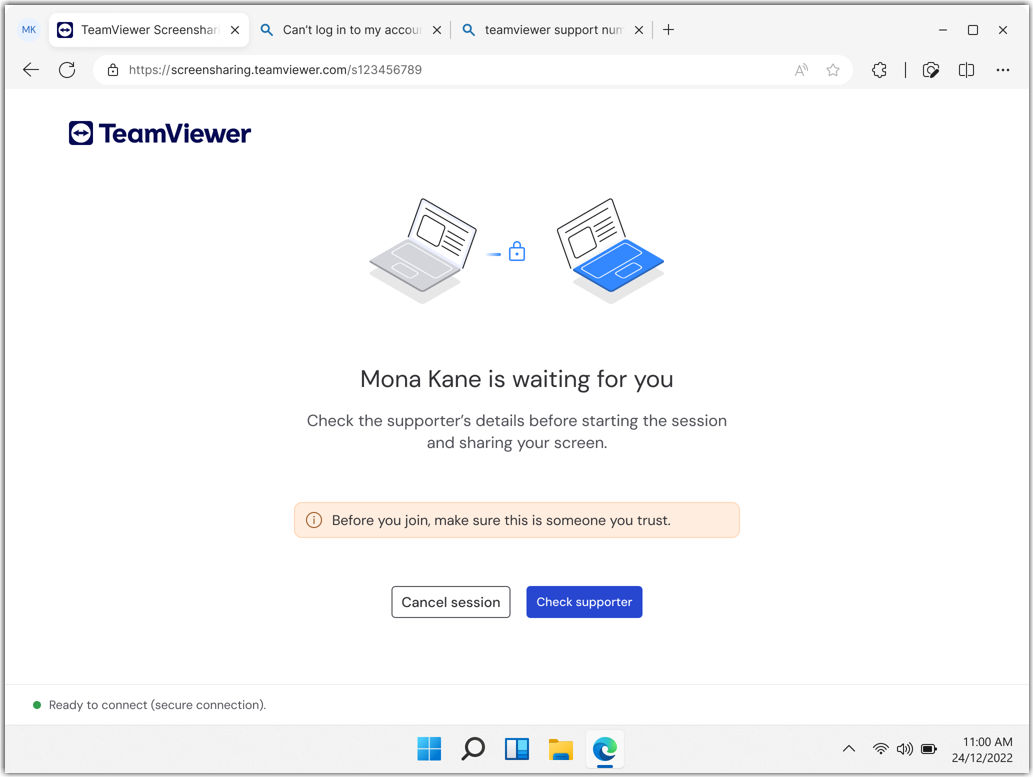
3. 勾选 我已阅读支持者详情 的复选框,点击 开始会话。
4. 点击 分享界面。
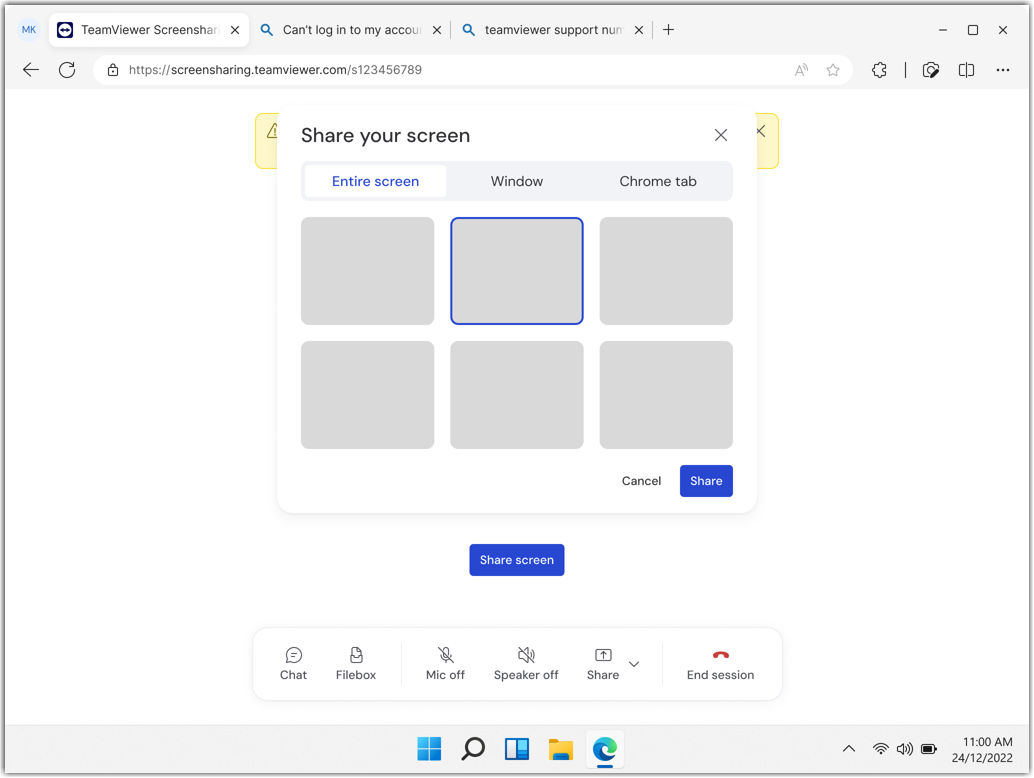
5. 选择你想分享的内容:
- 显示桌面上的整个屏幕
- 仅分享一个特定应用窗口
- 仅分享一个浏览器标签页
6. 点击 分享 开始屏幕共享会话。
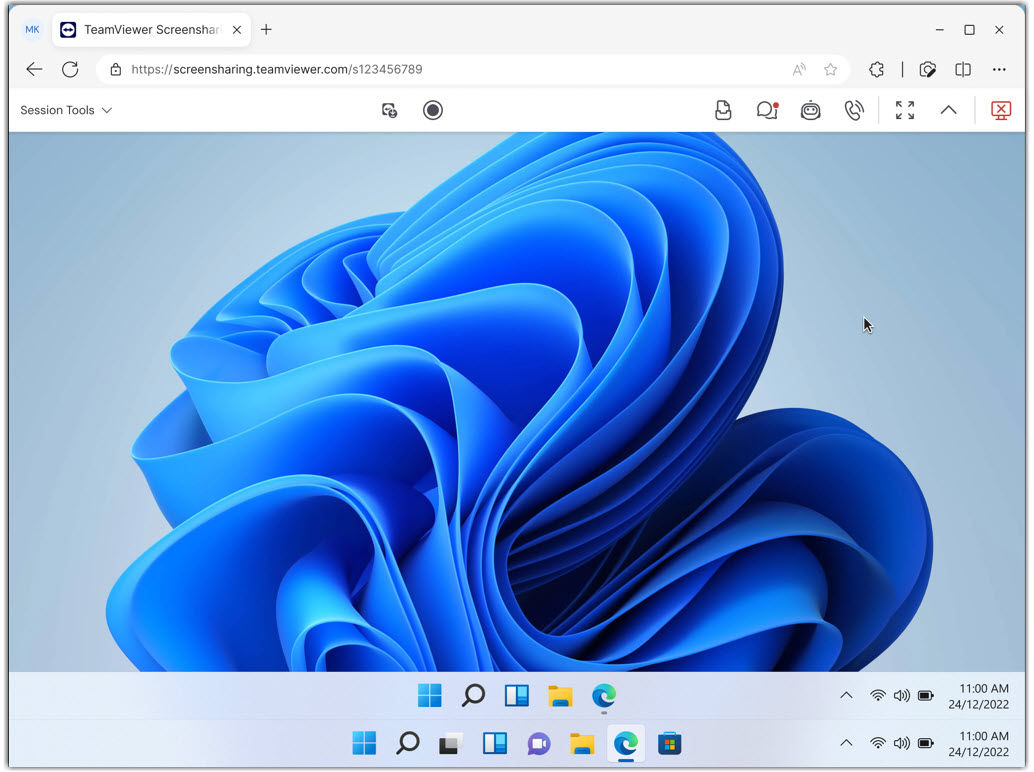
如何升级到完全远程控制
如果你需要控制终端用户的设备:
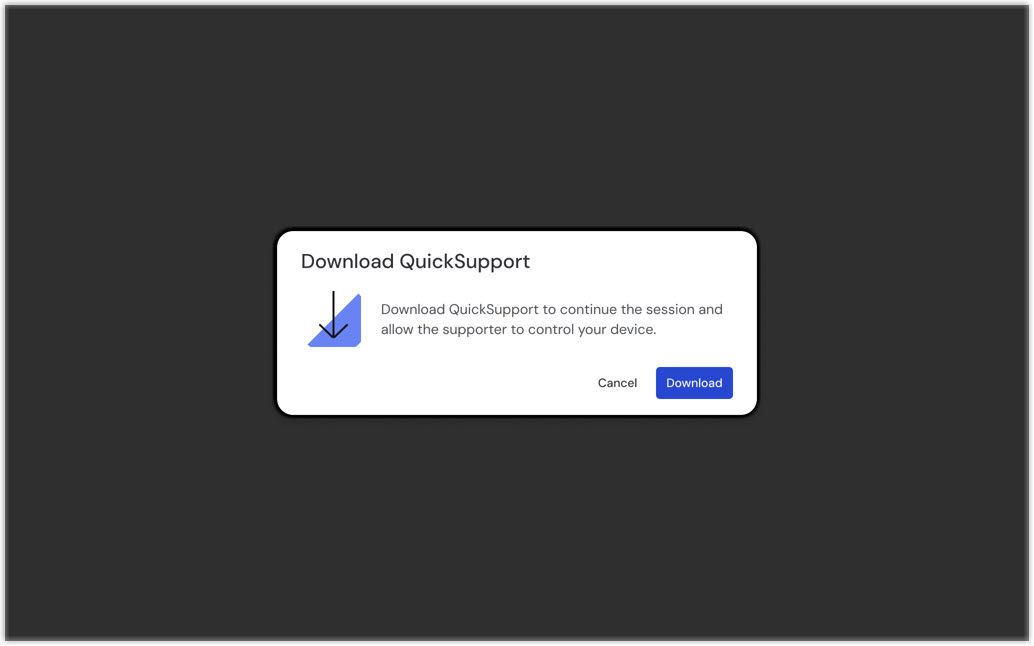
1. 在会话工具栏中,点击 下载 QuickSupport。
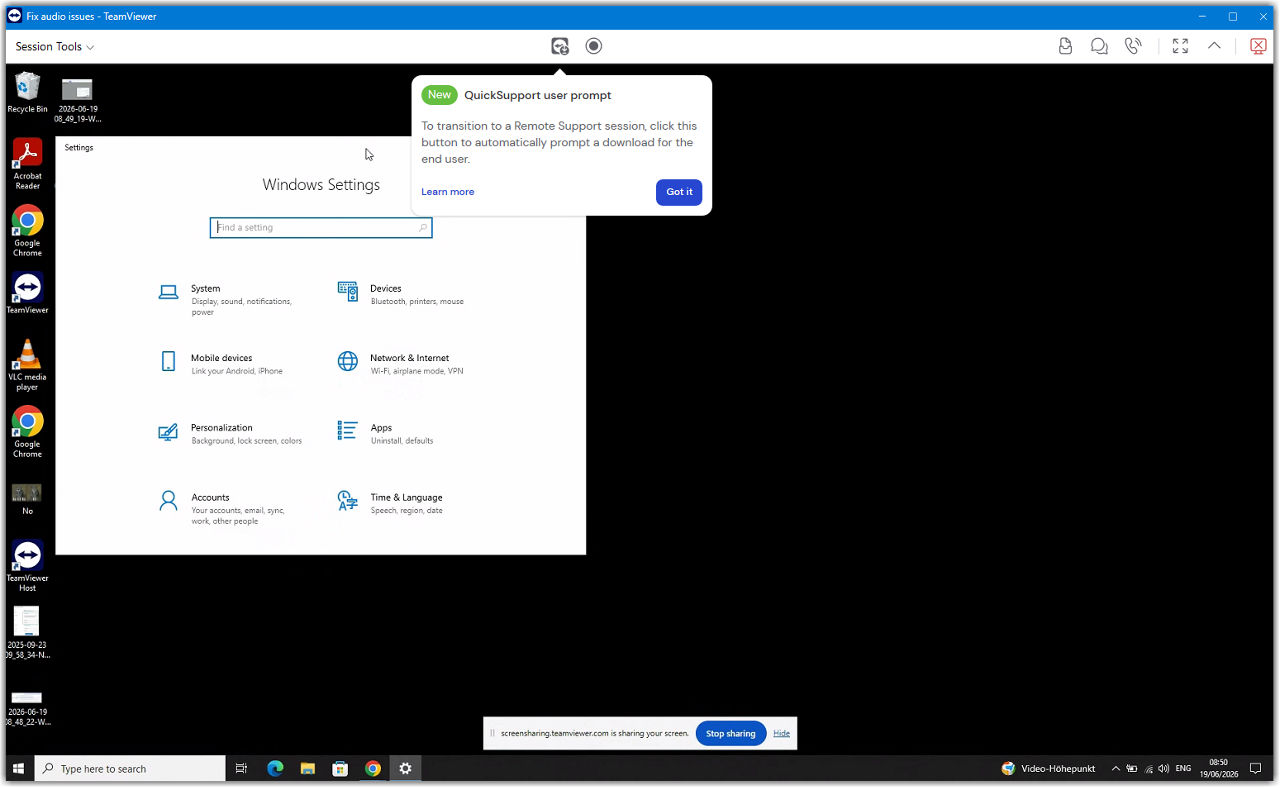
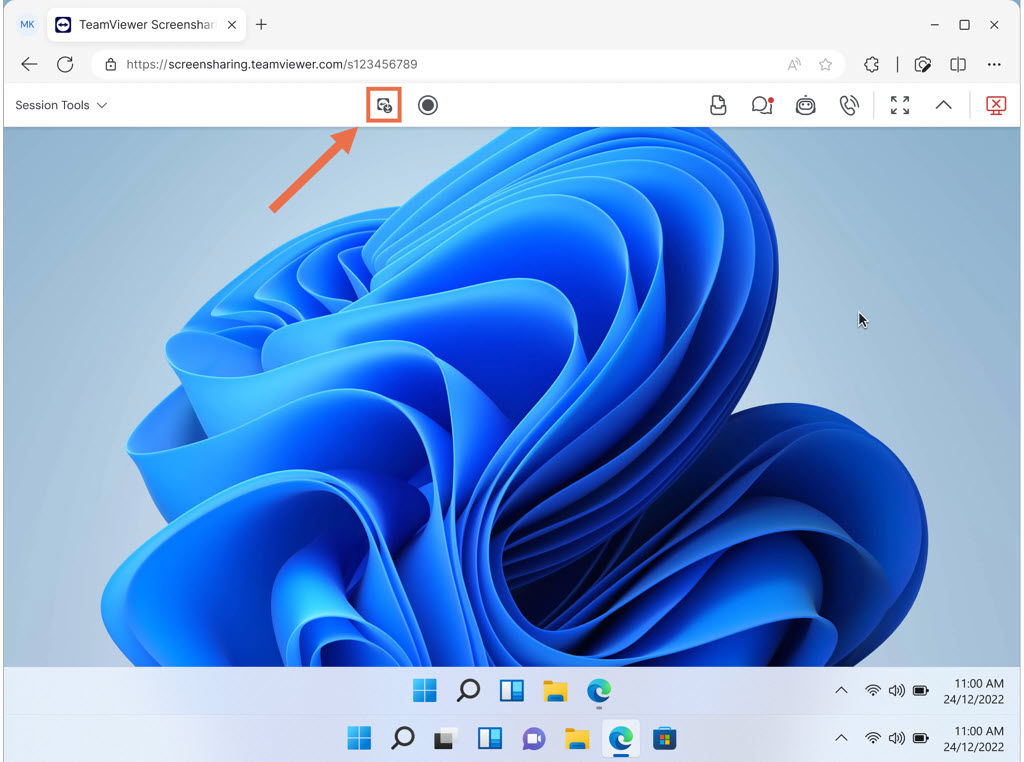
2. 最终用户将被提示下载 QuickSupport 并运行该文件。
3. 当 QuickSupport 启动,你可以通过 ID 和密码连接,因为这些信息会显示在终端用户屏幕上,并且可以远程控制他们的设备。
