
ナレッジベース
リモートマネジメントライセンスの有効化
最終変更: 2025/09/08
この記事では、TeamViewer リモートマネージメントライセンスを有効にし、各製品をデバイスにインストールする方法を説明します。これには、TeamViewer モニタリング、資産管理、エンドポイント保護、エンドポイントの検出と応答、モバイル デバイス管理、バックアップが含まれます。
この記事はすべての TeamViewerリモートマネージメントユーザーに適用されます。
リモートマネージメントライセンスの有効化
リモートマネージメントライセンスを有効化するには、以下の手順に従ってください。
また、以下のステップバイステップガイドをご参照ください:
ステップ1
ライセンス購入時に使用したメールアカウントに送信されたライセンス有効化メールを開きます。有効にするをクリックします。
注意: 複数の製品を購入した場合、各ライセンスを個別に有効化する必要があります。
ステップ2 - AまたはBのいずれかを行ってください
ヒント: TeamViewerリモートマネージメントサービスを管理するには、マスターアカウントの使用を推奨します。マスターアカウントに関する詳細はこちらをご覧ください。
A: TeamViewerアカウントをすでにお持ちの場合
既存のTeamViewer アカウントでサインインし、有効にするをクリックしてステップ 3に進みます。

B: TeamViewer アカウントをお持ちでない場合
1. アカウントを作成をクリックしてアカウントを作成します。

2.メールアドレス、名前を入力し、パスワードを作成します。EULAを読んで同意し、captchaボックスに印を付けます。続行をクリックします。

3.アカウント認証のための電子メールが受信トレイに送信されます。メール内のリンクをクリックしてアカウントを確認し、ライセンスの有効化を完了します。
ステップ 3
次の画面で、有効化を選択して、有効化プロセスを続行します。
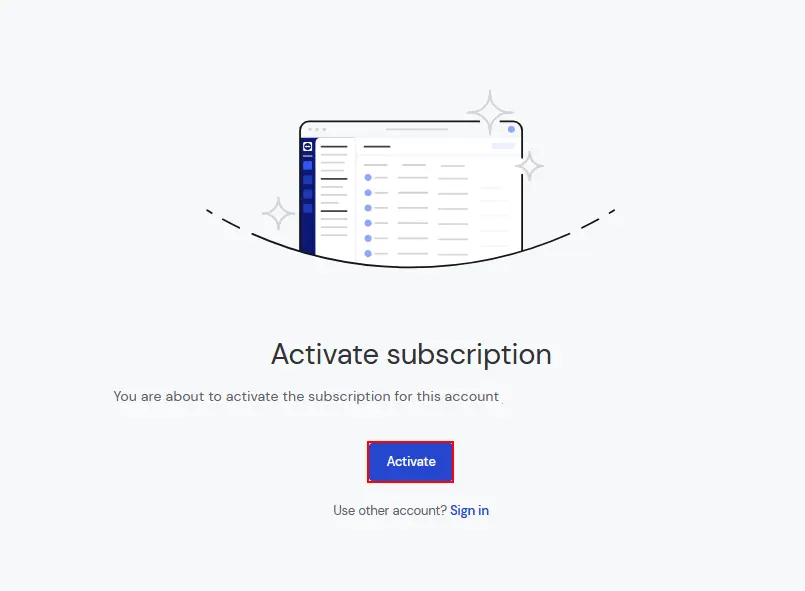
Web Appにリダイレクトされ、ライセンスが正常にアクティブ化されたことを確認するポップアップが表示されます。
インストールの要件
下記の内容は、TeamViewer リモートマネージメントサービスをインストールするために必要なエンドポイント要件およびユーザー要件の詳細を示しています。
エンドポイントの要件
TeamViewer リモートマネージメントをインストールするには、エンドポイントが必要です:
- TeamViewer Host またはTeamViewer フルクライアントがインストールされている必要があります。
- リモートデバイスを管理デバイスとしてデバイスリストに追加する必要があります。そのためには、この記事で説明されている手順に従ってください:
重要: リモート接続の設定は、リモートデバイス上で行います。ローカルデバイスから他のデバイスのリモート接続設定を行うことはできません。
ユーザー要件
TeamViewer リモートマネージメント サービスをエンドポイントにインストールするには、TeamViewerアカウントに適切な権限が付与されている必要があります。これらの権限は、企業プロファイルのメンバーに割り当てられた役割に基づいて提供されます。
権限
には独自の権限セットがあり、企業プロファイルの各メンバーがサービスに関して実行できる操作を示します。これらの権限は次のとおりです。
- ポリシー管理- ユーザーは リモートマネージメントポリシーを変更/編集可能です。
- ポリシーの割り当て- ユーザーは リモートマネージメントポリシーをデバイスに適用することができます。
- すべての アラート/脅威を確認する
- 自分のアラート/脅威を確認する
注意: TeamViewer Backup を使用すると、割り当てられたアカウントのみが、サービスをインストー ル、または Management Console からデータを復元することができます。この権限を無効にすることはできません。
ユーザー権限の変更
Business ライセンスユーザーと企業プロファイルの企業管理者/管理者は、デフォルトで TeamViewer リモートマネージメントサービスをインストールできます。ただし、ユーザー役割の企業プロファイルメンバーは、リモート管理デバイスまたはサービスに影響を与えることはできません。
ユーザーがリモートマネージメントのデバイス/サービスにアクセスする必要がある場合、その役割を更新する必要があります。これは、新しいリモート管理ユーザ役割を作成することで実現できます。新しい役割の作成方法については、次の記事を参照してください:
注意: 新しい役割を作成する際、それぞれのサービス名の右側にすべてのリモート管理権限が表示されます。
エンドポイントでリモートマネージメントサービスを有効化する方法
リモートマネージメントの有効化を完了するには、リモートデバイスでリモートマネージメントサービスを有効化する必要があります。これを行うには、以下のステップ バイ ステップ ガイドの手順に従ってください。

ステップ3
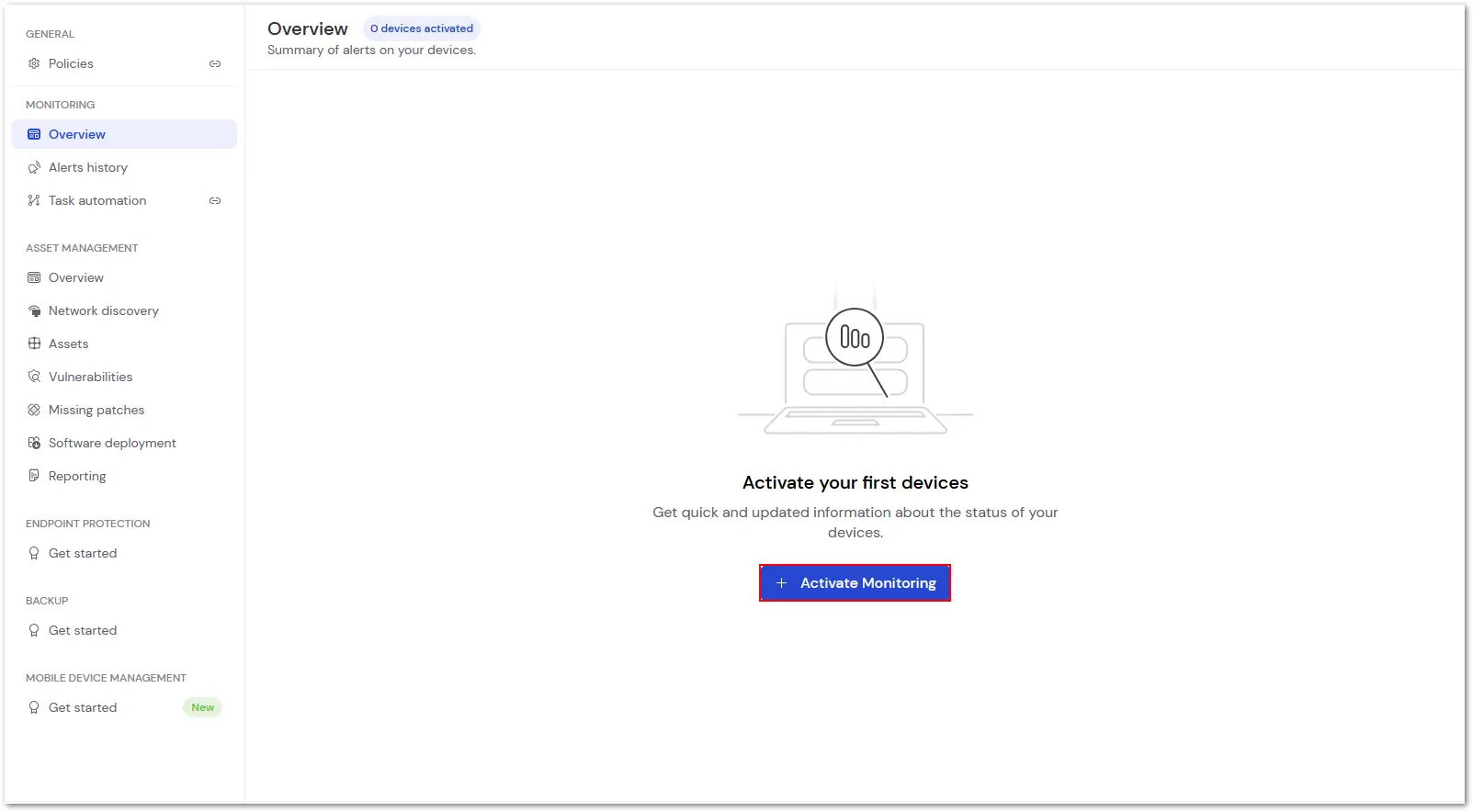
購入したリモートマネージメントサービスにアクセスします(この例では、モニタリング サービスを有効化します)。概要タブで+デバイスの有効化をクリックします(ページの中央にあります)。
ステップ4
サービスをインストールするリモートデバイスを選択します。続行をクリックします。

ステップ5
デバイスに適用するポリシーを選択し、有効にするをクリックします。

インストールが完了すると、概要が再読み込みされ、新しいエンドポイントが含まれます。