
ナレッジベース
Windows サーバーでTeamViewer Remote を使用する
最終変更: 2025/09/24
Windows サーバー上の TeamViewer Remote
WindowsサーバーでTeamViewer Remoteを使用すると、Microsoftリモートデスクトップ(RDP)を使用してサーバーに接続する各ユーザーと、物理コンソールに対して個別のTeamViewer IDが生成されます。そのため、各セッションでの並行作業や個別作業が可能です。
サーバーIDとユーザーIDの2種類のIDを取得します。
サーバーID
サーバーオペレーティングシステムのコンソールのTeamViewer ID(物理的にサーバーの前に座っている場合と同じ)。
ユーザーID
IDは、ユーザーがユーザーセッション内でログインしているときにのみ利用可能です。
サーバーIDの取得方法
Full Clientについて
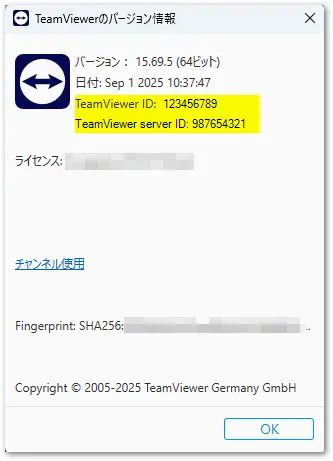
Full Clientのサーバー IDは、TeamViewer アイコンを右クリック ➜ TeamViewerのバージョン情報から取得できます。
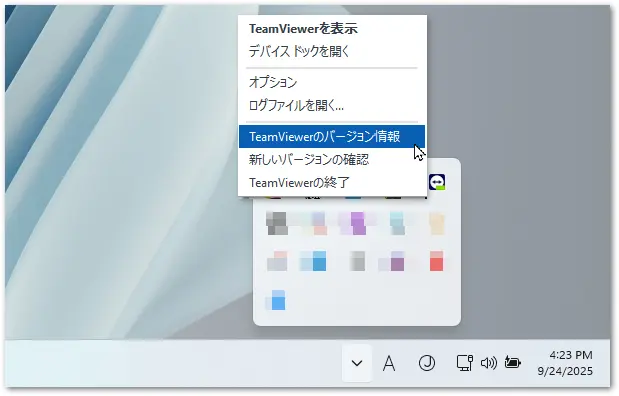
そこには、ユーザーIDとサーバーIDの両方が表示されます。
TeamViewer Host
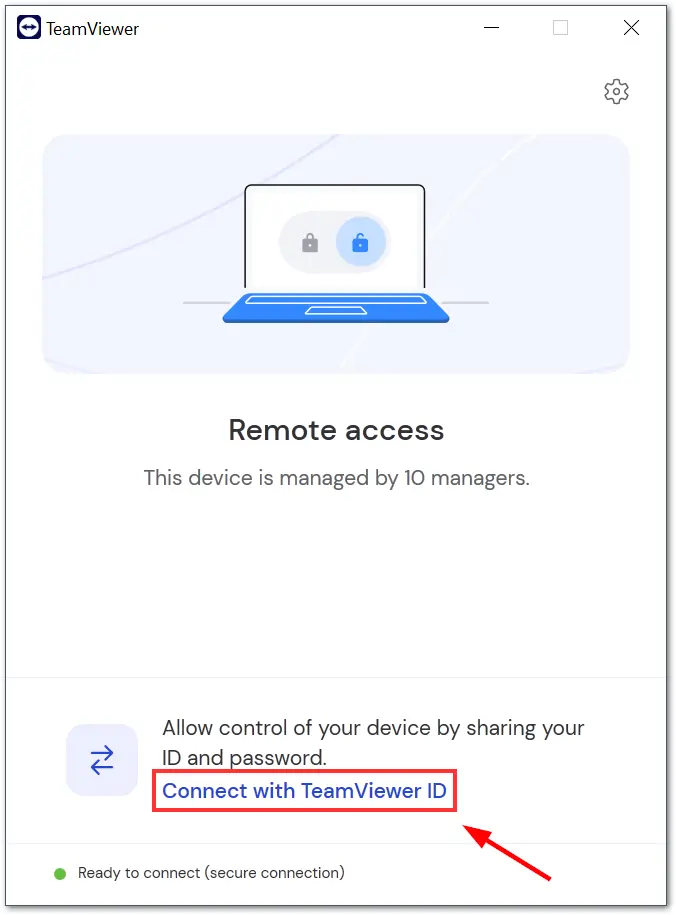
TeamViewer Host のサーバー ID を取得するには、以下の手順を実行する必要があります:
1. TeamViewer Host を開きます。
2. TeamViewer IDで接続をクリックします。
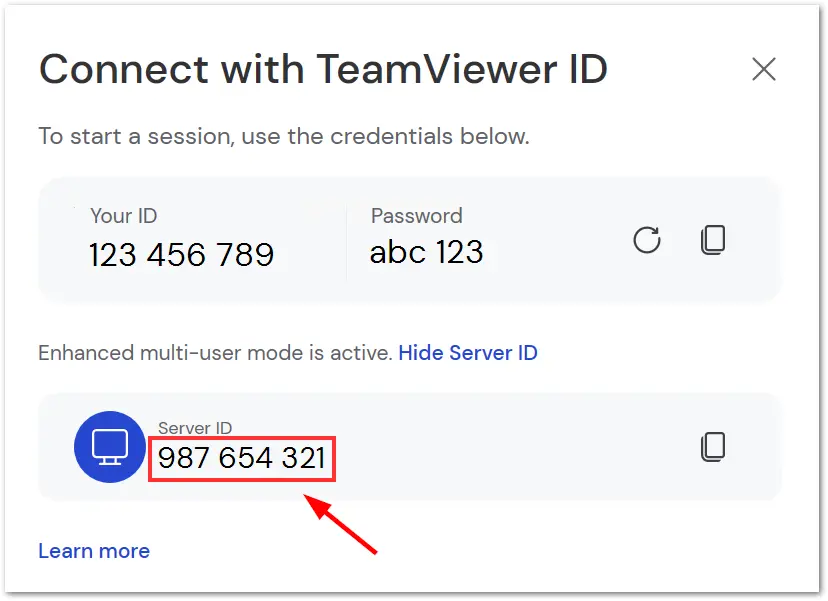
3. サーバーIDを表示をクリックします。
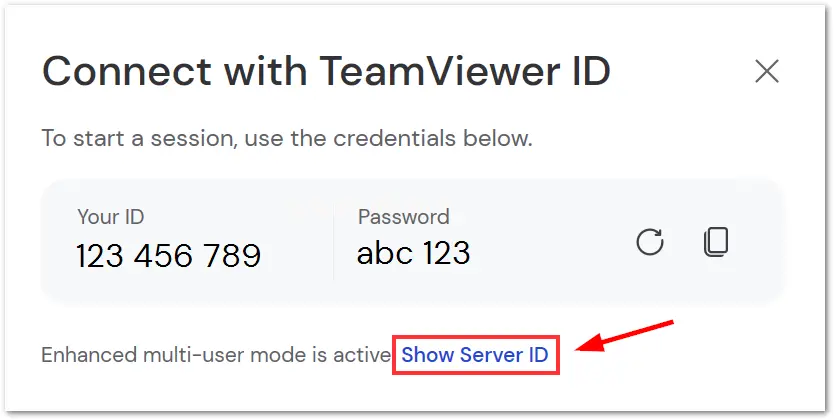
サーバーIDは以下のように表示されます。
ユーザーIDの取得方法
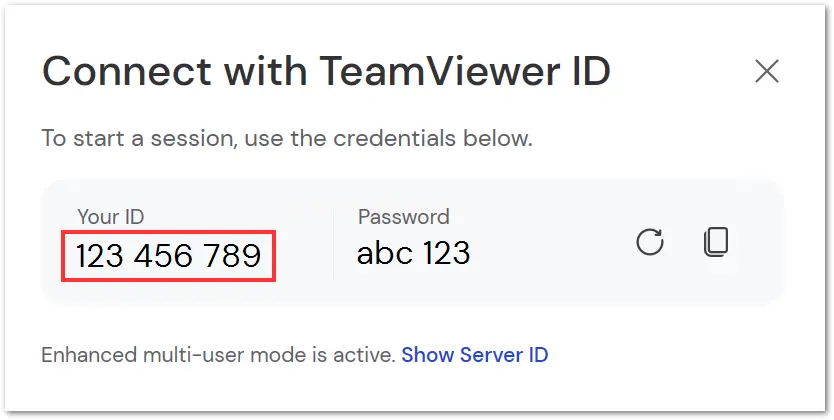
TeamViewer Host でユーザーIDを取得するには、以下の手順を実行する必要があります:
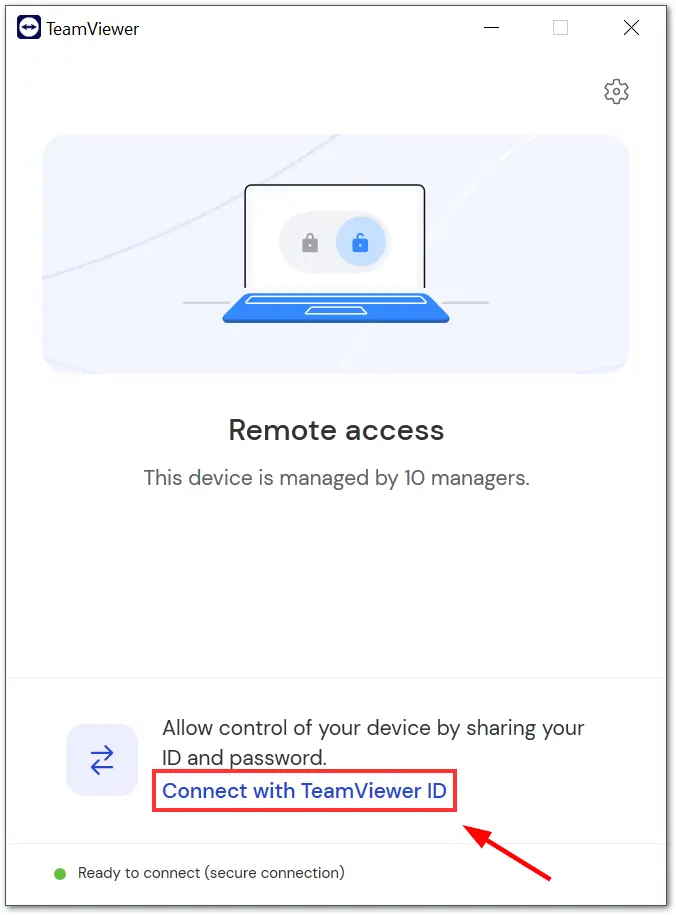
1. TeamViewer Host を開きます。
2. TeamViewer IDで接続をクリックします。
ユーザーIDは以下のように表示されます。
コンソールでサーバーIDを取得する方法
TeamViewer Host でサーバーIDを取得するには、以下の手順を実行する必要があります:
1. TeamViewer Host を開きます。
2. TeamViewer IDで接続をクリックします。

ユーザーIDは以下のように表示されます。

注意:
- サーバー ID は、TeamViewer アイコンを右クリック ➜ TeamViewerのバージョン情報からも取得できます。
- QuickSupport モジュールは、インストール形式のサービスとして実行されない実行ファイルであるため、マルチユーザーモードを利用することはできません。そのため、 RDP またはターミナルサーバーセッションを使用する場合、Windows Serverで QuickSupport モジュールを使用することはお勧めしません。代わりに、Host モジュール の使用を推奨します。