TeamViewerでWindowsデバイスに接続すると、QuickSupportモジュールを使用している場合、リモートセッションはデフォルトで管理者権限で開始されません。このため、Windowsのユーザーアカウント制御(UAC)プロンプトはセッション中に制御できません。

Windows認証は、必要な権限を取得するためにWindows管理者アカウントでサインインできるようにします。この記事では、Windows認証を用いてセッションベースの接続やTeamViewer IDとパスワードを使った接続でUACを制御する方法を説明します。

この記事はすべてのTeamViewer Remoteユーザーに適用されます。

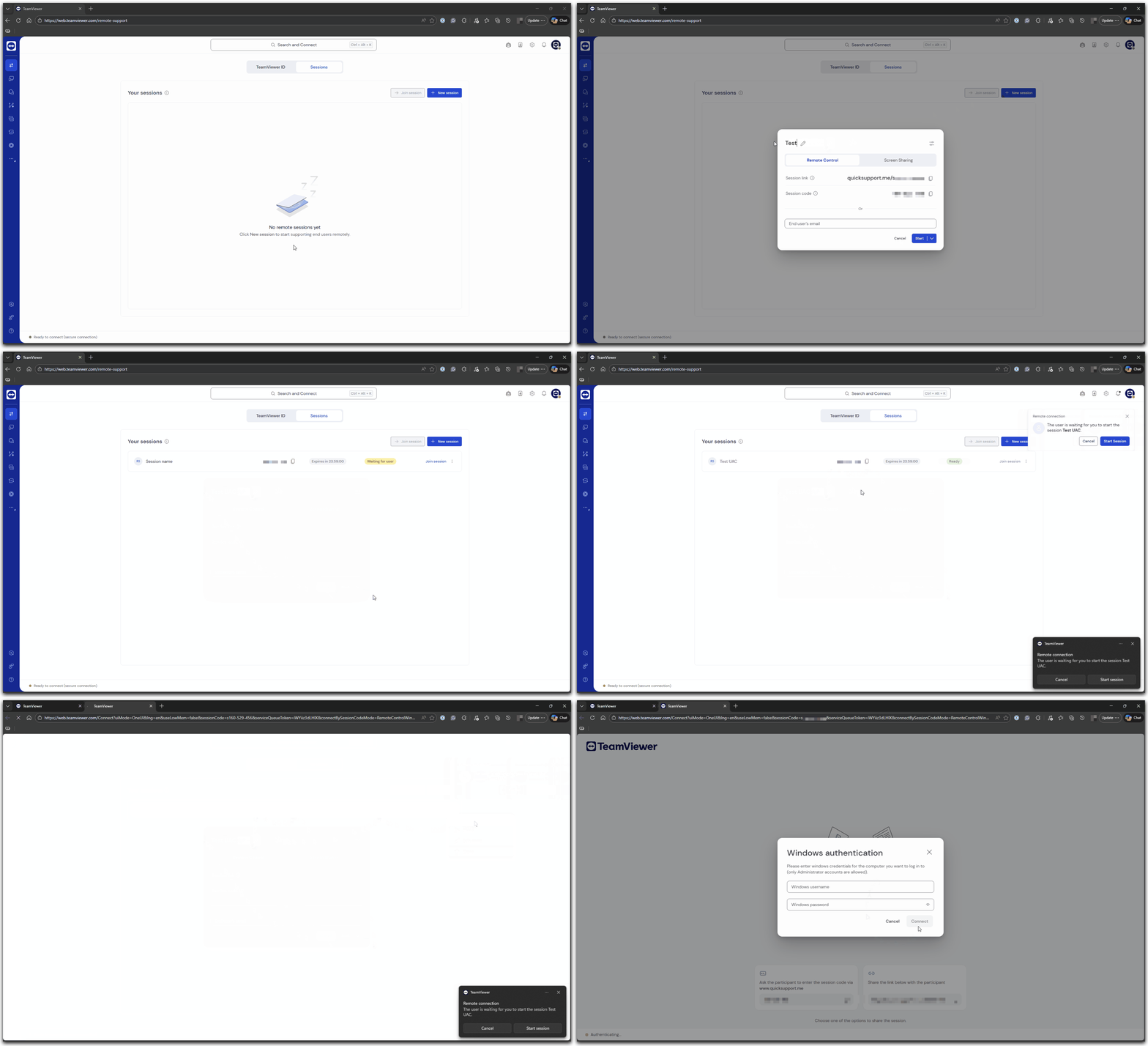
TeamViewer セッションで接続する際、full clientでも web clientでもこの方法を使います。

リモートデバイスでQuickSupportを起動する

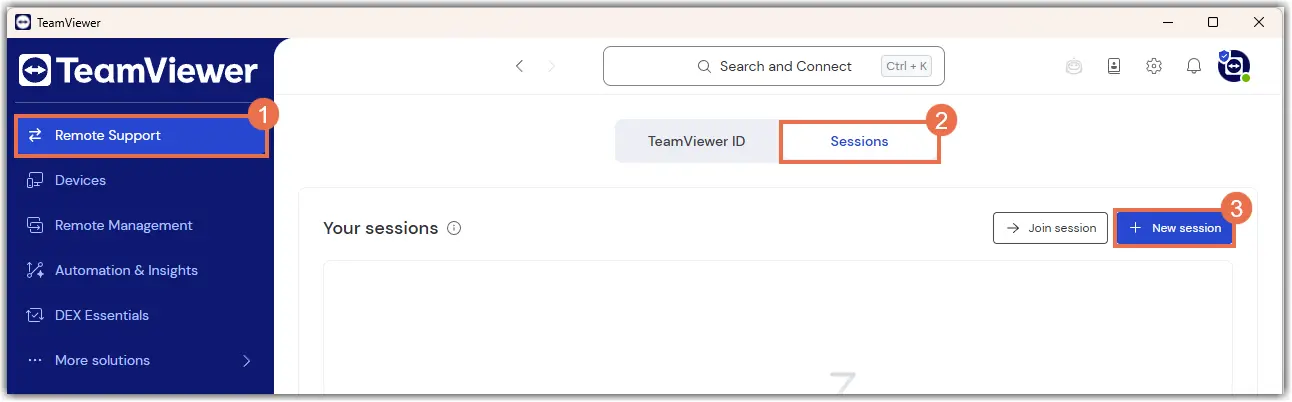
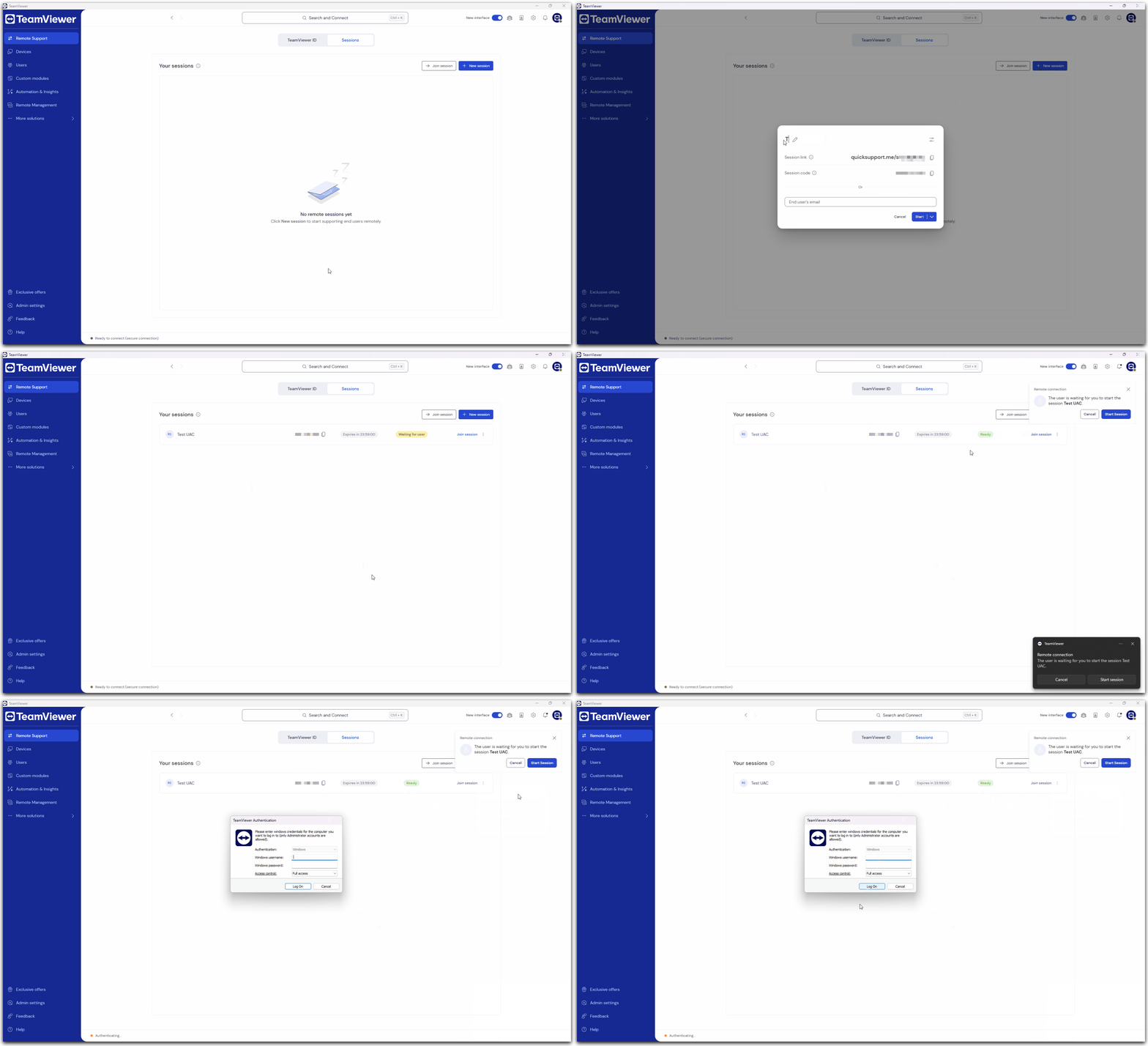
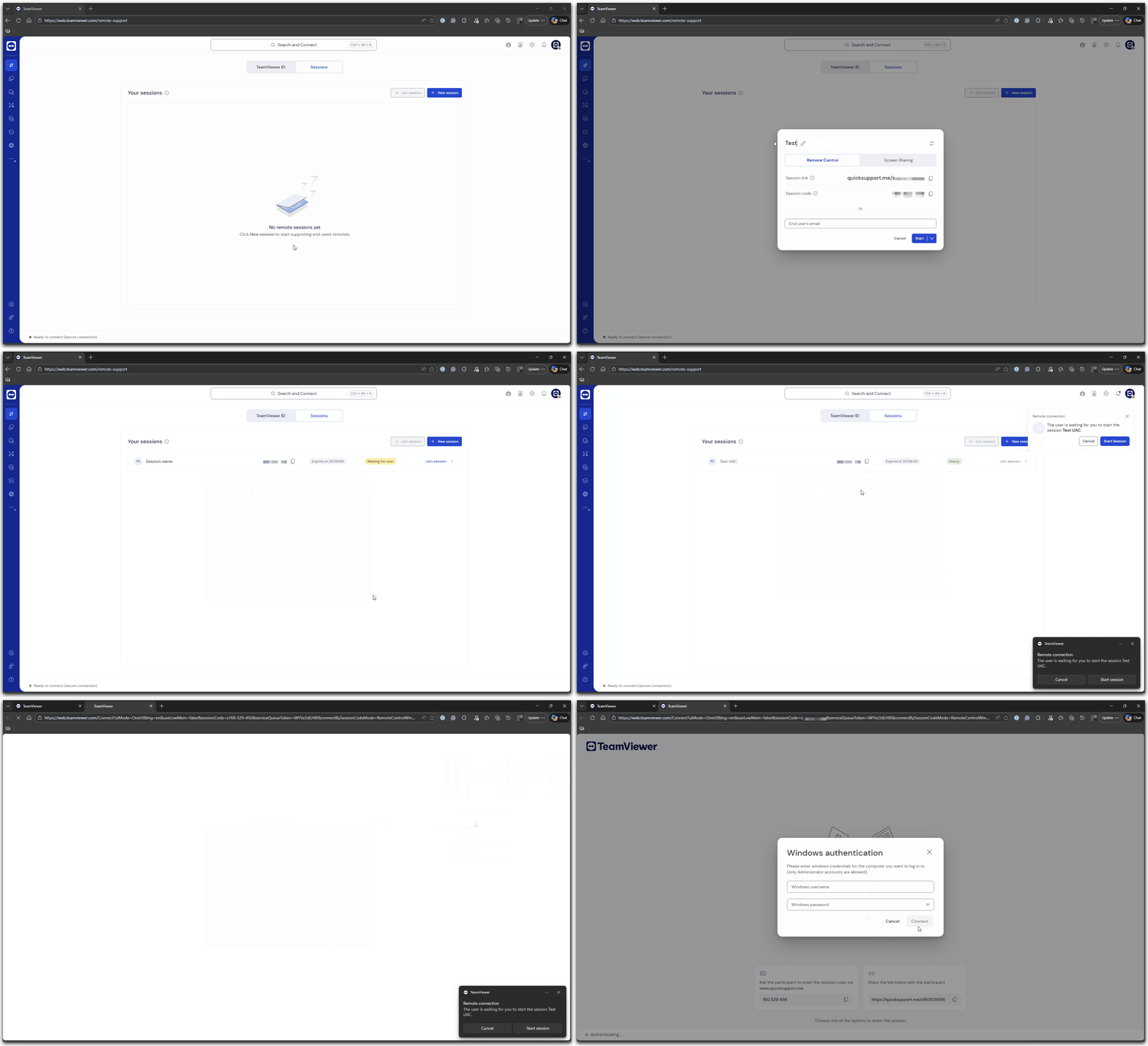
  1. TeamViewer Remote full clientでTeamViewerアカウントにサインインします。
  2. リモートサポートを開き、セッションタブに切り替えます。
  3. +新しいセッションをクリックします。
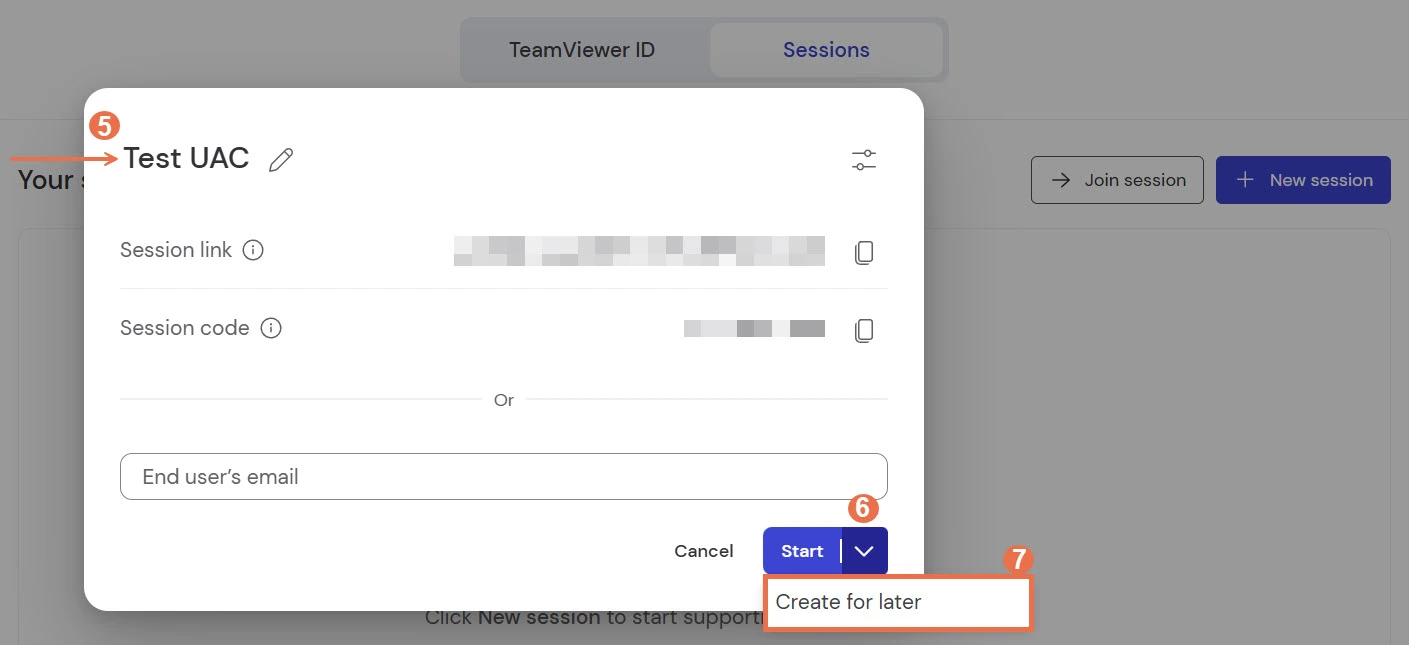
  4. セッション名を追加してます。「開始」の横にあるドロップダウンアイコンをクリックし、「後で作成」を選択します。 
  5. セッションコードまたはセッションリンクをリモートユーザーと共有します。
  6. リモートデバイスでは、 TeamViewer QuickSupport を起動し、セッションコードを入力します。
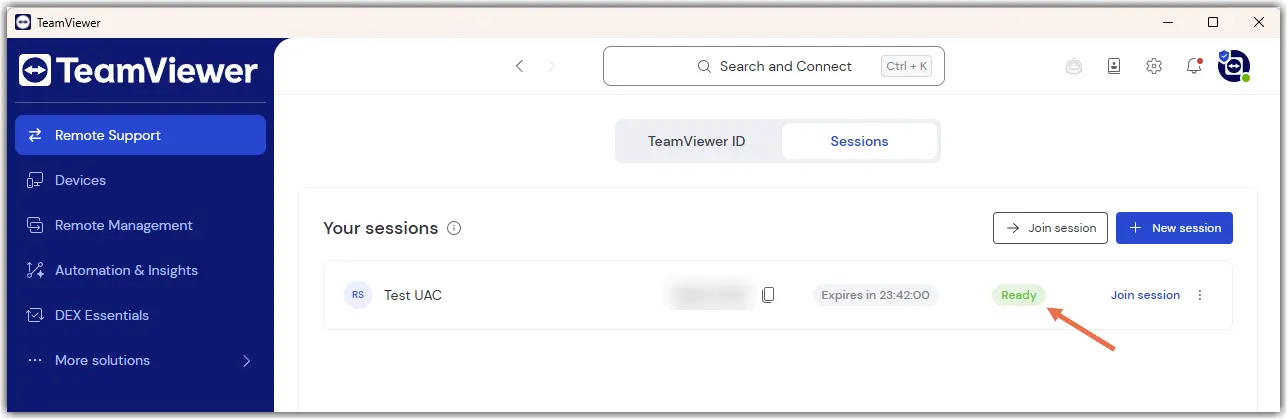
  7. セッションの状態が 「ユーザー待機中」 から 「準備完了」に変わるまで待ちます。
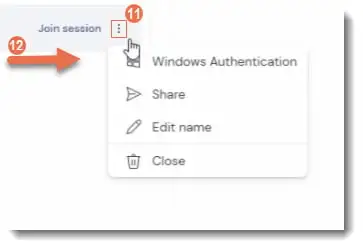
  8. セッションへの参加の横にある3つの点(⋮)をクリックし、「Windows認証」を選択します。
  9. 認証ダイアログでWindows のユーザー名パスワードを入力します。
  10. 必要なアクセス制御を選択し、「ログオン」をクリックします。

これで管理者権限につながり、UACのプロンプトを制御できます。

リモートデバイスでHostまたはfull clientを起動する

リモートデバイス上で TeamViewer Host または TeamViewer full clientが起動している場合、以下の追加ステップが必要です:

  1. リモートデバイスの 設定 (⚙)を開きます。
  2. 詳細設定に行き、「詳細設定を表示」をクリックしてください。
  3. セキュリティタブに移動します。
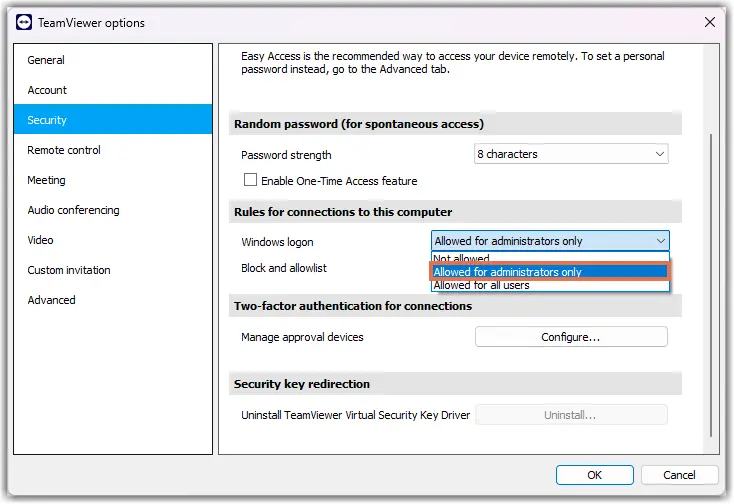
  4. 「このパソコンへの接続ルール」までスクロールし、「管理者のみ許可」を選択してWindowsログオンを有効にしてください:

5.       OK をクリックして確定します。

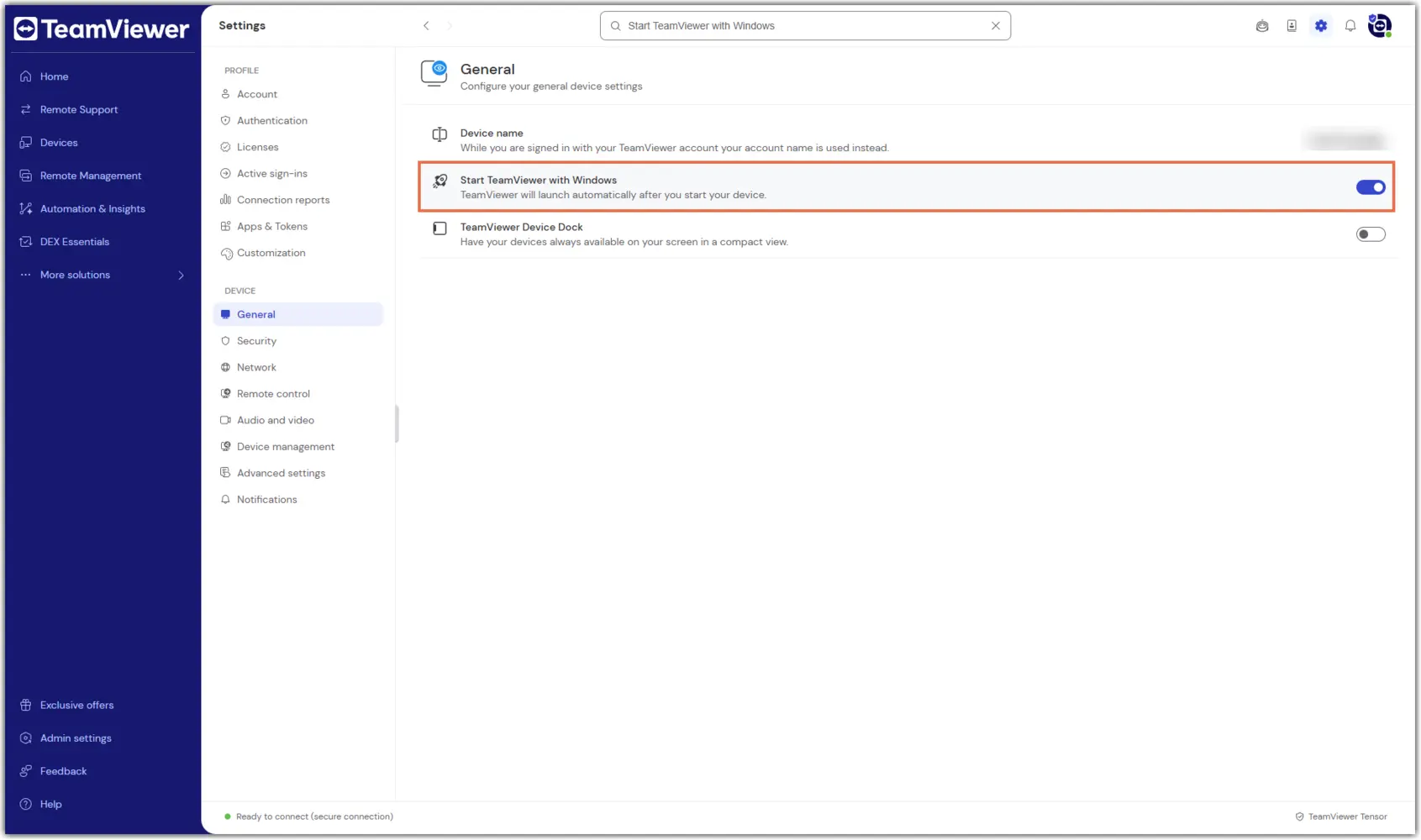
6.       設定(⚙)からデバイス内の全般へ移動します。

7.      「Windowsと同時にTeamViewerを起動」を有効にします:

注意: リモートデバイスが TeamViewer QuickSupportを実行している場合、このステップは不要です。

上記の手順をリモートデバイスで完了した後、以下の手順に従って full client 経由で接続を確立できます:

  1. TeamViewer Remote full clientでTeamViewerアカウントにサインインします。
  2. リモートサポートを開き、セッションタブに切り替えます。
  3. +新しいセッションをクリックします。
  4. セッション名を追加してください。「開始」の横にあるドロップダウンアイコンをクリックし、「後で作成」を選択してください。
  5. セッションコードまたはセッションリンクをリモートユーザーと共有します。
  6. リモートデバイスでは、TeamViewer Hostまたは full client を起動し、セッションコードを入力します。
  7. セッションの状態が 「ユーザー待機中」 から 「準備完了」に変わるまで待ちます。
  8. セッションへの参加の横にある3つの点(⋮)をクリックし、「Windows認証」を選択します。
  9. 認証ダイアログでWindows のユーザー名パスワードを入力します。
  10. 必要なアクセス制御を選択し、「ログオン」をクリックします。

これで管理者権限がつながり、UACのプロンプトを制御できます。

リモートデバイスでQuickSupportを起動する

これで管理者権限がつながり、UACのプロンプトを制御できます。

リモートデバイスで Host または full client を起動する

リモートデバイス上で TeamViewer Host または TeamViewer full client が起動しているする場合、以下の追加ステップが必要です:

  1. リモートデバイスの 設定 (⚙)を開きます。
  2. 詳細設定に行き、「詳細設定を表示」をクリックします。
  3. セキュリティタブに移動します。
  4. 「このパソコンへの接続ルール」までスクロールし、「管理者のみ許可」を選択してWindowsログオンを有効にしてください:

5.       OK をクリックして確認します。

6.       設定(⚙)内でデバイス欄から全般へ移動します。

7.       「Windowsと同時にTeamViewerを起動」を有効にします。

注意:リモートデバイスが TeamViewer QuickSupportを実行している場合、このステップは不要です。

上記の手順をリモートデバイスで完了した後、以下の手順に従ってfull client経由で接続を確立できます:

これで管理者権限とつながり、UACのプロンプトを制御できます。

TeamViewerIDとパスワードを使用して接続する際、この方法で接続してください。

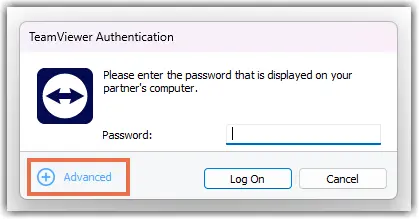
  1. デバイスで TeamViewer Remote full client を起動します。
  2. リモートユーザーに TeamViewer full clientTeamViewer HostまたはTeamViewer QuickSupport を起動させ、IDを確認します。
  3. リモートコントロール欄にIDを入力します。
  4. 接続をクリックします。
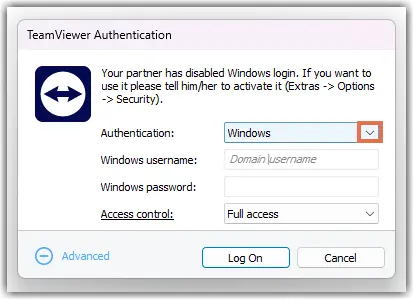
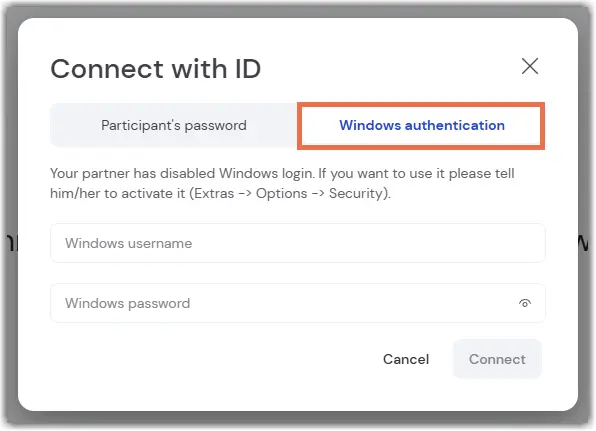
  5. 認証ダイアログで「詳細」をクリックします。

6. 認証方法を Windowsに設定します。

7. Windowsユーザー名、必要に応じてドメインWindowsパスワードを入力します。

8. ログオンをクリックします。

Windows認証で接続でき、UACプロンプトとやり取りできます。