ナレッジベース
TeamViewer 資産管理を使い始める
最終変更: 2025/07/01
新しいTeamViewer資産管理ソリューションは、1 つのダッシュボードで IT インフラストラクチャ全体の詳細な概要を提供します。
この記事は、TeamViewer 資産管理をご利用のすべてのお客様に適用されます。
注意:この記事は、独立型のTeamViewer資産管理サービスに関するものです。TeamViewerのモニタリング&資産管理(classic)サービスに関する記事は、こちらを参照してください。
TeamViewer 資産管理とは?
TeamViewer資産管理は、ネットワーク上のすべてのハードウェアおよびソフトウェア資産を検出して管理する機能を提供します。ネットワーク上のコンピューターやモバイル デバイスの位置を特定するだけでなく、あらゆる IT デバイスや IoT デバイスを分類することもできます。これにより、世界中のどこからでもソフトウェア更新とパッチの展開を管理できます。
TeamViewer 資産管理へのアクセス方法
TeamViewerの新しい資産管理サービスは、TeamViewer Remoteまたは web app の Remote Managementタブからアクセスできます。
資産リストをエクスポートする方法
TeamViewer資産管理では、すべての資産リストをカンマ区切り値 (CSV) レポートでエクスポートできます。CSV レポートは、Excel やその他の多くのスプレッドシート ソフトウェア アプリケーションで開くことができます。
デフォルトでは、すべてのデバイス、グループ、ハードウェアがレポートに表示されます。ウィンドウの右上隅にあるフィルター オプションを利用すると、レポートの内容を必要な特定の情報に絞り込むことができます。
ハードウェアおよびソフトウェア リストの現在のフィルター オプションには、次のフィルター機能が含まれています:
- デバイス別
- グループ別
- 資産別
ソフトウェアには、次のフィルタリング機能も含まれています:
- 日付間でインストールされたソフトウェア
- 日付間で変更されたソフトウェア
フィルターを設定したら、ウィンドウの右下にある適用をクリックして変更を確認します。
デバイスとグループのフィルタリングに加えて、未適用しているパッチのパッチ管理フィルター オプションには、次のフィルタリング機能も含まれています:
- 重大度別
- オペレーティング
- システム別
- タイプ別
- リリース日別
- 終了日別
デバイスとグループのフィルタリングに加えて、ソフトウェア展開のパッチ管理フィルタ オプションには、次のフィルタリング機能も含まれています:
- ソフトウェア別
- ステータス別
- 開始日別
- 終了日別
資産リストをエクスポートするには、フィルター オプションを使用して不要な情報を除外します。必要な情報がレポートされたら、左上隅のエクスポートをクリックして CSV レポートをエクスポートします。
注意: レポートが乱雑に表示され、読みにくい場合は、区切り文字のリストにセミコロンを追加する必要があります。このオプションを見つけるための具体的な手順については、スプレッドシート ソフトウェアを参照してください。
TeamViewer 資産管理は、ネットワーク検出、資産、およびパッチ管理/ソフトウェア展開の 3 つのセクションに分かれています。詳細については、該当するセクションを選択してください。
資産管理サービス
TeamViewer 資産管理は次のセクションに分かれています:
- ネットワーク検出
- 資産
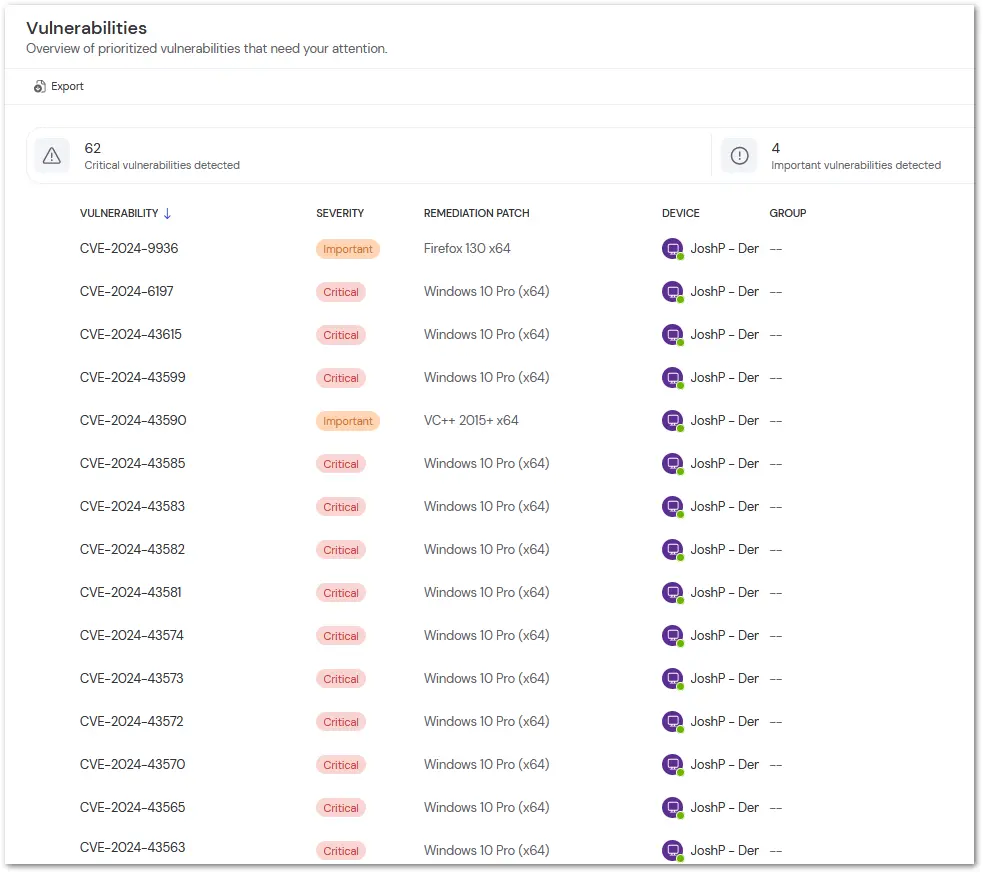
- 脆弱性
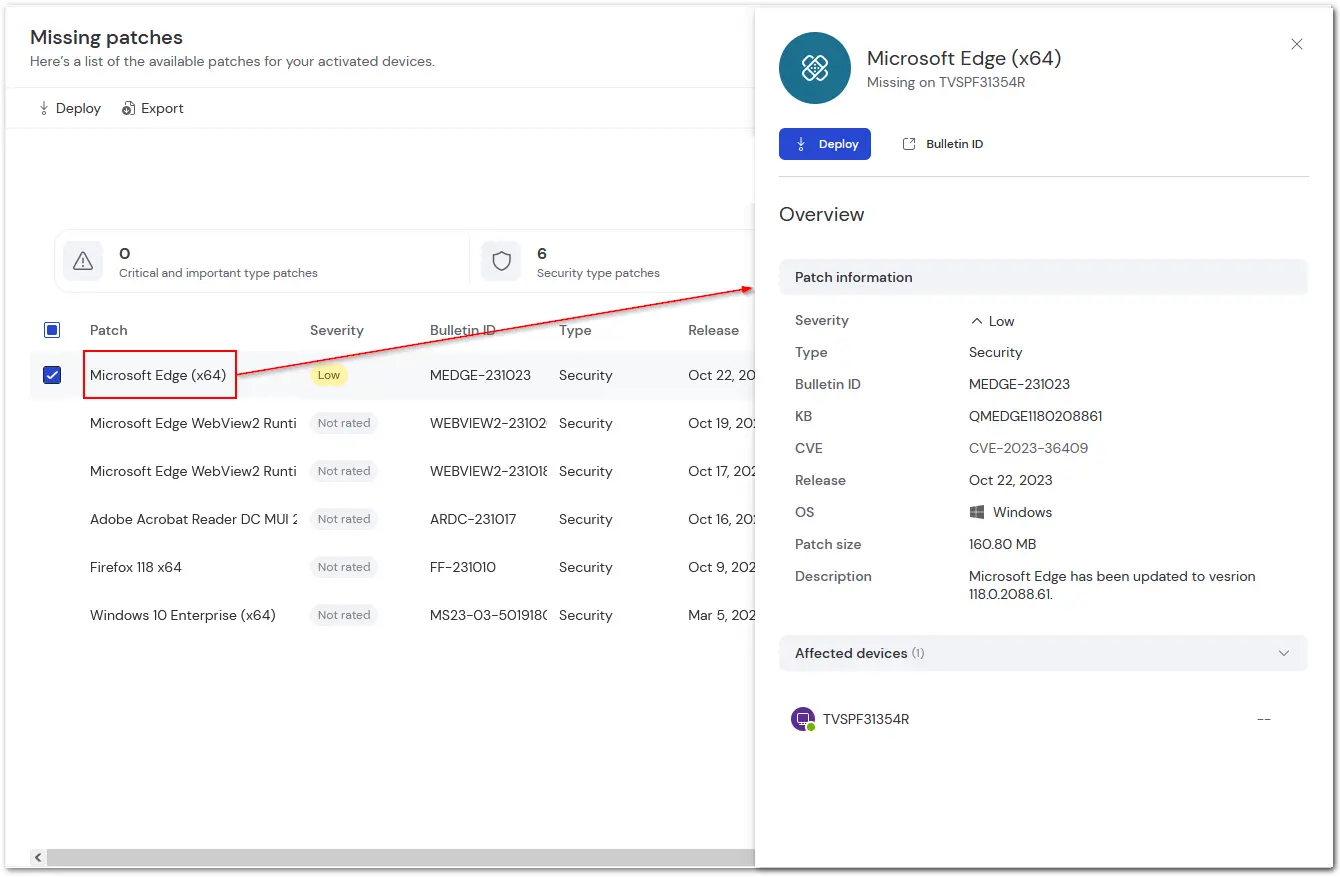
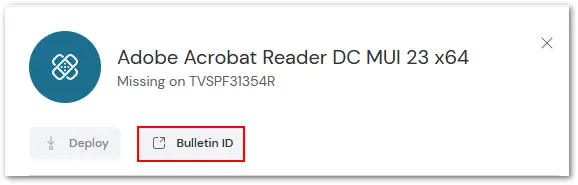
- 不足しているパッチ
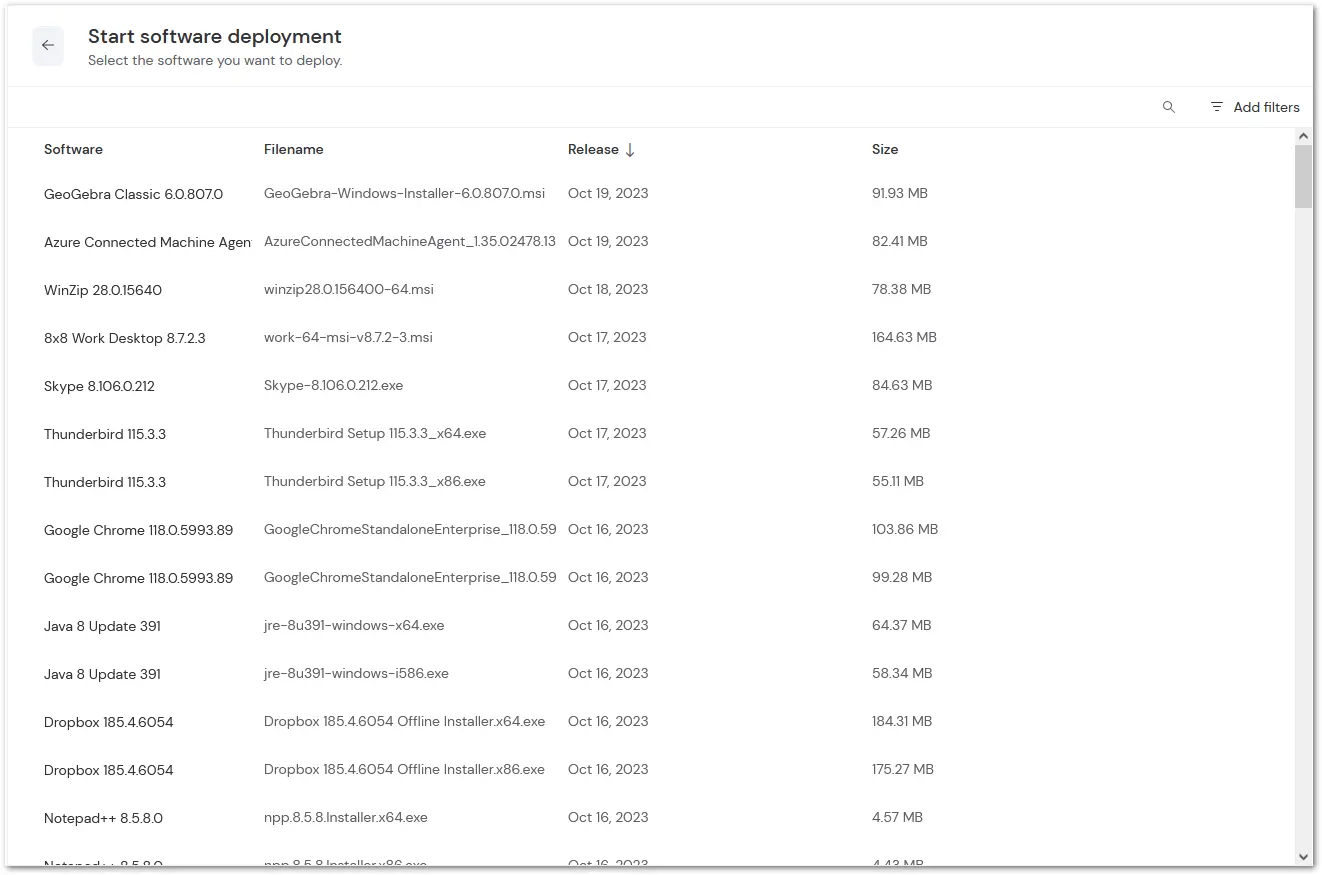
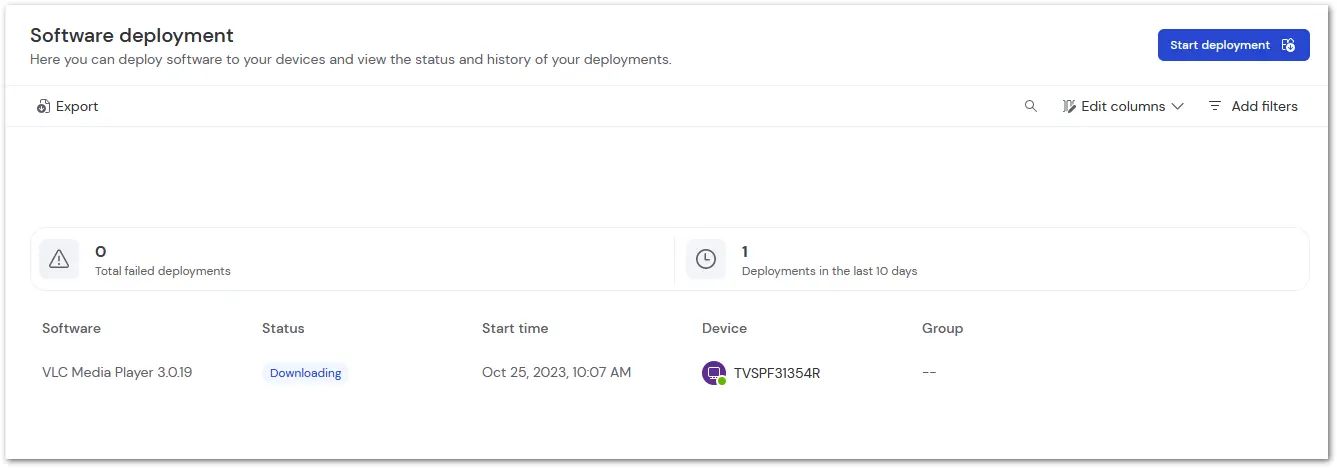
- ソフトウェアの導入