セッションインサイトの設定方法

さらに下の2つのセクションで、各オプションの設定手順の詳細が説明されています。事前に、どの選択肢が自社に適しているかについて検討が必要な場合があります。以下の表では、いくつかの判断基準に基づいて、オプション1とオプション2を比較しています。

オプション1:送信接続サマリー
オプション2:受信接続サマリー

TeamViewerのユースケース

サポートを提供し、リモートデバイスに接続します

あなたや外部のサポート担当者が、あなたの会社の管理デバイス に接続します

リモートサイドの経験

  • デフォルトでは、リモート側のユーザーは各セッション開始時にセッションインサイトのログ取得に対して都度明示的に同意(オプトイン)する必要があります
  • リモート側のユーザーはアクセス制御を使ってこのデフォルト設定を変更することができます
  • リモート側のユーザー体験に関する詳細については、さらに下記の別のセクション(「リモート側ユーザー体験」)をご参照ください。

リモート側がセッションインサイト生成を拒否するオプションはありません(セッションインサイトログ取得が有効なすべてのデバイスは、貴社によって管理されているためです)

ユーザーとデバイス間でセッションインサイトの設定の調整

ユーザー設定を利用して、セッションインサイトを生成する対象ユーザーを設定できます(詳細は下記の「送信接続のサマリー」をご参照ください)

TeamViewerのポリシーを利用して、セッションインサイトを生成する対象デバイスを設定できます(詳細は下記「受信接続サマリー」をご参照ください)

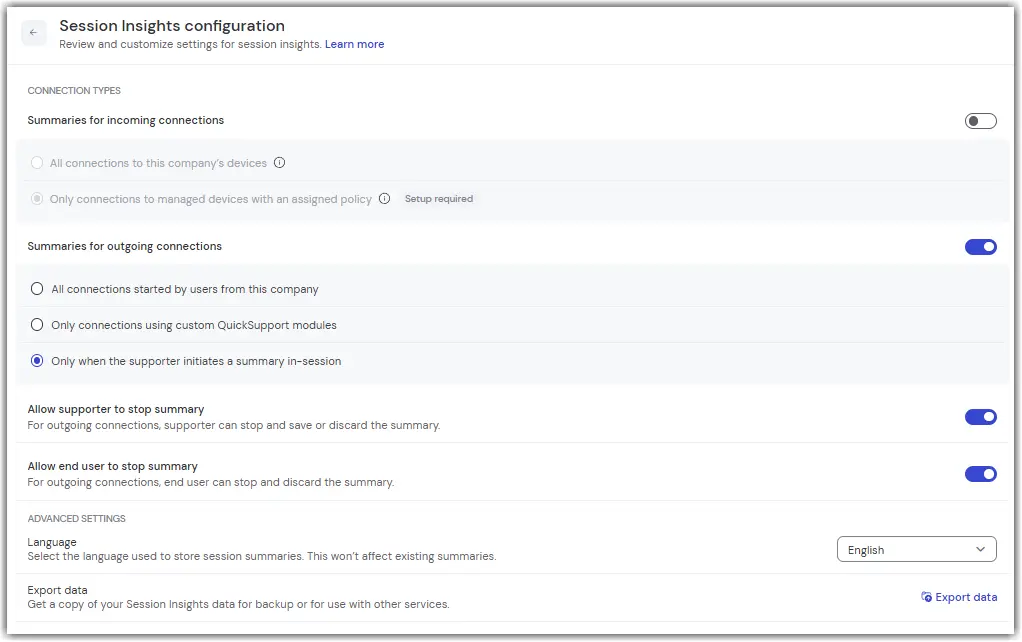
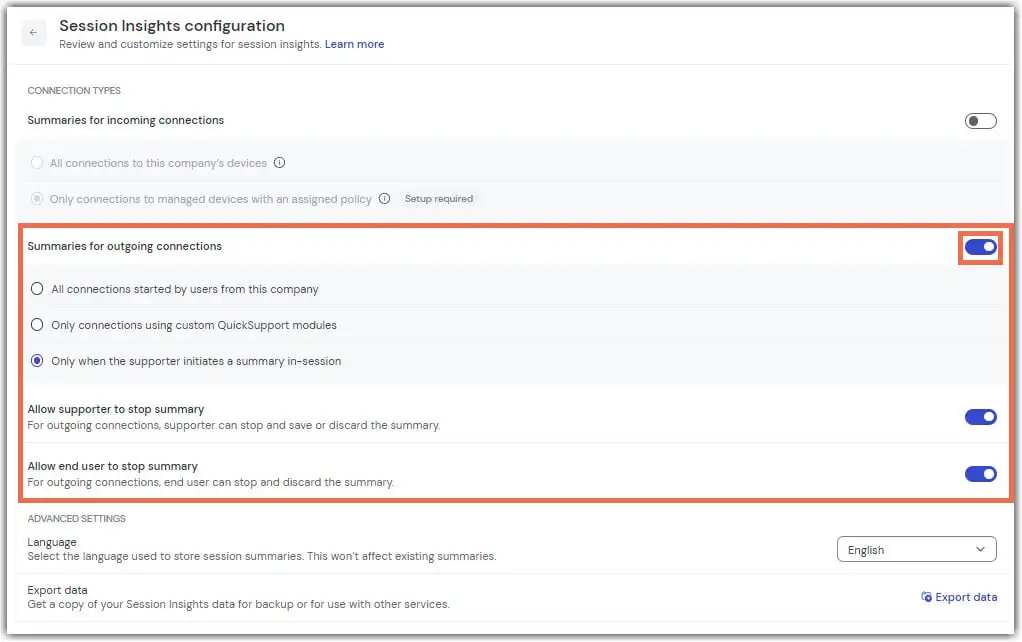
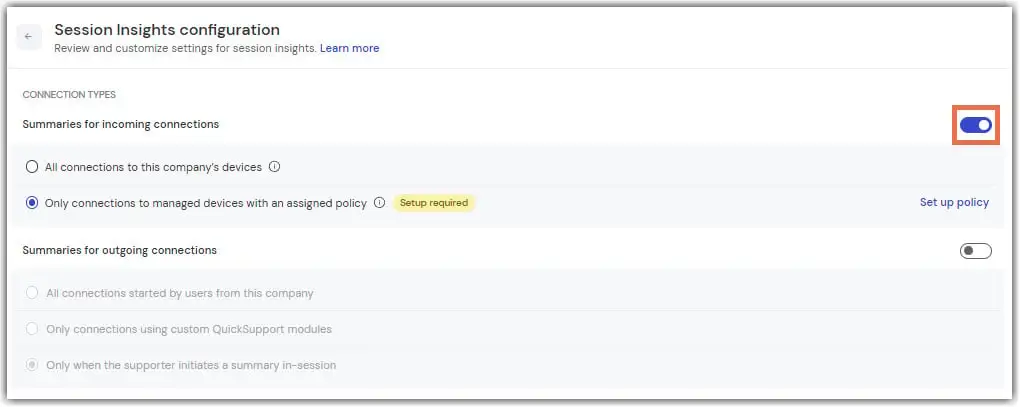
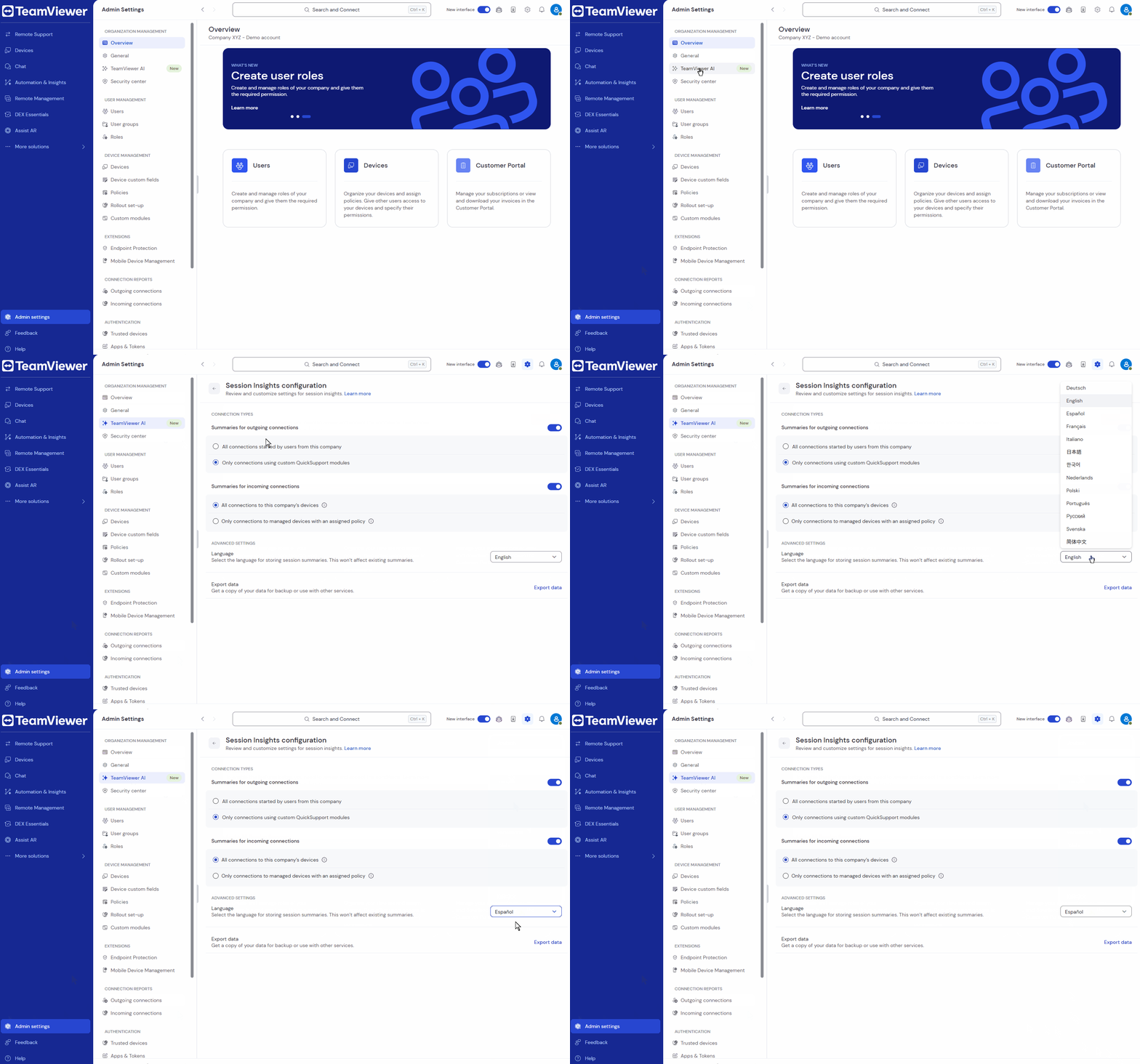
自社のユーザーから任意のデバイスへ接続する接続に対してセッションインサイトを生成するには、送信接続のサマリートグルをオンにする必要があります。

注意: 送信接続のデフォルト設定は、サポーターがセッション中にサマリーを開始した場合のみに設定されており、セッションサマリーは自動的に開始されるのではなく、サポーター自身が開始する必要があります。

より細かい制御を行うには、 カスタムQuickSupportモジュールを使用する接続のみオプションの使用を推奨します。詳細は以下のセクションをご覧ください。 

サマリーを停止できるユーザーの制御

送信接続中に、セッションサマリーを停止できるユーザーを設定することもできます :

  • サポーターにサマリーの停止を許可
    サポーターがサマリーを停止し、保存するか破棄するかを選択できます。

  • エンドユーザーにサマリーの停止を許可
    エンドユーザーがサマリーを停止し、サマリーを破棄できます。

より細かな制御を行うために、どのカスタム QuickSupport モジュールで送信セッションのサマリーを生成するかを決定できます:        

ステップ1: 一般AI設定でオプションを有効化する

まず、セッションインサイトの設定セクション内にある カスタム QuickSupport モジュールを使用する接続のみオプションを有効にしてください。

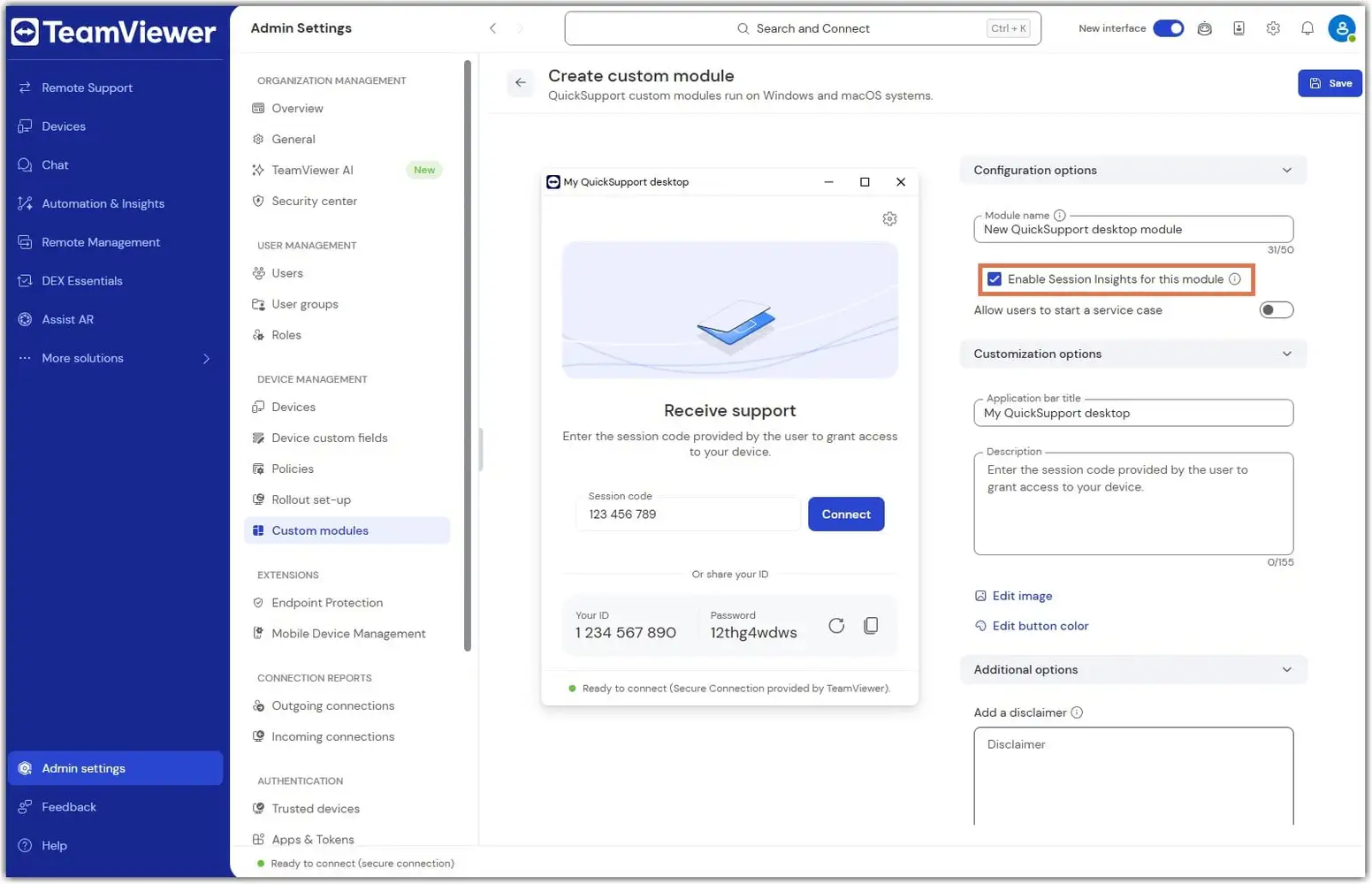
ステップ2: カスタムQuickSupportモジュールのオプションを有効にする

有効にした後、カスタム QuickSupport モジュールの設定に移動します。 このモジュールでセッションインサイトを有効にするオプションにチェックを入れ、保存をクリックします。

このオプションを使用すると、特定のQuickSupportモジュールで開始されたセッションに対してセッションインサイトを生成するかどうかを指定することができます。

送信セッション中のサマリーの開始・停止・保存

注意: このセクションは、 送信接続の設定として サポーターがセッション中にサマリーを開始した場合のみを選択している場合にのみ該当します。

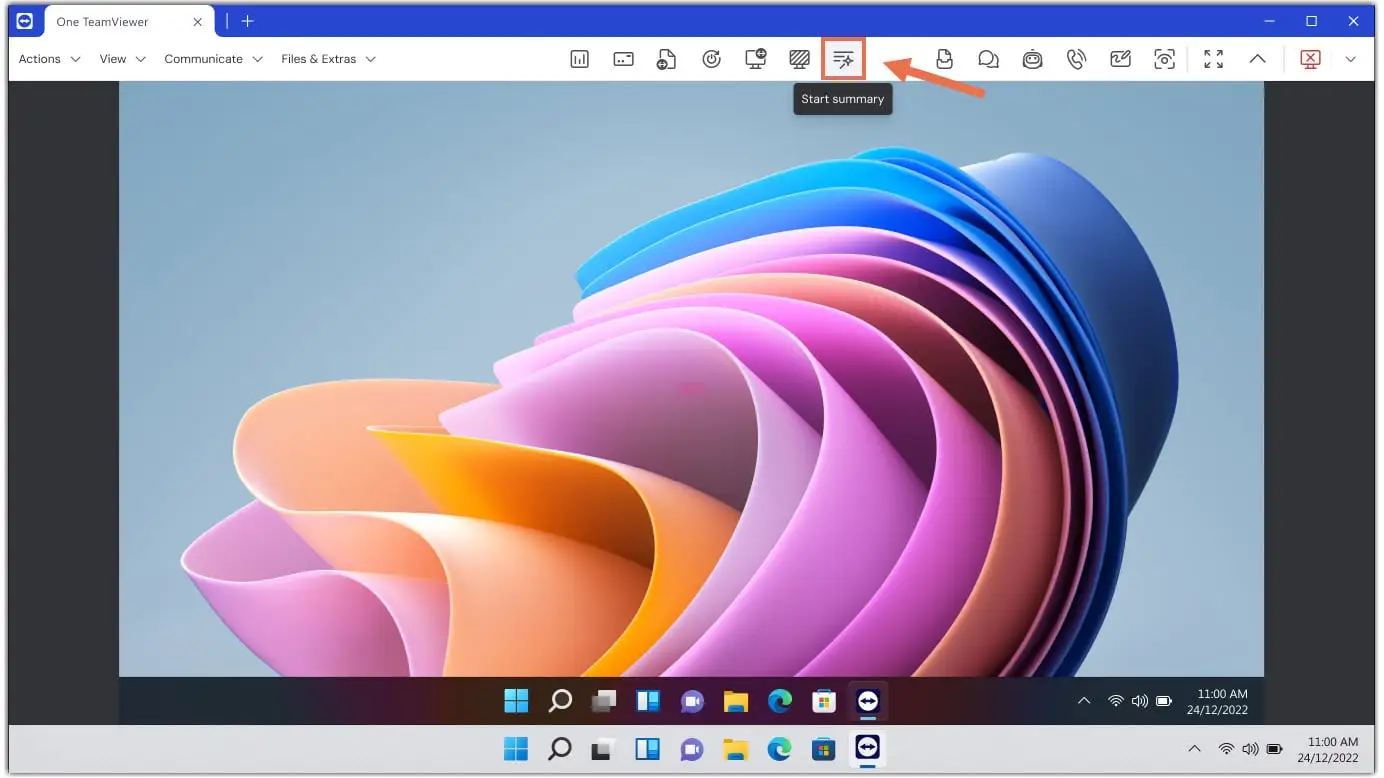
セッション内でサポーターがサマリー生成を開始した場合のみの設定が有効になっている場合、サポーターはリモートセッションのツールバーにあるクイックアクションセクションから、手動でセッションサマリーの生成を開始できます。この設定が無効な場合は、セッションサマリーは自動的に生成されます。

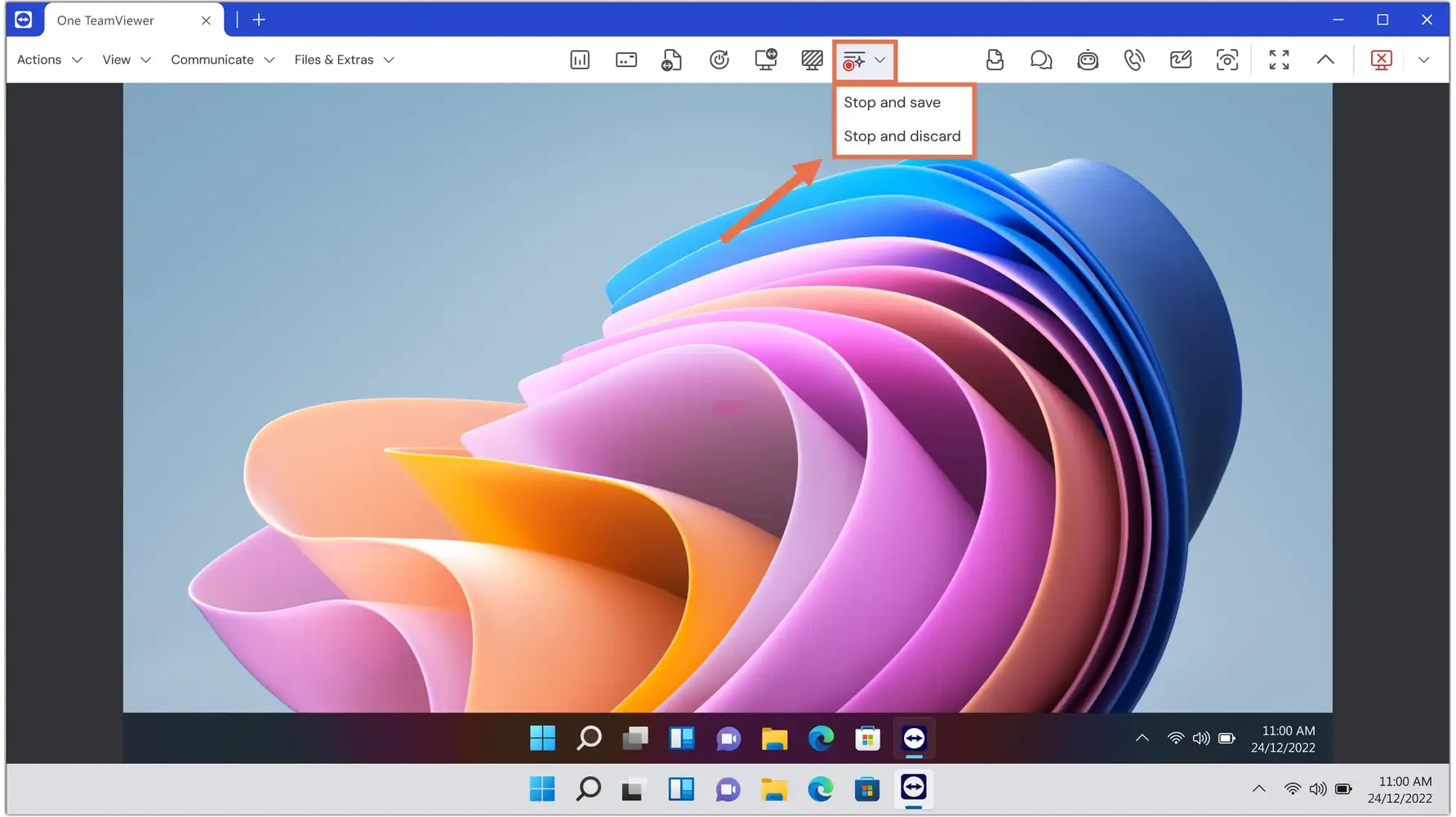
サマリーの生成が実行中の場合、同じボタンを使用してプロセスを停止することができます。停止時には次の2つのオプションがあります:停止して保存または 停止して破棄

これは、サポーターにサマリーの停止を許可オプションが有効になっている場合にのみ利用可能です。

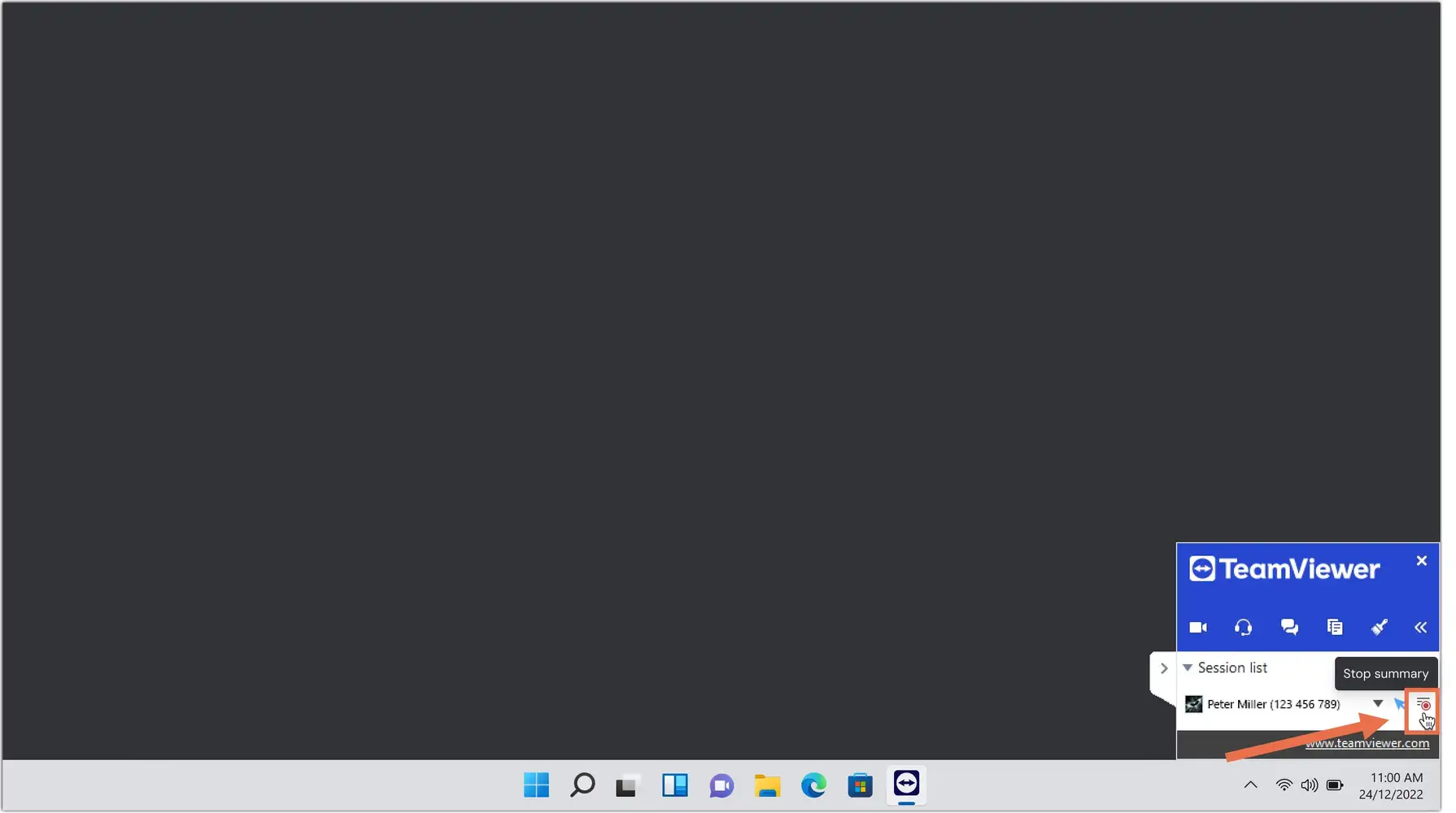
 エンドユーザーは、エンドユーザーにサマリーの停止を許可オプションが有効になっている場合、TeamViewer パネルの サマリーを停止 ボタンをクリックすることで、進行中のセッションサマリー生成を停止できます。

なお、エンドユーザーはサマリーを保存することはできず、停止して保存を選択できるのはサポーターのみです。

リモート側のユーザー体験

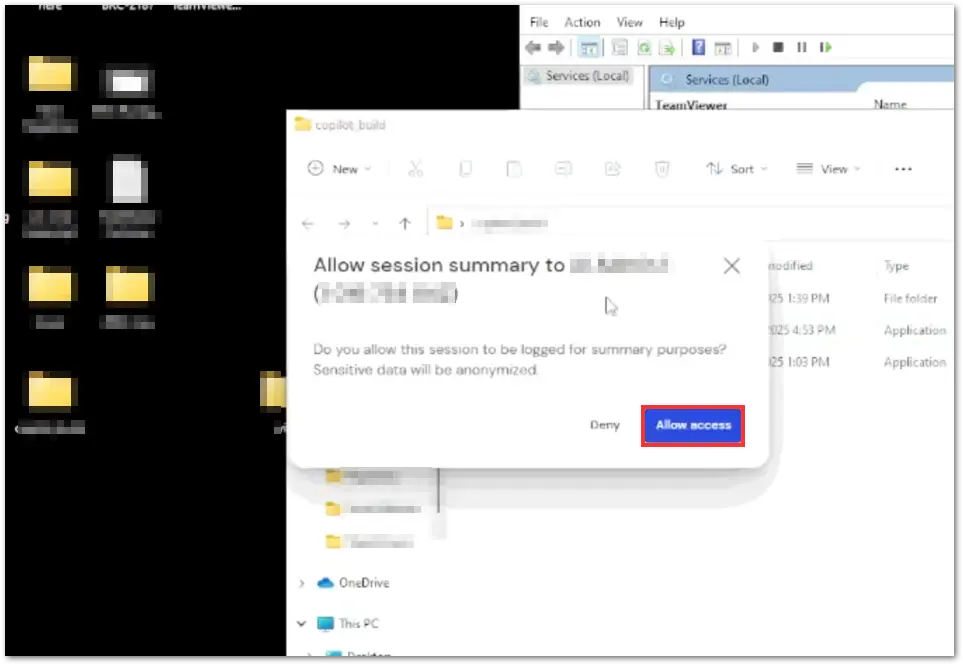
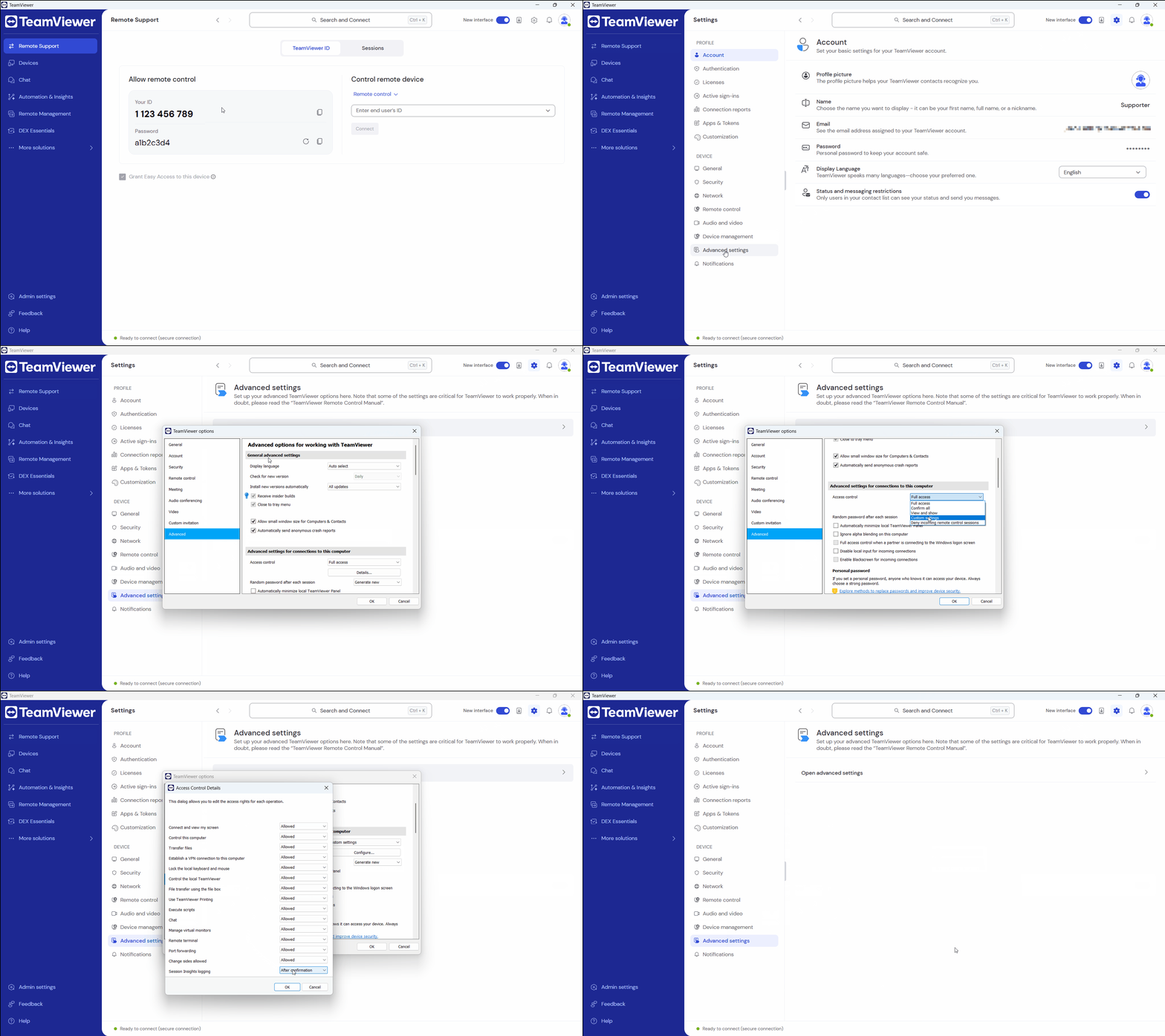
上記の設定が完了すると、送信接続に対してセッションインサイトを生成できるようになります。デフォルトでは、セッション開始時にリモート側のユーザーにポップアップが表示されます。ユーザーは アクセスを許可ボタンをクリックすることで、セッションサマリーの生成を許可します。

ユーザーは アクセスコントロール設定を使ってデフォルトの動作を変更できます。

アクセスコントロールの設定を開く手順は以下の通りです:

  1. インターフェース右上の 設定 (⚙) をクリックします。
  2. デバイスセクションに移動し、詳細設定をクリックし次に詳細設定を表示を選択します。さらに詳細設定をスクロールしてこのコンピュータへの接続に関する詳細設定 を表示します。
  3. アクセスコントロールカスタム設定に設定し、設定をクリックします。

ポップアップページの最下部に 、セッションインサイトのログ記録設定があります。デフォルトでは 確認後の設定になっています。

  • 許可を選択した場合、今後セッションインサイトに対するユーザー確認は不要になります。
  • 拒否を選択した場合、セッションのログ記録は常に拒否されます。
  • 確認後(デフォルト)では、セッション開始時に毎回ポップアップが表示されます。

社内外のサポート担当者から自社のデバイスへの接続に関するセッションインサイトを生成するには、 受信接続のサマリートグルをオンにする必要があります。

すべての社用デバイスでセッションインサイトを有効にする

 すべての企業デバイスについてサマリーを生成したい場合は、この会社のデバイス へのすべての接続オプションを有効にし てください。

注意: サマリーを生成するには、対象デバイスが管理対象であるか、または TeamViewer フルクライアントがインストールされている必要があります。また、ユーザーは貴社に紐づけられた TeamViewer アカウントでサインインしている必要があります。

管理デバイスの一部でセッションインサイトを有効化

特定のデバイスごとにサマリーを生成したい場合は、割り当てられたポリシーを持つ管理デバイスへの接続のみを有効にし てください。

デバイスごとにポリシー設定を構成する

1. 接続レポートおよびセッションインサイト(AI)設定を含むTeamViewerポリシーを作成します。

  • すでにポリシーを設定している場合は、ポリシーを編集して接続レポートおよびセッションインサイト(AI)設定 を追加してください。
  • もしすでに接続レポートおよびセッションインサイト(AI)設定でポリシーを設定している場合は、次の手順で説明する内容に従って編集してください。

2. レポートを有効にするポリシー設定内で、 最初の2つのトグルをクリックしてポリシーと セッションインサイト を有効にし てください。

任意: エンドユーザーが無効にできないよう、ポリシーを強制適用することも可能です。

セッション単位の制限

  • セッションごとにアップロードは1回のみ可能です。

  • 停止して破棄を選択した場合、同じセッション内でセッションサマリーの生成を再開できます。

  • 停止して保存を選択した場合、そのセッション内では再度セッションサマリーの生成を開始することはできません

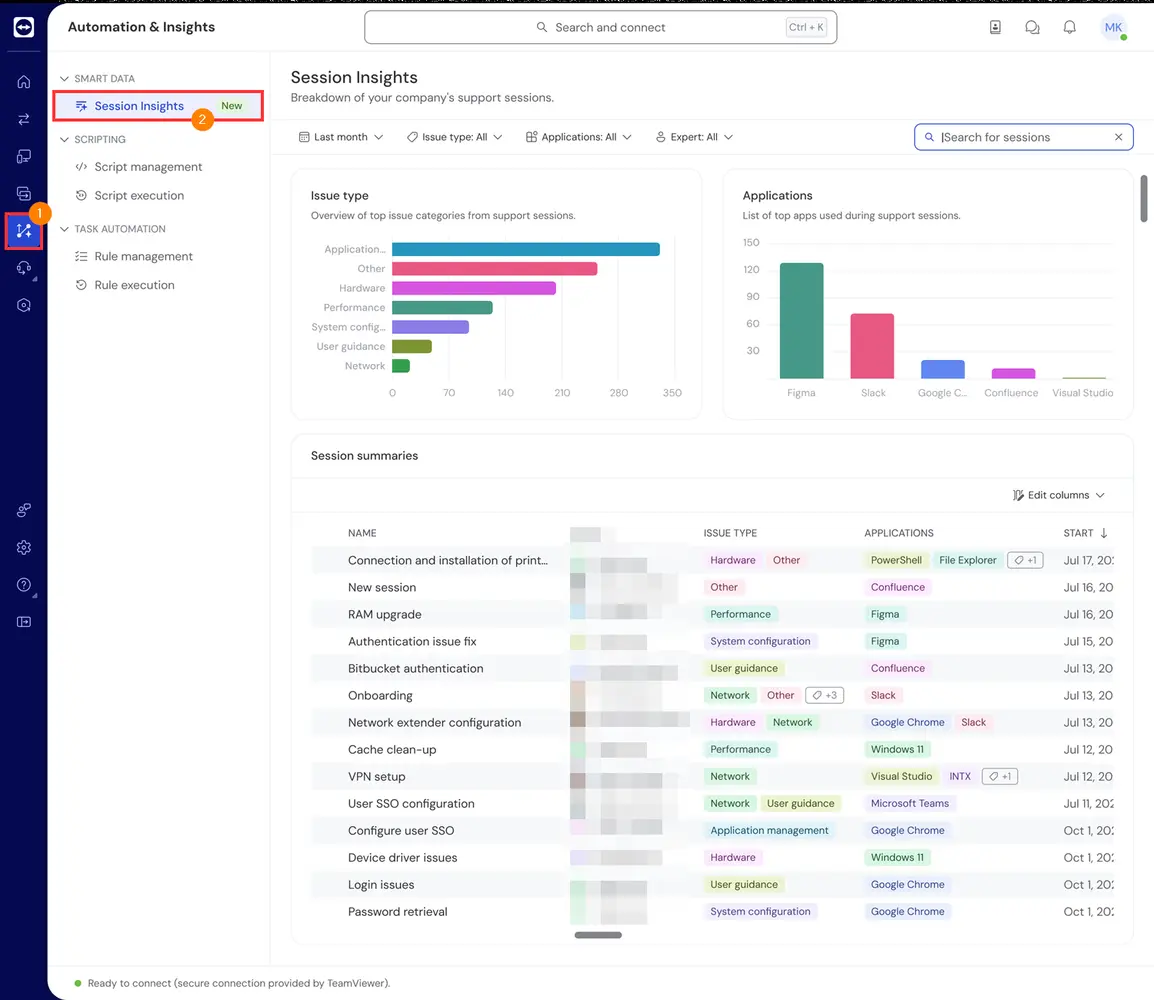
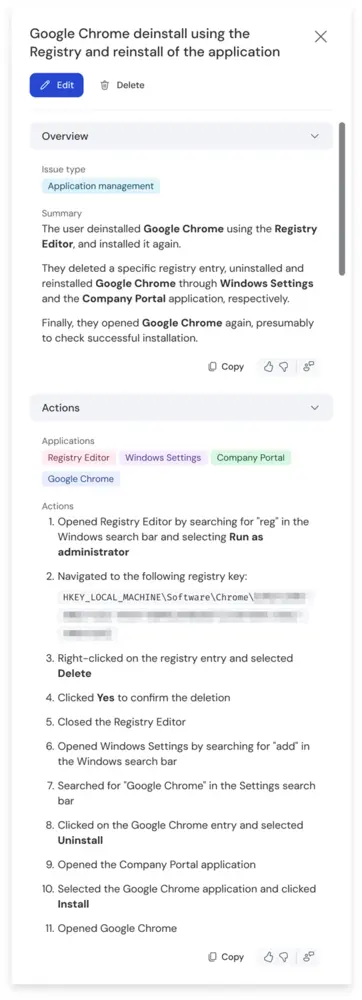
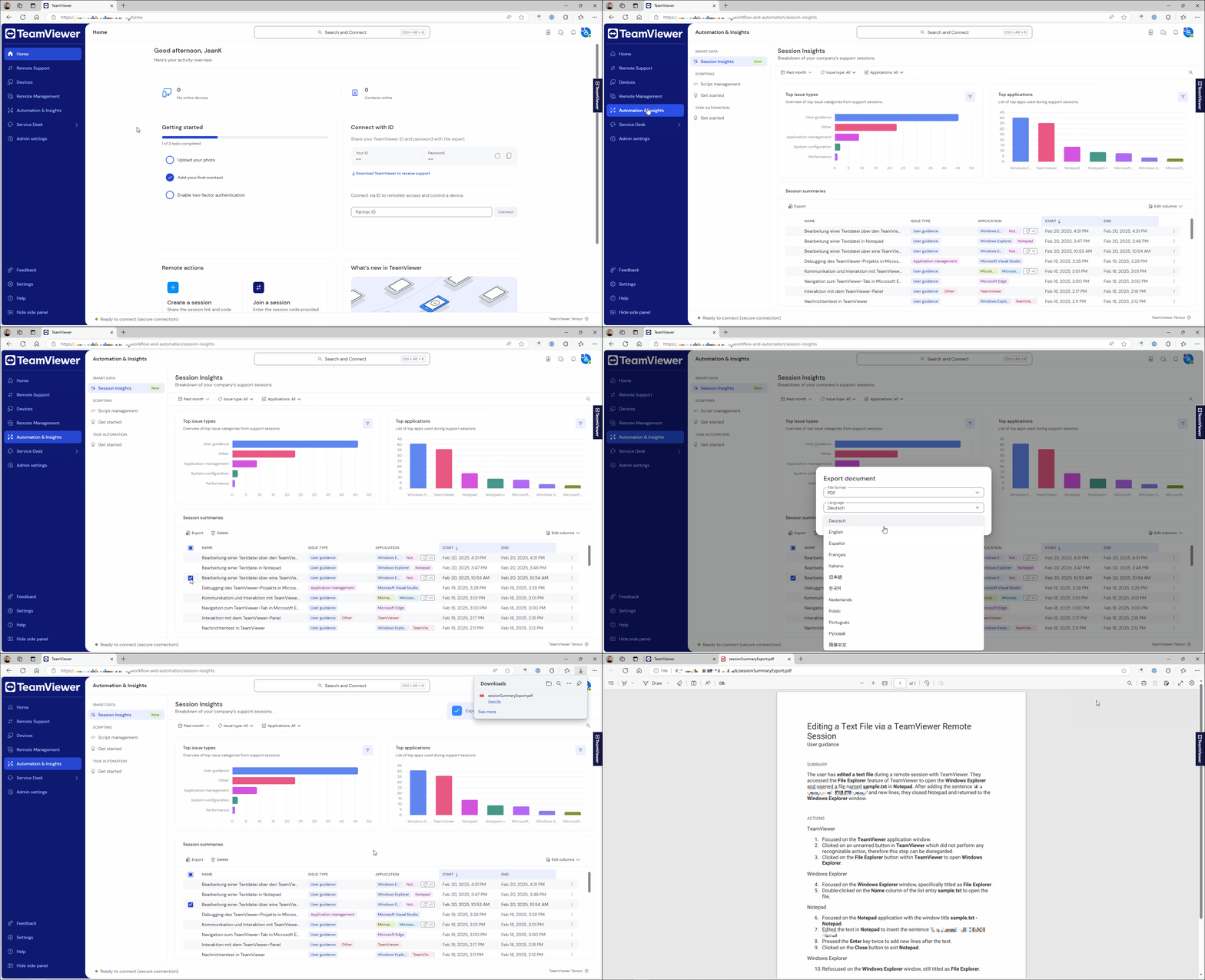
セッションサマリーをクリックすると、その内容が画面右側に表示されます。

サマリーを開くことで、以下の操作が可能になります:

  • サマリーの編集
  • サマリーの削除

AIクレジットベースの支払いモデル、AIクレジットおよびAIクレジットアドオン

セッションインサイトは、セッションインサイトやTia(TeamViewer Intelligent Agent)を含むAI搭載のTeamViewer Intelligenceサービスの一部です。これらのサービスはAIクレジットベースの支払いモデルを使用しています。リモートセッション中にTeamViewer Intelligenceサービスを使用すると、AI の操作回数に関係なく、 1セッションごとに1クレジットが消費されます。例えば、同一のリモートセッション内でセッションサマリーを生成し、Tia に 12 件のメッセージを送信した場合でも、消費される AI クレジットは 1 クレジットのみです。

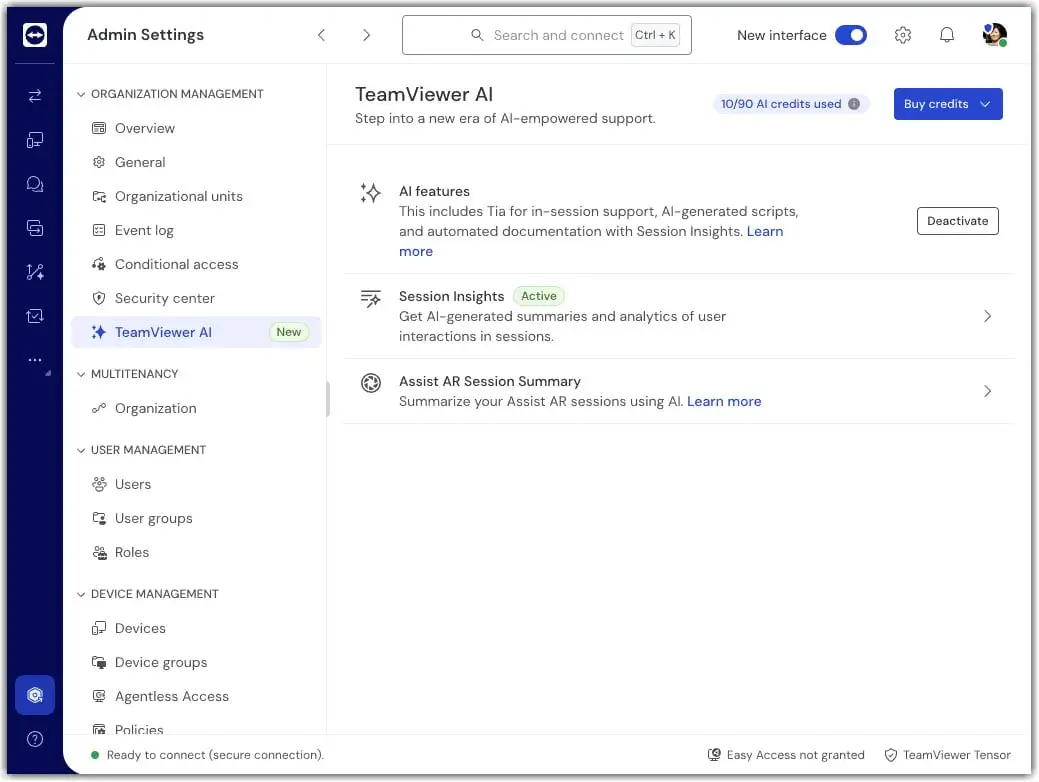
AIクレジットは毎月1日に自動的に付与されます。 利用可能なAIクレジットの数は、ご利用のライセンスによって異なります。残りのAIクレジット残高は AI管理設定 ページの右上に表示されます。

追加の AI クレジットは、カスタマーポータルおよび製品内の AI 設定ページから購入できます。購入した AI クレジットは、AI クレジットアドオンのルールに従います:

AIクレジットアドオン
AIクレジットは 、メインライセンスと期間を揃えた年間サブスクリプションのアドオンとしてご利用いただけます。

  • 使用ポリシー: クレジットは更新時にリセットされます。未使用分は翌期間へ繰り越されず失効します。

  • 期間途中での有効化: サイクル途中で初めて購入した場合、年額分のクレジットが日割り計算された価格で付与されます。これらのクレジットは、メインライセンスの更新日まで有効です。

セッションインサイトの標準連携および TeamViewer API経由での利用方法

セッションインサイトは、ITSMプラットフォームやCRMシステムなどのサードパーティアプリケーションに統合できます。セッションインサイトをServiceNowやSalesforceなどの主要プラットフォームに既製で統合するサービスを提供しています。

また、TeamViewer APIを使ってセッションインサイトを自社システムに統合することもできます。

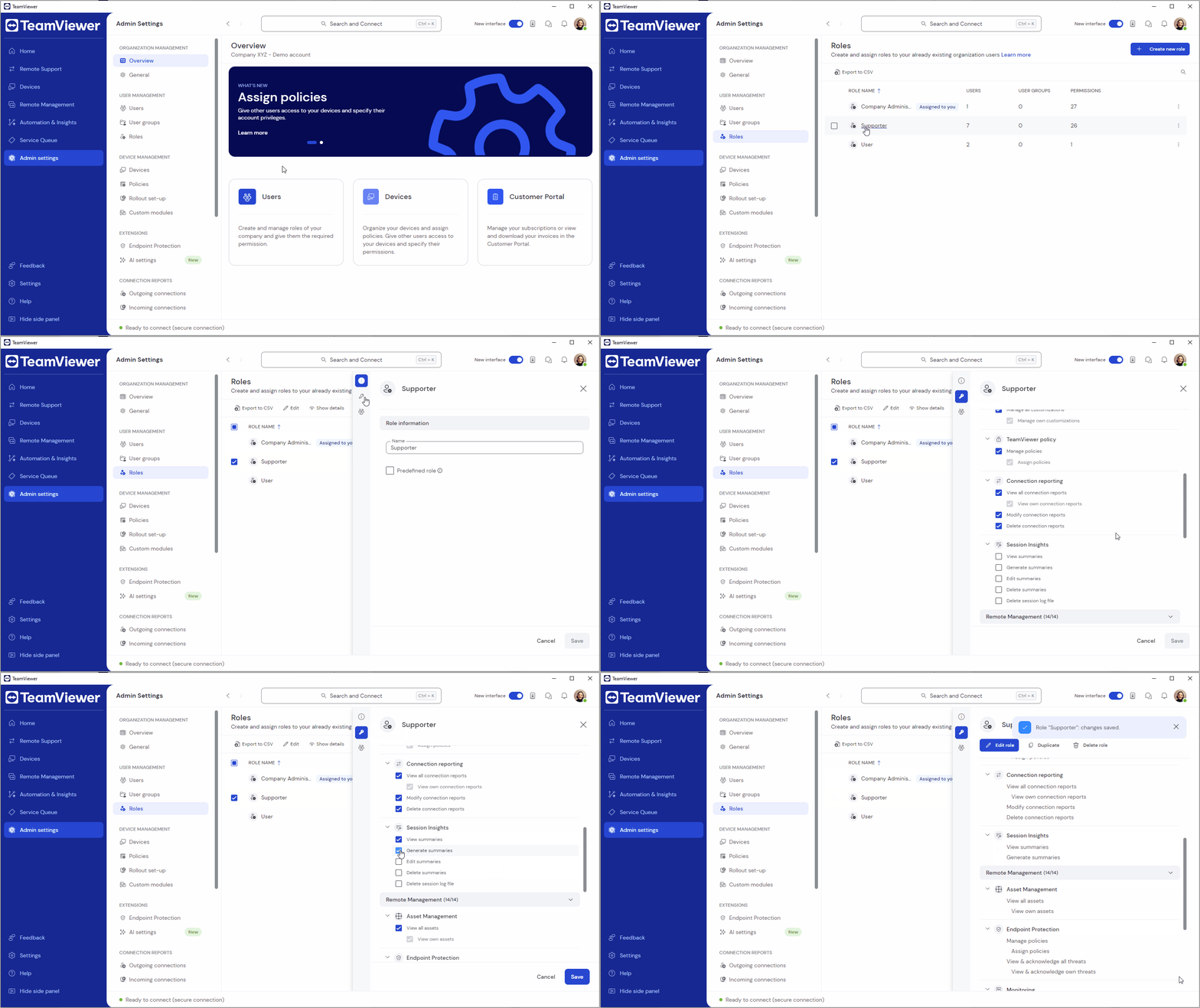
TeamViewerの連携機能や API を利用する場合は、送信接続に対して セッションインサイトログを記録するユーザーの設定を事前に確認する必要があります:

  1. セッション インサイトを使用して送信接続をログに記録する必要があるすべてのユーザー(自分のユーザーを除く)を選択します。
  2. 編集をクリックし、ユーザー設定をクリックします 。
  3. 接続レポート用にセッションをログに記録する のトグルがオンになっていることを確認します。
  4. 設定を変更するをクリックします。

自身のユーザー接続も記録したい場合は、すべてのユーザーを選択し、その後自分のユーザーだけを選択してください。再度、編集をクリックし、ユーザー情報編集をクリックして ください。

サイドナビゲーションでユーザー設定をクリックしてください。サイドドロワーの一番下にある、接続レポート用にセッションをログに記録する 設定を確認し、オンになっていることを確認します。