ナレッジベース
ユーザーを管理する
最終変更: 2026/01/12
ユーザーを管理することで、組織内のアクセスを効率的に監視および制御できます。この記事では、ユーザーをフィルタリングして検索する方法、ユーザーを一括編集する方法、およびユーザーのパスワードをリセットする方法を説明します。
この記事は、すべての Premium、Corporate、および Tensor ライセンスをご利用のお客様に適用されます。
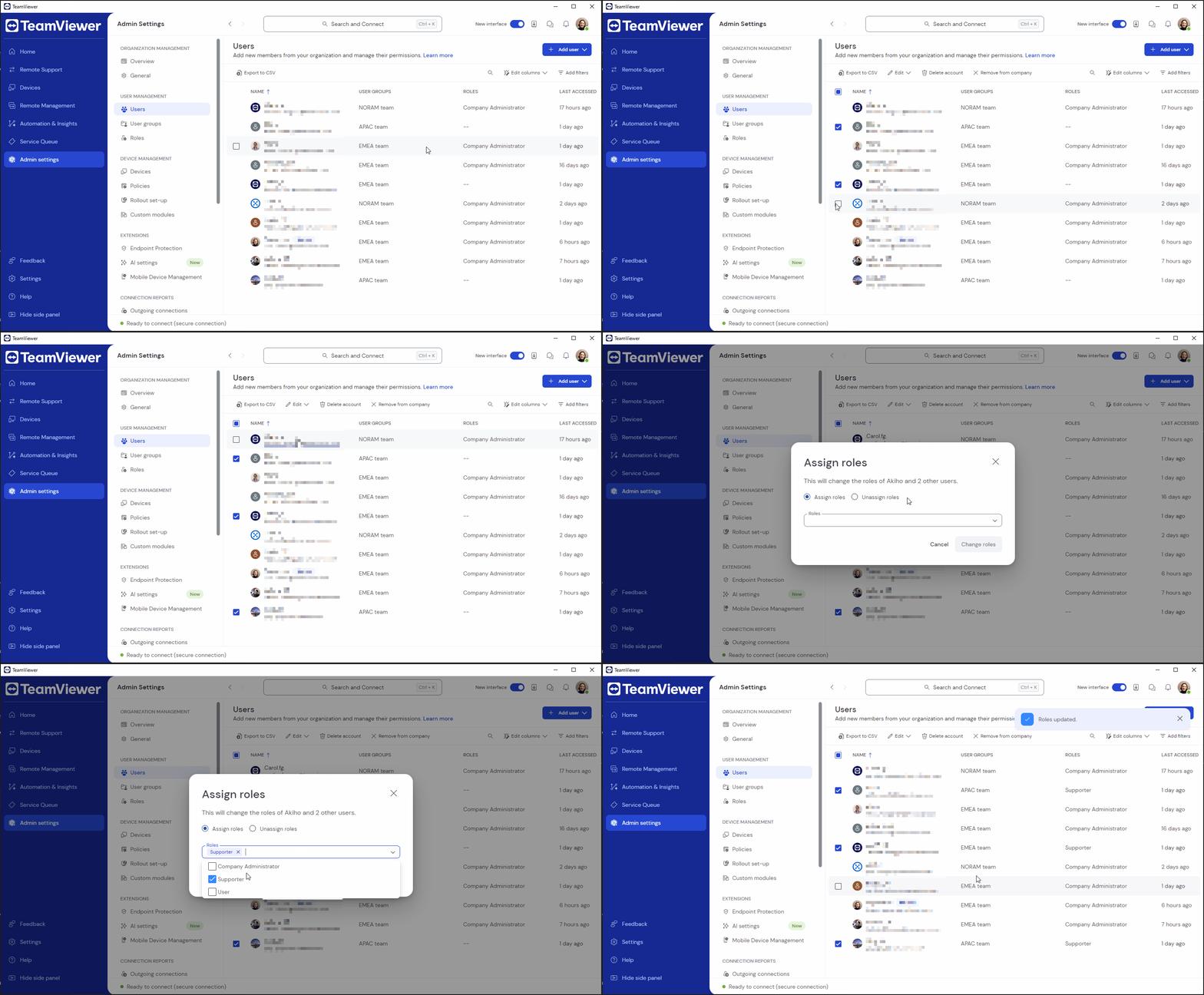
ユーザーを一括編集する方法
一括編集により、複数のユーザーに一度に変更を適用できます。
ユーザーを一括編集するには、以下の手順に従ってください。
- 管理者設定に移動します。
- ユーザー管理セクションで、ユーザーをクリックします。
- 目的のユーザーを選択します。
- 編集をクリックします。
- 実行する変更を選択します。 リモートコントロール設定の変更、役割の割り当てまたは 割り当て解除、 強制の解除、 または二要素認証の無効化を行うことができます。
変更は、選択したすべてのユーザーに適用されます。
ユーザーをフィルタリングして検索する方法
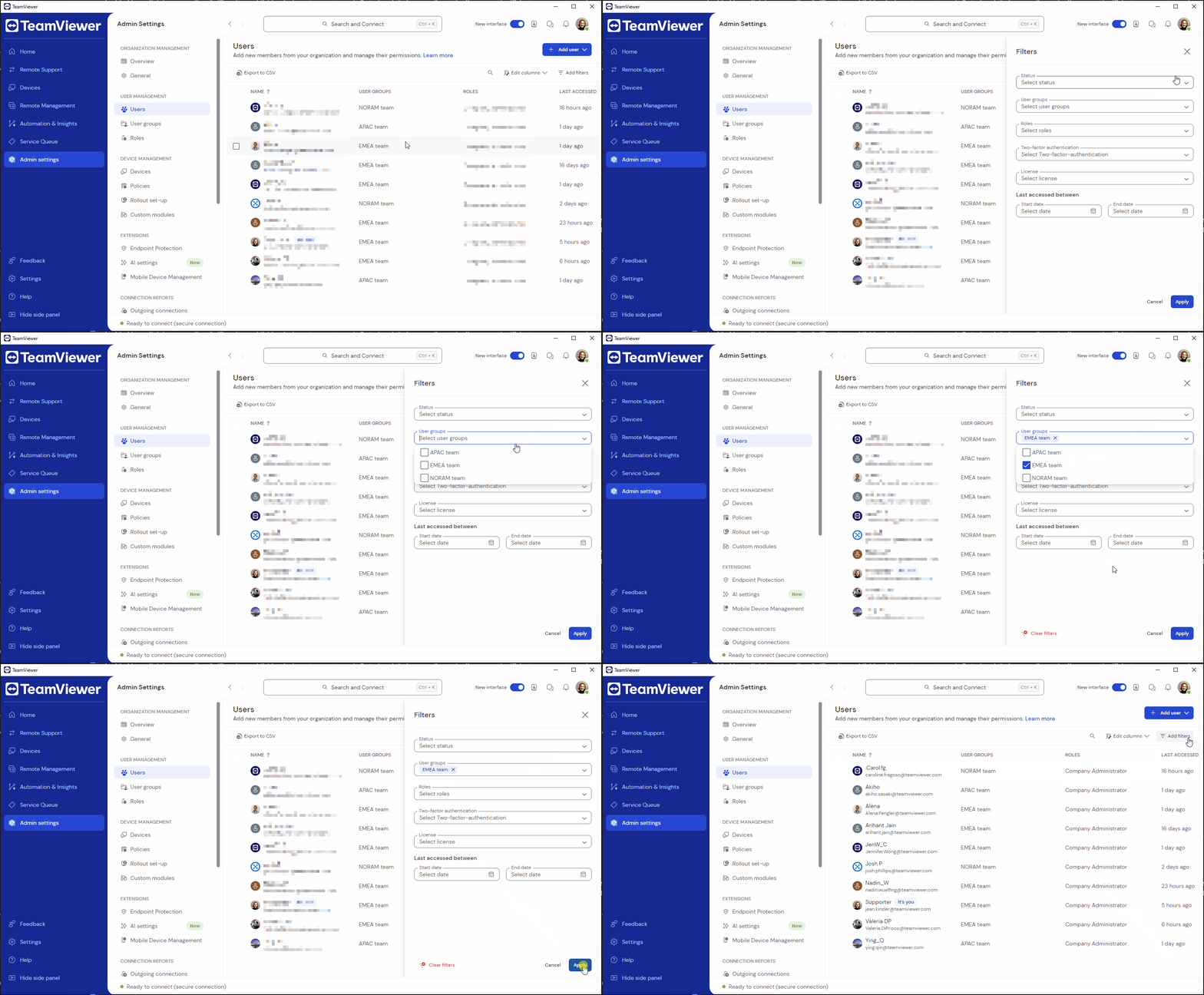
フィルターを使用すると、目的のユーザーをすばやく見つけることができます。
- 管理者設定に移動します。
- ユーザー管理セクションで、ユーザーをクリックします。
- 画面の右上隅にある フィルターを追加をクリックします。
- 適用するフィルターを選択し、適用をクリックします。
結果は自動的に画面に表示されます。
ユーザーに関する詳細情報を表示する場合は、列を追加できます。
- 画面の右上隅にある 列を編集をクリックします。
- 表示する列にチェックを入れ、適用をクリックします。
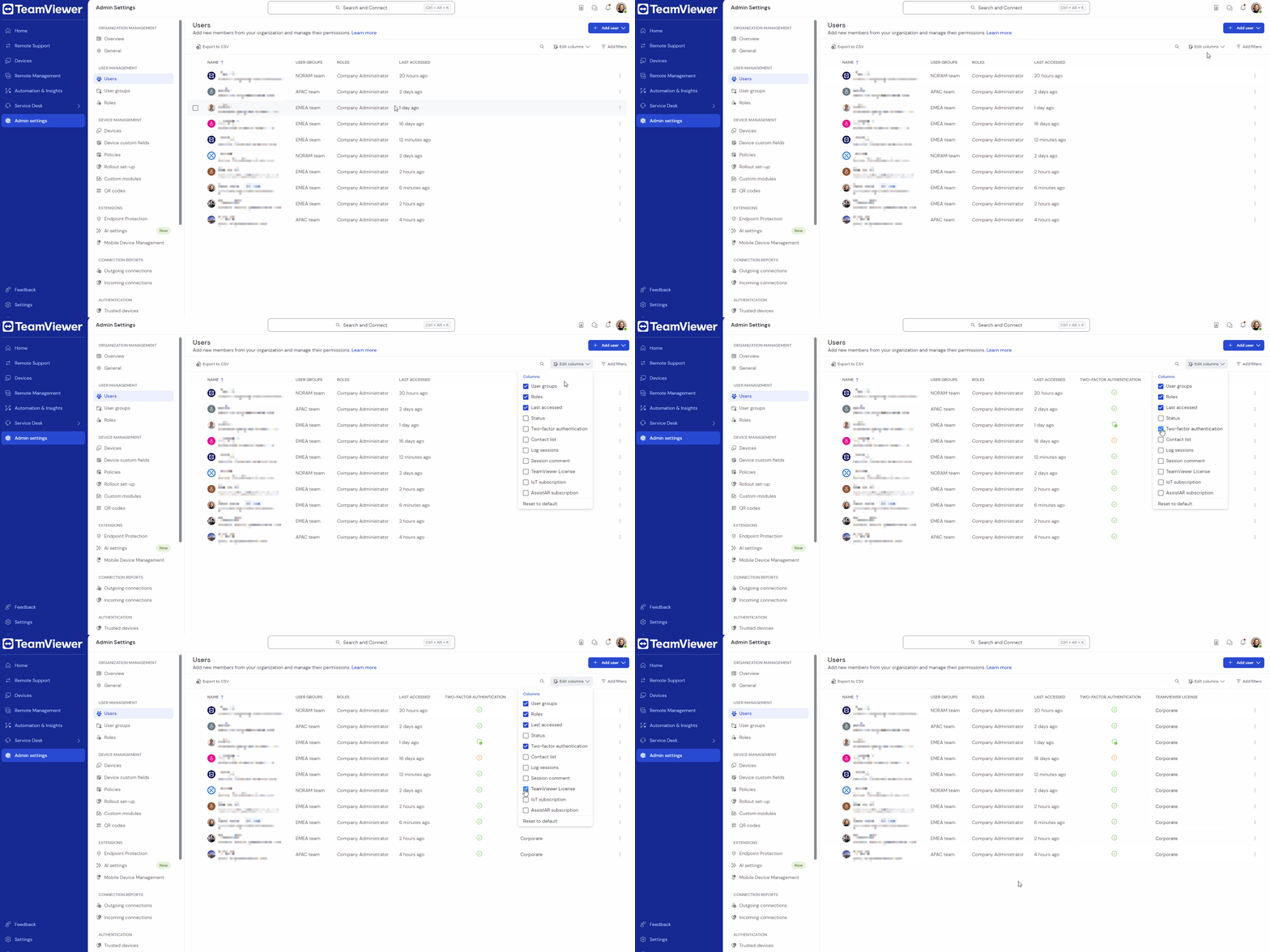
これで、ユーザー表示が正常に調整されました。
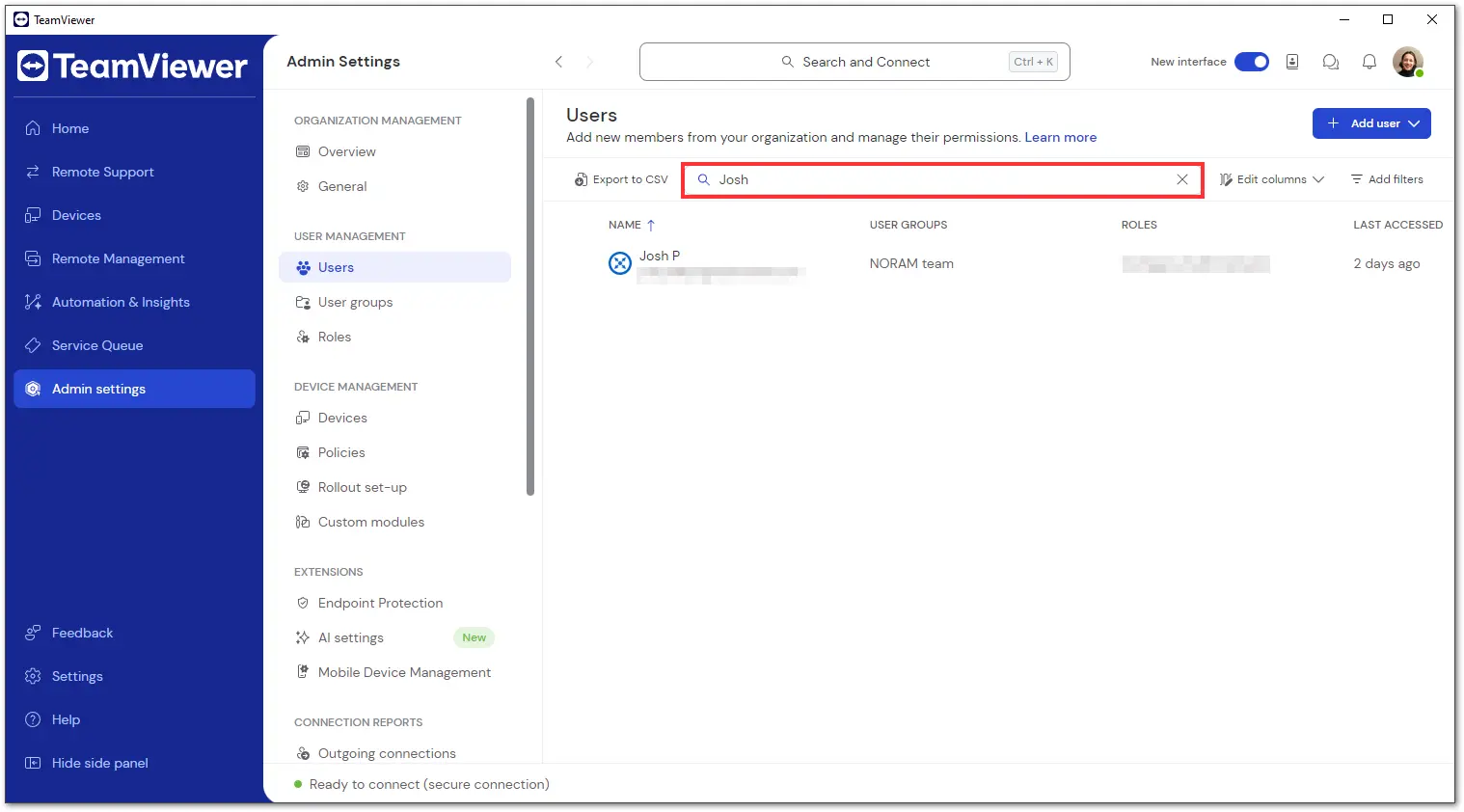
検索機能を使用して、特定のユーザーを検索できます。
- 管理者設定に移動します。
- ユーザー管理セクションで、ユーザーをクリックします。
- 画面の右上隅にある検索アイコンをクリックします。
- ユーザーのユーザー名またはメールアドレスを入力します。
結果は自動的に画面に表示されます。
ユーザーのパスワードをリセットする方法
ユーザーがパスワードを忘れた場合は、管理者がパスワードをリセットできます。
ユーザーのパスワードをリセットするには、以下の手順に従ってください。
- 管理者設定に移動します。
- ユーザー管理セクションで、ユーザーをクリックします。
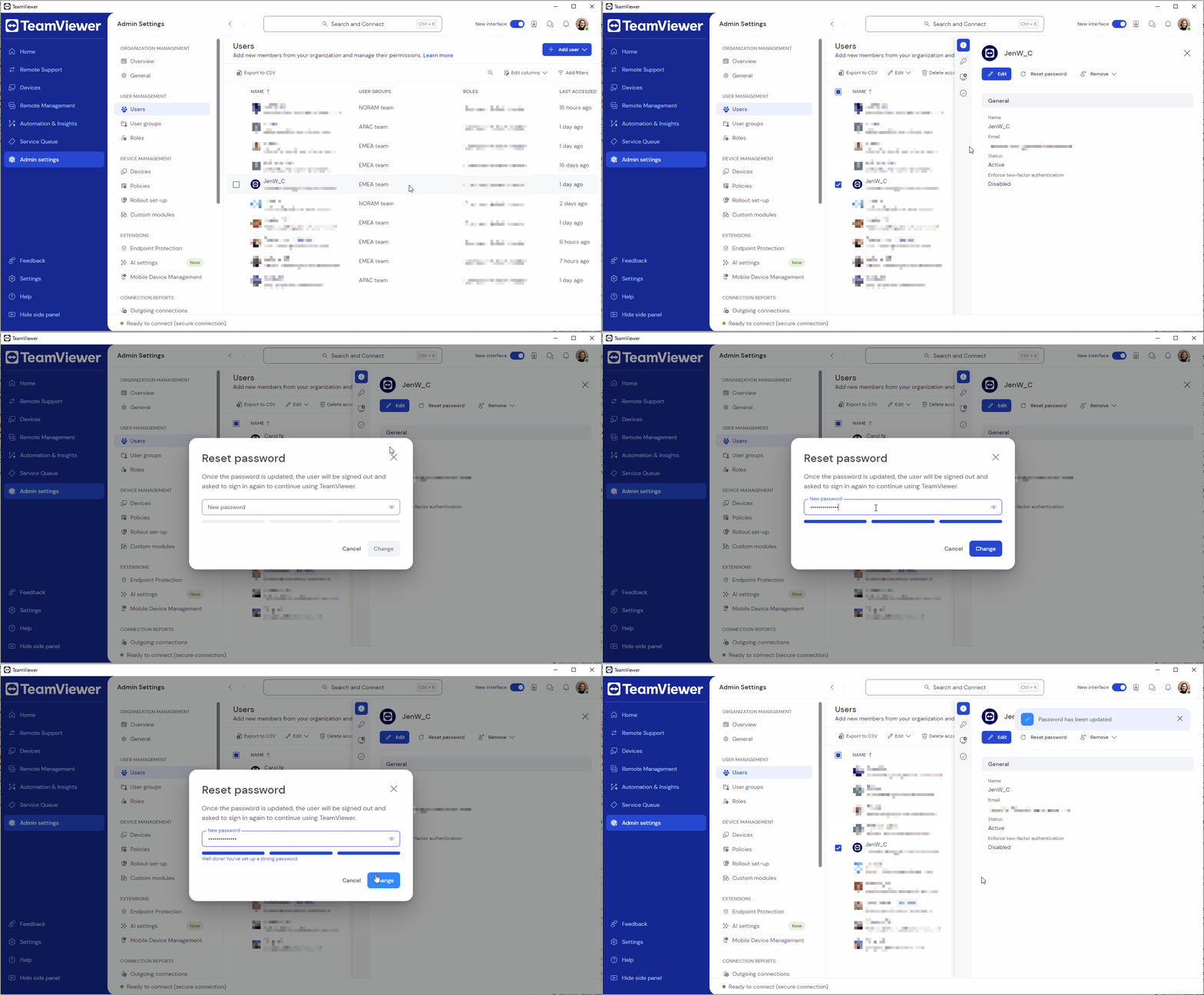
- 目的のユーザー名をクリックします。 編集パネルが開きます。
- パスワードのリセットボタンをクリックします。
- ユーザーの新しいパスワードを入力し、変更をクリックします。
ユーザーのパスワードが正常に変更されました。
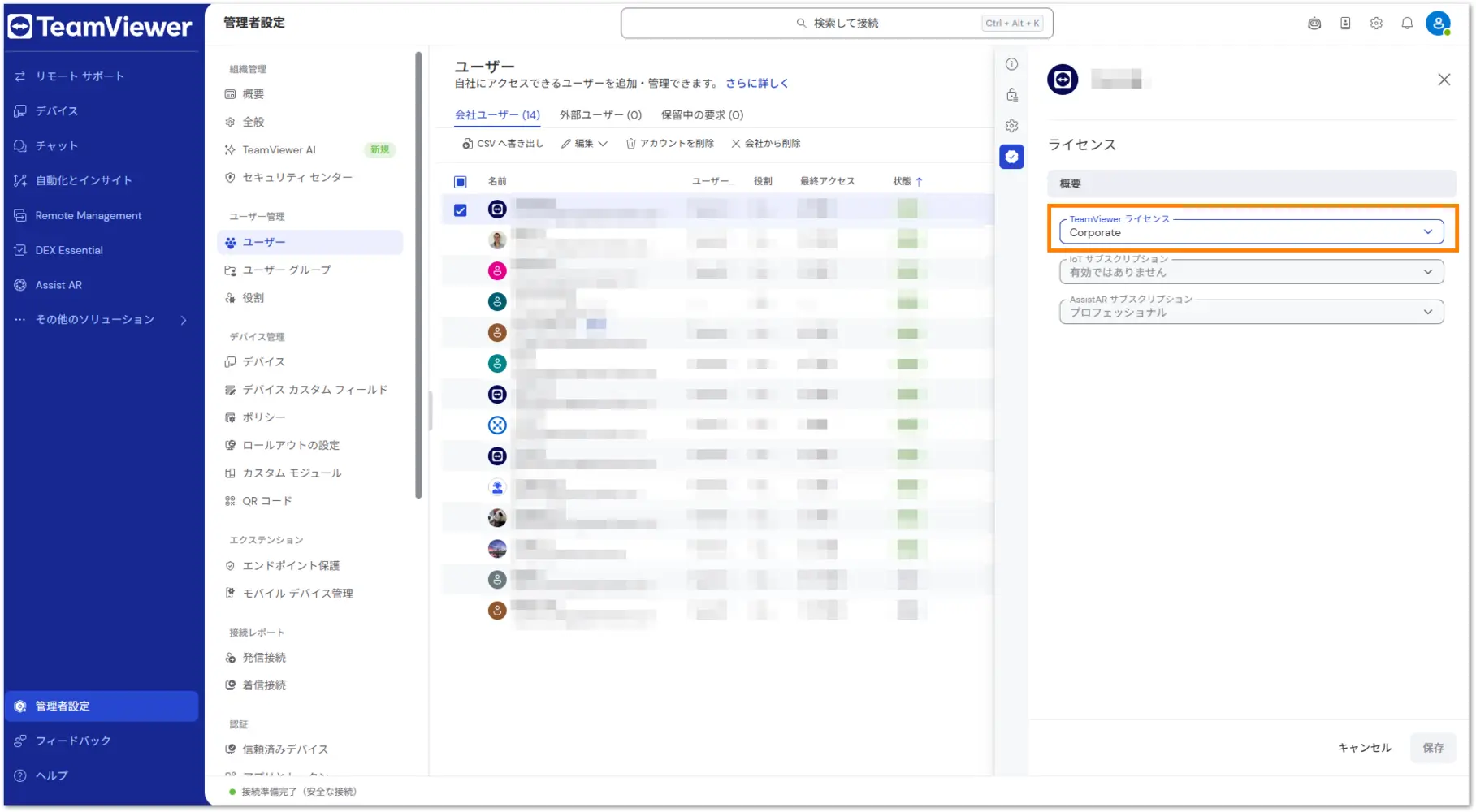
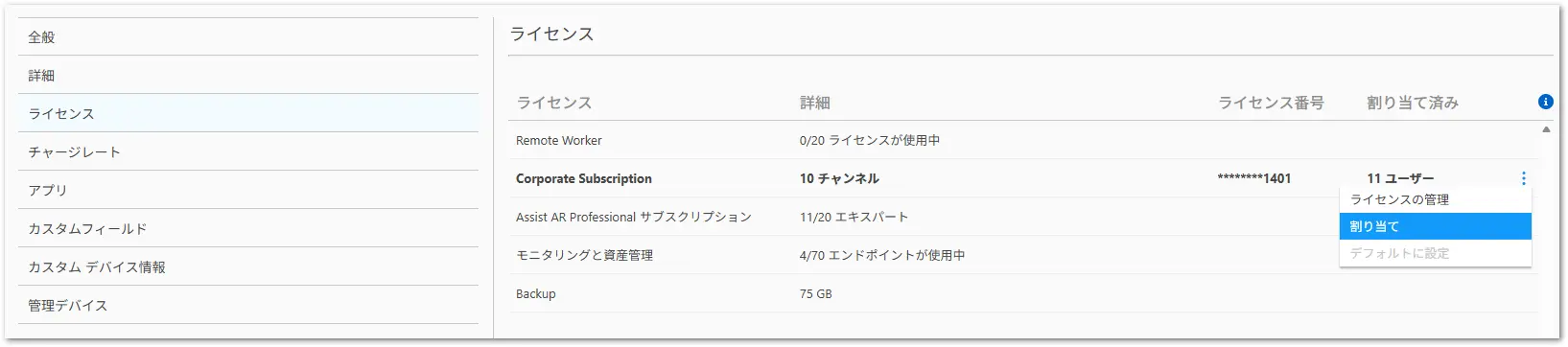
会社プロフィール上のユーザーにライセンスを割り当てる方法
場合によっては、ライセンスをアップグレードまたは変更した後でも、会社プロフィール上のユーザーが無料ユーザーとして表示されることがあります。この問題は、会社管理者が以下の手順に従うことで解決できます。