
ナレッジベース
デバイスドックを介した接続
最終変更: 2025/09/05
デバイスドックは、ユーザー体験と生産性の向上を可能にします。主な利点として、マルチタスク作業時でも保存したデバイスに素早くアクセスできるため、接続が容易になります。デバイスドックは、オンラインおよびオフラインのデバイスに関する概要がわかりやすく表示されるため、ワークフローを中断することなく、異なるアプリケーションやウィンドウを切り替えることができ、一貫したユーザー体験を実現します。また、デバイスドックは、デバイスへのアクセスを合理化し、ステータス表示とグループ表示を切り替えることができるため、接続をより効率的に管理することができます。
この機能は、フルクライアントのWindows とmacOS で利用可能です。
この記事はすべてのTeamViewer ユーザーに適用されます。
デバイスドックを有効にする方法
デバイスドックを有効にするには、以下の手順に従ってください:
- TeamViewer クライアントを開きます。
- デバイスに移動します。
- デバイスドックアイコンをクリックします。
他の方法:
- インターフェイスの右上にあるプロフィールをクリックし、デバイスドックを開くをクリックします。
または
- 設定に移動 ➜全般➜ TeamViewerデバイスドックトグルを有効にします。
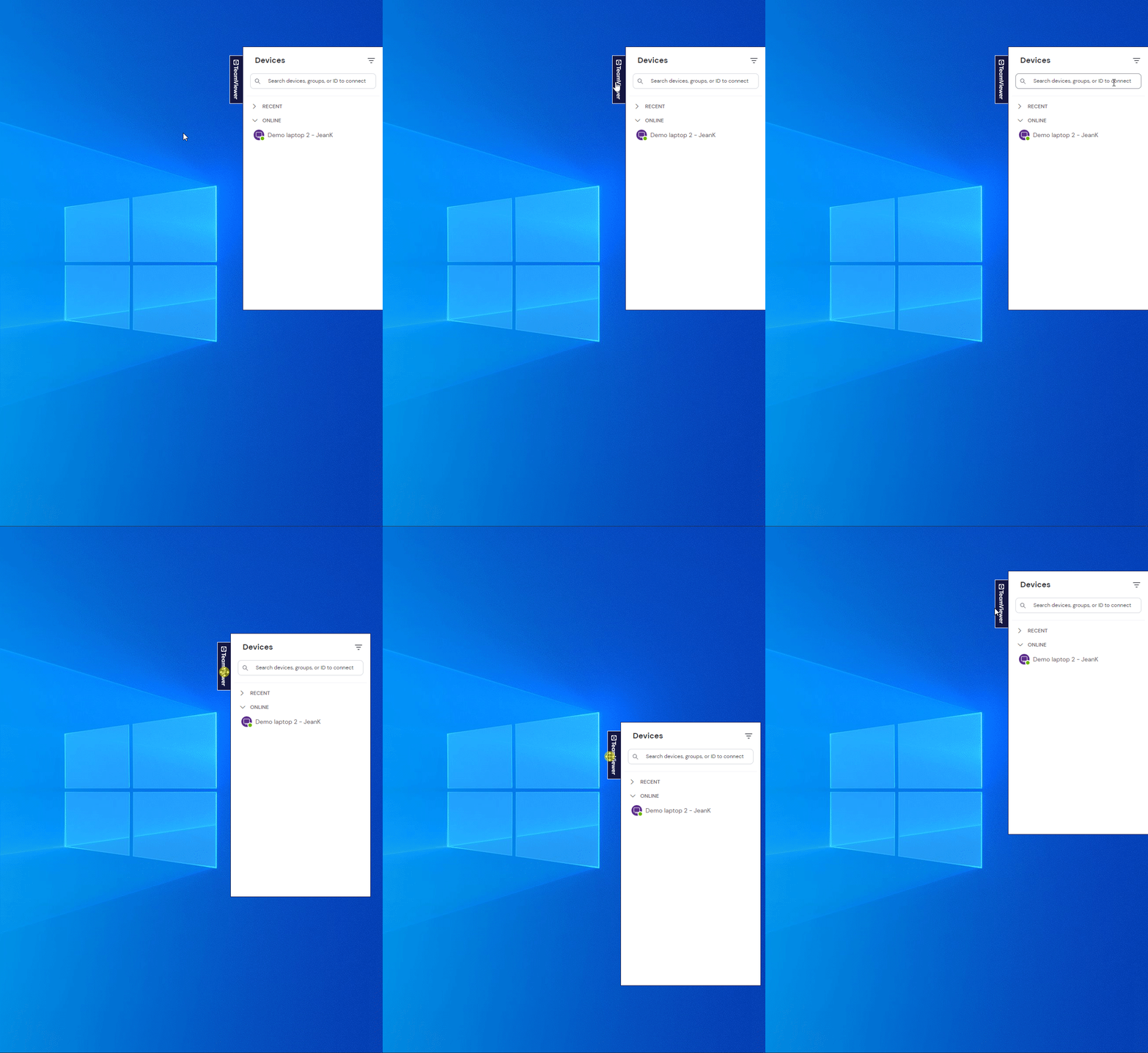
デバイスドックの開け方と動かし方
デバイスドックを開閉するには、タブをクリックします。
下のアニメーションのように、ドラッグ&ドロップで移動できます。
デバイスへの接続方法
デバイスドックを使用すると、デバイスにすばやく接続できます。デバイスに接続するには、以下の手順に従ってください:
- 上記の説明に従ってデバイスドックを開きます。
- 接続したいデバイスをクリックします。
- ご希望の接続方法を選択します。
注意:検索バーでTeamViewer IDを検索してダブルクリックすると、リモートデバイスに接続できます。
こちらの方法で、デバイスドックを使用してリモートデバイスに接続できました。