
Knowledge Base
User Guide
Last Modified: Dec 9, 2025
About
The TeamViewer Frontline Assist Extension for SAP Field Service Manager enables an FSM user to make live video calls enriched with Augmented Reality features to a connected Frontline user. In addition to live calls, captured media and chat messages made during the call are attached to a PDF report that is automatically attached to the corresponding Service Call in FSM. Multiple Assist calls can be made for a Service Call and the attached report is updated accordingly.
Interface
When the extension is enabled by the FSM administrator (covered by our Installation Guide) it becomes available inside the sidebar of the FSM dispatching board.
Overview
Open the Dispatching Board to access the Assist extension.
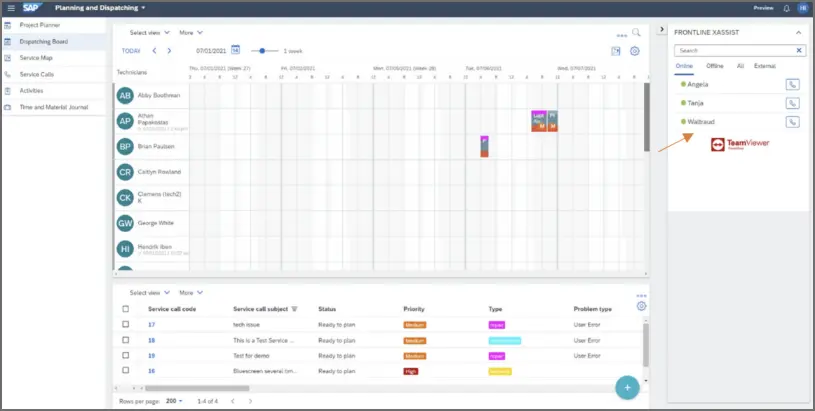
Before any service call is selected you already have the option to make calls.
To create a call for a Service Call, you first need to select it.
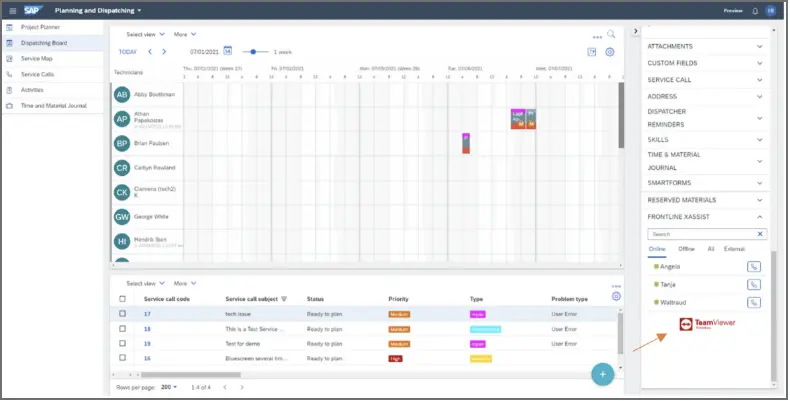
The call functionality is identical with or without a selected Service Call but a report will only be available if a selection is present.
Sign in to Frontline
If you are not currently logged in with Frontline, the extension will show a message and provide a button to open the Frontline login page.
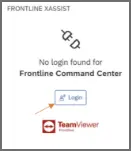
After login is complete you can close the Frontline page again.
Interface Details
The extension shows a list of users, either currently online, offline or all that can be called. You can select the display mode with the corresponding button.
Online users can be called by pressing the Phone icon next to them.
Offline user will receive a notification with a call invitation if you press the Bell icon to start a call.
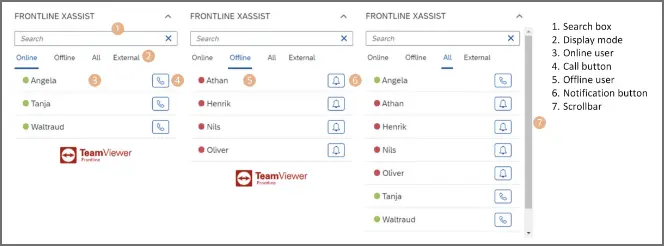
Note: The extension will show a scrollbar if the list of users does not fit into the space available by the FSM slot.
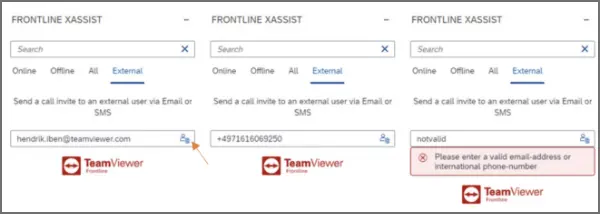
To invite a user into a call that is not in your Phonebook:
1. Select the External tab.
2. Enter an email address or an international phone number.
3. Press the User@ symbol on the right.
⇒ The call starts.
If the extension does not recognize your input, it will show a message.
Searching
To search for a specific user, you can type a part of the users' name into the search box to only show matching users. When starting a search, the display mode will automatically switch to all. You can manually set a mode while searching. After the search, the mode will revert to the previous setting.
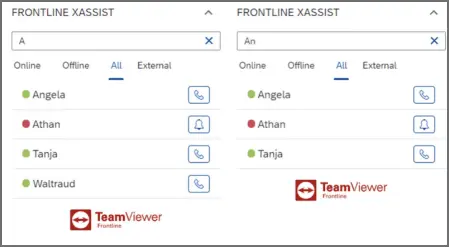
The value you enter for searching is matched against any part of the name. As an example, searching for ‘An’ will match ‘Angela’, ‘Athan’ and ‘Tanja’.
Calling
When you start a call, the extension will ask you to confirm the calling action, in order to avoid unintentional calls. In case of no current selected Service Call, it will show a warning to avoid unintentionally not generating a report for the call.
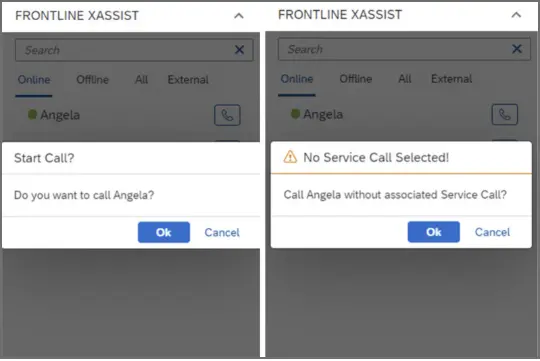
When you confirm the call, Assist will open in a new browser tab. After the call, you can close the tab to continue working in FSM.
If you make a call to a person who is currently not online, the call window will open immediately, and a notification will be sent to the person informing them of the requested call. The type of notification is configured in the Frontline Command Center.
Please visit our Assist page under the Frontline Command Center section.
Reports
After a Service Call, a report is attached and can be accessed in FSM.
The report will be placed as a PDF document inside the Service Call details. You can view the attachment as service_report.pdf.
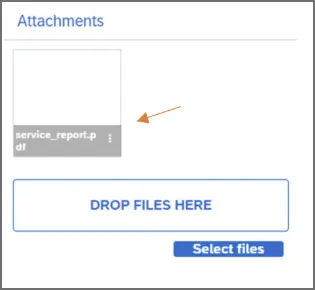
When you perform additional Assist calls for the same Service Call, the report will be updated shortly after.
Reports are not created right after a call has ended. Please allow for some minutes for report generation and updates. Reports may also be updated while a call is still in progress. This will be visible inside the report and it will be updated once the call is done.
For more information, please visit our Service Report page.
FSM Mobile Call Support
Since version 3.0 of the extension, making a Assist call from the FSM mobile application (Android and iOS) to Frontline is supported.
Set-Up
Support needs to be set up for the used Service Workflow by the FSM administrator, please see the Extension Installation section within Installation Guide.
In general, the Assist call feature is an optional step of the service workflow and is available when entering the work state of an activity. Mobile app users do not have a list of contacts but are instead calling a pre-defined team of experts.
Service Workflow Overview
User Interface
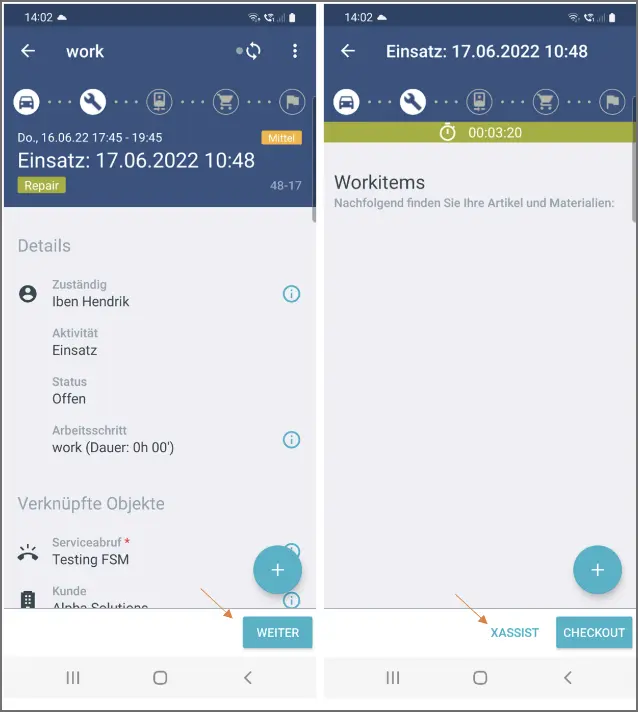
After the Technician has started the activity for the Service Call, they can enter the work step. Inside the work step they have the option to start Assist or proceed to the checkout step.
Assist selections will open the call page in a browser:
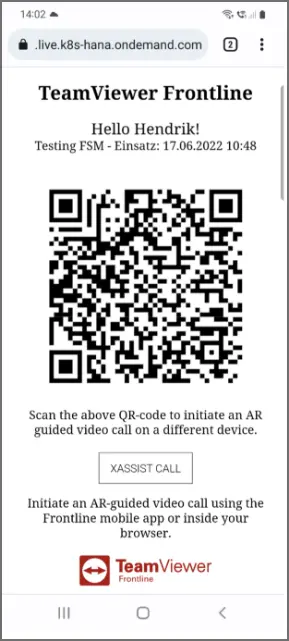
The call page will show information on the associated person and show the subjects of the ServiceCall as well as with the activity.
By scanning the QR code or by pressing the ASSIST CALL button the call will start.
The Technician goes back to their work step after the call ends.
Frontline Command Center Setup
You need to set up Users that will receive calls from the FSM Mobile Application.
The extension will look for a Team that has the FSM Role and create a call to this team. All members of that Team are then able to receive the call. The Frontline Command Center administrator will need to setup a new server role that has FSM in its name. This role does not require any special permissions and is only used as a marker. This role then is assigned to the Team that is intended to receive the FSM mobile calls. Roles and Team assignment:
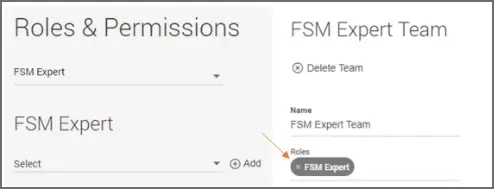
These assignments are explained under the Installation Guide- Add Users within Assist Call Management step by step.
Troubleshooting
The Assist pop-up window may have been blocked by your browser.
Please make sure to allow the pop-up for the extension. You may need to require assistance from your local IT support, if the pop-ups are blocked by a company security policy.