
Knowledge Base
User Guide
Last Modified: Dec 9, 2025
About
The TeamViewer Frontline Assist extension for SAP Asset Manager enables a SAM user processing a work order to make live video calls enriched with Augmented Reality features to a connected Frontline user. In addition to live calls, captured media and chat messages that are made during the call are attached to a PDF report that is automatically uploaded to a SAP DMS location. Multiple Assist calls can be made for a work order and the attached report is updated accordingly.
As an additional functionality, the extension enables the SAM user to generate Frontline workflow codes for working on equipment that can be used to receive visual instructions on smart glasses or mobile devices running the Frontline Workplace application.
Asset Manager Mobile Application Interface
When the extension is enabled by the SAM Administrator (see our Installation Guide) the functionality becomes available in the SAM mobile application.
Work orders with the Assist call option
To start an Assist call for a work order, you first need to navigate to that particular work order.
Starting from the initial SAP Asset Manager screen:
1. Select the Work Orders option to get into the work order overview screen.
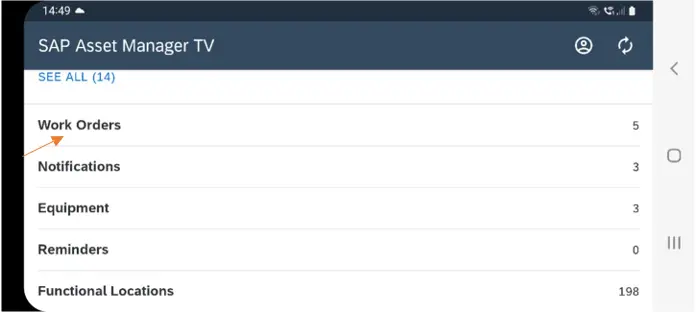
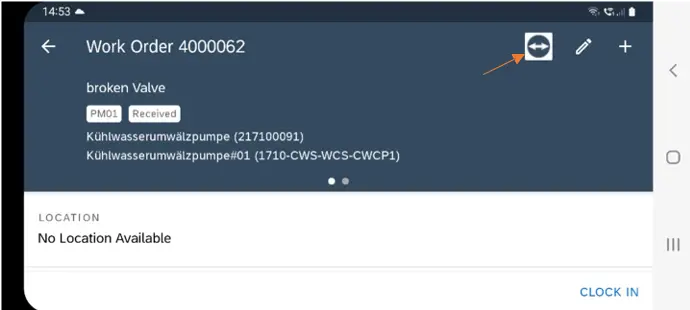
2. Select the work order for your call.

3. Click on the TeamViewer icon in the right corner to initiate an Assist call.
4. Confirm opening the service by clicking on OK.
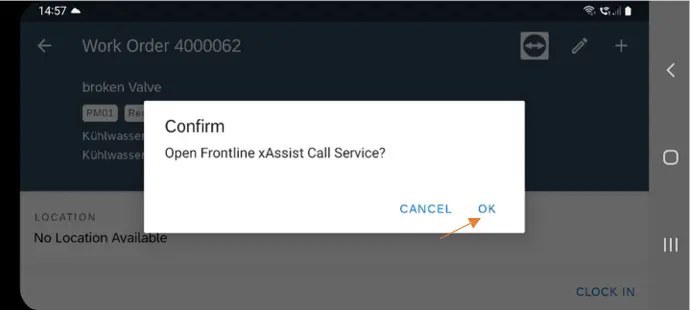
After confirming the call, SAP Asset Manager will open the web browser of the mobile device and open the Assist service page.
5. Optional: Switch to portrait mode for better camera handling.
6. Select ASSIST CALL to start your call. Please refer to the Frontline documentation for more information on Assist.
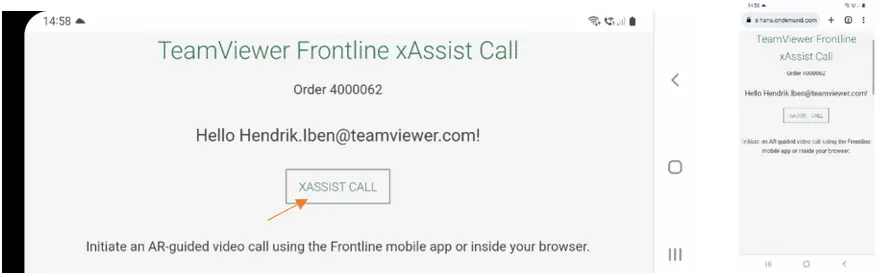
After your call is finished, you can close the browser and go back to SAP Asset Manager.
Equipment with Inspect Code Option
To create a workflow code for an equipment, you have to navigate to it first.
You can either navigate to the equipment from the associated work order or from the initial overview.
Starting from the initial SAP Asset Manager screen:
1. Select the Equipment option to get into the equipment overview screen.
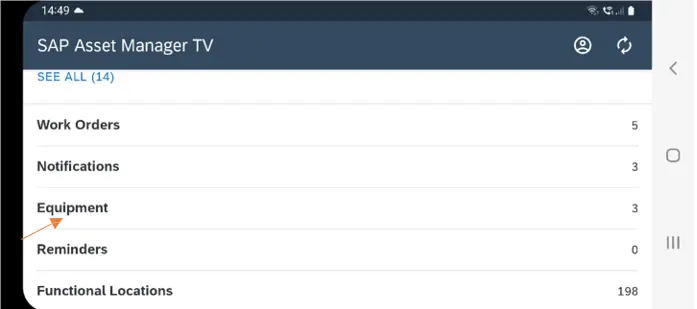
2. Select the equipment you require a workflow for.
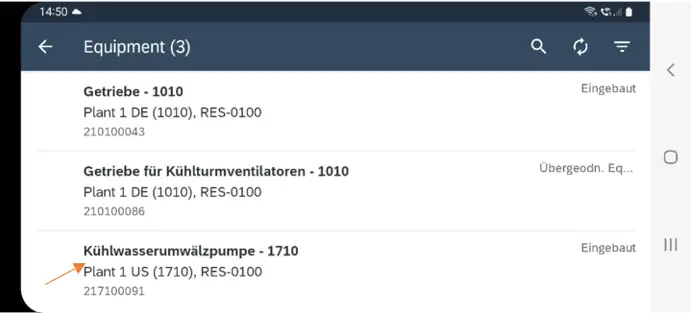
You can also reach the equipment from a work order as mentioned above.
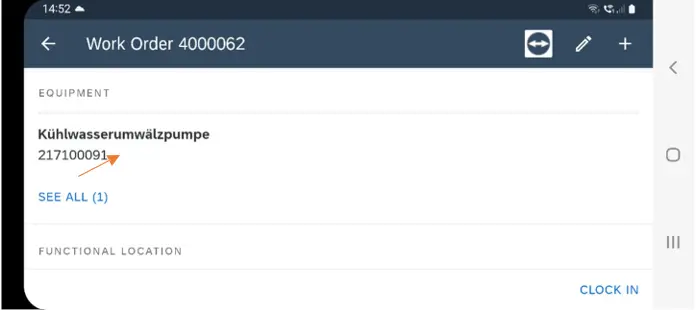
In both cases, you reach the Equipment Details page.
3. Click on the TeamViewer icon in the right corner to initiate a Inspect code generation.
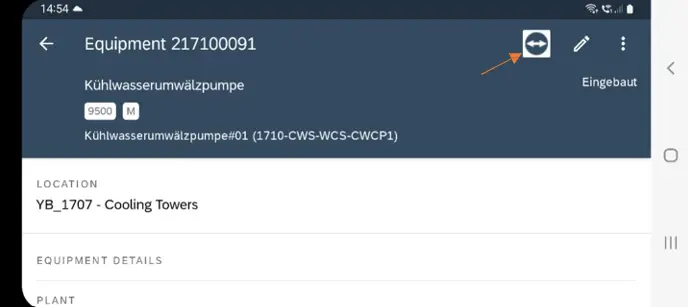
4. Confirm opening the service by clicking on OK.
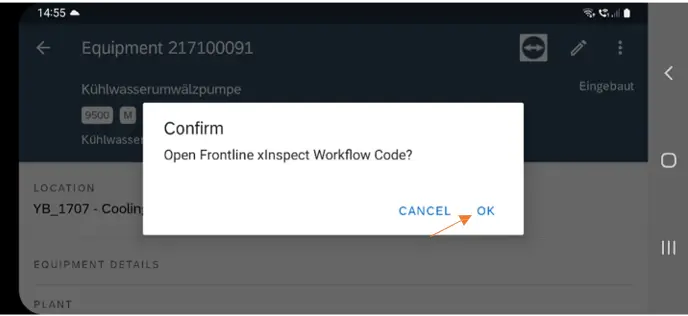
After confirming the code generation, SAP Asset Manager will open the web browser of the mobile device and open the Inspect service page.
5. Optional: Switch to portrait mode for better camera handling.
6. Scan the generated code with the Frontline Workplace application to start the workflow. Please refer to the Frontline documentation for more information on Inspect.
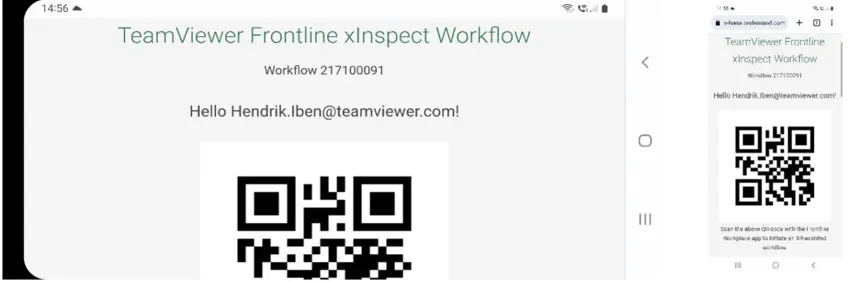
You can close the browser to go back to SAP Asset Manager.
Reports
After a call has been made for a work order or a workflow (with reporting) has been completed for equipment, a report is generated and stored in the DMS.
The exact accessibility of reports depends on the setup of the DMS service. To give an overview on this feature, a basic integration with the DMS Application Option is assumed.
1. Open the repository that is configured for SAM integration.
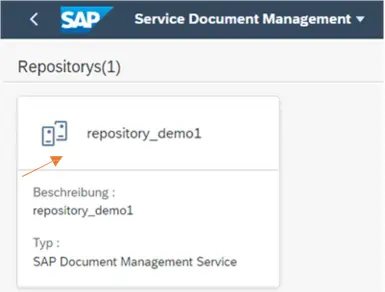
There will be a list of folders that have been generated by the extension based on the date of the report or the workflow. The exact format depends on the configuration.
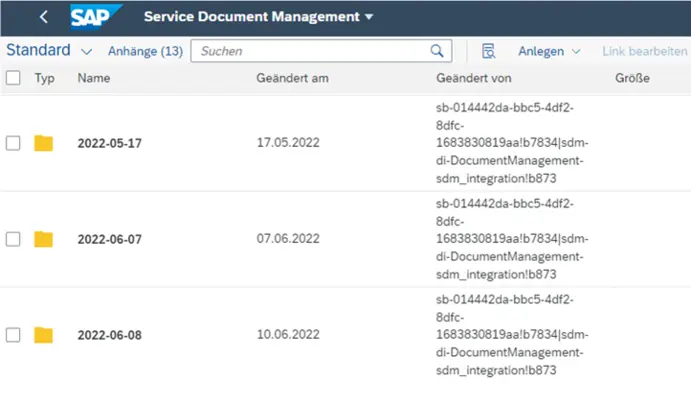
Inside the folders, reports for calls and workflows are listed.
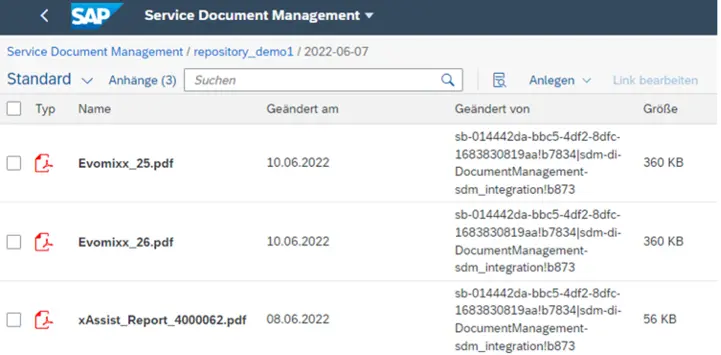
Reports are generated by Frontline. Please see Error Reports for more information.
Troubleshooting
Expired Calls/ Call Token Expired
When preparing the Assist call to Frontline, a time-limited token is created by the system that is used to authenticate the user for the call. If this token expires, you will see a message inside Assist.
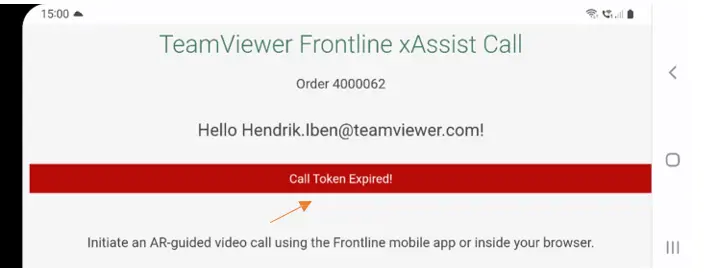
If you encounter this issue, please close the page and start the call again inside the SAP Asset Manager. This will request a new token to authenticate the user.