Base de Conocimientos
iOS developer guide
Última modificación: 23 feb 2024
This documented is intended as a technical guide for the iOS developers building and personalizing the WhiteLabel version of the AssistAR app.
It is expected that the reader has knowledge about core iOS concepts, like bundle ids, code signing and generation of mobile provisioning profiles.
Requisitos previos
Licencia AssistAR
La aplicación sólo puede ejecutarse con una licencia válida de AssistAR Professional. Por favor, comprueba que tu licencia actual es la correcta o contacta con ventas para actualizarla o solicitar una prueba gratuita.
Token SDK
Obtén un token SDK móvil desde la Management console de TeamViewer (login.teamviewer.com).
ID de paquete de aplicaciones
Es necesario crear un ID de paquete en su Programa para Desarrolladores de Apple. Derechos requeridos: Dominios asociados.
Perfiles de aprovisionamiento
Es necesario crear un perfil de aprovisionamiento de desarrollador y un perfil de aprovisionamiento de distribución (AppStore).
Configuración
El archivo de configuración se encuentra en la ruta BaseAppConfig.xcconfig
Token SDK
Cambia la clave llamada TV_SDK_TOKEN y reemplázala por tu token.
ID del paquete de aplicaciones
Cambia la clave denominada PRODUCT_BUNDLE_IDENTIFIER y cámbiala por tu ID de paquete.
Nombre de la aplicación
Modifica la clave denominada PRODUCT_NAME y reemplázala con el nombre de tu aplicación.
Perfiles de aprovisionamiento
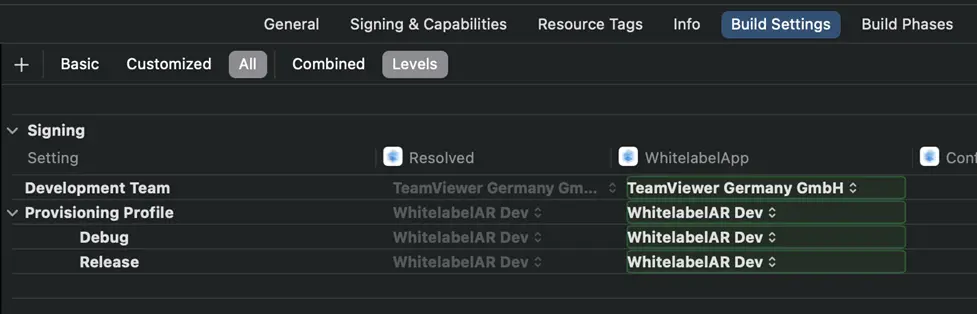
Cambia la configuración en XCode con respecto a la firma de código para que elijas los perfiles de aprovisionamiento que creaste para el desarrollo y para la distribución.
Personalización
Icono de aplicación
Si necesitas cambiar el icono de la aplicación, necesitas generar un paquete de iconos de aplicación iOS utilizando cualquier herramienta. Una vez que tengas el paquete, puedes arrastrarlo y soltarlo en el catálogo de activos de recursos.
Una vez que el paquete se encuentre en los activos, cambia: ASSETCATALOG_COMPILER_APPICON_NAME por el nombre del paquete AppIcon.
Imágenes de bienvenida
Puedes reemplazar las imágenes y el texto de las pantallas de bienvenida, añadiendo las imágenes que necesites al catálogo de recursos, y modificando las siguientes claves en el archivo de configuración:
Imágenes
TV_ONBOARDING_SLIDE_I a TV_ONBOARDING_SLIDE_IV
Textos
TV_ONBOARDING_TEXT_I a TV_ONBOARDING_TEXT_IV
Imagen panorámica
Puedes añadir una imagen de ojo de pez para utilizarla como fondo principal de la aplicación. También puedes desactivar esta opción.
Añade la imagen de ojo de pez de alta resolución (360) al catálogo de activos y, a continuación, especifica el nombre de ese activo en el archivo de configuración con la siguiente clave TV_PANORAMA_NOMBRE_ACTIVO
Logotipo de la pantalla de inicio
Añade una imagen a los activos y edita la configuración con el nombre TV_LAUNCH_SCREEN_ASSET_NAME
Colores
| Nombre del color | Uso | Por defecto |
|---|---|---|
WLBackgound | Color general del fondo para la aplicación. | Blanco |
WLConnectFieldBorder | Color del borde del campo de conexión | Gris oscuro |
WLConnectFieldText | Color del texto del campo de conexión | Azul oscuro |
WLHeaderBackground | Color del fondo usado en los títulos | Blanco |
WLHeaderText | Color del texto usado en los títulos de la navegación | Negro |
WLPrimaryButtonBackground | Color del fondo usado en el botón de conectar. Cuando está activado. | Azul de TeamViewer |
WLPrimaryButtonDisabled | Color del fondo usado en el botón de conectar. Cuando está desactivado. | Gris |
WLPrimaryButtonText | Color del texto usado en el botón de conexión. | Blanco |
WLSecondaryButtonBackground | Color del fondo usado en el botón abortar. En todos los estados. | Blanco |
WLSecondaryButtonText | Color del texto usado en el botón abortar. | Azul oscuro |
WLText | Color general del texto en la aplicación. | Negro |
WLWaitingRoomBackground | Color del fondo usado en la pantalla de la sala de espera. | Azul de TeamViewer |
WLWaitingRoomText | Color del texto usado en la pantalla de la sala de espera. | Blanco |
Herramientas de construcción
Proporcionamos la aplicación WhiteLabel con un par de pequeños scripts python para ayudar a cambiar los colores en los archivos de activos y storyboards. No es obligatorio utilizarlo. Puedes añadirlo como parte de tu script de construcción.
Ejemplo de archivo JSON de entrada:
{
"WLText": "FFFFFF",
"WLBackgound": "000000"
}
colores.py
Toma un archivo JSON de definición de colores y reemplaza los colores en la carpeta Assets. Uso:
> python3 colors.py colorMap.json "ApplicationLayer/Assets.xcassets/Whitelabel/"
storyboards.py
Toma un archivo JSON de definición de colores y lo aplica a un guión gráfico determinado. Uso:
> python3 storybaords.py colorMap.json ApplicationLayer/Base.lproj/LaunchScreen.storyboard
Todos los ajustes de configuración
| Nombre de la configuración | Descripción |
|---|---|
TV_SDK_TOKEN | Token SDK. |
PRODUCT_NAME | Nombre de la aplicación. |
PRODUCT_BUNDLE_IDENTIFIER | Paquete de la aplicación. |
ASSETCATALOG_COMPILER_APPICON_NAME | Nombre del recurso AppIcon dentro de la carpeta Assets. |
IOS_MICROPHONE_PERMISSION_TEXT | Texto utilizado cuando iOS pregunta al usuario por los permisos del micrófono. |
IOS_CAMERA_PERMISSION_TEXT | Texto utilizado cuando iOS pregunta al usuario por los permisos de la cámara. |
IOS_PHOTOS_PERMISSION_TEXT | Texto utilizado cuando iOS solicita al usuario los permisos de la galería. |
DEEP_LINKING_DOMAIN | Dominio utilizado para enlaces directos, la aplicación abrirá automáticamente los enlaces de ese dominio. Esta configuración se utilizará en las compilaciones de Appstore. |
DEEP_LINKING_DOMAIN_DBG | Dominio utilizado para enlaces directos, la aplicación abrirá automáticamente los enlaces de ese dominio. Esta configuración se utilizará en las compilaciones locales. |
TV_MAJOR_MINOR | Versión principal y secundaria. |
TV_PANORAMA_ASSET_NAME | Nombre del activo utilizado como fondo del panorama. Puede estar vacío. |
TV_LAUNCH_SCREEN_ASSET_NAME | Nombre del asset utilizado como fondo de la pantalla de inicio. |
TV_HEADER_ICON_NAME | Nombre del asset utilizado como icono en el encabezado. Puede estar vacío. |
TV_CORPORATE_INFO_FILENAME | Nombre del asset utilizado como documento para la sección de configuración "Información Corporativa". Puede estar vacío. |
TV_PRIVACY_INFO_FILENAME | Nombre del asset utilizado como documento para la sección de configuración "Información de privacidad". Puede estar vacío. |
TV_LEGAL_NOTICE_FILENAME | Nombre del asset utilizado como documento para la sección de configuración "Aviso Legal". Puede estar vacío. |
TV_DIVIDER_ASSET_NAME | Nombre del asset utilizado como divisor entre la cabecera y el fondo de la aplicación. Puede estar vacío. |
TV_ONBOARDING_SLIDE_I | Nombre del asset utilizado como imagen en el paso 1 del onboarding. |
TV_ONBOARDING_SLIDE_II | Nombre del asset utilizado como imagen en el paso 2 del onboarding. |
TV_ONBOARDING_SLIDE_III | Nombre del asset utilizado como imagen en el paso 3 del onboarding. |
TV_ONBOARDING_SLIDE_IV | Nombre del asset utilizado como imagen en el paso 4 del onboarding. |
TV_ONBOARDING_TEXT_I | Texto utilizado como pie de página en el paso 1 del onboarding. |
TV_ONBOARDING_TEXT_II | Texto utilizado como pie de página en el paso 2 del onboarding. |
TV_ONBOARDING_TEXT_III | Texto utilizado como pie de página en el paso 3 del onboarding. |
TV_ONBOARDING_TEXT_IV | Texto utilizado como pie de página en el paso 4 del onboarding. |