新しいTeamViewer資産管理ソリューションは、1 つのダッシュボードで IT インフラストラクチャ全体の詳細な概要を提供します。
この記事は、TeamViewer 資産管理をご利用のすべてのお客様に適用されます。
注意:この記事は、独立型のTeamViewer資産管理サービスに関するものです。TeamViewerのモニタリング&資産管理(classic)サービスに関する記事は、こちらを参照してください。
TeamViewer 資産管理とは?
TeamViewer資産管理は、ネットワーク上のすべてのハードウェアおよびソフトウェア資産を検出して管理する機能を提供します。ネットワーク上のコンピューターやモバイル デバイスの位置を特定するだけでなく、あらゆる IT デバイスや IoT デバイスを分類することもできます。これにより、世界中のどこからでもソフトウェア更新とパッチの展開を管理できます。
TeamViewer 資産管理へのアクセス方法
TeamViewerの新しい資産管理サービスは、TeamViewer Remoteまたは web app の Remote Managementタブからアクセスできます。
資産リストをエクスポートする方法
TeamViewer資産管理では、すべての資産リストをカンマ区切り値 (CSV) レポートでエクスポートできます。CSV レポートは、Excel やその他の多くのスプレッドシート ソフトウェア アプリケーションで開くことができます。
デフォルトでは、すべてのデバイス、グループ、ハードウェアがレポートに表示されます。ウィンドウの右上隅にあるフィルター オプションを利用すると、レポートの内容を必要な特定の情報に絞り込むことができます。
ハードウェアおよびソフトウェア リストの現在のフィルター オプションには、次のフィルター機能が含まれています:
- デバイス別
- グループ別
- 資産別
ソフトウェアには、次のフィルタリング機能も含まれています:
- 日付間でインストールされたソフトウェア
- 日付間で変更されたソフトウェア
フィルターを設定したら、ウィンドウの右下にある適用をクリックして変更を確認します。
デバイスとグループのフィルタリングに加えて、未適用しているパッチのパッチ管理フィルター オプションには、次のフィルタリング機能も含まれています:
- 重大度別
- オペレーティング
- システム別
- タイプ別
- リリース日別
- 終了日別
デバイスとグループのフィルタリングに加えて、ソフトウェア展開のパッチ管理フィルタ オプションには、次のフィルタリング機能も含まれています:
- ソフトウェア別
- ステータス別
- 開始日別
- 終了日別
資産リストをエクスポートするには、フィルター オプションを使用して不要な情報を除外します。必要な情報がレポートされたら、左上隅のエクスポートをクリックして CSV レポートをエクスポートします。
注意: レポートが乱雑に表示され、読みにくい場合は、区切り文字のリストにセミコロンを追加する必要があります。このオプションを見つけるための具体的な手順については、スプレッドシート ソフトウェアを参照してください。
TeamViewer 資産管理は、ネットワーク検出、資産、およびパッチ管理/ソフトウェア展開の 3 つのセクションに分かれています。詳細については、該当するセクションを選択してください。
資産管理サービス
TeamViewer 資産管理は次のセクションに分かれています:
- ネットワーク検出
- 資産
- 脆弱性
- 不足しているパッチ
- ソフトウェアの導入

- ネットワーク検出
- 資産
- 脆弱性
- 不足しているパッチ
- ソフトウェアの展開
ネットワーク検出
ネットワーク検出は、IT 管理者がネットワークのデジタル環境をリアルタイムで可視化できる強力なツールです。TeamViewer資産管理 エンドポイントを使用してネットワークをスキャンすると、接続されているすべての資産の包括的なリストが報告されるため、管理者は稼働中のすべてのデバイスの徹底した最新の概要を常に維持できます。
ネットワーク検出では、次のようなさまざまなデバイスを検出できます:
- モバイル デバイス: 携帯電話やタブレットだけでなく、電子書籍、ウェアラブル、スマート グラスなどのユニークなガジェットも含まれます。
- オフィスの必需品: プリンターやサーバーなどの重要なオフィス機器がすべて確実に管理されるようにします。
- ネットワーク インフラストラクチャ: ルーターやスイッチからネットワーク接続ストレージ (NAS) まで、ネットワーク検出はネットワークのバックボーンのマップを作成します。
- IoT marvels: POS システムから Raspberry Pi まで、ネットワーク検出 は現代の業務を推進する小型デバイスを捕捉します。
- スマート ホーム テクノロジー: 在宅勤務環境でも、接続された照明、ゲーム機、冷蔵庫、ソーラーパネルなどを識別し、ハイブリッド ネットワークを安全かつ適切に監視できます。
これはほんの一部にすぎません。ネットワーク検出により、管理者は資産を追跡し、潜在的なセキュリティ ニーズを予測し、リソースをより効果的に割り当て、ネットワークを最適化して安全に保つことができます。大規模なオフィス、ハイブリッド ワークスペース、または特殊なネットワークを管理する場合でも、ネットワーク検出は完全な監視と安心を得るための鍵となります。サポートされているネットワーク デバイスの完全なリストについては、次のリンクを参照してください:
ネットワーク検出を有効にする方法
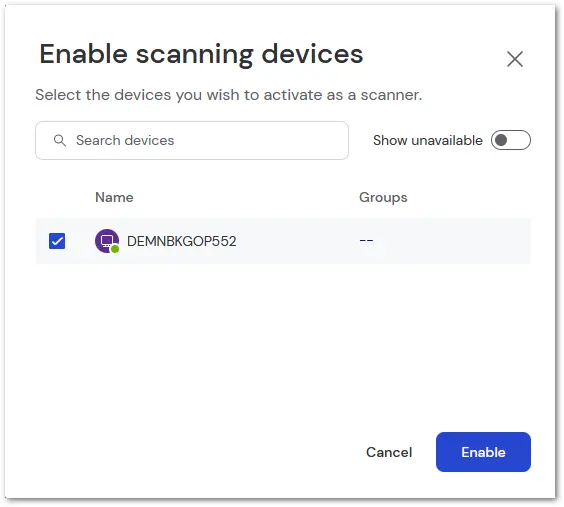
プロセスを開始するには、資産管理の下にあるネットワーク検出タブに移動します。右上隅で、スキャンデバイスを有効にするを選択します。
リストから目的のスキャン デバイスを選択し、有効にするをクリックして検出を開始します。
注意: ネットワーク検出は、デバイスの現在のサブネットのみをスキャンします。競合や不要なネットワーク トラフィックを防ぐために、サブネットごとに 1 つのデバイスのみを指定することをお勧めします。
有効化が成功したことを示す確認メッセージが右上隅に表示されます。
有効にすると、スキャンが開始されます。サブネット上のデバイスによっては、デバイスがリストに読み込まれるまでに時間がかかる場合があります。ただし、デバイスが見つかると、自動的に表示されます。
表示されるデバイスは、次の情報を共有します:
- デバイスの種類
- IP アドレス
- MAC アドレス
- メーカー
- OS
- モデル
- OS バージョン
- 最初の検出日
- 最終スキャン日
注意 : すべてのフィールドがすべてのデバイス タイプで使用できるわけではありません。
資産
TeamViewer資産管理は、組織がハードウェアおよびソフトウェア資産全体を効率的に追跡および管理する方法を提供します。コンピューターやラップトップからサーバーやモバイル デバイスまで、さまざまなデバイスと、関連するすべてのソフトウェア ライセンスを含む包括的なインベントリを作成します。
資産管理内で、すべての資産詳細に資産タブからアクセスできます。資産 タブにアクセスすると、各エンドポイントの重要な情報が統合されたハードウェア資産デバイス リストが表示されます。これには、簡単に参照および管理できるように、主要な識別子と詳細が含まれます:
- デバイス名: すぐに認識できる一意の識別子。
- デバイス タイプ: デスクトップ、ラップトップ、サーバー、モバイルなどのデバイスの分類。
- モデルと製造元: デバイスのメーカーとモデルに関する詳細情報。仕様とサポートの追跡が容易になります。
- グループ: 各デバイスに関連付けられた組織グループまたは部門を示し、アクセス管理の効率化に役立ちます。
- アドレスと MAC アドレス: デバイスの位置とネットワーク セキュリティをサポートするネットワーク固有の識別子。
- 保証終了日: 現在、Lenovo、Dell、Toshiba、Fujitsu のデバイスで利用可能です。
この統合された表示により、IT 管理者と資産管理者は、あらゆるハードウェアとソフトウェアを監視および文書化し、IT リソースを最適化し、ライセンス コンプライアンスを維持するための洞察を得ることができます。
特定のデバイス資産を表示する方法
特定のデバイスの資産リストにアクセスするには、デバイス ドロワーを使用することをお勧めします。これは、TeamViewer Remote のデバイス タブまたはいずれかの資産デバイス リストでデバイス名をクリックすることで実行できます。ドロワーが右側に開きます。四角い十字のタブを選択して、デバイスの資産管理情報にアクセスします。
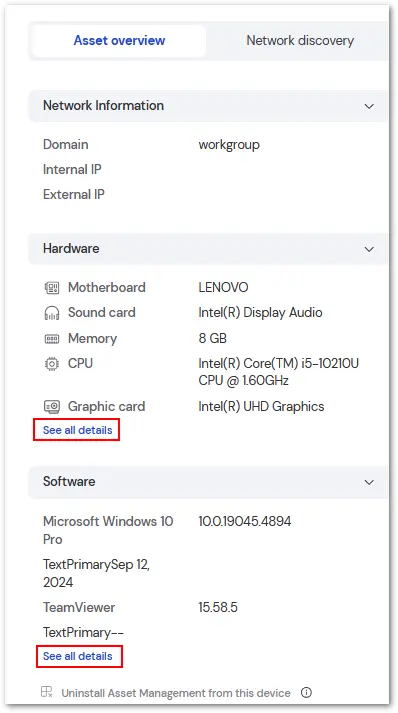
デバイス ドロワーの資産管理タブには、ハードウェアおよびソフトウェア資産リストだけでなく、ネットワーク情報 (ドメインおよび内部/外部 IP) と特定のデバイスで使用可能なパッチも表示されます。上部にある青い デバイス情報の再確認 ボタンを使用して、資産の再確認を強制することもできます。
デバイスの完全なハードウェアおよびソフトウェア資産リストを表示する方法
各セクションの下部にあるすべての詳細を表示を選択すると、デバイス ドロワーからエンドポイントのハードウェアおよびソフトウェア資産にアクセスできます。
ハードウェアおよびソフトウェア資産のリストについては、以下を参照してください。
- ハードウェア資産
- ソフトウェア資産
ハードウェア資産
ハードウェア資産は、資産にアクセスするときのデフォルト到達点であるハードウェアタブにあります。最も重要なハードウェア 資産に関する情報は、デバイス グループ内のデバイスを選択することで開くことができるデバイス ドロワーで確認できます。
ハードウェア資産では次の情報が利用可能です:
マザーボード
- マザーボードのモデル
- マザーボードの製造元
サウンド カード
- サウンド カード番号 (複数インストールされている場合)
- サウンド カードの種類 (通常は製造元名が含まれます)
メモリ
- メモリスティック番号(複数インストールされている場合)
- サイズ(GB) - タイプ(DDR4 など) - メーカー
CPU
- メーカー、タイプ、GHz
グラフィックカード
- メーカー、タイプ、MB
ハードディスク
- メーカー
- モデル
- サイズ
論理ドライブ
- ドライブ文字、使用済み容量 (GB)、および使用可能な (空き) 容量
モニター
- メーカー
USB
- USB 接続番号 (複数の場合)
- 接続の詳細
- メーカー
保証の詳細
注意: 現在、Dell、Fujitsu、Lenovo、Toshiba のみがサポートされています。
- 保証番号(複数の場合)
- 保証購入国
- 保証終了日
- 保証サービス
ネットワークの詳細
- 名前
- ドメイン
- DNS 名
- FQDN
- MAC アドレス
- 内部 IP
- 外部 IP
- サブネット
- ゲートウェイ
注意: デバイスの財務情報 (発注書番号/日付、購入日、コスト センター、ベンダー名、請求書番号、取得タイプ) を手動で追加することもできます。
ソフトウェア資産
ハードウェア資産と同様に、ソフトウェア資産タブには、すべてのエンドポイントにインストールされている各アプリケーションに関する詳細情報を含む包括的なインベントリが表示されます。デバイス リストには次の情報が提供されます:
- アプリケーション名
- インストールされているバージョン
- アプリケーションの発行元
- リリース日
- インストール日
- グループ
脆弱性
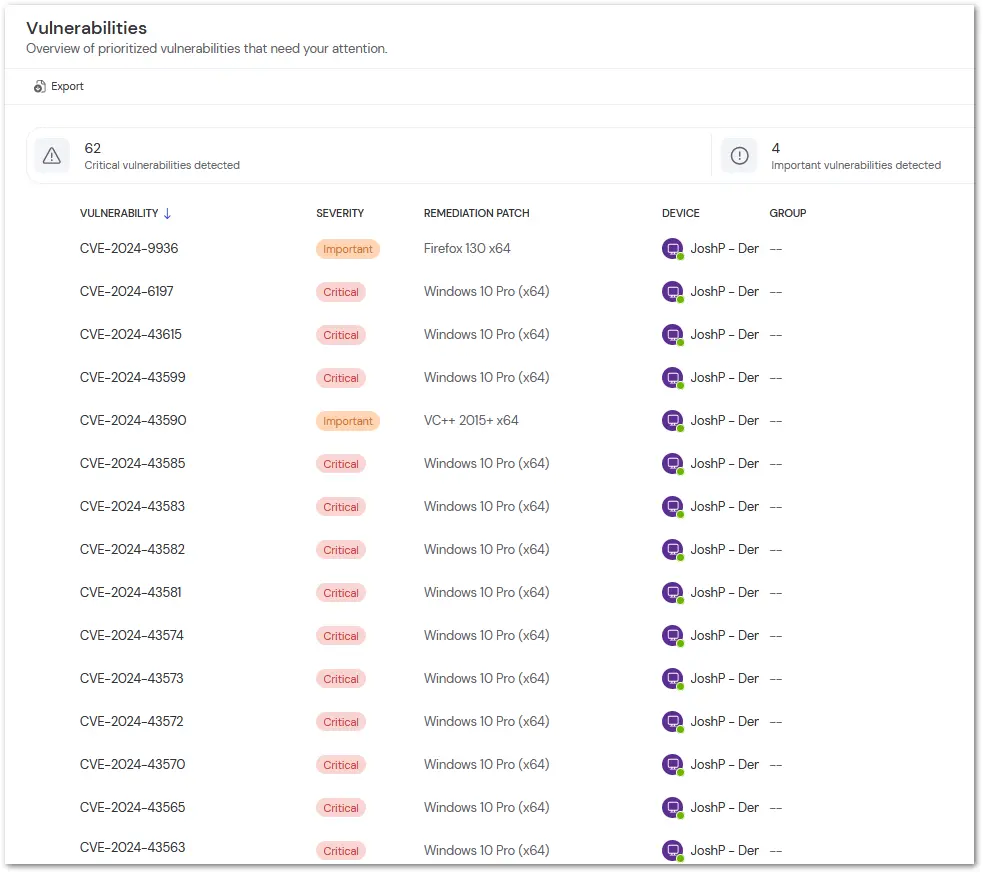
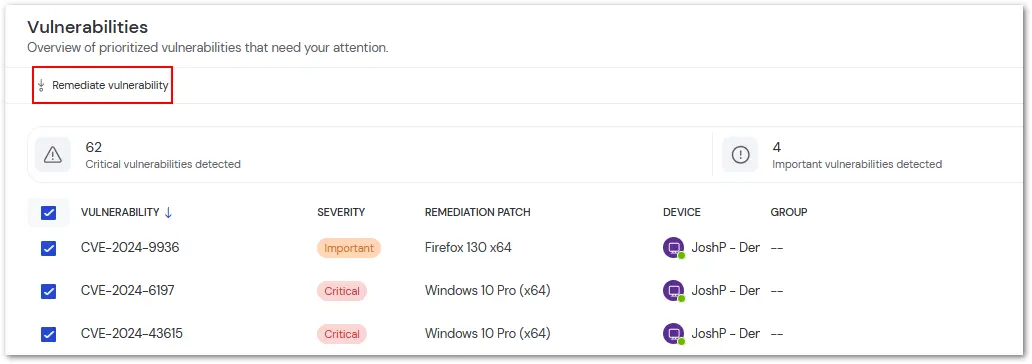
脆弱性タブでは、現在デバイスに存在しない、パッチが適用されていないすべての CVE をすばやく確認できます。脆弱性ごとに次の情報が提供されます:
- 関連 CVE
- 重大度
- 修復パッチ
- デバイス
- グループ
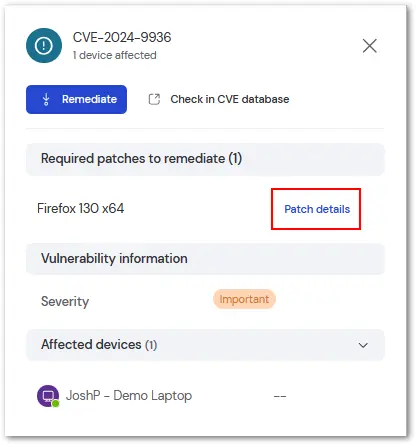
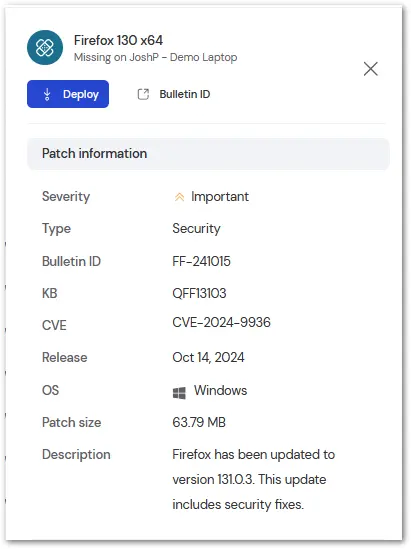
関連する CVE を選択すると、脆弱性ドロワーが開きます。パッチの詳細を選択すると、脆弱性に関するさらに詳しい情報が表示されます。
各脆弱性について、次の情報が利用可能です:
- 重大度
- タイプ
- Bulletin ID
- KB
- CVE
- OS
- パッチ サイズ
- 説明
脆弱性を修正する方法
TeamViewer資産管理 には、脆弱性を修正するための複数のオプションが用意されています。すべてまたは複数の脆弱性を修正するには、各 CVE の横にあるチェックボックスをオンにし、ページ上部の 脆弱性を修正 を選択します。
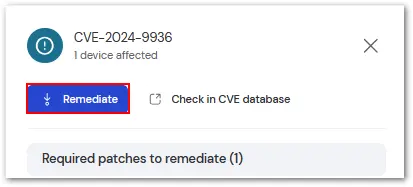
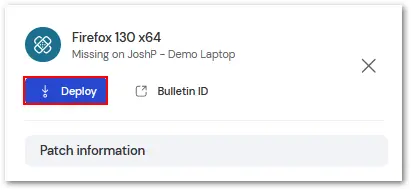
個々の脆弱性の脆弱性ドロワーまたはパッチドロワーで、ドロワーの上部にある 修復 または 展開 ボタンを選択して、単一のパッチを適用します。
不足しているパッチ
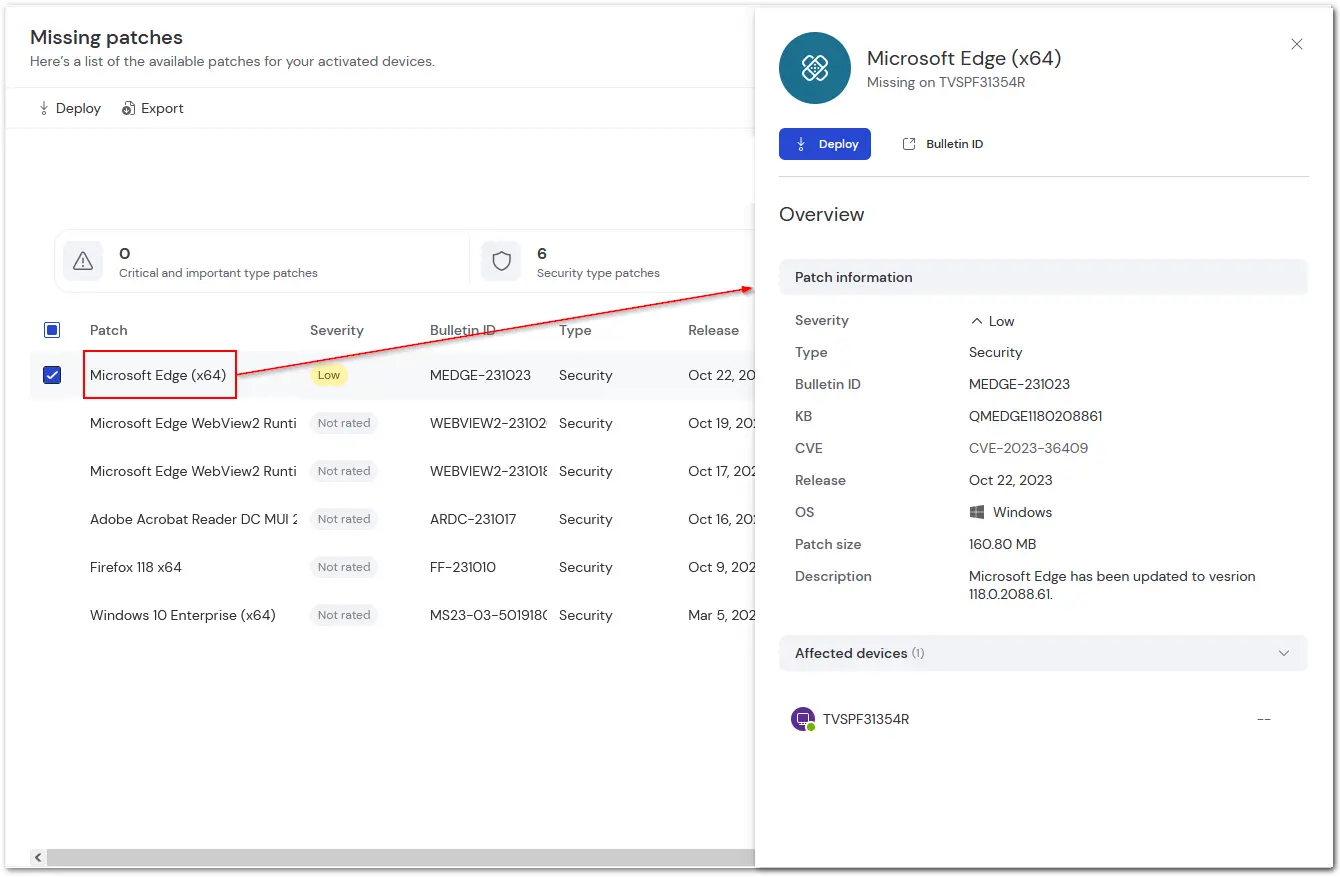
不足しているパッチ タブには、現在利用可能なすべてのソフトウェア アップデートの概要が表示されます。
これには、重大なパッチと重要なパッチ、セキュリティ パッチ、および過去 30 日間にリリースされたパッチの合計量が含まれます。
パッチの名前をクリックすると、そのパッチ自体に関する詳細情報がデバイス ドロワーに表示されます。
個々のパッチごとに、次の情報が提供されます:
深刻度
- クリティカル | 重要 | 低 | 評価なし
タイプ
- セキュリティ | 非セキュリティ
Bulletin ID
- ベンダーから提供されたパッチ ID
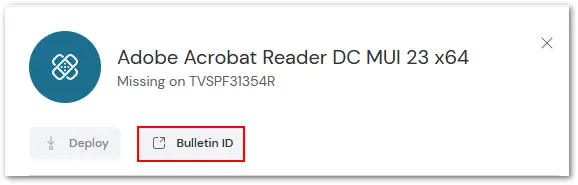
ヒント: Bulletin ID は、各ソフトウェア ベンダーから提供される変更ログへのリンクでもあります。アクセスするには、デバイス ドロワーの上部にある Bulletin ID オプションをクリックします。
関連する KB/CVE リンク
- パッチに関連する参照 CVE/セキュリティまたは KB ドキュメント
リリース
- パッチのリリース日
OS
- デバイスの現在のオペレーティング システム
説明
- パッチに関する追加情報
影響を受けるデバイス
- パッチを必要とするデバイスの名前
ソフトウェアの展開
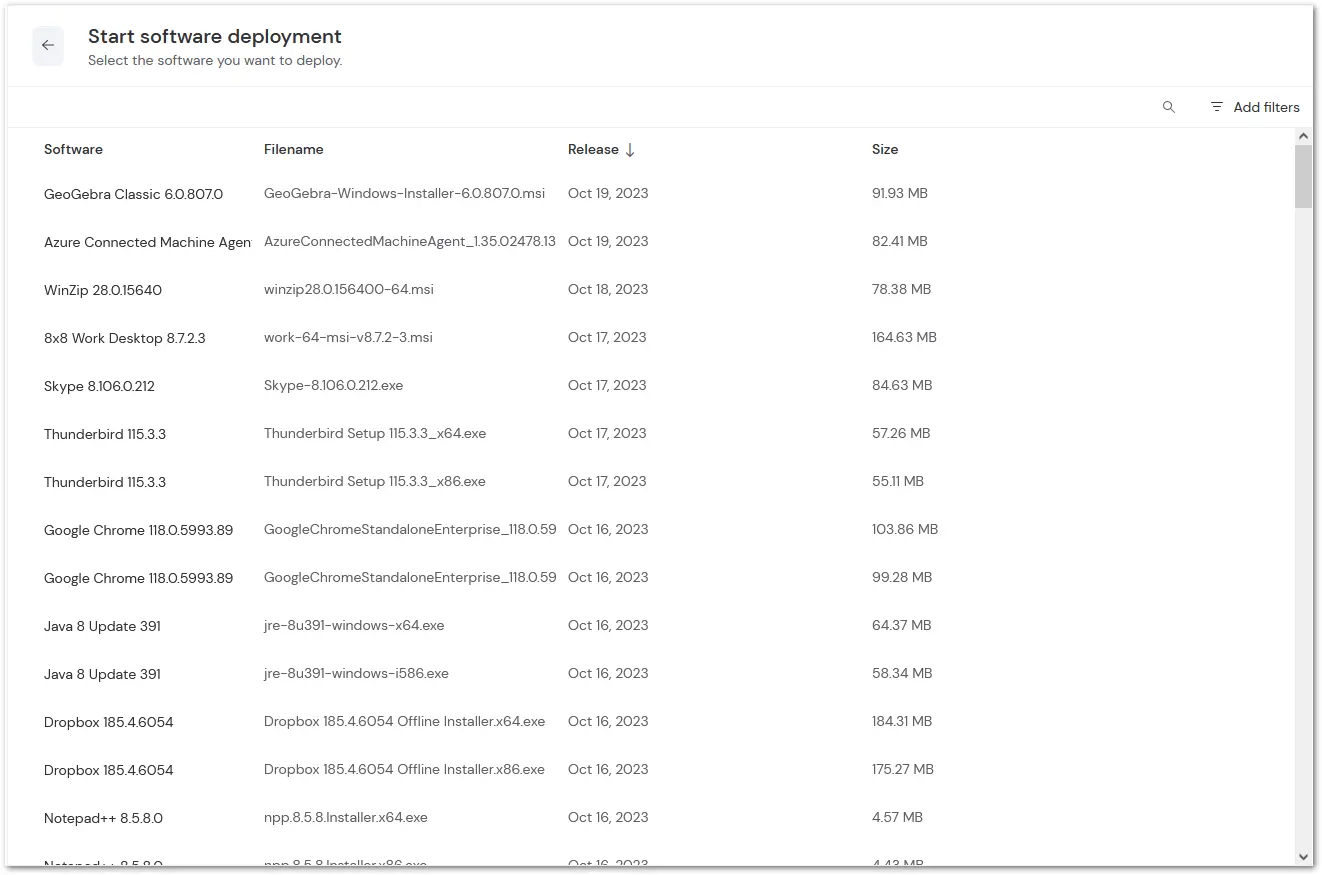
ソフトウェアの展開機能を使用すると、必要なソフトウェアをわずか数ステップですべての利用可能なエンドポイントに展開できます。
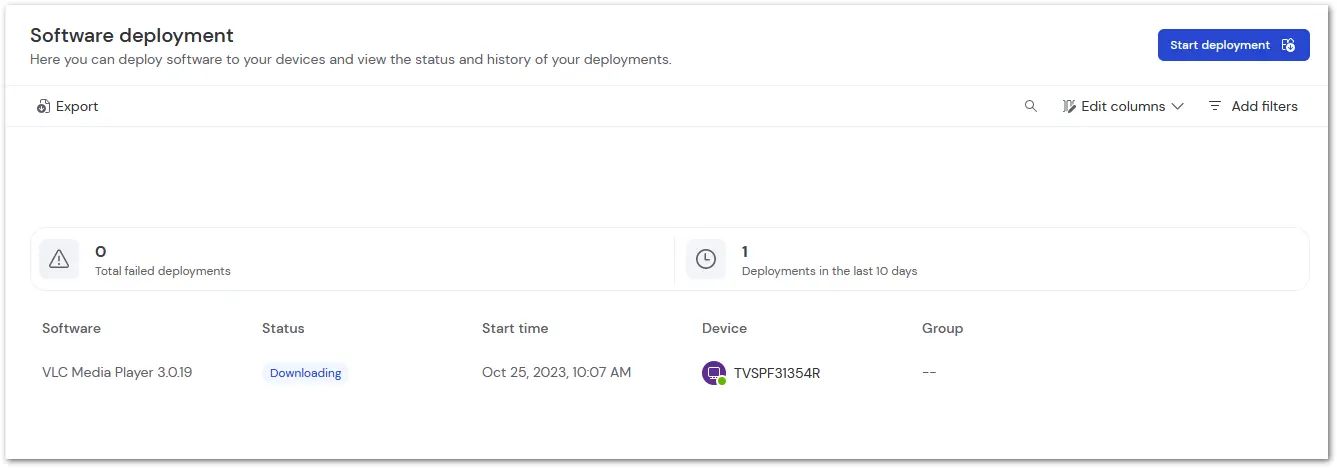
必要なソフトウェアとデバイスを選択すると、ソフトウェア展開タブに、要求された展開に関する現在のステータスの更新が表示されます。この情報には次のものが含まれます:
- ソフトウェア名
- 展開ステータス
- 開始時刻
- デバイス名
- グループ
展開するソフトウェアの名前をクリックするとデバイス ドロワーが表示され、展開に関するさらに詳しい情報が表示されます:
ソフトウェア情報
- リリース日
- アプリケーションのサイズ
展開情報
- 展開のステータス
- 開始時刻
- 終了時刻
ダウンロードの詳細
- 開始時間
- 終了時間
- 期間
インストールの詳細
- 開始時間
- 終了時間
- 期間