Base de connaissance
Premiers pas avec TeamViewer Asset Management
Date de dernière modification: 2 juil. 2025
La nouvelle solution TeamViewer Asset Management fournit des aperçus détaillés de l'ensemble de l'infrastructure informatique dans un tableau de bord.
Cet article s'applique à tous les clients de TeamViewer Asset Management.
Note : Cet article concerne le service individuel TeamViewer Asset Management. Pour les articles sur le service TeamViewer Monitoring & Asset Management (Classic), veuillez vous reporter ici.
Qu'est-ce que TeamViewer Asset Management ?
TeamViewer Asset Management offre la possibilité de découvrir et de gérer tous les actifs matériels et logiciels sur votre réseau. Il permet non seulement de localiser les ordinateurs ou les appareils mobiles sur le réseau, mais aussi de catégoriser tout appareil informatique ou IoT. Cela permet de gérer les mises à jour logicielles et les déploiements de correctifs depuis n'importe où dans le monde.
Démo interactive de TeamViewer Asset Management
Pour vous faire une idée des services Asset Management, nous avons créé la démo suivante qui passe en revue les principaux composants :
Comment accéder à TeamViewer Asset Management
Le nouveau service TeamViewer Asset Management est accessible depuis TeamViewer Remote ou via l'application web dans l'onglet Remote Management.
Comment exporter des listes de ressource
TeamViewer Asset Management permet d'exporter toutes les listes de ressources par le biais de rapports CSV (Comma Separated Value). Les rapports CSV peuvent être ouverts dans Excel et dans de nombreux autres tableurs.
Par défaut, tous les appareils, groupes et matériels sont visibles dans les rapports. En utilisant l'option de filtrage dans le coin supérieur droit de la fenêtre, vous pouvez réduire le contenu du rapport aux informations spécifiques requises.
Les options de filtrage actuelles pour les listes de matériel et de logiciel comprennent la possibilité de filtrer :
- par appareil
- par groupe
- par ressource
Les logiciels comprennent également la possibilité de filtrer :
- les logiciels installés entre deux dates
- les logiciels modifiés entre deux dates
Une fois le filtre défini, cliquez sur Appliquer dans le coin inférieur droit de la fenêtre pour confirmer les modifications.
En plus du filtrage des appareils et des groupes, les options de filtrage de Patch Management pour les correctifs manquants comprennent également la possibilité de filtrer par :
- Sévérité
- Système d'exploitation
- Type
- Date de publication
- Date de fin
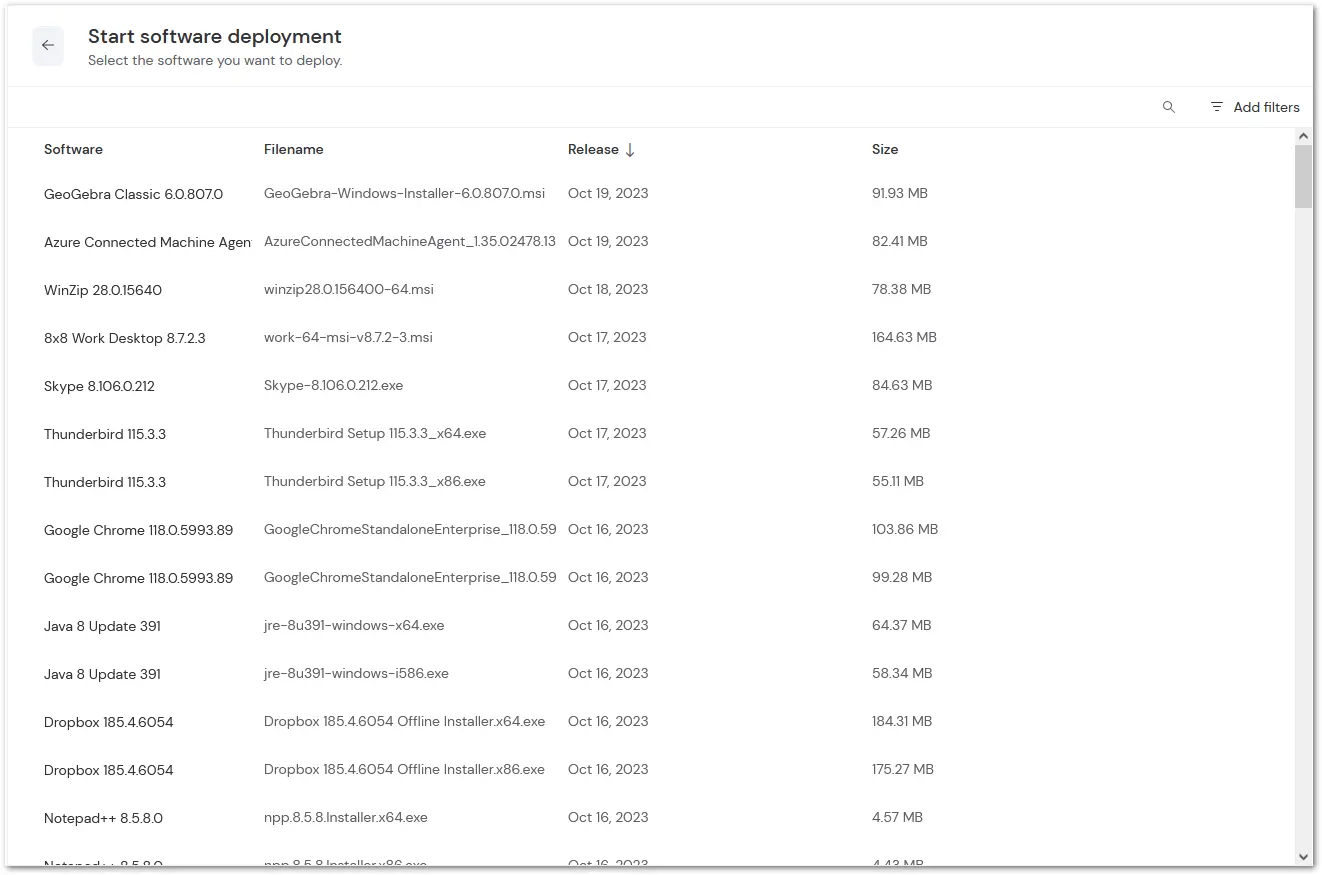
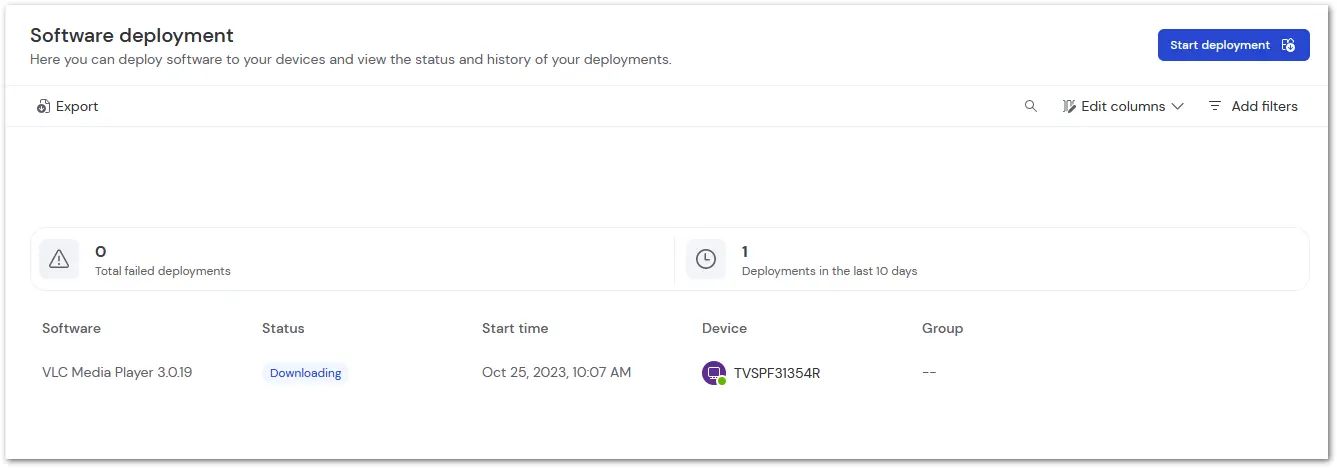
En plus du filtrage des appareils et des groupes, les options de filtrage de Patch Management pour le déploiement de logiciels comprennent également la possibilité de filtrer par :
- Logiciel
- Statut
- Date de début
- Date de fin
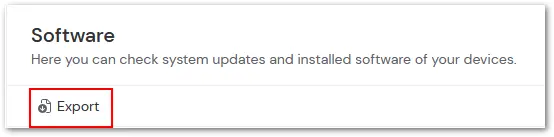
Pour exporter une liste de ressources, utilisez les options de filtrage pour exclure toute information superflue. Une fois que les informations souhaitées sont rapportées, il suffit de cliquer sur Exporter dans le coin supérieur gauche pour exporter le rapport CSV.
Note : Si le rapport semble confus ou difficile à lire, il se peut que vous deviez ajouter des points-virgules à votre liste de délimiteurs. Veuillez vous référer à votre logiciel de tableur pour des instructions spécifiques sur la localisation de cette option.
TeamViewer Asset Management est divisé en trois sections : Network Discovery, Assets et Patch Management/ Software deployment. Veuillez sélectionner la section correspondante pour plus d'informations.
Services Asset Management
TeamViewer Asset Management est divisé en plusieurs sections :
- Network Discovery (Découverte du réseau)
- Assets (Ressources)
- Vulnerabilities (Vulnérabilités)
- Missing patches (Correctifs manquants)
- Software deployment (Déploiement logiciel)