Sobald Ihr Access Gateway erfolgreich eingerichtet ist, können Sie damit beginnen, Access Endpunkte dahinter hinzuzufügen. Ein Access Endpunkt ist ein Gerät, das sich in einem segmentierten Netzwerk befindet und auf das über einen Access Gateway sicher zugegriffen werden kann. Jeder AccessEndpunkt verhält sich wie ein standardmäßiges verwaltetes Gerät mit eigenen Managerzuweisungen und Support für Conditional Access.
Dieser Artikel richtet sich an alle mit einer Tensor-Lizenz, die das Add-on Agentless Access erworben haben.
Erstellen eines Access Endpunkts
Um einen Access Endpunkt zu einem bestehenden Access Gateway hinzuzufügen, befolgen Sie bitte die folgenden Anweisungen:
1. Melden Sie sich im TeamViewer-Client bei Ihrem TeamViewer-Konto an.
2. Gehen Sie zu den Admin-Einstellungen und klicken Sie im Abschnitt Geräteverwaltung auf Agentless Access.
3. Klicken Sie auf das Access Gateway, für das der Access Endpoint hinzugefügt werden soll, und klicken Sie anschließend auf Access Endpoint hinzufügen.
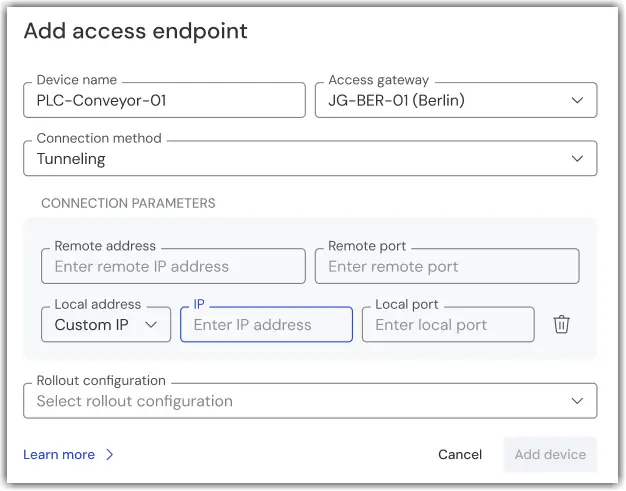
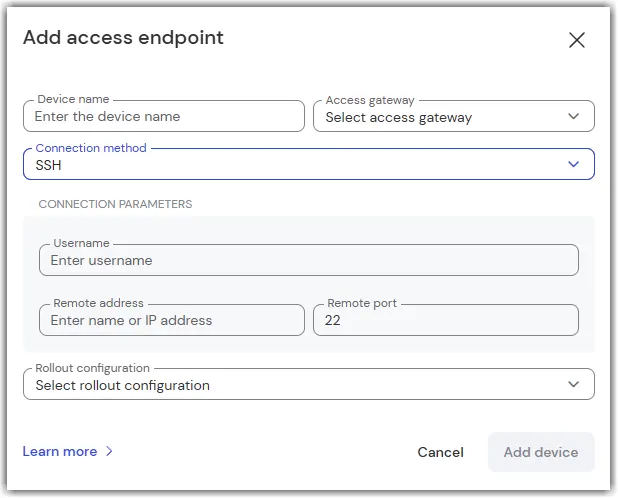
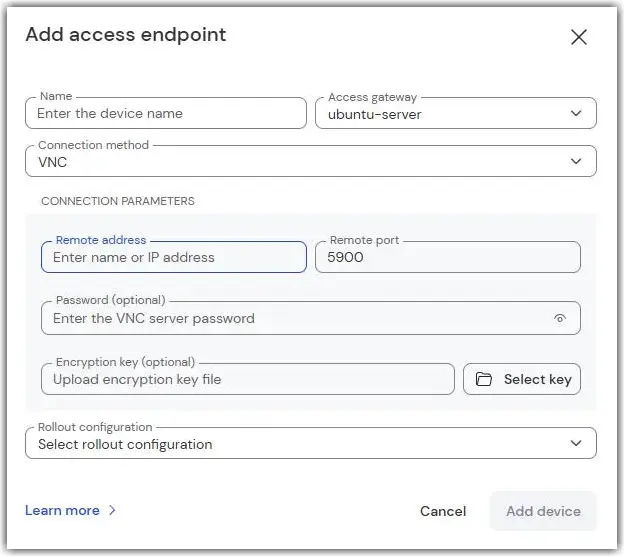
4. Füllen Sie die erforderlichen Angaben aus:
- Gerätename:Dieser Name erscheint in Ihrer Geräteliste als verwaltetes Gerät. Wählen Sie einen klaren und aussagekräftigen Namen.
- Verbindungsmethode: Wählen Sie je nach Netzwerkumgebung Tunneling, VNC oder SSH aus.
- Tunneling
- VNC
- SSH
- Remote Address:
Es wird ausschließlich eine gültige IPv4‑Adresse unterstützt. - Remote Port:
Der Port auf dem Zielgerät (Remote‑Gerät), der getunnelt werden soll.
Gültiger Bereich: 1–65535 - Localhost / Auto / Custom IP:
Legt fest, an welche lokale Adresse der Tunnel gebunden wird.- Localhost: Der Tunnel ist nur vom Rechner der unterstützenden Person erreichbar.
- Auto: Das System wählt automatisch die passende lokale IP‑Adresse aus.
- Custom IP: Ermöglicht das Festlegen einer spezifischen lokalen IP‑Adresse, falls erforderlich.
- IP: Die IP‑Adresse, unter der der lokale Port vom Rechner der unterstützenden Person erreichbar sein soll.
- Local Port: Der Port auf dem Rechner der unterstützenden Person, über den der Tunnel initiiert wird. Der Port wird in der Regel automatisch zugewiesen, kann jedoch bei Bedarf angepasst werden.
- Remote Addresse: Akzeptiert jeden Hostnamen oder jede IPv4‑Adresse.
- Remote Port: Der Port, auf dem der VNC‑Server läuft. Typischerweise: 5900
- Passwort: Das auf dem VNC‑Server für den Fernzugriff konfigurierte Passwort.
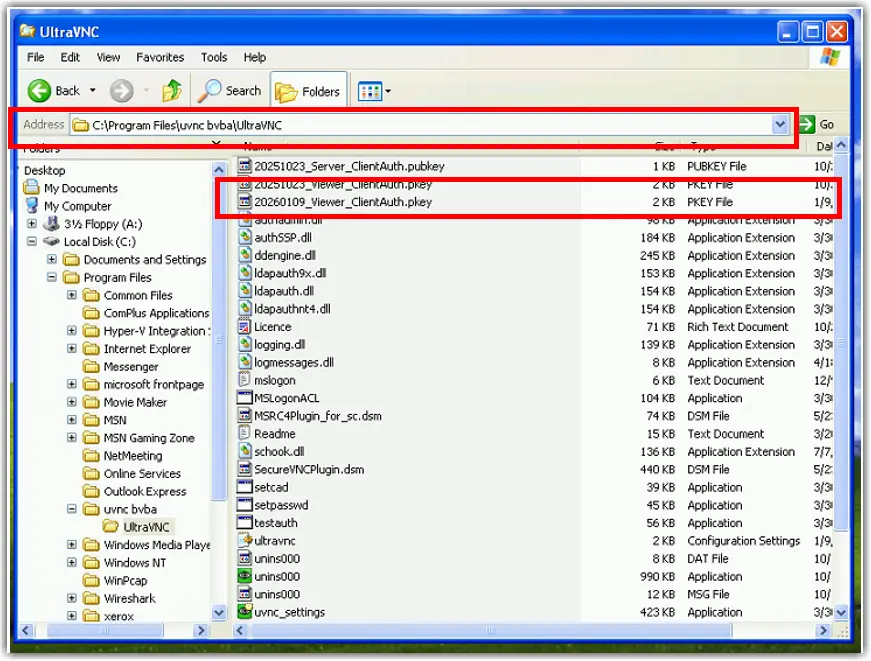
- Encryption key: Die UltraVNC‑.pkey‑Datei, die von der UltraVNC‑Anwendung mithilfe des Secure Plugins erzeugt wurde. Sie wird verwendet, um die Verschlüsselung zwischen dem Gateway und dem VNC‑Endpoint sicherzustellen.
- Der Benutzername, der zur Initialisierung der SSH‑Verbindung verwendet wird, zum Beispiel:
mustermann in [email protected]
-
Remote Addresse: Es wird jeder beliebige Hostname oder jede IPv4‑Adresse akzeptiert.
-
Remote Port: Der Port, auf dem der SSH‑Server läuft.
Default: 22
5. Rollout Konfiguration:
Wählen Sie die Rollout‑Konfiguration aus, die Ihrer Umgebung entspricht.
Hinweis: Stellen Sie sicher, dass Sie in der ausgewählten Rollout‑Konfiguration als Gerätemanager zugewiesen sind und dass die folgenden Manager‑Berechtigungen aktiviert sind:
- Geräte-Administration
- Manager-Administration
- Richtlinien-Administration
- Beschreibungs-Administration
- Freifelder-Administration
- Zugriffskontrollverwaltung - Einfacher Zugriff (unbeaufsichtigt)
6. Klicken Sie auf Gerät hinzufügen, um die Einrichtung abzuschließen.
Der Access Endpoint wurde nun erfolgreich innerhalb Ihres Unternehmens erstellt. Das neue Gerät erscheint unter dem ausgewählten Access Gateway in TeamViewer und kann auf dieselbe Weise verwaltet werden wie andere Geräte in Ihrer Infrastruktur.
Einen verschlüsselten VNC Endpoint einrichten
VNC Encryption Setup
In diesem Abschnitt wird die Einrichtung der UltraVNC‑Verschlüsselung sowie die zugehörige Konfiguration in der Agentless‑Access‑Benutzeroberfläche beschrieben, um eine verschlüsselte VNC‑Verbindung zu erstellen.
Für Windows XP wurde die Version 1.2.24 getestet und verifiziert.
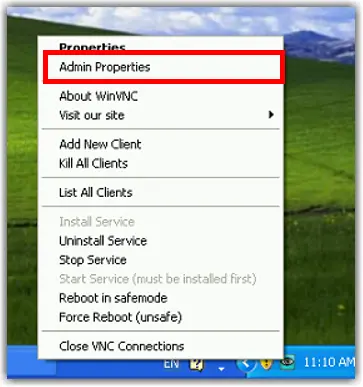
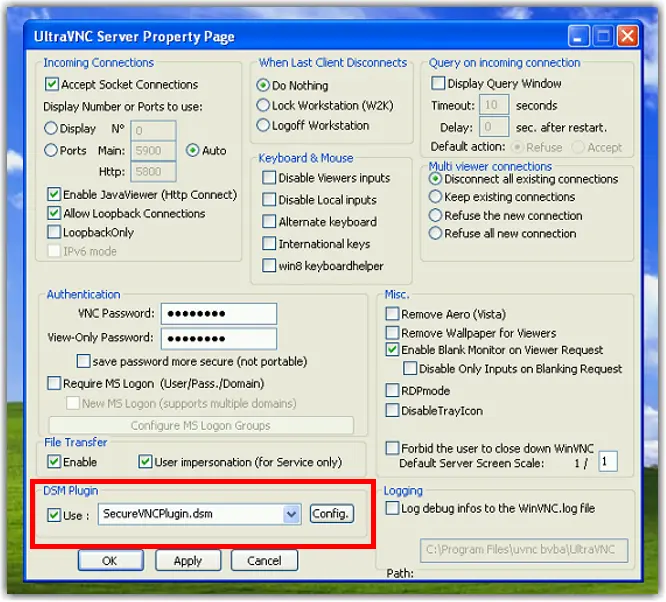
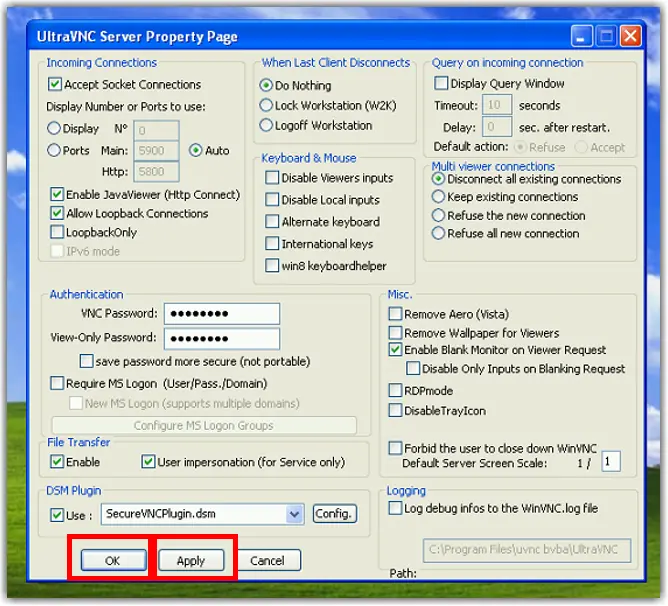
1. Klicken Sie mit der rechten Maustaste auf das UltraVNC‑Tray‑Symbol und wählen Sie Admin-Properties.
2. Nehmen Sie im Bereich DSM Plugin folgende Einstellungen vor:
- Wählen Sie Use
- Wählen Sie SecureVNCPlugin.dsm
- Wählen Sie Config
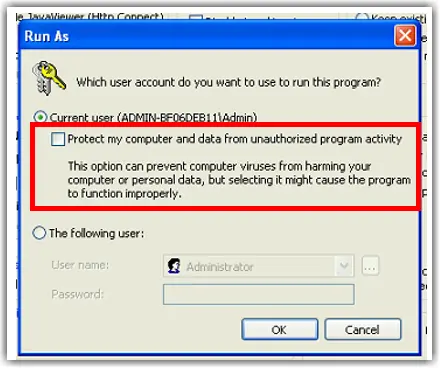
3. Nur unter Windows XP:
- Deaktivieren Sie das Kontrollkästchen Protect my computer and data from unauthorized program activity
- Wählen Sie OK
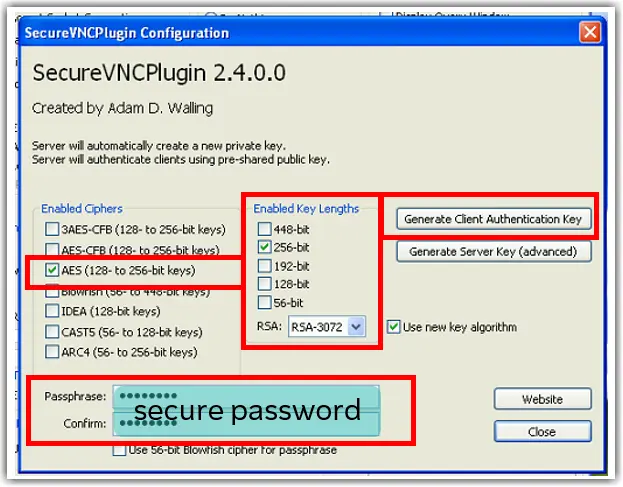
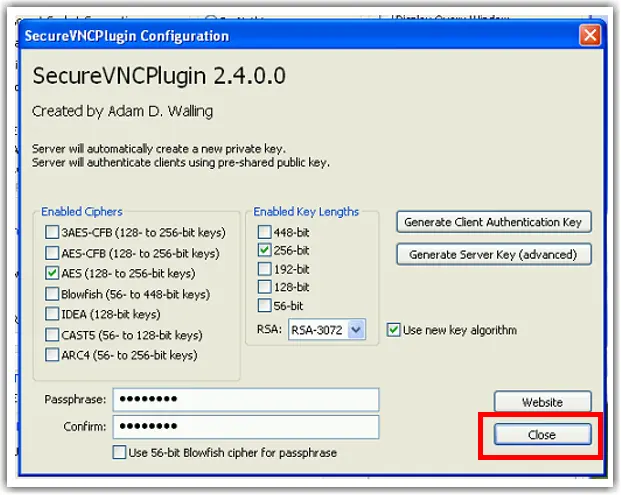
4. Nehmen Sie im SecureVNCPlugin‑Fenster folgende Einstellungen vor:
- Wählen Sie AES (128 bis 256 Bit Schlüssel)
- Wählen Sie unter Enabled Key Lengths die Option 256‑bit
- Setzen Sie RSA auf RSA 3072
- Geben Sie eine sichere Passphrase ein
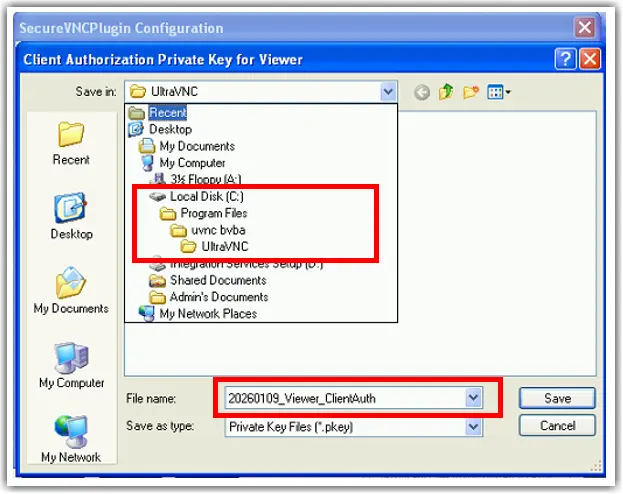
- Wählen Sie Generate Client Authentication Key
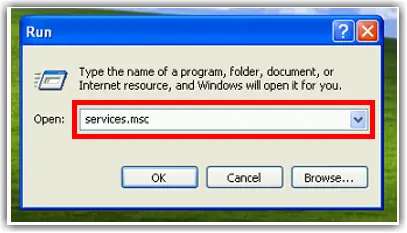
8. Drücken Sie Windows + R, geben Sie services.msc ein und klicken Sie auf OK.
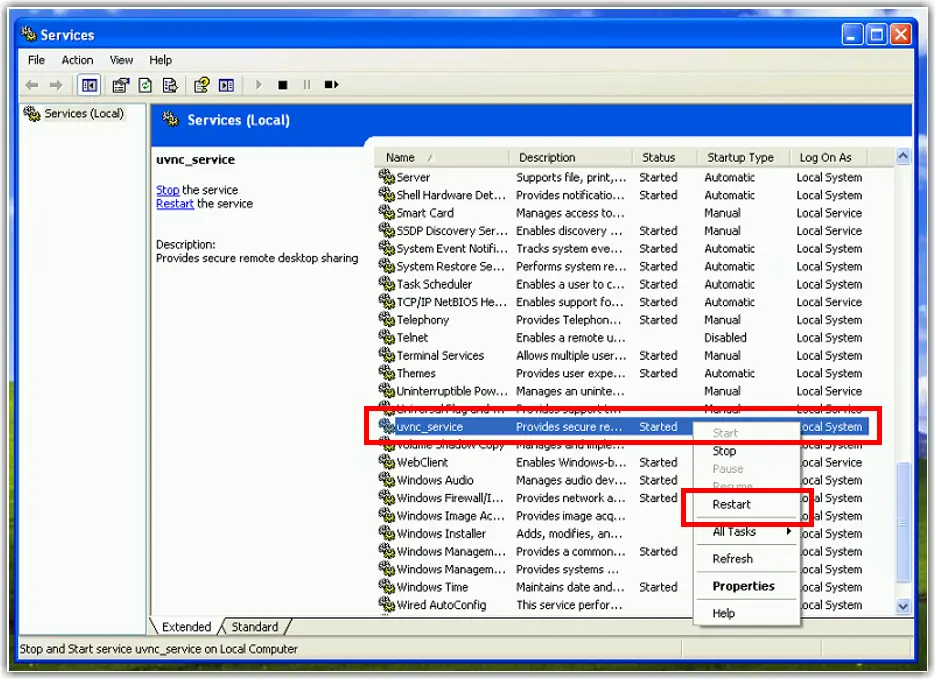
9. Gehen Sie in der Serviceliste wie folgt vor:
- Suchen Sie den Dienst uvnc_service
- Klicken Sie mit der rechten Maustaste darauf
- Wählen Sie Restart
10. Kopieren Sie die Datei <date>_Viewer_ClientAuth.pkey (Schritt 5) aus dem UltraVNC‑Ordner auf die Administrations‑Maschine Ihres Unternehmens.
11. Erstellen Sie auf der Administrations‑Maschine den VNC‑Endpoint und laden Sie während der Einrichtung die Viewer‑Schlüsseldatei hoch.