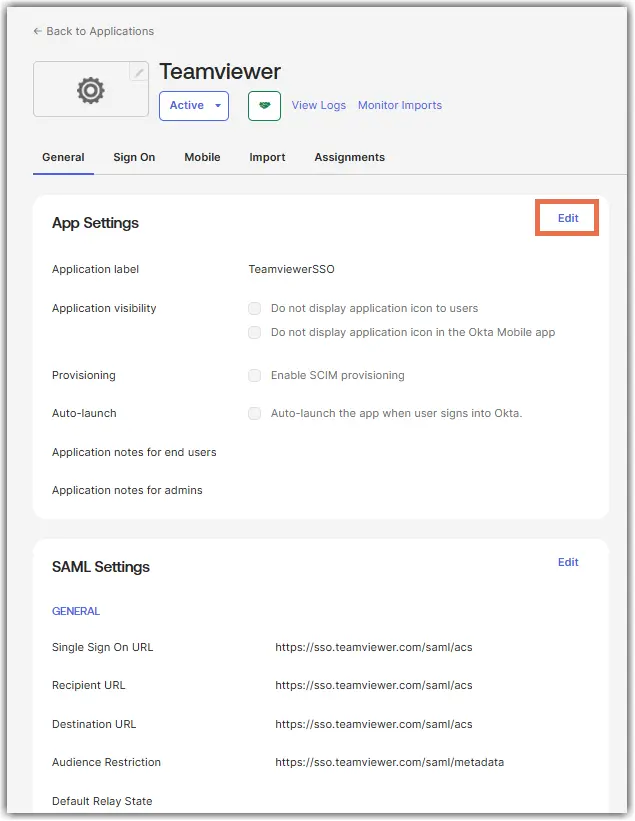
1. Öffnen Sie Ihre OKTA-App.
2. Gehen Sie zum Tab General.
3. Wählen Sie Edit in den App-Einstellungen aus.
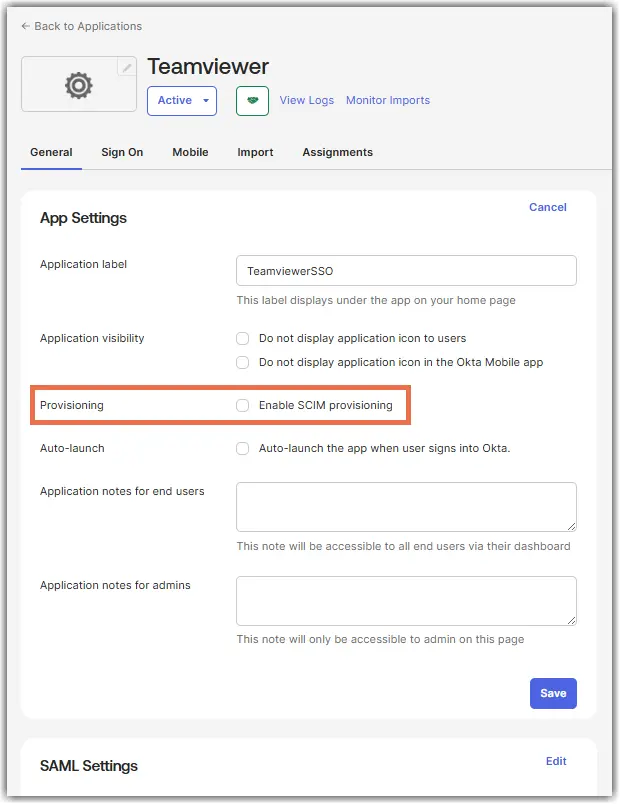
4. Wählen Sie Enable SCIM im Bereich Provisioning und klicken Sie anschließend auf Save.
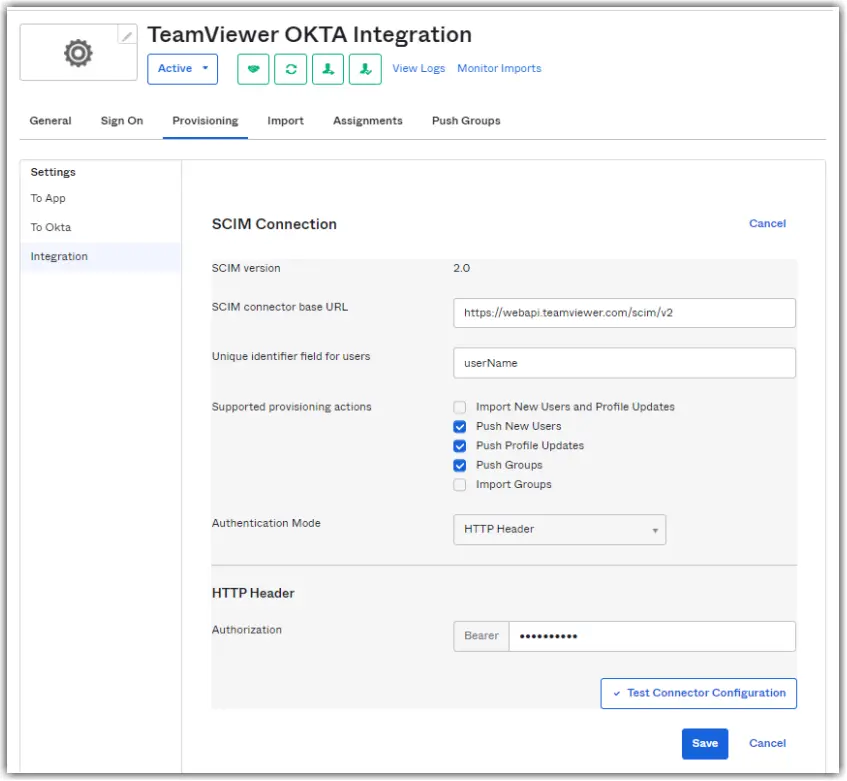
5. Öffnen Sie den Tab Provisioning, wählen Sie Edit aus und tragen Sie die folgenden Werte ein:
| Felder | Einzugebende Informationen |
|---|---|
Basis-URL des SCIM-Steckverbinders | |
Feld für eindeutige Kennung für Benutzer | Nutzername |
6. Wählen Sie Push New Users, Push Profile Updates und Push Groups aus.
7. Ändern Sie den Authentication Mode zu HTTP Header.
8. Geben Sie Ihr zuvor erstelltes Skript-Token neben Authorization ein
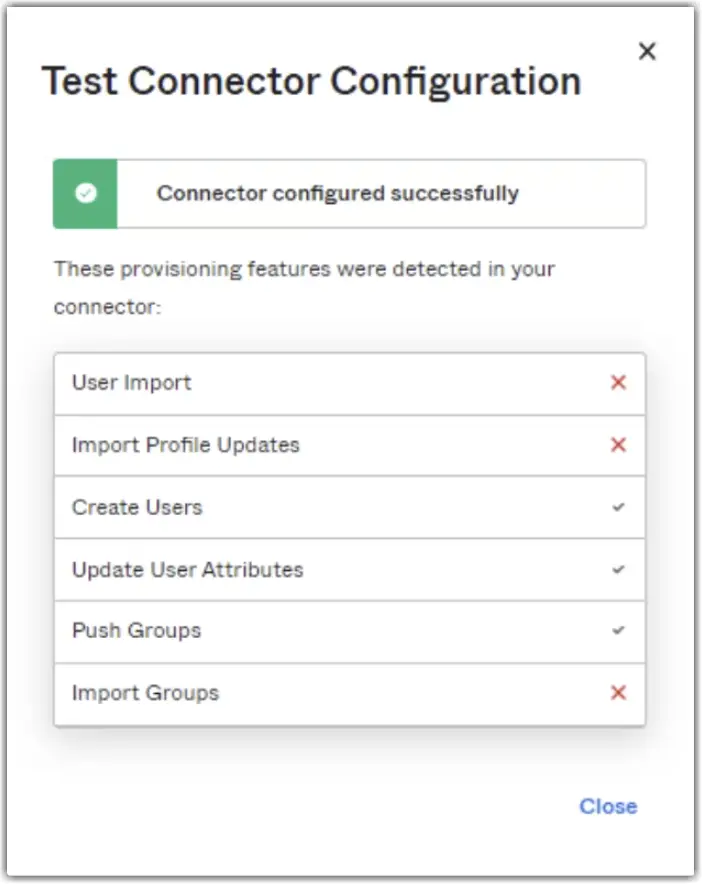
9. Klicken Sie auf Test Connector Configuration und anschließend auf Save.
Ihre abgeschlossene Konfiguration sollte wie folgt aussehen:
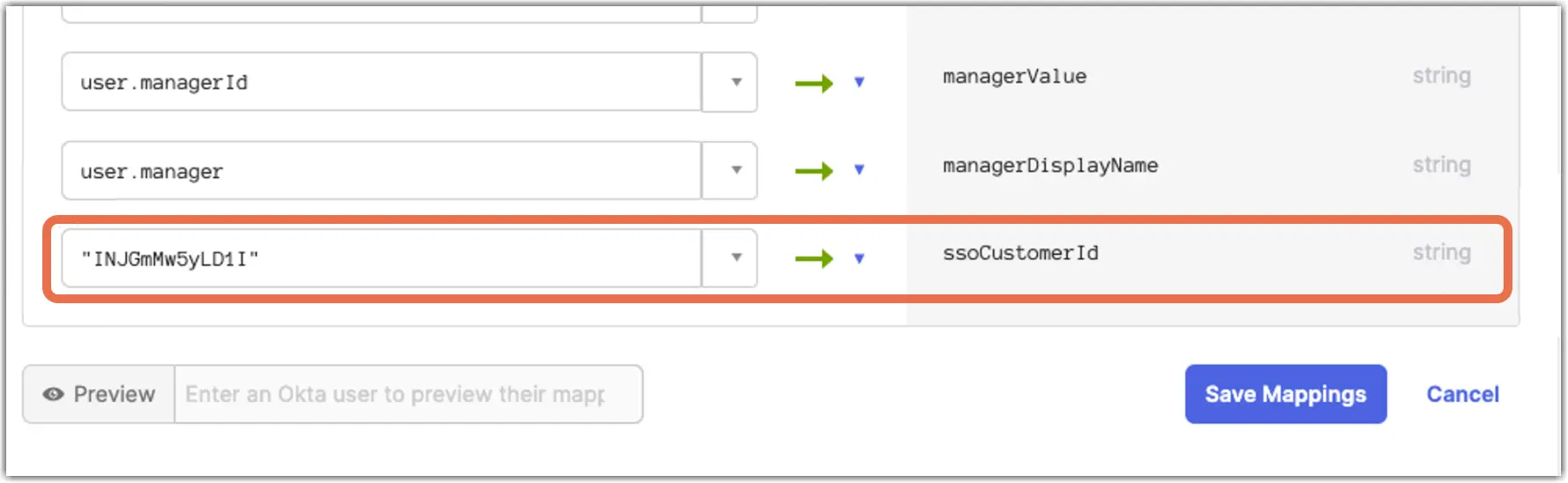
10. Bearbeiten Sie Ihre Bereitstellungseinstellungen erneut und aktivieren Sie Create Users, Update User Attributes, Deactivate Users und Sync Password. Klicken Sie anschließend auf Save.