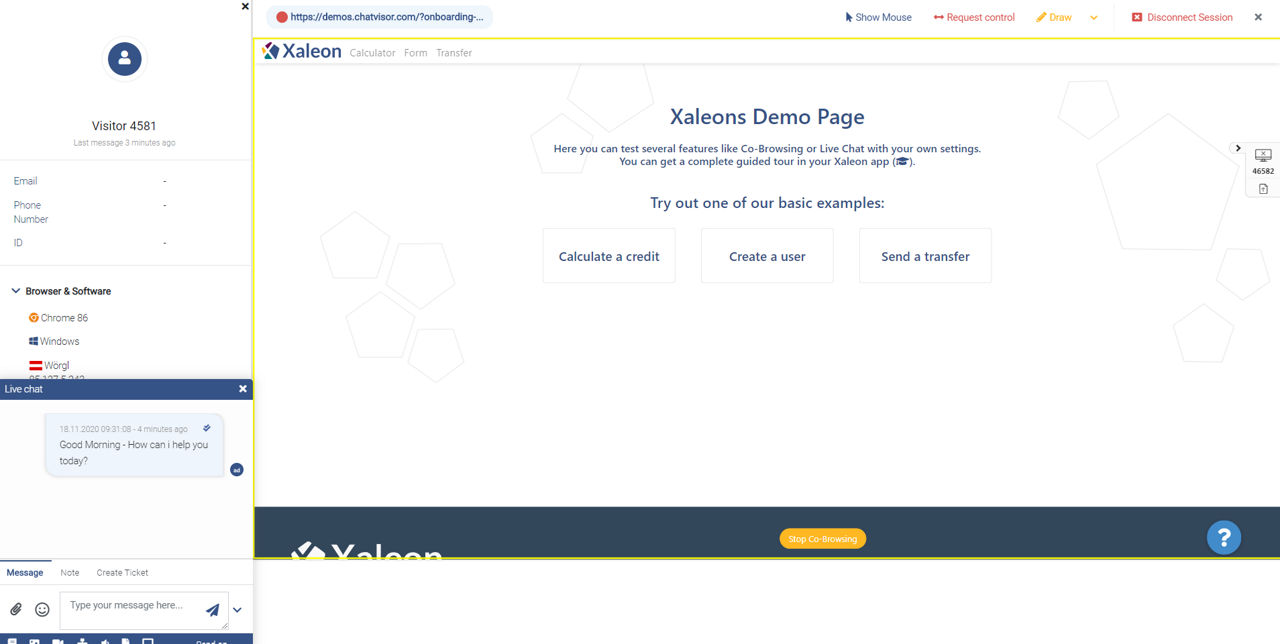
Chemin de navigation : Live View > Tab: Co-Browsing
Objectif
La co-navigation vous permet de voir ce que voit votre client et vous fournit donc un contexte visuel. La co-navigation peut être lancée d'un simple clic (pas de téléchargement ni d'installation) et est disponible pour les sites Web, les applications Web et les applications mobiles.
Description de fonctionnalité
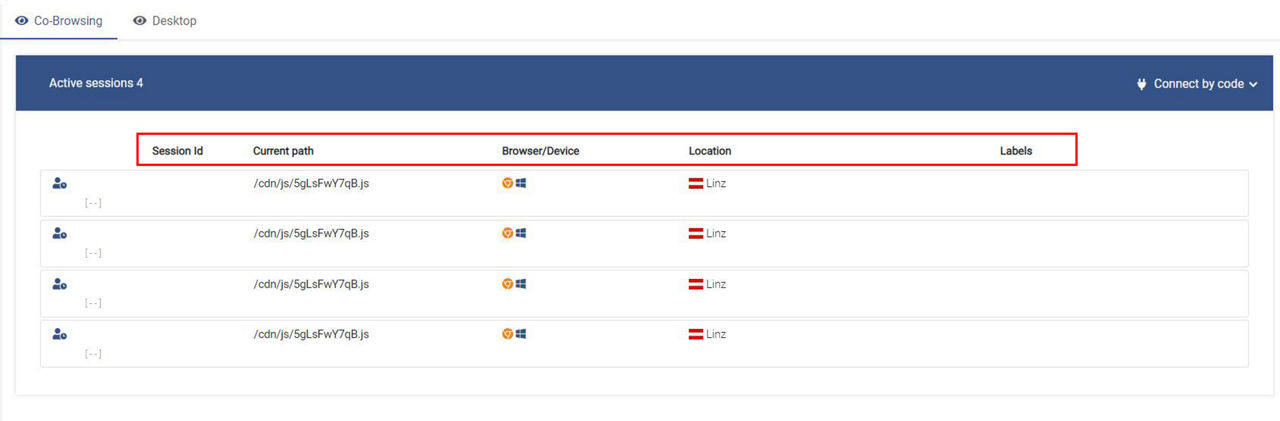
Aperçu des sessions en direct
Dans Live View, vous obtenez un aperçu de toutes les sessions actuellement actives sur votre site Web. A chaque session, des informations supplémentaires sont affichées :
- Statut
- Le statut (la colonne la plus à gauche) est orange, lorsque le visiteur est actuellement actif sur votre site Web et bleu, lorsque le visiteur a ouvert votre site Web sous forme d'onglet ou dans une autre fenêtre de navigateur, mais fait actuellement autre chose que de naviguer activement sur votre site .
- ID de session
- Le
Session IDest le numéro unique permettant d'identifier un utilisateur parmi tous les visiteurs actuels de votre site Web. - Chemin actuel
- Indique où se trouve actuellement l'utilisateur sur votre page.
- Navigateur/Appareil
- Affiche le navigateur que l'utilisateur utilise.
- Système d'exploitation
- Affiche le système d'exploitation utilisé par l'utilisateur.
- Emplacement
- Affiche l'emplacement de l'utilisateur.
- Étiquettes
- Grâce aux étiquettes, des informations supplémentaires sont affichées, par exemple le nom d'utilisateur de l'utilisateur dans votre application Web.
Commencez à co-naviguer avec un client
Pour commencer la co-navigation avec un client, le client doit d'abord s'inscrire à l'interaction. Cela peut être initié de deux manières :
- Bouton sur le site Web
- Demande de co-navigation via Live Chat
Le processus d'adhésion peut varier en fonction de la façon dont votre organisation a décidé de le modéliser. Cependant, le plus courant est que le client clique sur un bouton de votre site Web pour lancer la co-navigation.
Partages clients Session ID, vous vous connectez via Connect by code
- En cliquant par exemple sur un bouton, les clients reçoivent leur unique
Session IDet reconnaissent qu'un agent peut se connecter - Le client partage
Session IDavec l'agent - Les agents se connectent en entrant
Session IDdansConnect by code - La co-navigation commence

Au sein d'une session de co-navigation
Après vous être connecté à un client, vous entrez dans la session de co-navigation :