Tia (TeamViewer Intelligent Agent) vous permet d’améliorer vos sessions d’assistance à distance en diagnostiquant et en résolvant les problèmes plus efficacement. Il fournit des conseils en temps réel pour résoudre les problèmes techniques sur l’appareil distant, ce qui rend l’assistance plus rapide et plus précise. L’un des principaux avantages est qu’il peut analyser les performances de l’appareil distant et les données système, offrant des suggestions personnalisées pour résoudre le problème.
Cet article s’applique aux détenteurs d’une licence Business, Premium, Corporate, Tensor ou TeamViewer ONE exécutant Windows sur leurs appareils.
Avantages
Tia fournit une analyse rapide et alimentée par l'IA des informations système collectées à partir de l'appareil distant, ce qui permet un dépannage efficace sans nécessiter d'expertise technique approfondie.
Atouts majeurs
- Diagnostic rapide des problèmes courants tels que les pannes logicielles, les performances lentes, les problèmes de connectivité et les dysfonctionnements matériels.
- Analyse simplifiée de données système complexes grâce à une interface d’IA accessible.
- Accès aux solutions vérifiées de Session Insights : Tia analyse les résumés des sessions autorisées issues de sessions d'assistance passées validées et s'en sert pour proposer des étapes de dépannage prouvées et adaptées au contexte.
- Amélioration des KPI du service d’assistance informatique, notamment la réduction du temps de résolution, l’augmentation du taux de résolution au premier contact et la réduction des coûts d’assistance.
Prérequis
Avant d’utiliser Tia, veuillez vérifier les conditions suivantes :
- Les appareils de l’agent d’assistance et de l’utilisateur final exécutent TeamViewer version 15.77 ou ultérieure.
- La nouvelle interface utilisateur TeamViewer est activée sur l’appareil de l’agent d’assistance.
Note : À ce jour, Tia prend uniquement en charge les connexions de Windows à Windows.
Comment configurer Tia
Pour configurer Tia, veuillez suivre les instructions ci-dessous :
- Identifiez-vous avec votre compte TeamViewer dans le client TeamViewer.
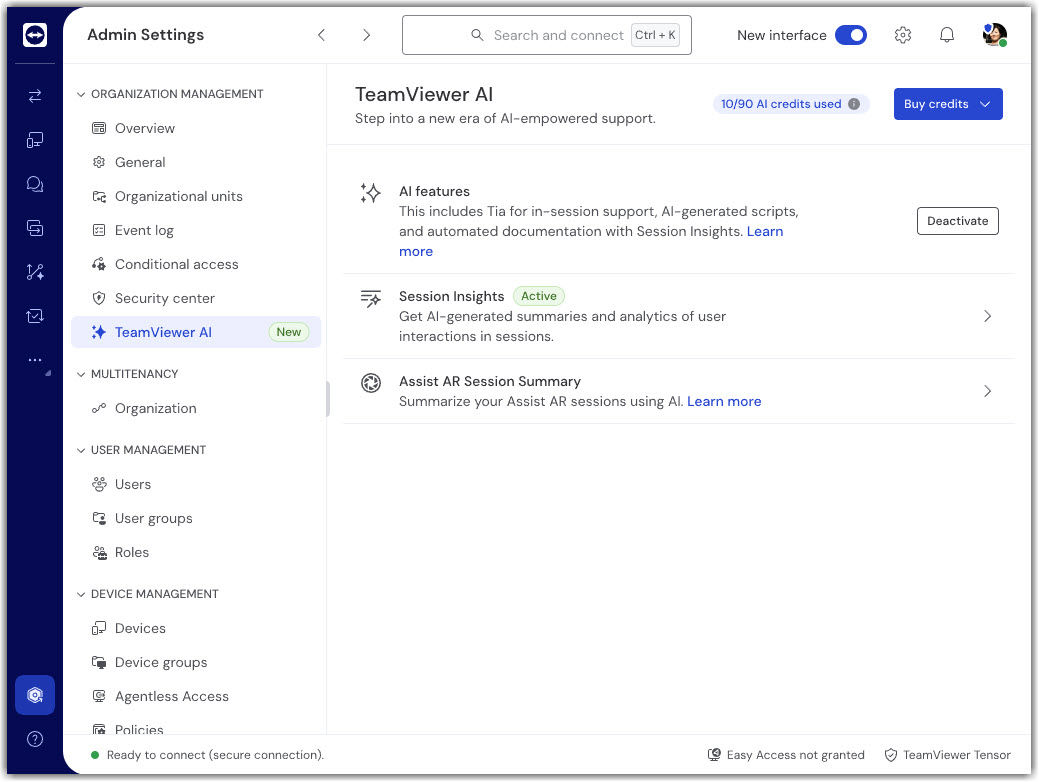
- Allez dans les Paramètres d’administration.
- Dans la section Gestion de l'organisation, cliquez sur TeamViewer IA.
- Les fonctionnalités d'IA sont activées par défaut. Pour les désactiver, cliquez sur Désactiver.
Tia est disponible dès que les fonctionnalités d'IA sont activées ; aucune activation supplémentaire de Tia n'est nécessaire.
Comment utiliser Tia
Pour utiliser Tia, veuillez suivre les instructions ci-dessous :
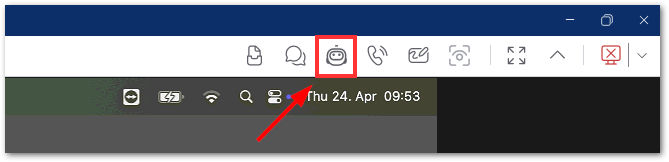
- Démarrez une session à distance avec l’appareil que vous souhaitez assister.
- Dans la barre d’outils de la session en cours, côté agent d'assistance, cliquez sur le bouton Tia.
- Décrivez le problème que vous rencontrez sur l’appareil distant en langage naturel (par exemple, "L'appareil fonctionne lentement") puis appuyez sur Entrée.
Astuce : Vous pouvez demander des informations sur l’appareil réel et recevoir des suggestions de dépannage basées sur ses données système en temps réel, mais vous pouvez également poser des questions liées à l’informatique. - Attendez que Tia analyse le problème et suggère des solutions ou des étapes de dépannage.
- Suivez les étapes suggérées pour résoudre le problème.
- Si nécessaire, posez des questions de suivi pour obtenir des éclaircissements ou une assistance supplémentaire de la part de Tia.
Astuce : Vous pouvez prendre une capture d’écran et l’inclure dans votre conversation en cliquant sur l’icône de capture d’écran, située juste en dessous du champ de texte.
Obtenez des solutions vérifiées grâce à Session Insights avec Tia
Si l'utilisateur est autorisé à consulter Session Insights, Tia peut utiliser des résumés vérifiés de sessions d'assistance passées pour fournir des conseils de dépannage fiables pendant une session à distance en cours. Cela permet de proposer des solutions éprouvées, fondées sur des cas d'assistance réels, et non des recommandations génériques. Ces informations sont mises en application dans le contexte de l'appareil et du problème actuels afin de garantir la précision et la pertinence des suggestions.
Comment exploiter les données de Session Insights à l'aide de Tia
- Démarrez une session à distance avec l'appareil pour lequel vous souhaitez fournir une assistance.
- Ouvrez Tia depuis la barre d'outils de la session.
- Posez une question en lien avec le problème que vous essayez de résoudre, par exemple des erreurs récurrentes ou des problèmes déjà résolus.
- Si vous disposez des autorisations Session Insights, Tia analyse les résumés des sessions précédentes et propose des solutions vérifiées basées sur ces sessions.
- Passez en revue les étapes recommandées, puis appliquez-les pour résoudre le problème.
Modèle de paiement basé sur le crédit d’IA
Session Insights fait partie des services TeamViewer Intelligence basés sur l'IA et utilise un modèle de paiement par crédits d'IA.
Pour plus d'informations sur le modèle de paiement par crédits d'IA, cliquez ici.