La nouvelle solution TeamViewer Asset Management fournit des aperçus détaillés de l'ensemble de l'infrastructure informatique dans un tableau de bord.
Cet article s'applique à tous les clients de TeamViewer Asset Management.
Note : Cet article concerne le service individuel TeamViewer Asset Management. Pour les articles sur le service TeamViewer Monitoring & Asset Management (Classic), veuillez vous reporter ici.
Qu'est-ce que TeamViewer Asset Management ?
TeamViewer Asset Management offre la possibilité de découvrir et de gérer tous les actifs matériels et logiciels sur votre réseau. Il permet non seulement de localiser les ordinateurs ou les appareils mobiles sur le réseau, mais aussi de catégoriser tout appareil informatique ou IoT. Cela permet de gérer les mises à jour logicielles et les déploiements de correctifs depuis n'importe où dans le monde.
Démo interactive de TeamViewer Asset Management
Pour vous faire une idée des services Asset Management, nous avons créé la démo suivante qui passe en revue les principaux composants :
Comment accéder à TeamViewer Asset Management
Le nouveau service TeamViewer Asset Management est accessible depuis TeamViewer Remote ou via l'application web dans l'onglet Remote Management.
Comment exporter des listes de ressource
TeamViewer Asset Management permet d'exporter toutes les listes de ressources par le biais de rapports CSV (Comma Separated Value). Les rapports CSV peuvent être ouverts dans Excel et dans de nombreux autres tableurs.
Par défaut, tous les appareils, groupes et matériels sont visibles dans les rapports. En utilisant l'option de filtrage dans le coin supérieur droit de la fenêtre, vous pouvez réduire le contenu du rapport aux informations spécifiques requises.
Les options de filtrage actuelles pour les listes de matériel et de logiciel comprennent la possibilité de filtrer :
- par appareil
- par groupe
- par ressource
Les logiciels comprennent également la possibilité de filtrer :
- les logiciels installés entre deux dates
- les logiciels modifiés entre deux dates
Une fois le filtre défini, cliquez sur Appliquer dans le coin inférieur droit de la fenêtre pour confirmer les modifications.
En plus du filtrage des appareils et des groupes, les options de filtrage de Patch Management pour les correctifs manquants comprennent également la possibilité de filtrer par :
- Sévérité
- Système d'exploitation
- Type
- Date de publication
- Date de fin
En plus du filtrage des appareils et des groupes, les options de filtrage de Patch Management pour le déploiement de logiciels comprennent également la possibilité de filtrer par :
- Logiciel
- Statut
- Date de début
- Date de fin
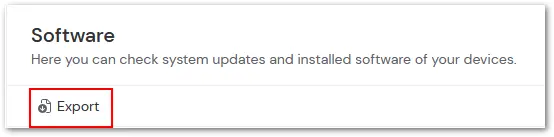
Pour exporter une liste de ressources, utilisez les options de filtrage pour exclure toute information superflue. Une fois que les informations souhaitées sont rapportées, il suffit de cliquer sur Exporter dans le coin supérieur gauche pour exporter le rapport CSV.
Note : Si le rapport semble confus ou difficile à lire, il se peut que vous deviez ajouter des points-virgules à votre liste de délimiteurs. Veuillez vous référer à votre logiciel de tableur pour des instructions spécifiques sur la localisation de cette option.
TeamViewer Asset Management est divisé en trois sections : Network Discovery, Assets et Patch Management/ Software deployment. Veuillez sélectionner la section correspondante pour plus d'informations.
Services Asset Management
TeamViewer Asset Management est divisé en plusieurs sections :
- Network Discovery (Découverte du réseau)
- Assets (Ressources)
- Vulnerabilities (Vulnérabilités)
- Missing patches (Correctifs manquants)
- Software deployment (Déploiement logiciel)

- Network Discovery
- Assets
- Vulnerabilities
- Missing patches
- Software deployment
Network Discovery
Network Discovery est un outil puissant qui permet aux administrateurs informatiques d'obtenir une visibilité en temps réel du paysage numérique de leurs réseaux. En utilisant les terminaux TeamViewer Asset Management pour analyser leurs réseaux, il fournit une liste complète de toutes les ressources connectées, ce qui permet aux administrateurs de conserver une vue d'ensemble complète et toujours à jour de tous les appareils en jeu.
Network Discovery peut identifier un large éventail d'appareils, notamment :
- Les appareils mobiles : Pas seulement les téléphones et les tablettes, mais aussi des gadgets uniques comme les liseuses électroniques, les appareils portatifs et même les lunettes intelligentes.
- Les équipements de bureau : Les équipements de bureau indispensables tels que les imprimantes et les serveurs, en veillant à ce que tout soit pris en compte.
- L'infrastructure réseau : Des routeurs et commutateurs au NAS (network-attached storage), Network Discovery crée une carte de la structure de votre réseau.
- IoT (Internet des objets) : Des systèmes de point de vente aux Raspberry Pis, Network Discovery capture les petits appareils qui alimentent les opérations modernes.
- Technologie Smart home : Même dans les environnements de travail à domicile, il peut identifier les lumières connectées, les consoles de jeu, les réfrigérateurs, les panneaux solaires et bien plus encore, en gardant les réseaux hybrides sécurisés et bien surveillés.
Et ce n'est pas tout ! Network Discovery permet aux administrateurs de suivre les ressources et d'anticiper les besoins potentiels en matière de sécurité, d'allouer les ressources plus efficacement et de maintenir leurs réseaux optimisés et sécurisés. Qu'il s'agisse de la gestion d'un grand établissement, d'un espace de travail hybride ou de réseaux spécialisés, Network Discovery est la clé d'une supervision complète et d'une tranquillité d'esprit. Pour une liste complète des appareils réseau pris en charge, veuillez consulter le lien suivant :
Comment activer Network Discovery
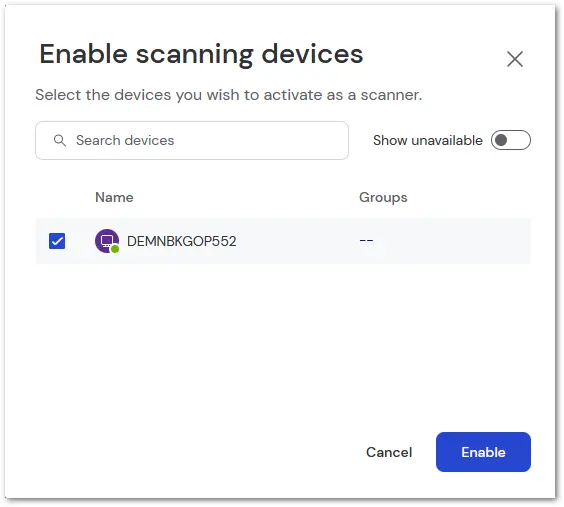
Pour commencer le processus, accédez à l'onglet Network Discovery sous Asset Management. Dans le coin supérieur droit, sélectionnez Enable scanning device (Activer l'appareil d'analyse).
Sélectionnez l'appareil de détection souhaité dans la liste, puis cliquez sur Enable (Activer) pour commencer l'analyse.
Note : Network Discovery ne scanne que le sous-réseau actuel de l'appareil. Il est recommandé de ne désigner qu'un seul appareil par sous-réseau afin d'éviter les conflits ou le trafic réseau inutile.
Une confirmation de l'activation réussie apparaît dans le coin supérieur droit.
Une fois activé, la recherche commence. En fonction des appareils présents sur le sous-réseau, le chargement des appareils dans la liste peut prendre un certain temps. Cependant, une fois localisés, ils apparaîtront automatiquement.
Les appareils qui apparaissent partagent les informations suivantes :
- Type d'appareil
- Adresse IP
- Adresse MAC
- Fabricant
- Système d'exploitation
- Modèle
- Version du système d'exploitation
- Date de la première découverte
- Date de la dernière analyse
Note : Tous les champs ne sont pas disponibles pour tous les types d'appareils.
Assets
TeamViewer Asset Management offre aux organisations un moyen efficace de suivre et de gérer l'ensemble de leurs biens matériels et logiciels. Il crée un inventaire complet qui inclut une large gamme d'appareils, des ordinateurs et portables aux serveurs et appareils mobiles, ainsi que toutes les licences logicielles nécessaires.
Au sein d'Asset Management, tous les détails de ces ressources sont accessibles dans l'onglet Assets (Ressources). En accédant à l'onglet Assets, les utilisateurs voient apparaître la liste des appareils Hardware Assets (Ressources matérielles), qui regroupe les informations essentielles pour chaque terminal. Cette liste comprend des identifiants clés et des détails qui facilitent la référence et la gestion :
- Nom de l'appareil : Un identifiant unique pour une reconnaissance rapide.
- Type d'appareil : Classification de l'appareil, qu'il s'agisse d'un ordinateur de bureau, d'un ordinateur portable, d'un serveur ou d'un appareil mobile.
- Modèle et fabricant : Détails sur la marque et le modèle de l'appareil pour faciliter la spécification et le suivi de l'assistance.
- Groupe : Indique le groupe organisationnel ou le service associé à chaque appareil, ce qui permet de rationaliser la gestion des accès.
- Adresse IP et adresse MAC : Identifiants spécifiques au réseau permettant de localiser l'appareil et d'assurer la sécurité du réseau.
- Date de fin de garantie : Actuellement disponible pour les appareils Lenovo, Dell, Toshiba et Fujistu.
Cette vue unifiée permet aux administrateurs informatiques et aux gestionnaires de ressources de surveiller et de documenter chaque élément matériel et logiciel et d'obtenir des informations permettant d'optimiser les ressources informatiques et de maintenir la conformité des licences.
Comment afficher les ressources d'un appareil spécifique
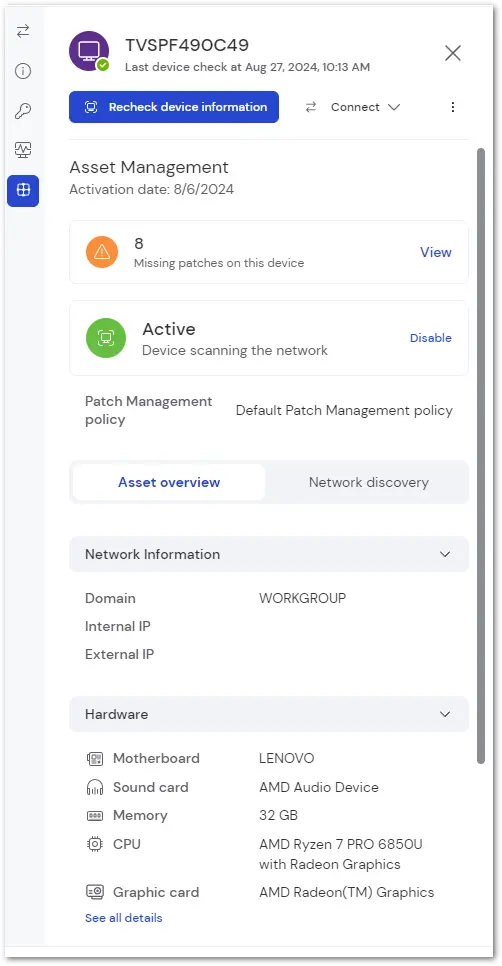
La méthode recommandée pour accéder aux listes de ressources d'un appareil spécifique est de passer par le volet informatif de l'appareil. Pour ce faire, cliquez sur le nom de l'appareil dans l'onglet Appareil de TeamViewer Remote ou dans l'une des listes d'appareils. Le volet s'ouvre sur la droite ; sélectionnez l'onglet avec le réticule carré pour accéder aux informations d'Asset Management pour l'appareil.
L'onglet Asset Management du volet de l'appareil fournit non seulement les listes des ressources matérielles et logicielles, mais aussi les informations sur le réseau (domaine et IP interne/externe) et les correctifs disponibles pour l'appareil concerné. Vous pouvez également forcer une nouvelle vérification des ressources en utilisant le bouton bleu Recheck device information en haut de la page.
Comment afficher la liste complète des ressources matérielles et logicielles d'un appareil
Les ressources matérielles et logicielles d'un terminal sont accessibles via le volet de l'appareil en sélectionnant Voir tous les détails au bas de chaque section.
Pour une liste complète des ressources matérielles et logicielles, voir ci-dessous :
- Matériel
- Logiciel
Ressources matérielles
Les ressources matérielles se trouvent dans l'onglet Matériel, le point d'accès par défaut aux ressources. Des informations sur les ressources matérielles les plus importantes sont disponibles dans le volet des appareils, qui peut être ouvert en sélectionnant un appareil dans un groupe d'appareils.
Les ressources matérielles contiennent les informations suivantes :
CARTE MÈRE
- Modèle de la carte mère
- Fabricant de la carte mère
CARTE SON
- Numéro de la carte son (si plusieurs cartes sont installées)
- Type de carte son (inclut généralement le nom du fabricant)
MÉMOIRE
- Numéro de la clé USB (si plusieurs sont installées)
- Taille ( Go) - Type (tel que DDR4) - Fabricant
PROCESSEUR
- Fabricant, type et GHz
CARTE GRAPHIQUE
- Fabricant, type et Mo
DISQUE DUR
- Fabricant
- Modèle
- Taille
LECTEUR LOGIQUE
- Lettre du lecteur, espace utilisé (Go) et espace disponible (libre)
MONITEUR
- Fabricant
USB
- Numéro de connexion USB (si multiple)
- Détails de la connexion
- Fabricant
Détails de la garantie
Note : Actuellement, seuls Dell, Fujistu, Lenovo et Toshiba sont pris en charge.
- Numéro de garantie (si multiple)
- Pays d'achat de la garantie
- Date de fin de la garantie
- Services de garantie
Détails réseau
- Nom
- Domaine
- Nom DNS
- FQDN (Nom de domaine complet)
- Adresse MAC
- IP interne
- IP externe
- Sous-réseau
- Passerelle
Note : Il est également possible d'ajouter manuellement des informations financières (numéro/date de commande, date d'achat, centre de coûts, nom du fournisseur, numéro de facture et type d'acquisition) pour les appareils.
Ressources logicielles
Comme pour les ressources matérielles, l'onglet des ressources logicielles fournit un inventaire complet avec des informations détaillées sur chaque application installée sur tous les terminaux. Les informations suivantes sont fournies dans la liste des appareils :
- Nom de l'application
- Version installée
- Éditeur de l'application
- Date de publication
- Date d'installation
- Groupe
Vulnerabilities
L'onglet Vulnérabilités donne un aperçu rapide de toutes les CVE non corrigées actuellement absentes des appareils. Les informations suivantes sont fournies pour chaque vulnérabilité :
- CVE associé
- Gravité
- Correctif de remédiation
- Appareil
- Groupe
La sélection du CVE correspondant ouvre le volet Vulnérabilité. En sélectionnant les détails du correctif, vous obtiendrez encore plus d'informations sur la vulnérabilité.
Les informations suivantes sont disponibles pour chaque vulnérabilité :
- Sévérité
- Type de vulnérabilité
- ID du bulletin
- KB
- CVE
- Système d'exploitation
- Taille du correctif
- Description de l'incident
Comment remédier aux vulnérabilités
TeamViewer Asset Management propose plusieurs ressources pour remédier aux vulnérabilités. Pour remédier à toutes les vulnérabilités ou à plusieurs d'entre elles, cochez la case à côté de chaque CVE et sélectionnez Remédier à la vulnérabilité en haut de la page.
Dans le volet vulnérabilité ou correctif des vulnérabilités individuelles, sélectionnez le bouton Remediate (Remédier) ou Deploy (Déployer) en haut du volet pour appliquer le correctif unique.
Missing patches
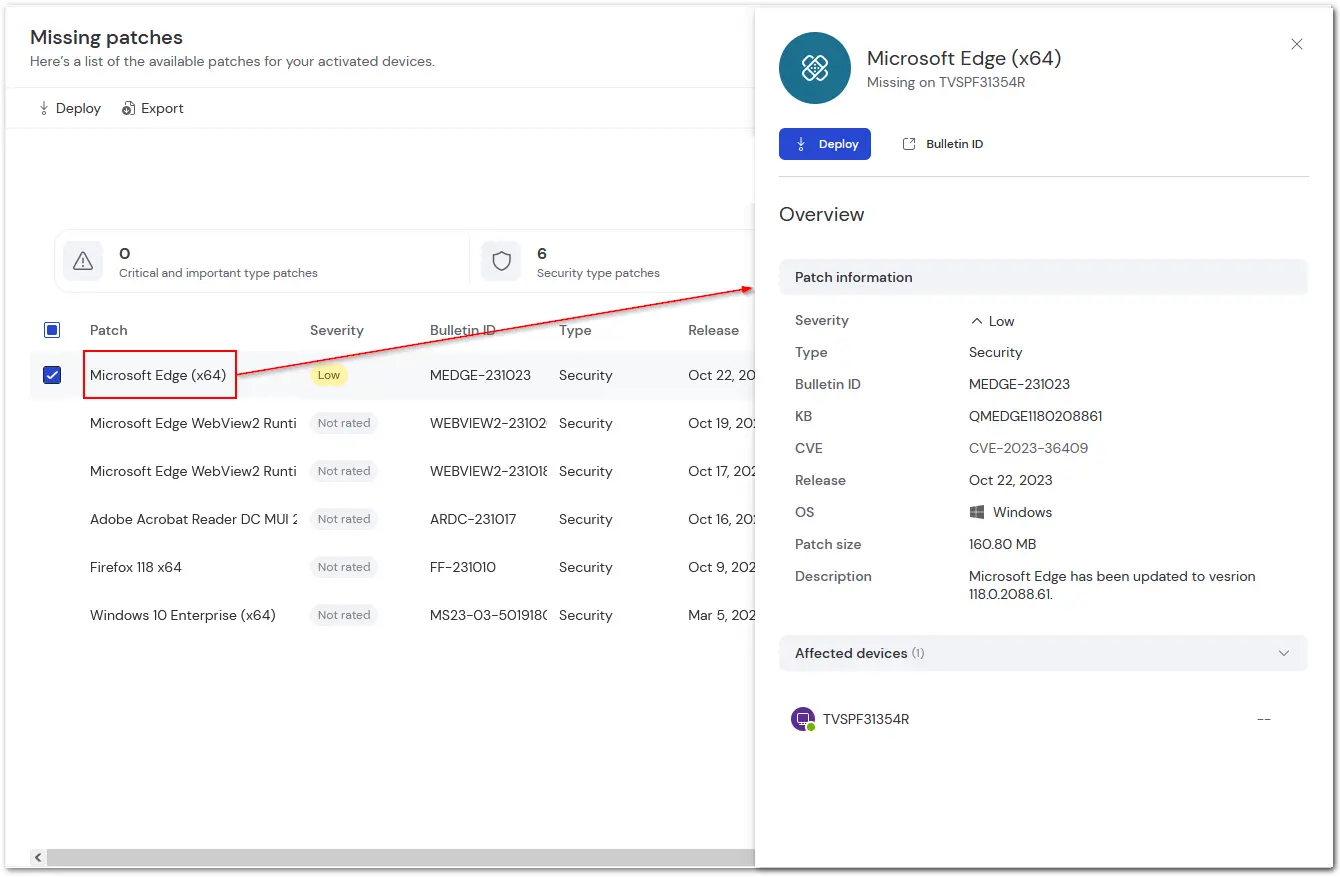
L'onglet Missing Patches (Correctifs manquants) fournit un aperçu rapide de toutes les mises à jour logicielles actuellement disponibles.
Il indique le nombre total de correctifs critiques et importants, de correctifs de sécurité et de correctifs publiés au cours des 30 derniers jours.
Clicking on the name of any patch displays more information regarding the patch itself in the Device drawer.
Les informations suivantes sont fournies pour chaque correctif :
Sévérité
- Critique | Important | Faible | Non évalué
Type
- Sécurisé | Non-sécurisé
ID du bulletin
- ID du correctif tel que fourni par l'éditeur
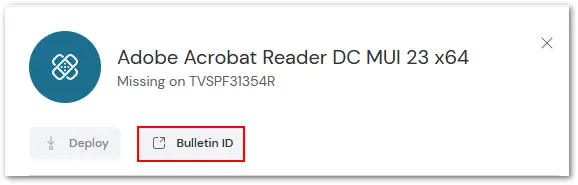
Astuce : L'ID du bulletin est également un lien vers le journal des modifications, qui est fourni par chaque éditeur de logiciel. Pour y accéder, cliquez sur l'option Bulletin ID en haut du volet des appareils.
Liens KB/CVE connexes
- CVE/sécurité référencés ou documentation KB relative au correctif
Date de publication
- Date de publication du correctif
Système d'exploitation
- Système d'exploitation actuel de l'appareil
Description
- Détails supplémentaires sur le correctif
Appareil(s) affecté(s)
- Nom du ou des appareils nécessitant le correctif
Software deployment
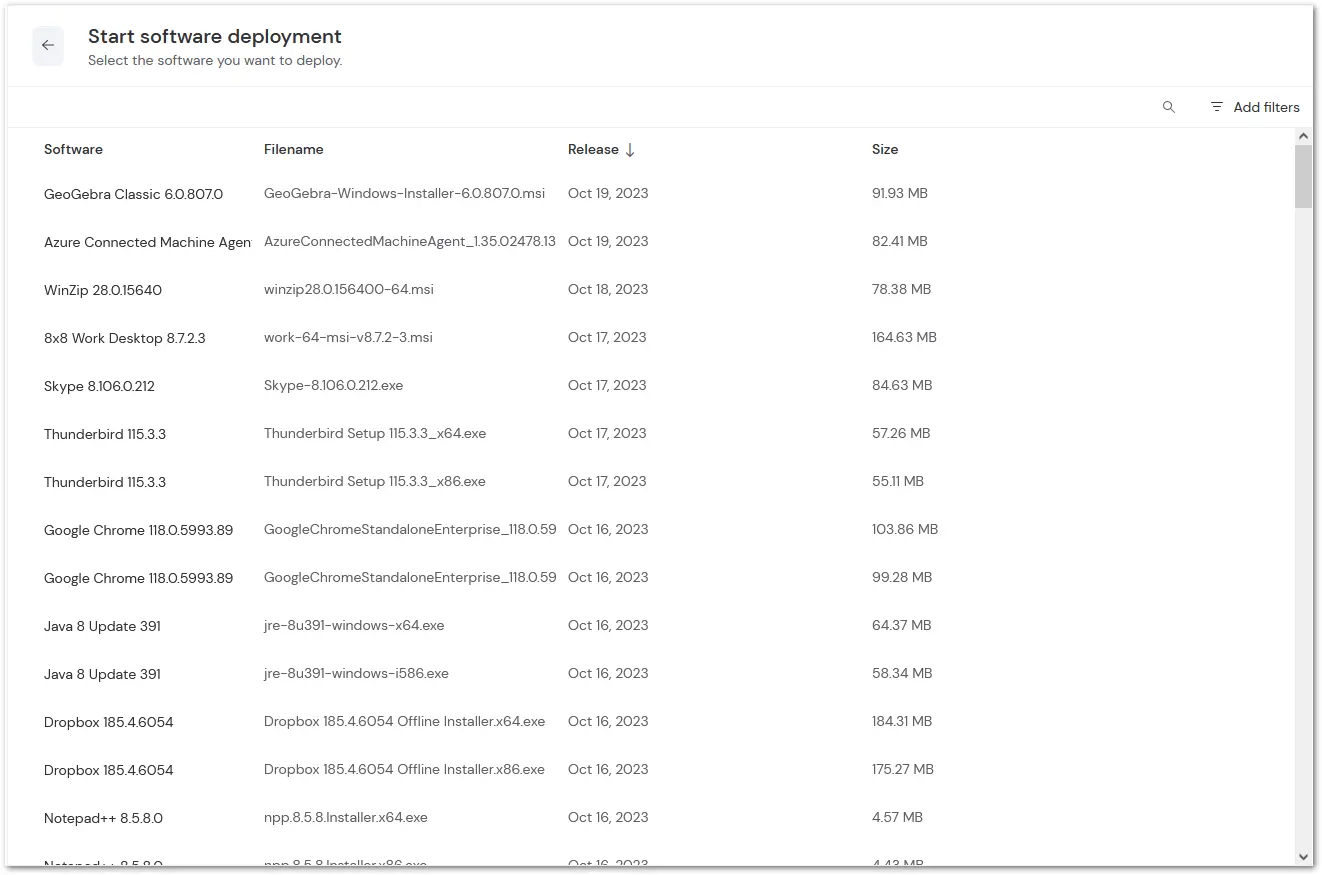
La fonction de déploiement de logiciels permet de déployer les logiciels souhaités sur tous les terminaux disponibles en quelques étapes seulement.
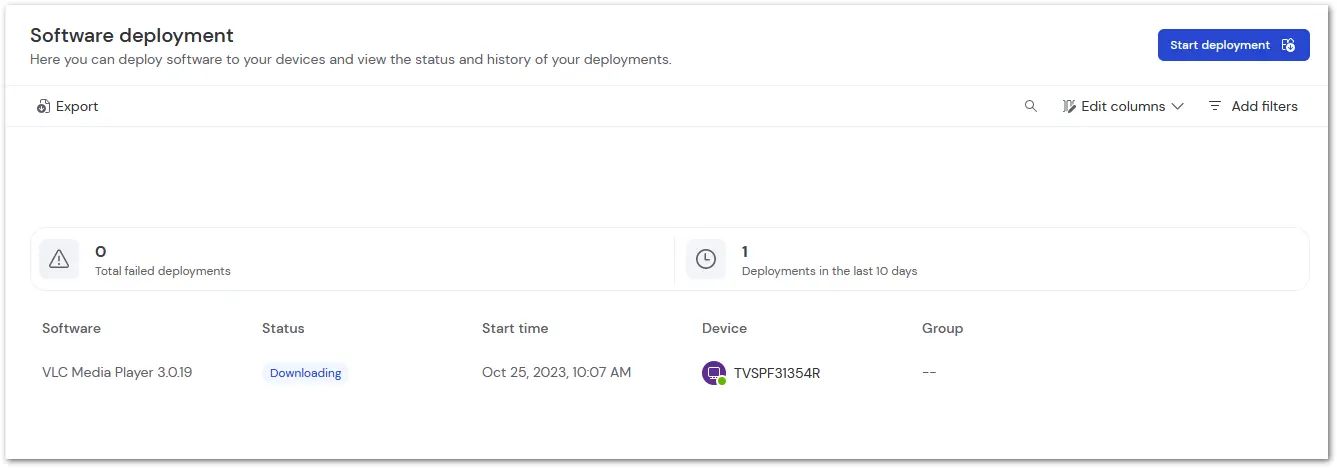
Une fois que les logiciels et les appareils souhaités sont sélectionnés, l'onglet Déploiement de logiciels fournit des mises à jour sur l'état actuel des déploiements demandés. Ces informations sont les suivantes :
- Nom du logiciel
- Statut du déploiement
- Heure de début
- Nom de l'appareil
- Groupe
Le volet des appareils peut être obtenu en cliquant sur le nom du logiciel déployé, ce qui permet d'obtenir encore plus d'informations concernant le déploiement :
Informations logicielles
- Date de publication
- Taille de l'application
Informations de déploiement
- Statut du déploiement
- Heure de début
- Heure de fin
Détails du téléchargement
- Heure de début
- Heure de fin
- Durée du téléchargement
Détails d'installation
- Heure de début
- Heure de fin
- Durée de l'installation
En savoir plus sur l'application de correctifs et logiciels sur les appareils