Knowledge Base
Freshservice Enterprise Handbuch
Zuletzt bearbeitet: 15.01.2025
Freshservice von Freshworks ist ein IT-Service-Management-Tool, das für die Zusammenarbeit im Team und das IT-Betriebsmanagement entwickelt wurde. Die TeamViewer Enterprise Integration ermöglicht es Ihnen, Remote-Support direkt aus Freshservice heraus zu leisten.
Bitte beachten Sie, dass Integrationen nicht in den Basis-Lizenzpaketen enthalten sind. Sie müssen separat als Add-ons erworben werden. Weitere Informationen finden Sie auf unserer Website: http://www.teamviewer.com/integrations
So richten Sie die Integration ein
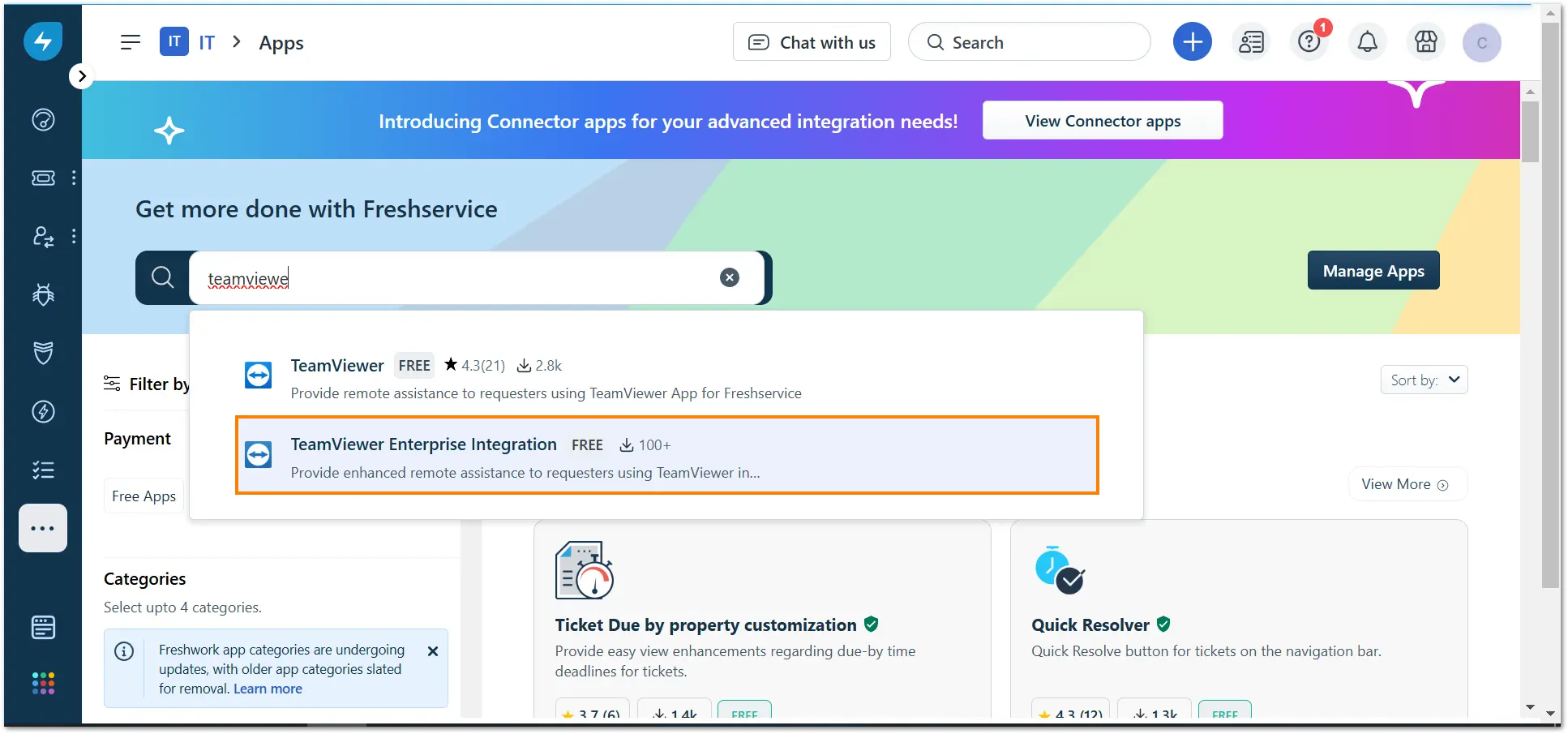
1. Suchen Sie im Marketplace in Freshservice nach der TeamViewer Enterprise Integration App.
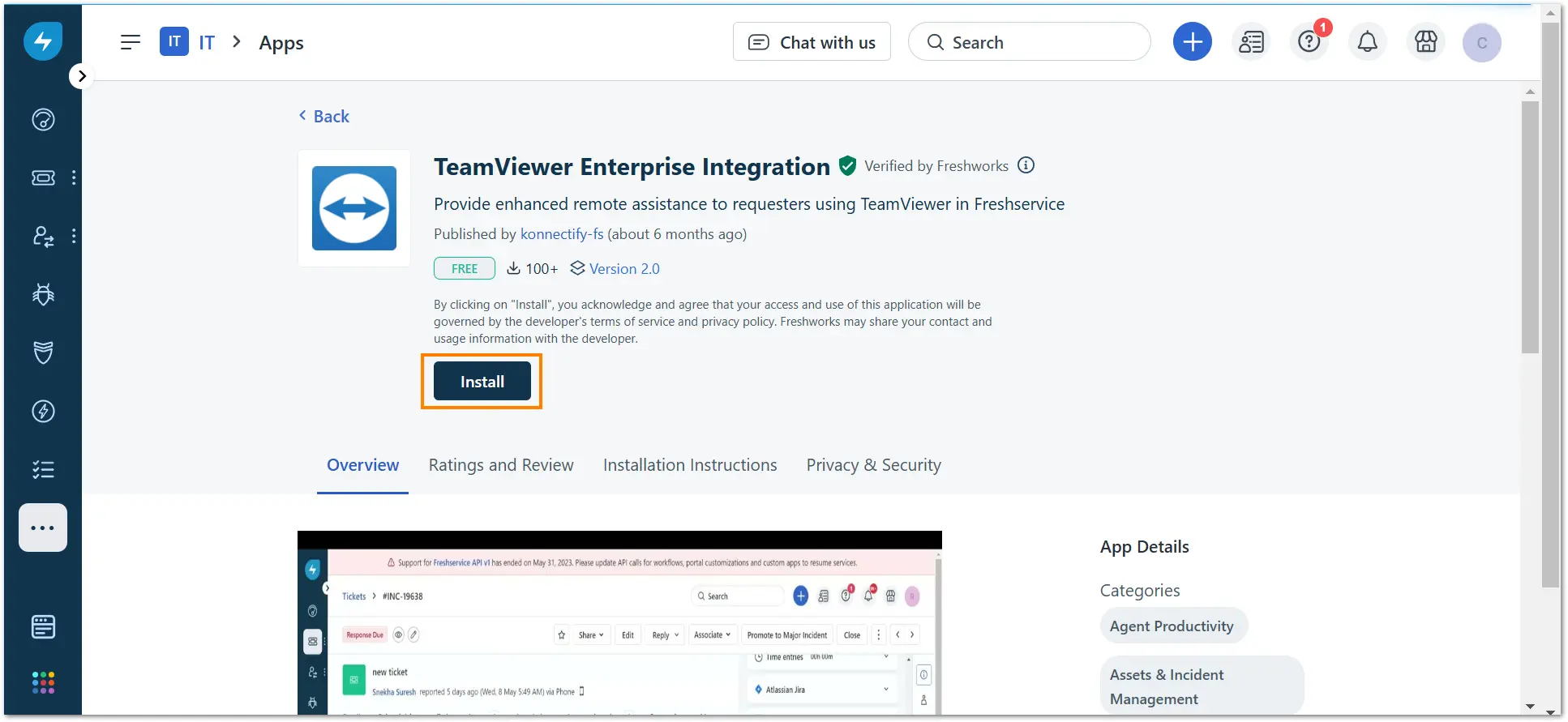
2. Klicken Sie auf Installieren.
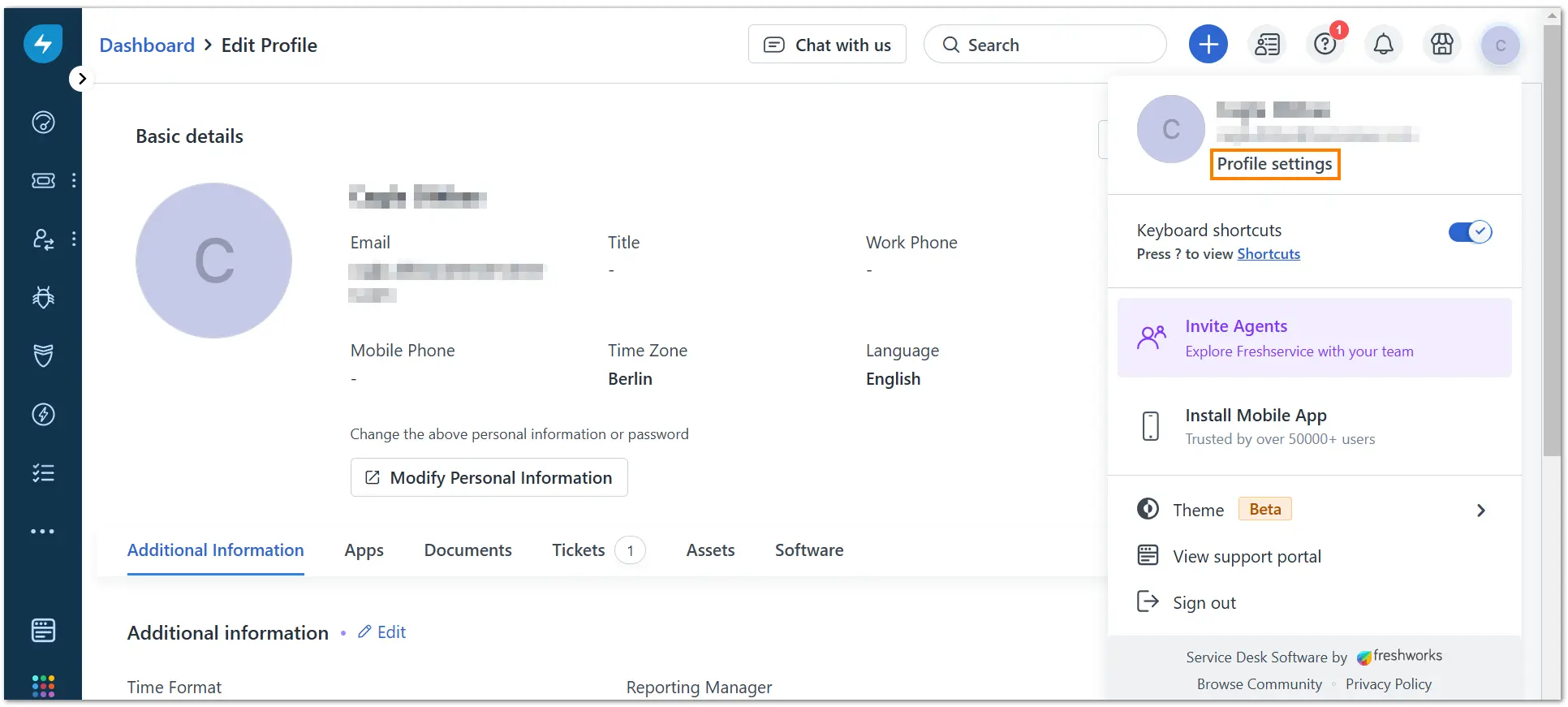
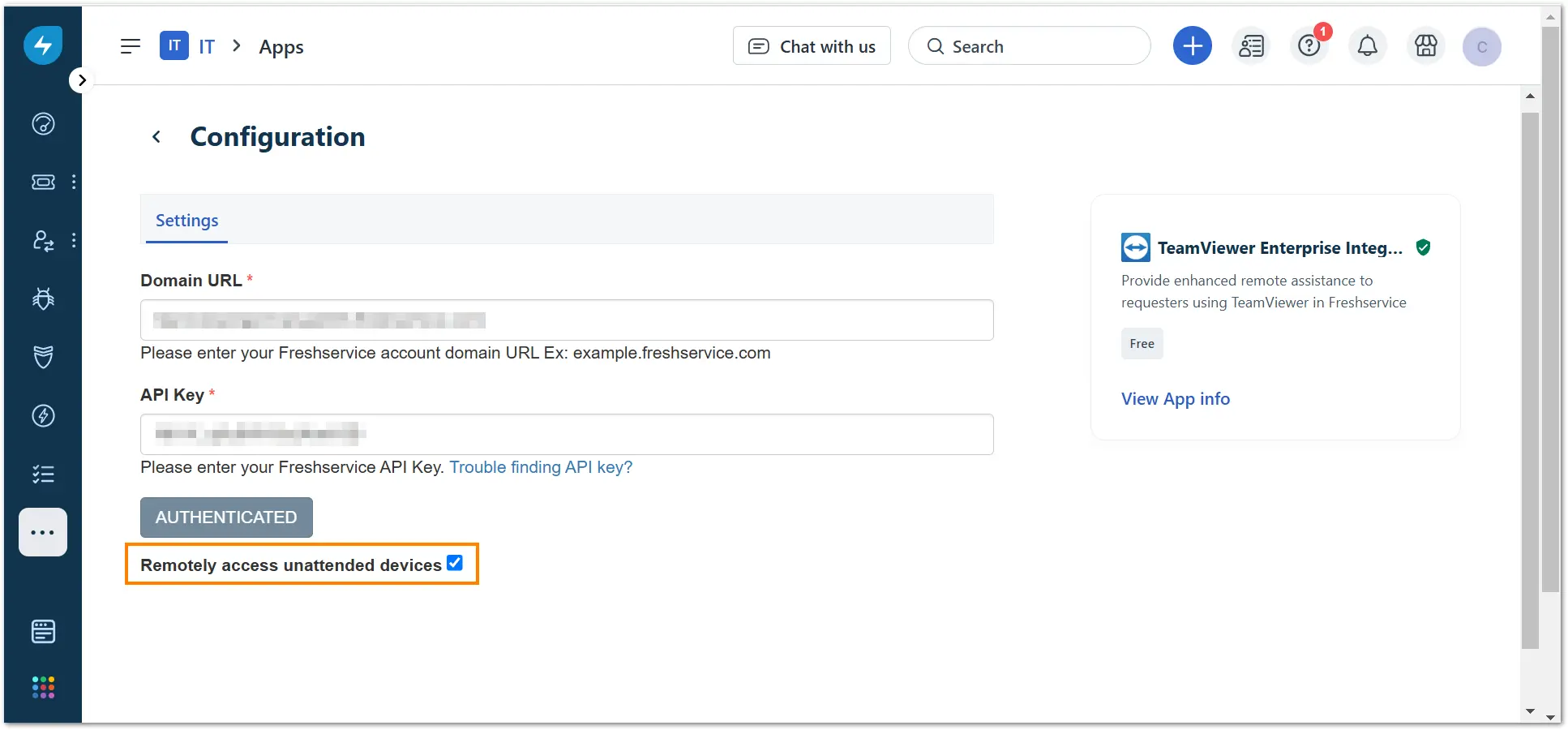
3. Geben Sie auf der folgenden Konfigurationsseite Ihre Domain-URL und Ihren API-Schlüssel ein und klicken Sie auf Authentifizieren.
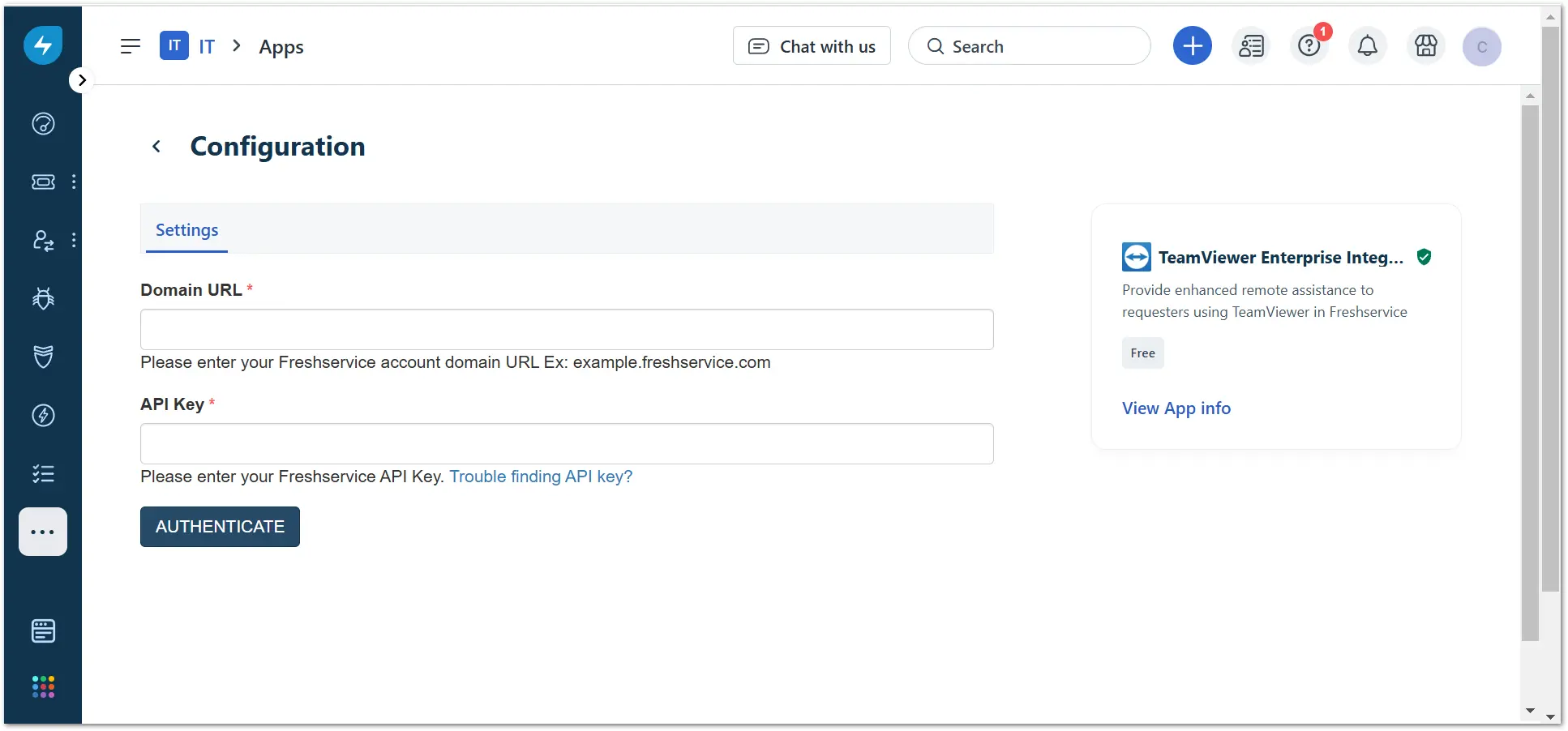
Hinweis: Sie können auf Ihren API-Schlüssel zugreifen, indem Sie auf Ihr Profilsymbol in der oberen rechten Ecke und dann auf Profileinstellungen klicken.
4. Aktivieren Sie das Kontrollkästchen Remote Access auf unbeaufsichtigte Geräte.
So autorisieren Sie die Integration
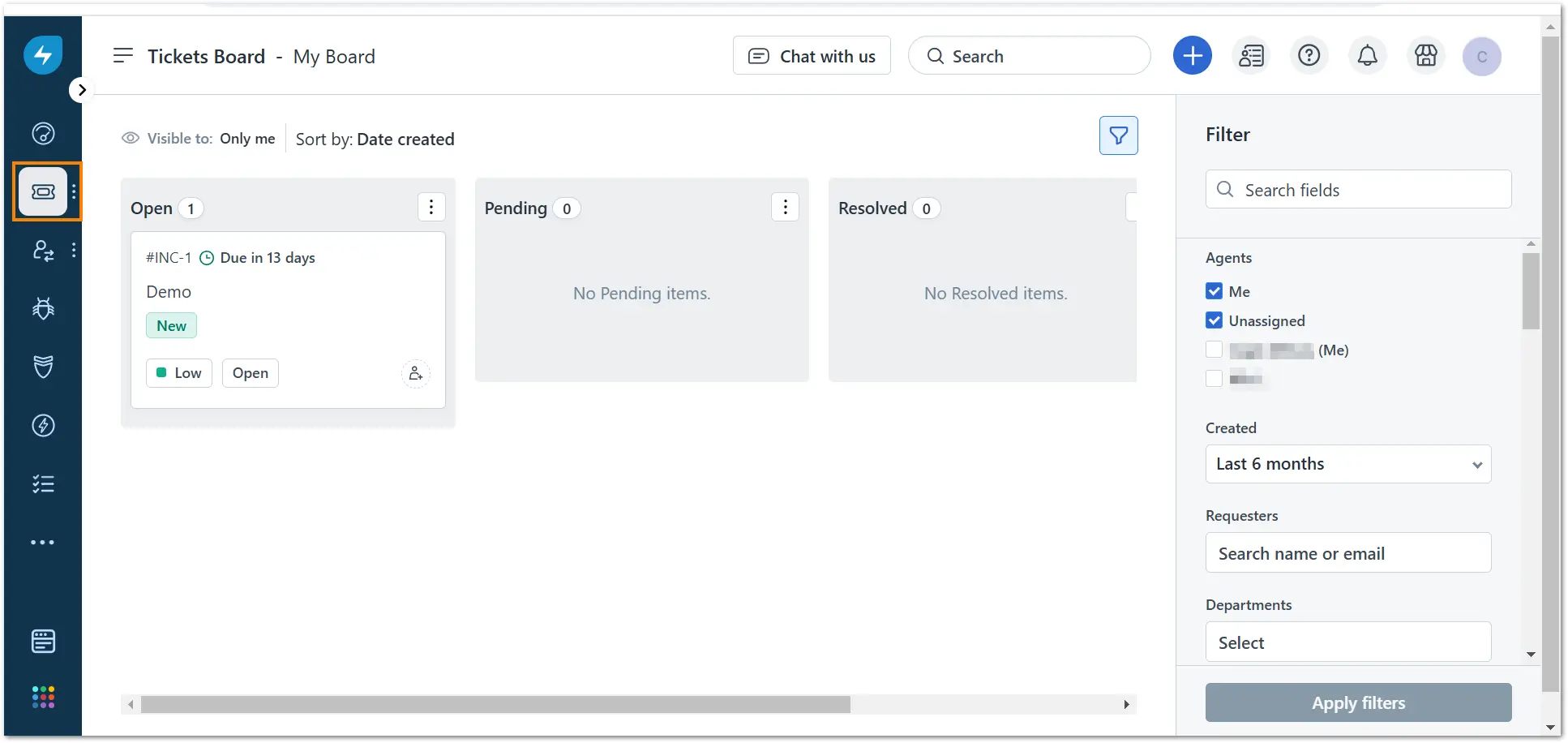
1. Klicken Sie auf die Schaltfläche Tickets und rufen Sie Ihre Tickettafel auf.
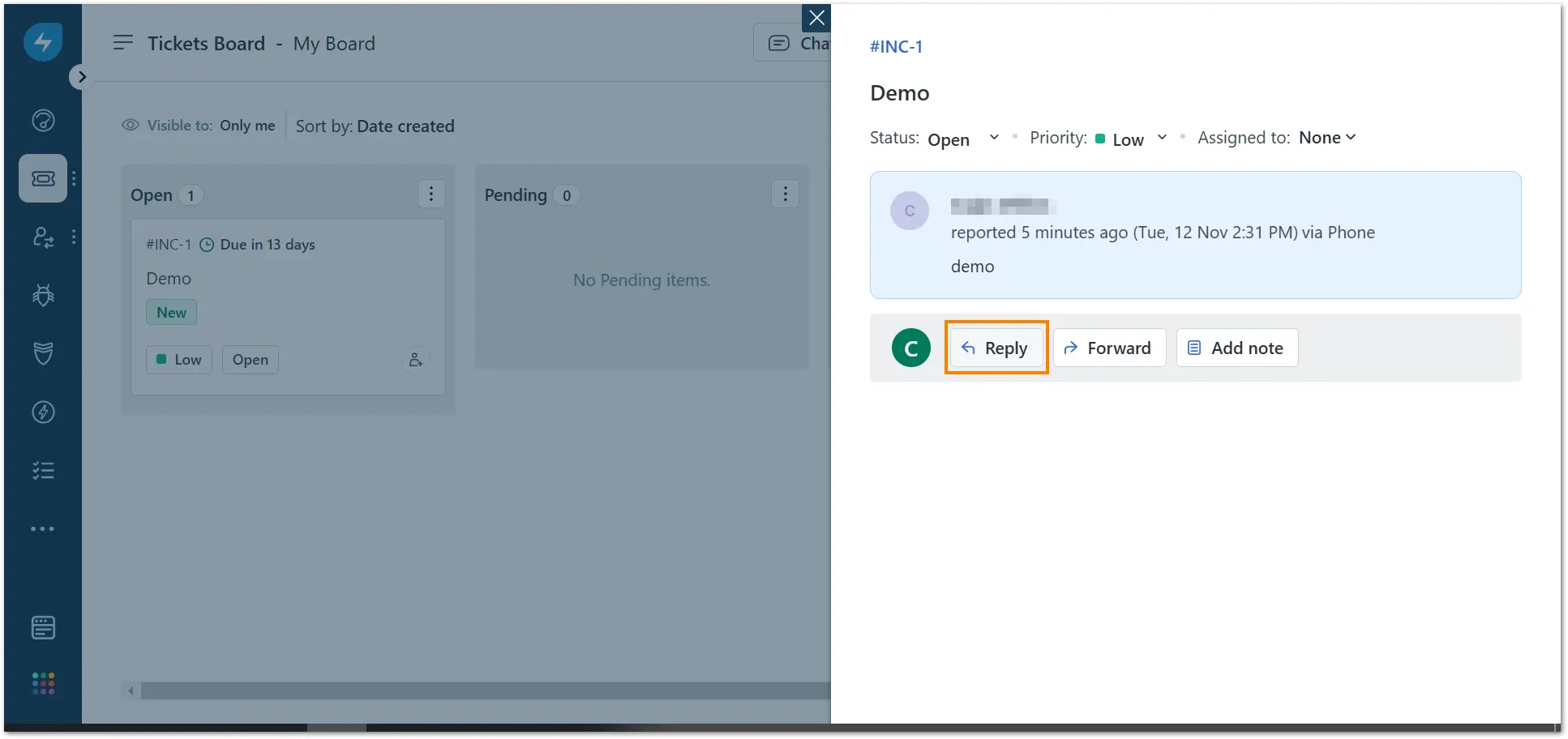
2. Wählen Sie das offene Ticket aus und klicken Sie auf Antworten.
3. Scrollen Sie nach unten, bis Sie den Abschnitt TeamViewer Enterprise Integration sehen.
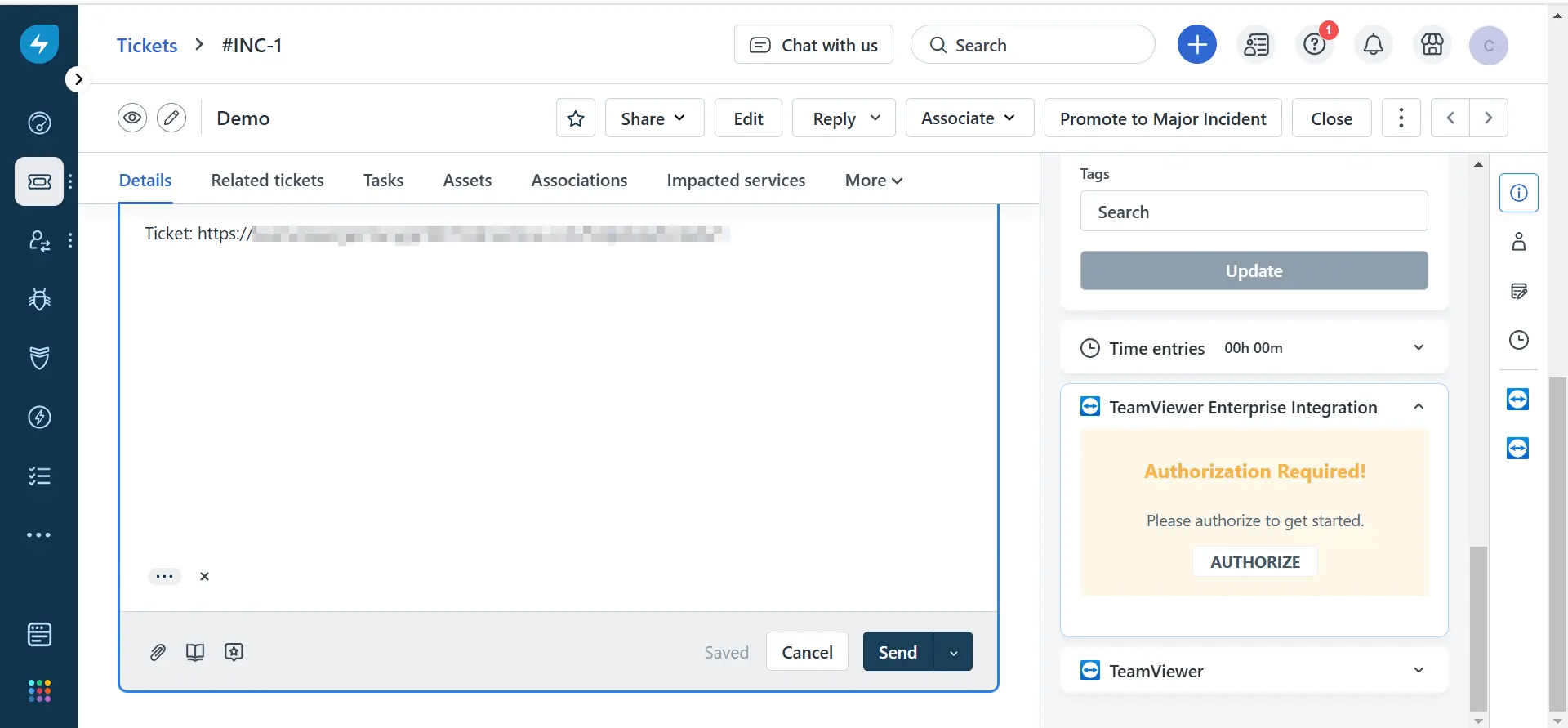
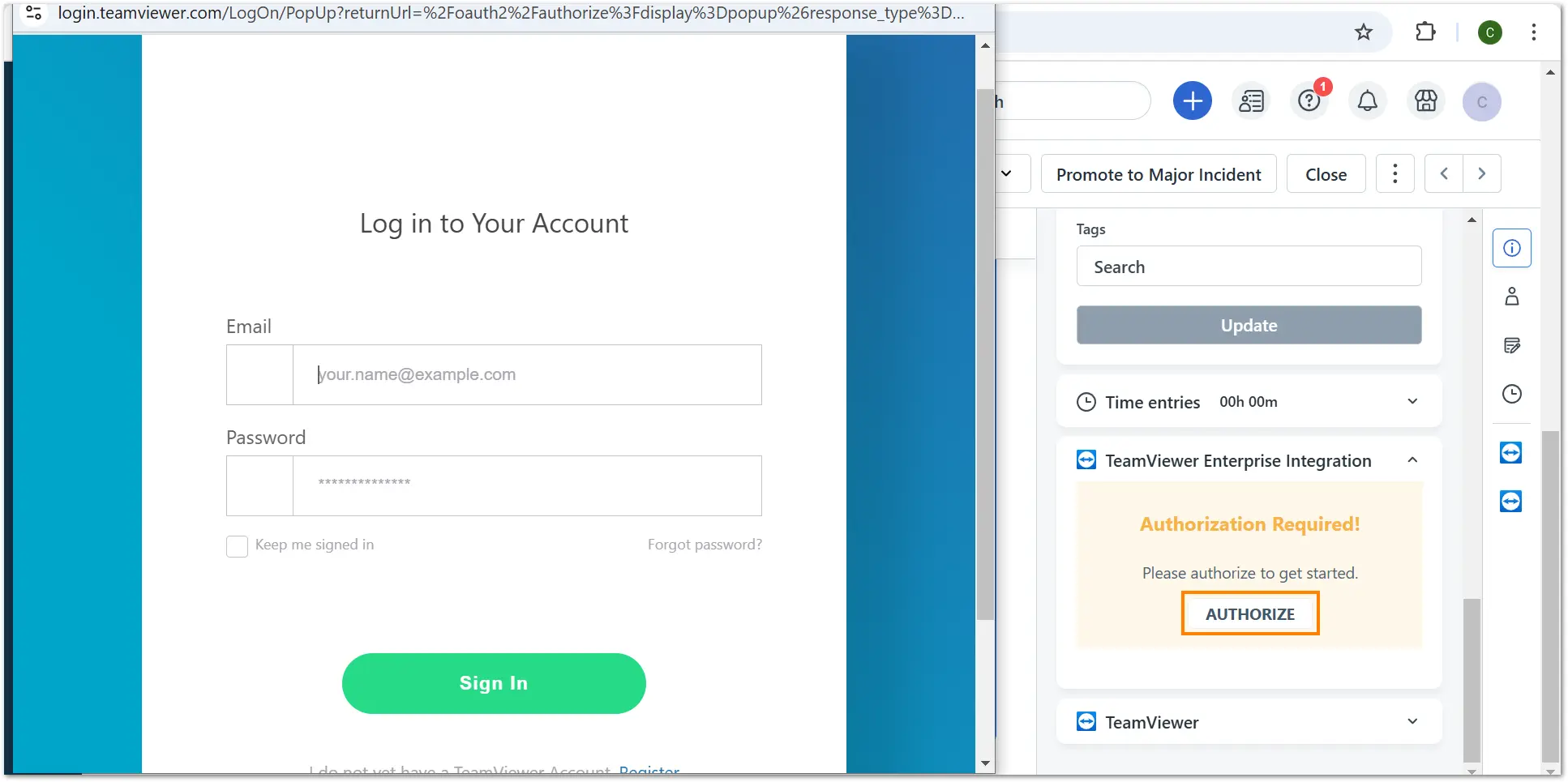
4. Klicken Sie auf Autorisieren und melden Sie sich bei Ihrem TeamViewer Konto an. Nachdem Sie sich erfolgreich angemeldet haben, müssen Sie die Berechtigungen für das Popup-Fenster zulassen .
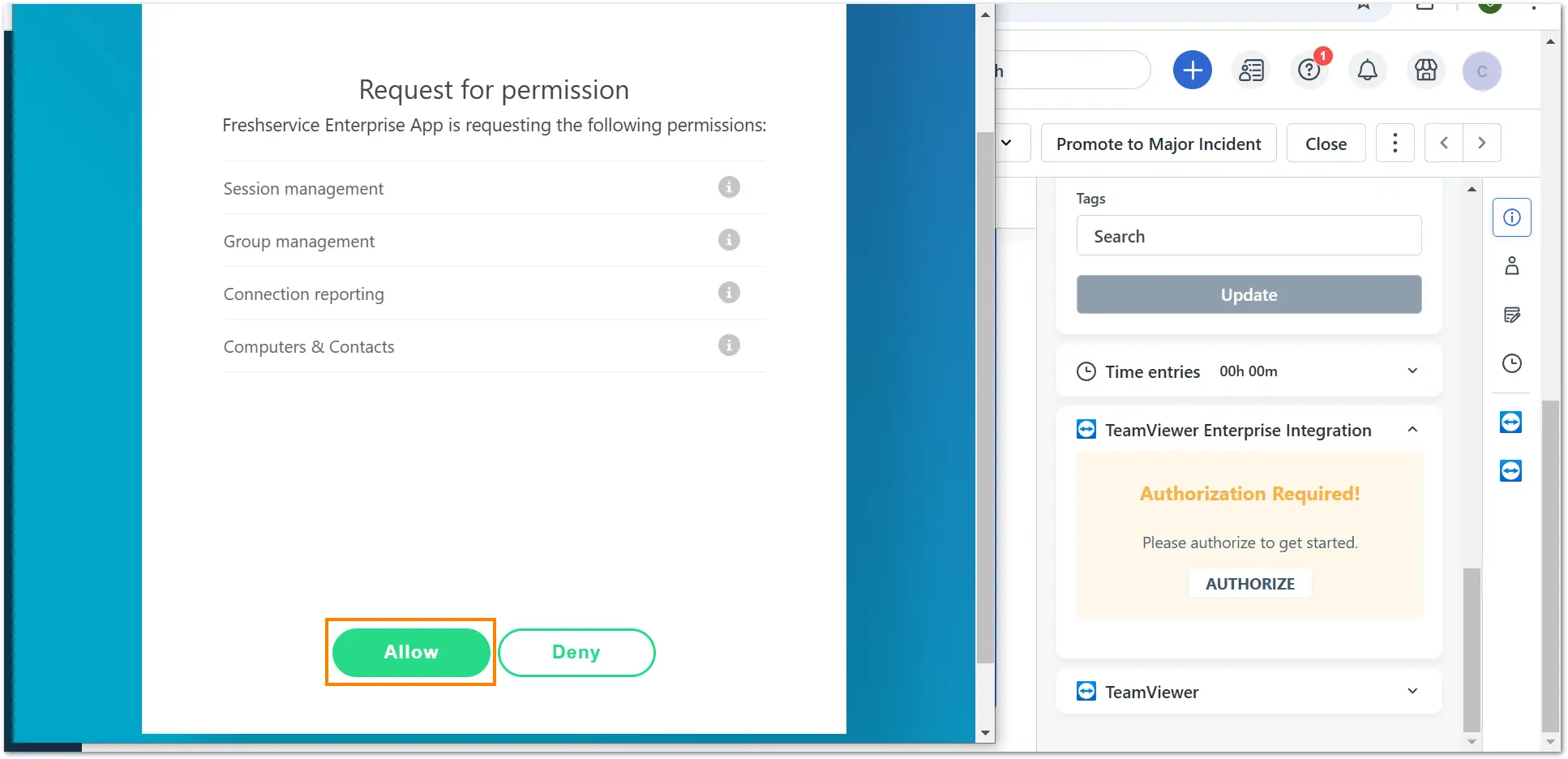
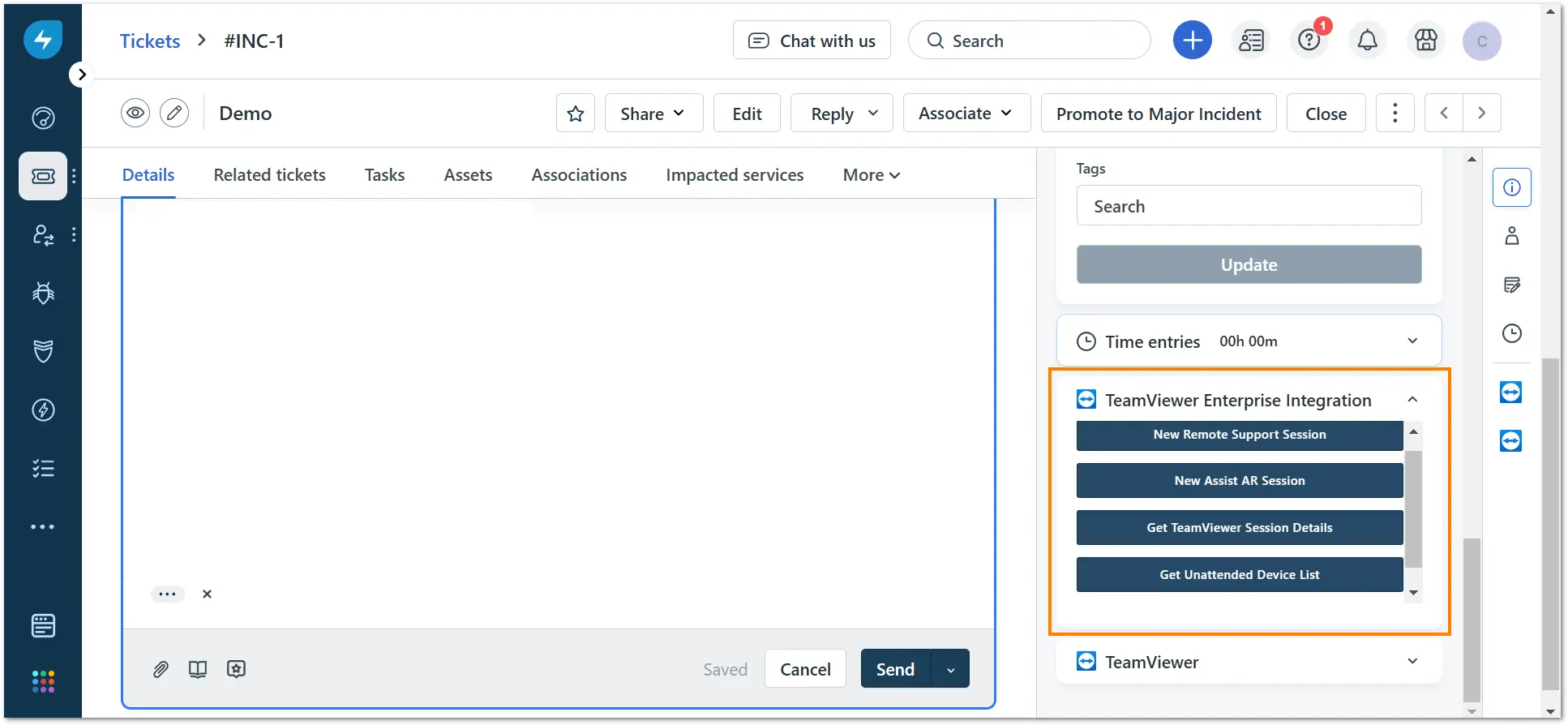
5. Nachdem Sie die Berechtigungen zugelassen haben, werden die TeamViewer-Produkte auf der rechten Seite angezeigt.
So erstellen Sie eine Remote Session
Herstellen einer Verbindung mit einem beaufsichtigten Gerät
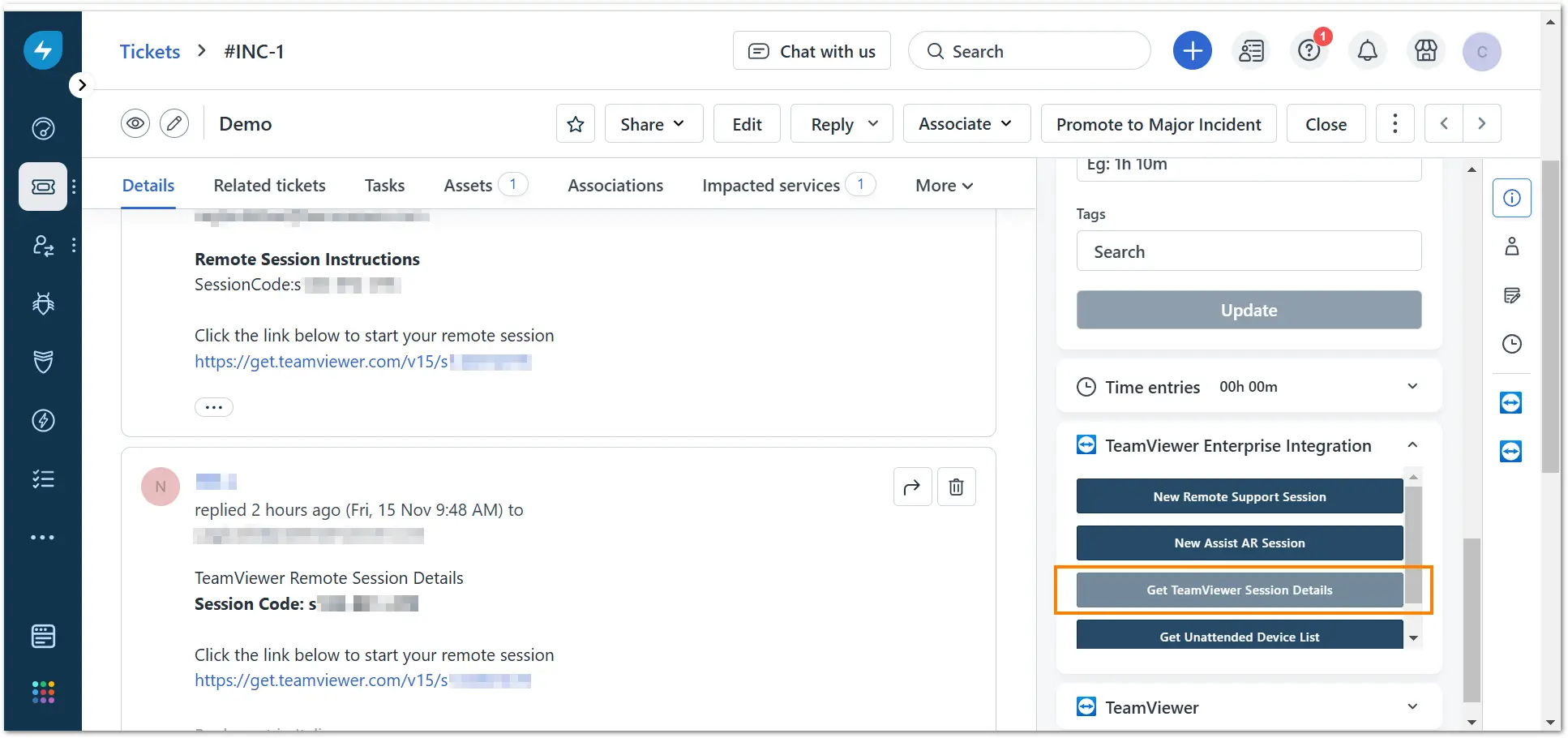
- Um eine Remote Support Session zu erstellen, klicken Sie auf die Schaltfläche Neue Remote Support Session. Der Session Code und der Link für die Remote Session werden im Ticket angezeigt.
- Um eine Assist-AR-Sitzung zu erstellen, klicken Sie auf die Schaltfläche Neue Assist-AR-Sitzung. Der Sitzungs-Code und der Link zur Assist-AR-Sitzung werden im Ticket sichtbar sein.
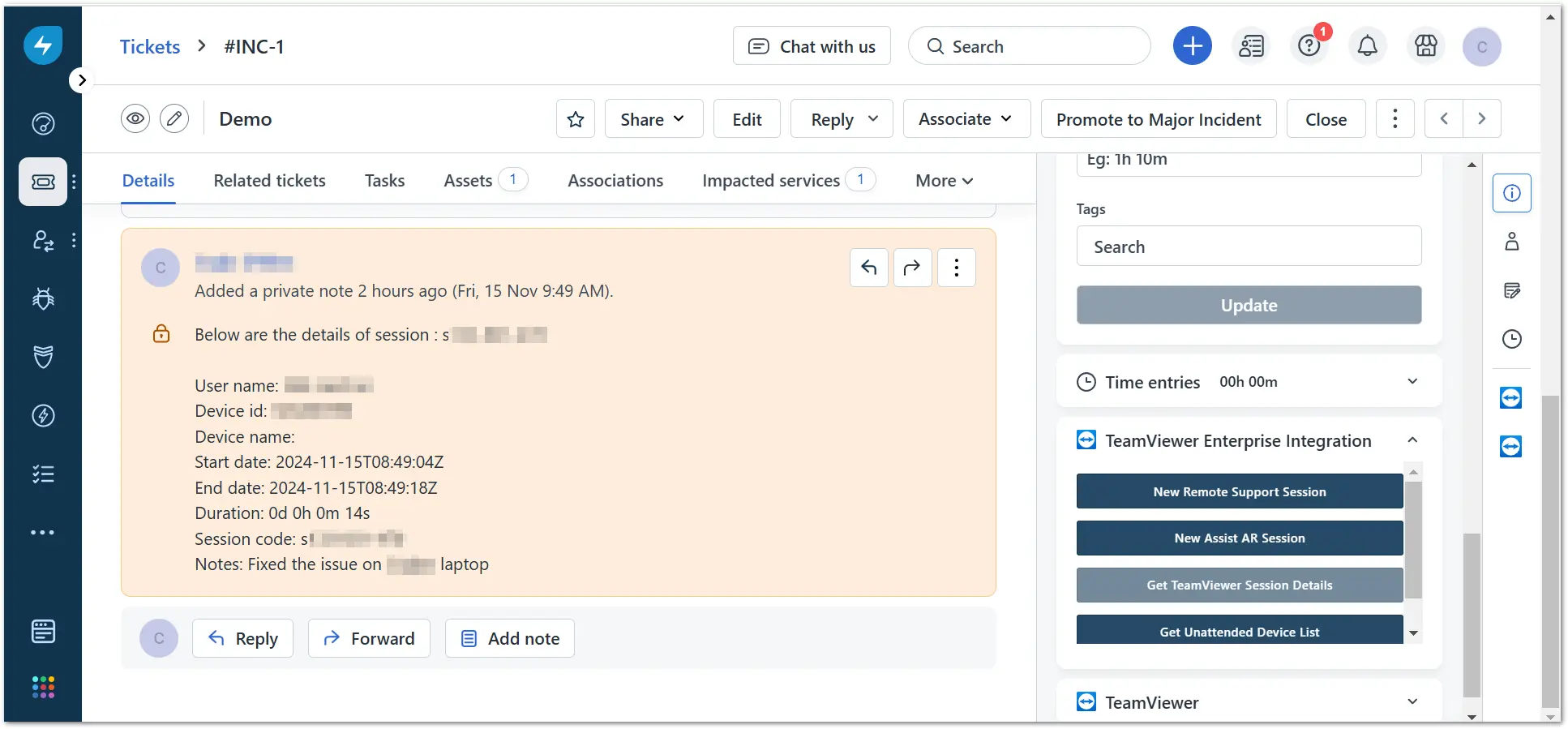
Nachdem Sie der Session beigetreten sind und sie beendet haben, können Sie auf den Button TeamViewer Session-Details abrufen klicken, um die Details Ihrer Session anzuzeigen.
Die Session-Details werden im Kommentarbereich angezeigt.
Herstellen einer Verbindung mit einem unbeaufsichtigten Gerät
1. Um eine Verbindung zu einem unbeaufsichtigten Gerät herzustellen, müssen Sie auf der Registerkarte Assets ein neues Asset eingeben. Nachdem Sie das entsprechende Asset eingegeben haben, klicken Sie auf den Button Liste der unbeaufsichtigten Geräte abrufen.
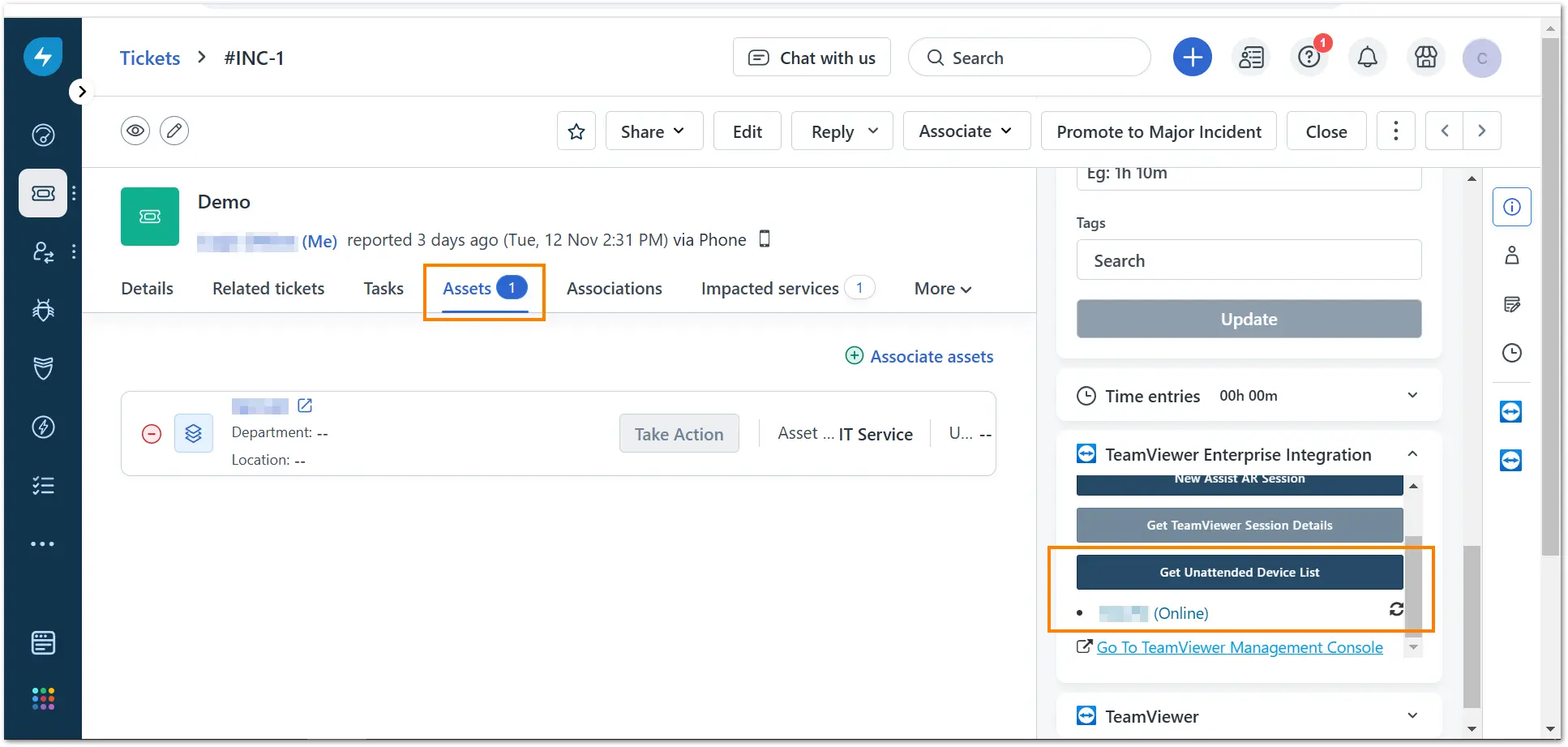
2. Sobald Sie auf das in der Liste angezeigte Gerät klicken, werden Sie automatisch auf die TeamViewer-Verbindungswebsite weitergeleitet und können sich mit dem ausgewählten Gerät verbinden.