Knowledge Base
Intune-Integration – Installations- und Benutzerhandbuch
Zuletzt bearbeitet: 29.09.2026
Das Ziel der TeamViewer Intune-Integration ist es, IT-Admins die Verwaltung eines mit Intune verwalteten Geräts per Remote-Zugriff zu ermöglichen und Remote-Support für Information Worker zu gewähren.
Folgende Funktionen sind über das Troubleshooting-Portal für Admins verfügbar:
- Beheben Sie Probleme mit Lizenzierung, Registrierung, Compliance sowie App-Installation aus der Ferne.
- Führen Sie Aufgaben aus der Ferne durch, wie etwa die Verwaltung mobiler Apps und die Protokollierung von Dateiübertragungen.
- Sparen Sie Zeit und senken Sie die Reisekosten für Vor-Ort-Einsätze und Wartungsarbeiten.
Hinweis: Die bisherige Integration wird im April 2027 eingestellt. Wir empfehlen, so früh wie möglich auf die neue Integration umzusteigen. Weitere Informationen zur neuen Integration, einschließlich der Einrichtungsanleitung, finden Sie im folgenden Artikel:
Remote-Zugriff mit der TeamViewer Intune Connect-Integration direkt aus Intune starten
Zielgruppe
Dieses Dokument richtet sich an alle Intune IT-Admins sowie an Helpdesk-Mitarbeiter.
Voraussetzungen
Es wird davon ausgegangen, dass Sie mit der Verwendung von Intune in Azure vertraut sind.
- Gültiges TeamViewer Konto mit entsprechender Lizenz. Um ein Konto zu erstellen, gehen Sie auf: https://login.teamviewer.com
- Intune-Lizenz, die einem Intune-Adminkonto zugewiesen ist.
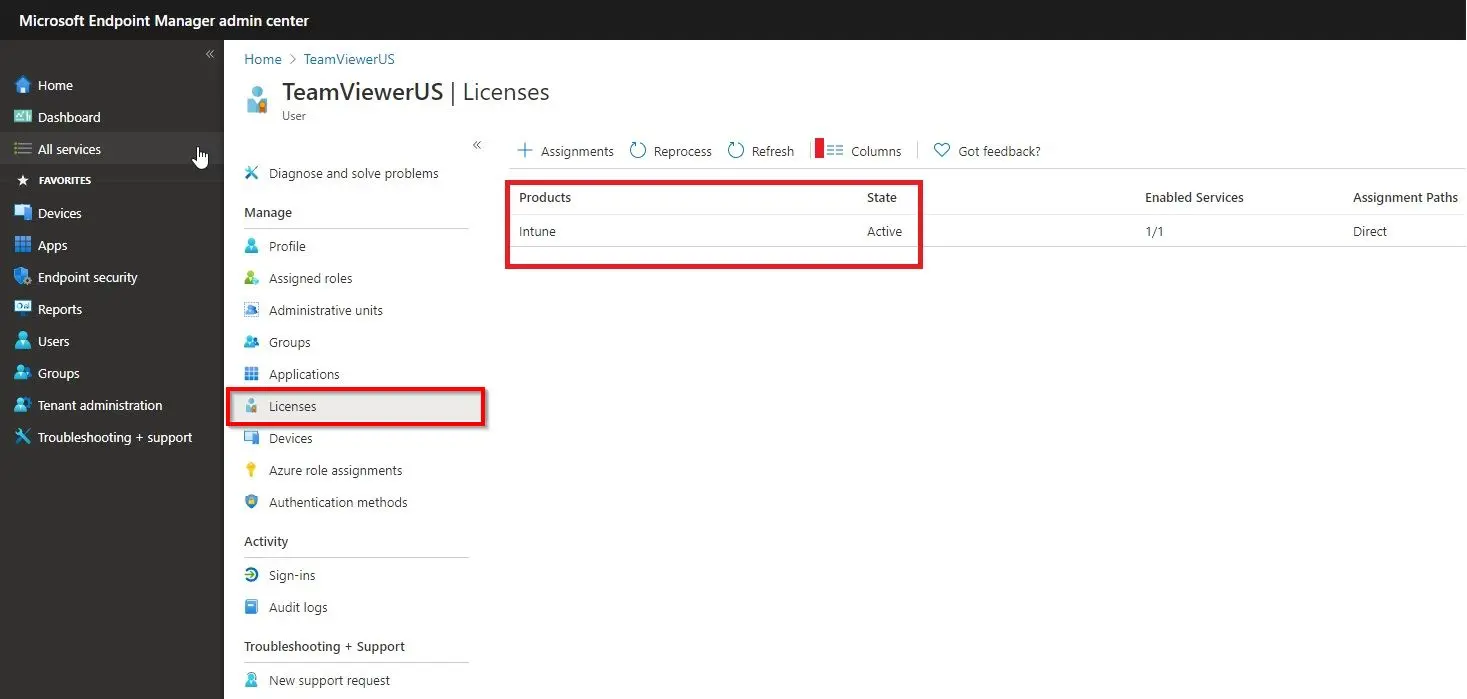
- Entsprechende Berechtigungen. Der Intune-Admin im Endpoint Manager Admin Center muss über die folgenden Intune-Rollen verfügen:
- Update Remote Assistance: Erlaubt Admins, die Einstellungen des TeamViewer Connectors zu ändern.
- Request Remote Assistance: Ermöglicht Admins, eine neue Remote-Support-Session für einen beliebigen Benutzer zu starten. Eine Intune-Rolle innerhalb eines Bereichs beschränkt die Benutzer nicht auf diese Rolle. Außerdem können Benutzer oder Gerätegruppen, denen eine Intune-Rolle innerhalb eines Bereichs zugewiesen wurde, Remote-Support anfordern.
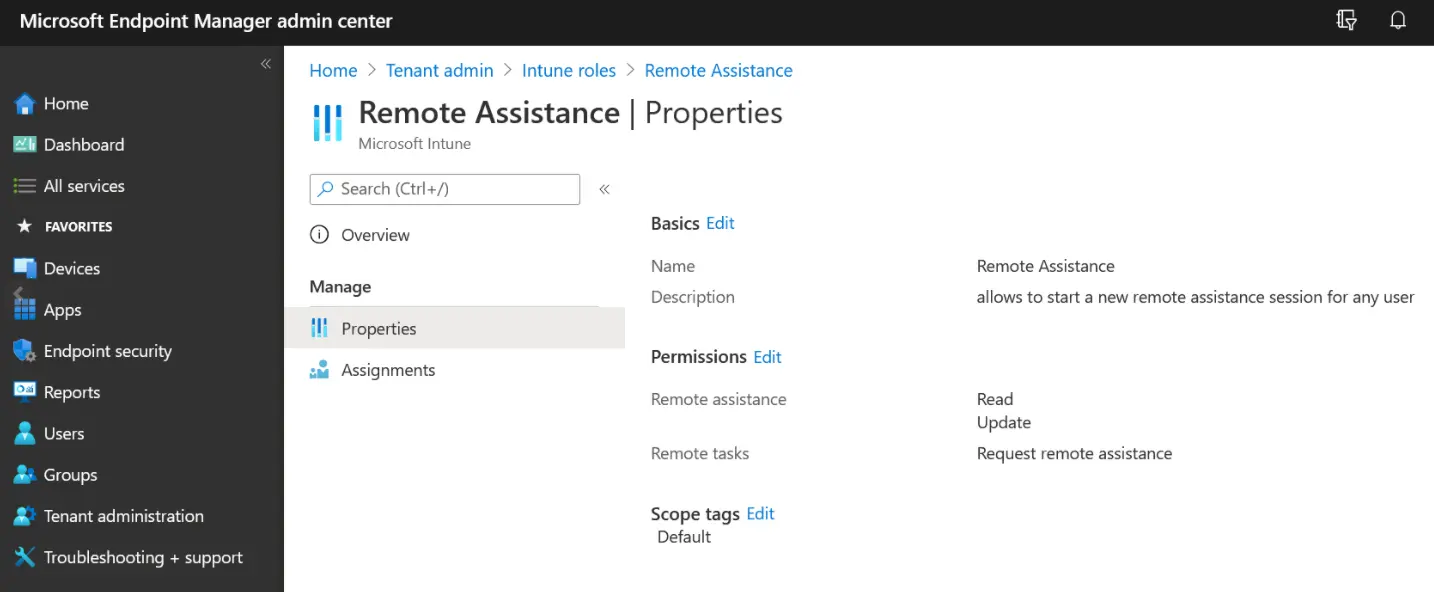
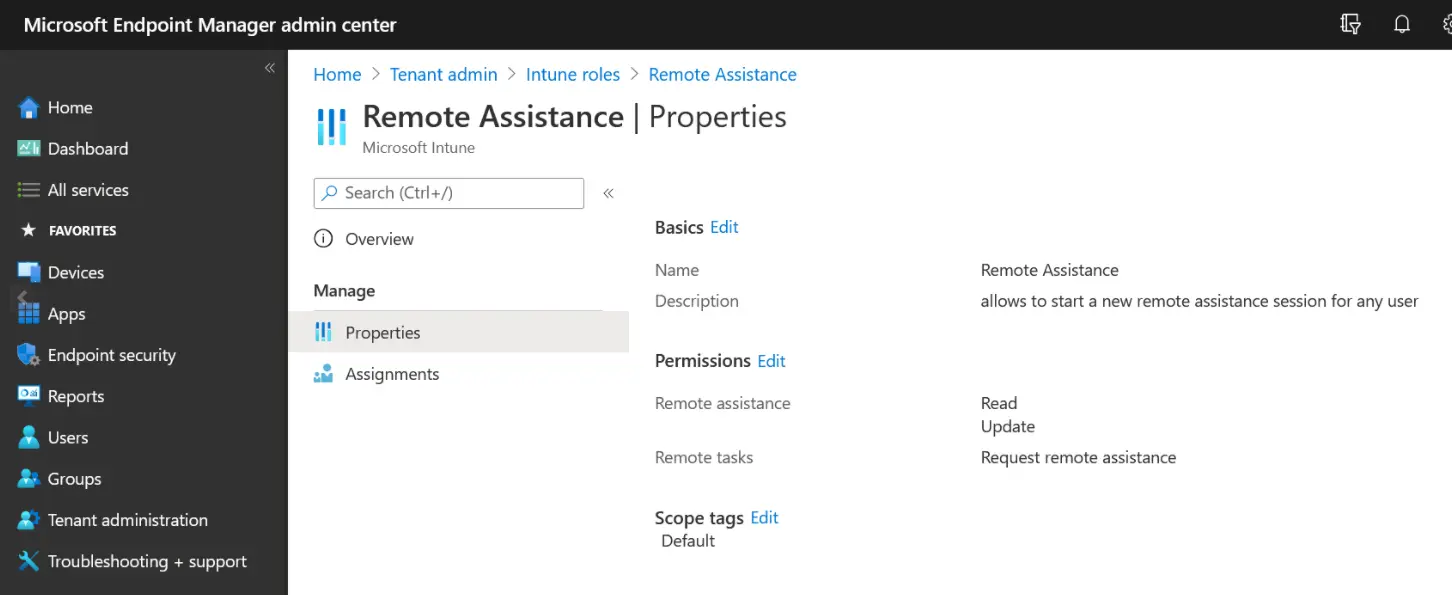
- Microsoft Endpoint ➜ Tenant Administration ➜ Roles - All roles ➜ Intune roles – Permissions ➜ Remote tasks:
- Request Remote Assistance: Stellt mithilfe von TeamViewer eine Remote-Support-Session mit dem Gerät eines Benutzers her. TeamViewer muss für Ihren Tenant konfiguriert sein. Remote Support mit TeamViewer unterstützt Windows-PCs, die über MDM verwaltet werden, sowie Android-PCs. HoloLens, Surface Hub und Windows 10 S-Geräte werden nicht unterstützt.
Softwareanforderungen und unterstützte Geräte
- Unterstützte Adminplattformen bauen ausgehende Verbindungen über den TeamViewer Client auf: Windows, MacOS, Linux, iOS, Android.
- Unterstützte Information Worker Endpunktplattformen, die eingehende Verbindungen über QuickSupport ermöglichen, sind:
- Windows MDM-verwaltete PCs (Windows-Geräte, die mit "nutzerlosen" Methoden wie DEM und WCD registriert werden, zeigen die TeamViewer-Benachrichtigung nicht im Company Portal an).
- Android Device Administrator (DA)
- Android Enterprise-Geräte im persönlichen Besitz mit einem Arbeitsprofil (BYOD) (dedizierte und vollständig verwaltete Android-Geräte werden nicht unterstützt)
- MacOS
- iOS
HoloLens, Surface Hub und Windows 10 S-Geräte werden nicht unterstützt.
Die Company Portal-App ist erforderlich, um Remote-Support-Anfragen zu empfangen und zuzulassen. Sie können die Integration nicht für Geräte verwenden, die mit der Intune-App verwaltet werden.
Die wichtigsten Funktionen
Die TeamViewer Integration in Intune bietet wichtige Funktionen und Workflows:
- IT-Admins können im Intune-Dashboard nahtlos Remote-Sessions initiieren.
- Benachrichtigung der Information Worker bei einer Remote-Anfrage über die Company Portal-App.
- Unterstützung mehrerer gleichzeitiger Sessions in Tabs auf Intune verwalteten Geräten.
- Massenbereitstellung von unbeaufsichtigtem Zugriff auf Windows- und Android-Geräte.
- Sicherung aller Sessions mit RSA Public/Private Key Exchange und AES-256-Bit-Verschlüsselung.
Admins profitieren von der Integration, da die Remoteadministration effizienter erfolgt, wenn Supportfälle auftauchen und der TeamViewer Connector in die Intune-Plattform integriert ist. Eine separate Installation ist nicht notwendig!
Über diese Anleitung
Diese Anleitung beschreibt, wie der TeamViewer Connector aktiviert und die Remoteunterstützung auf Intune verwaltete Geräte angefordert werden. Sie bietet eine Übersicht über die zahlreichen Funktionen, die die Integration bietet.
TeamViewer Client installieren
Administratoren müssen den TeamViewer Vollversion auf Ihren Geräten installieren. Um die TeamViewer App zu installieren, gehen Sie folgendermaßen vor:
1) Laden Sie den TeamViewer Installer für Ihr Betriebssystem herunter, indem Sie folgende URL ausführen: https://www.teamviewer.com/de/download/
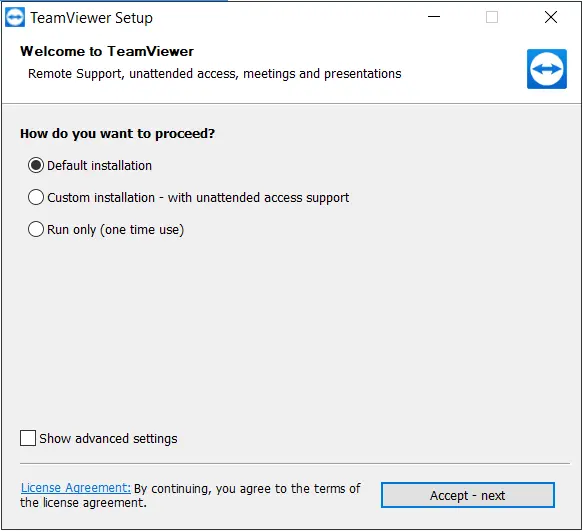
2) Führen Sie die heruntergeladene Anwendung aus. Wählen Sie die Option Installieren wie unten und klicken Sie anschließend auf Stimme zu - fertigstellen.
3) Falls sich die Benutzerkontensteuerung öffnet, klicken Sie auf Ja. Die Installation von TeamViewer wird fortgesetzt und fertig gestellt.
TeamViewer Connector aktivieren
Die TeamViewer Integration in Intune ist vorkonfiguriert und erfordert lediglich, dass der Endbenutzer die Integration aktiviert und sein TeamViewer Konto verknüpft.
Bitte stellen Sie sicher, dass die erforderlichen Voraussetzungen vorliegen.
So aktivieren Sie die TeamViewer Integration:
- Die Benutzer sollten den TeamViewer Connector einrichten, um auf Geräte zuzugreifen und um die Client-App zu erstellen.
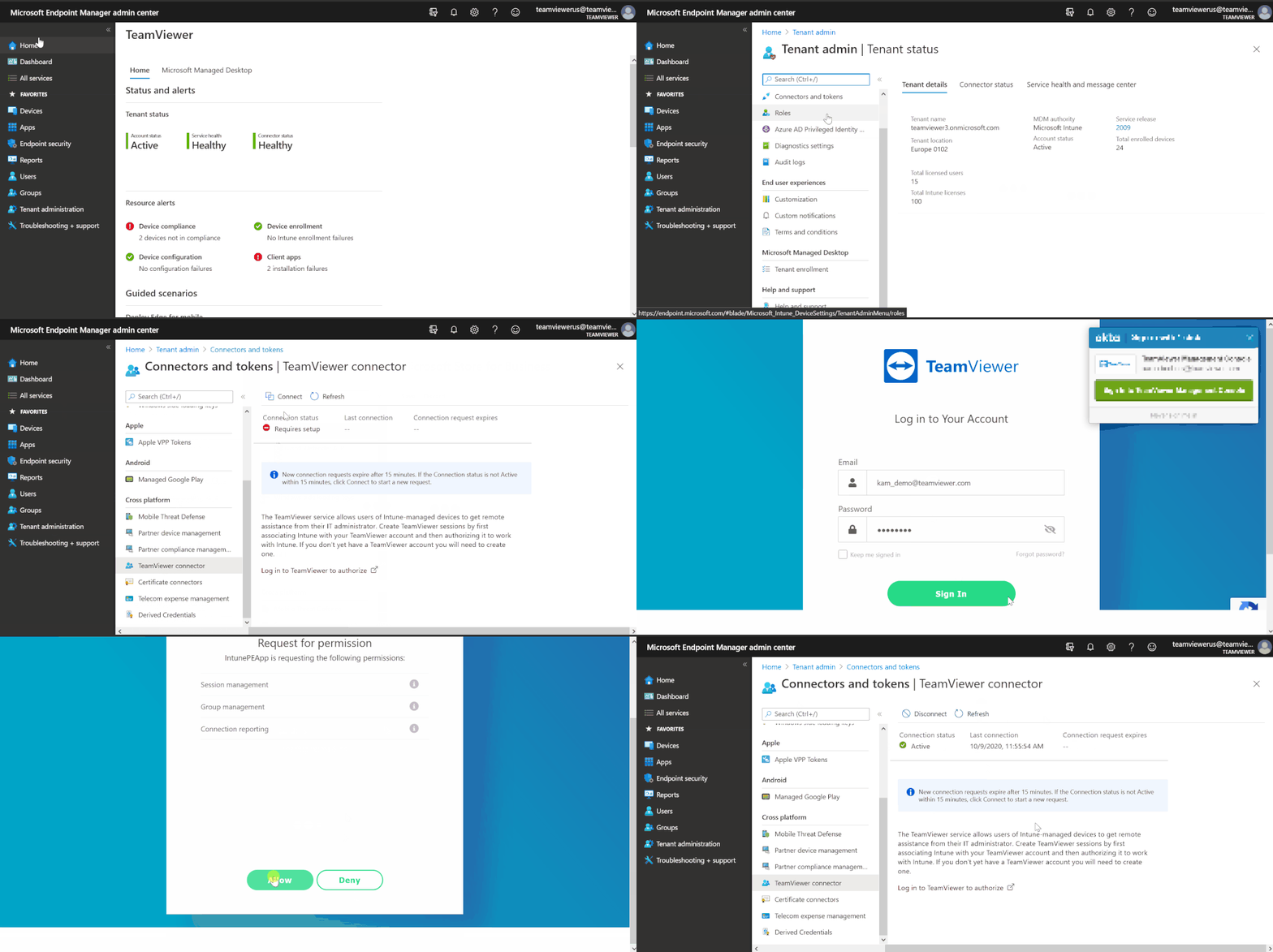
- Der TeamViewer Connector befindet sich unter Endpoint Manager Admin --> Tenant Administration --> Connectors and tokens --> Cross Platform --> TeamViewer Connector, wie im Screenshot unten gezeigt:
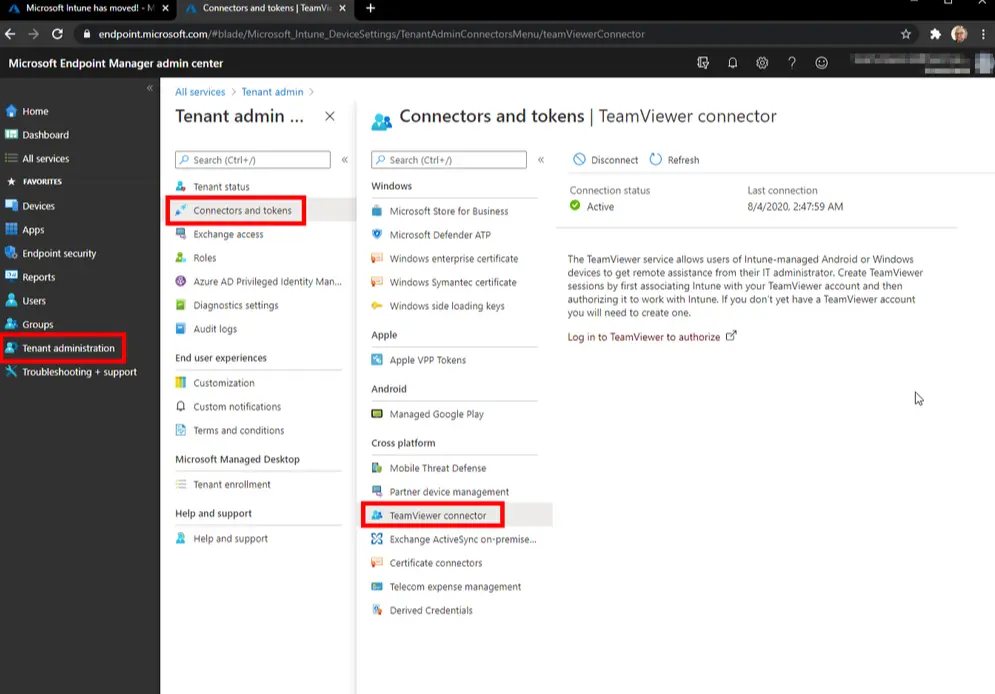
- Autorisieren Sie anschließend den Intune-Zugriff auf das TeamViewer Konto, indem Sie Log in to TeamViewer to authorize wählen.
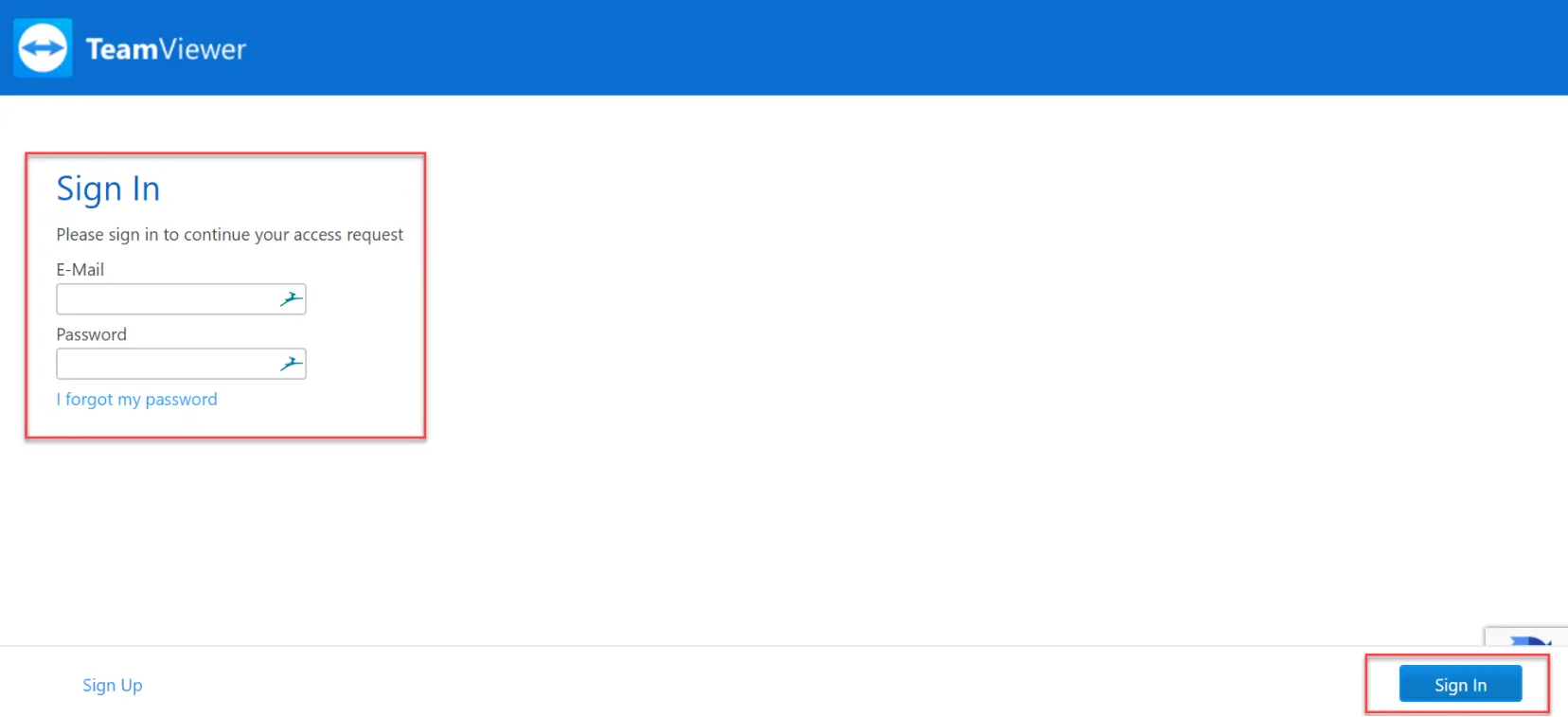
- Admins werden zu TeamViewer weitergeleitet, um die Zugangsdaten für TeamViewer einzugeben und die erforderlichen Berechtigungen zu akzeptieren:
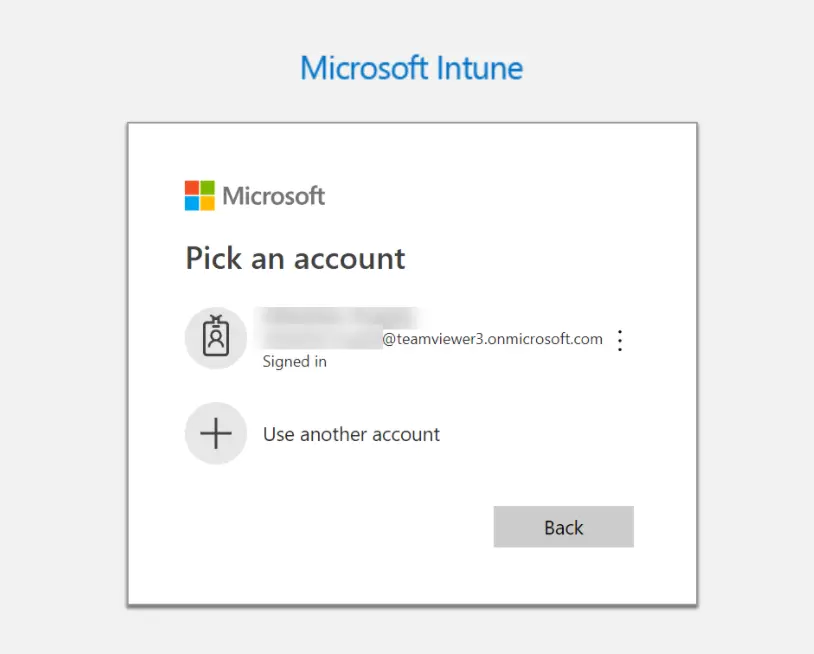
- Autorisierte TeamViewer Konten werden auf Microsoft Intune umgeleitet und erfordern die Anmeldung mit den Zugangsdaten für Microsoft:
- Nach erfolgreicher Anmeldung erscheint die Bestätigung: TeamViewer has been successfully connected. You can now close this window. Der Verbindungsstatus zeigt ein grünes Active.
Falls die Benutzer nach diesem Schritt eine Fehlermeldung erhalten, stellen Sie bitte sicher, dass dem Konto eine korrekte Intune-Lizenz zugeordnet ist. Weitere Informationen finden Sie im Abschnitt „Voraussetzungen“:
Remote-Unterstützung anfordern
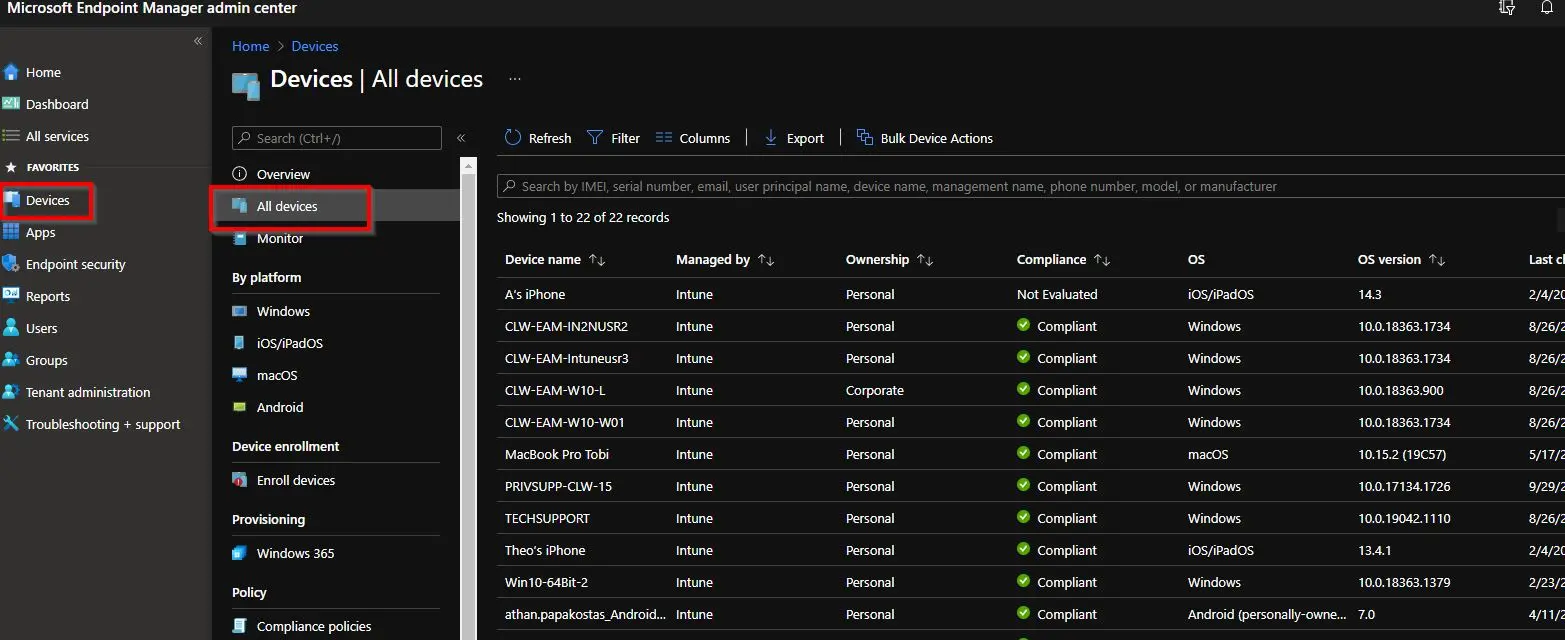
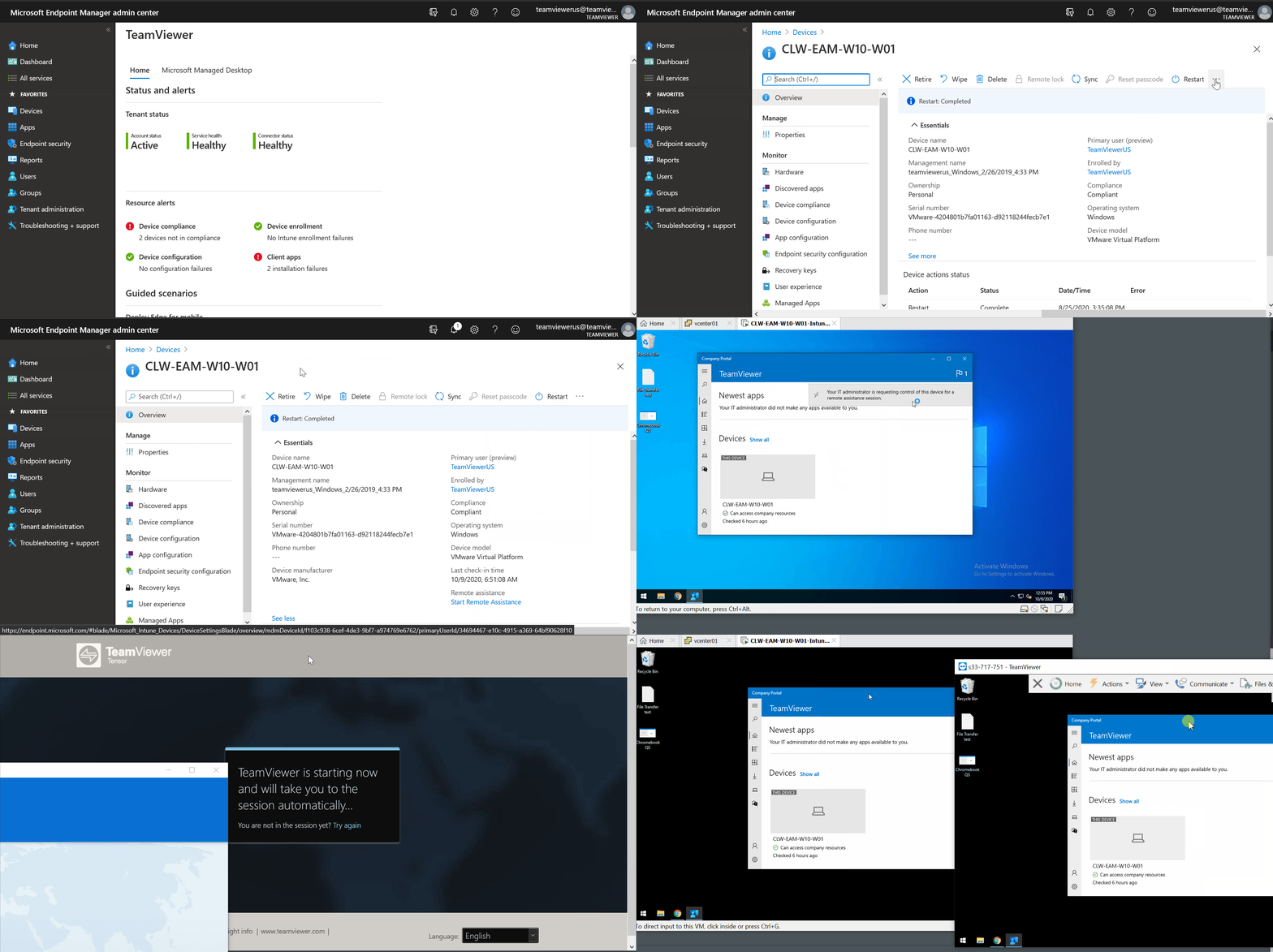
Um ein von Intune verwaltetes Gerät aus der Ferne zu verwalten, müssen Admins ein Gerät über Microsoft Endpoint Manager Devices --> All Devices auswählen. In diesem Anwendungsfall werden wir Remote-Support für das Gerät eines Benutzers über das Portal zur Fehlerbehebung anfordern.
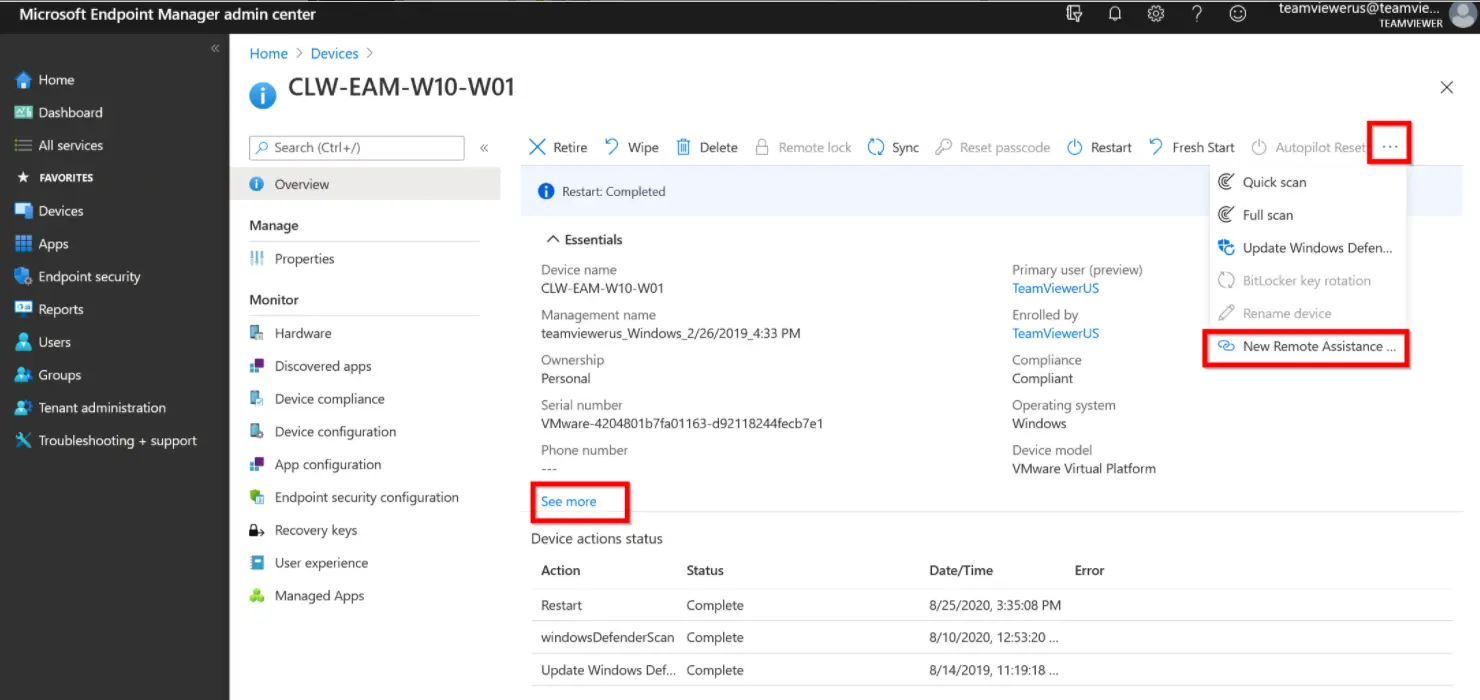
- Sobald die IT-Abteilung das problematische Gerät ausgewählt hat, kann sie sich das komplette Dashboard mit dem Gerätestatus anzeigen lassen. Zudem kann mit New Remote Assistance Session eine neue Remote-Control-Session zum Gerät des Nutzers initiiert werden, indem rechts oben …More gewählt wird.
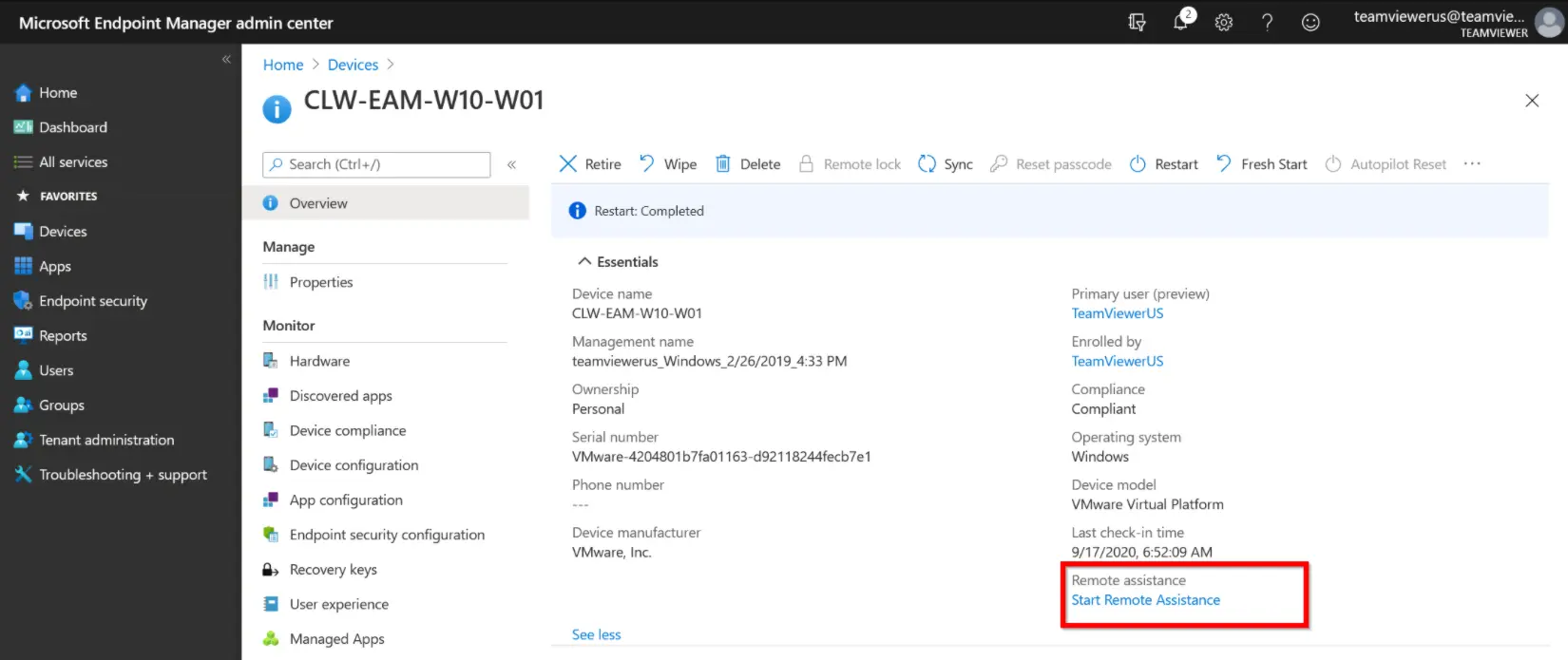
- Wenn die Fernsteuerungssitzung generiert wurde, erscheint Start Remote Assistance. Darüber gelangt der Admin in einen Warteraum, bis der Endbenutzer die Anfrage akzeptiert.
- Auf der Remote-Seite wird der Information Worker durch die Benachrichtigung der Company Portal-App aufgefordert, die Anfrage zu akzeptieren und die Remote-Steuerung zuzulassen.
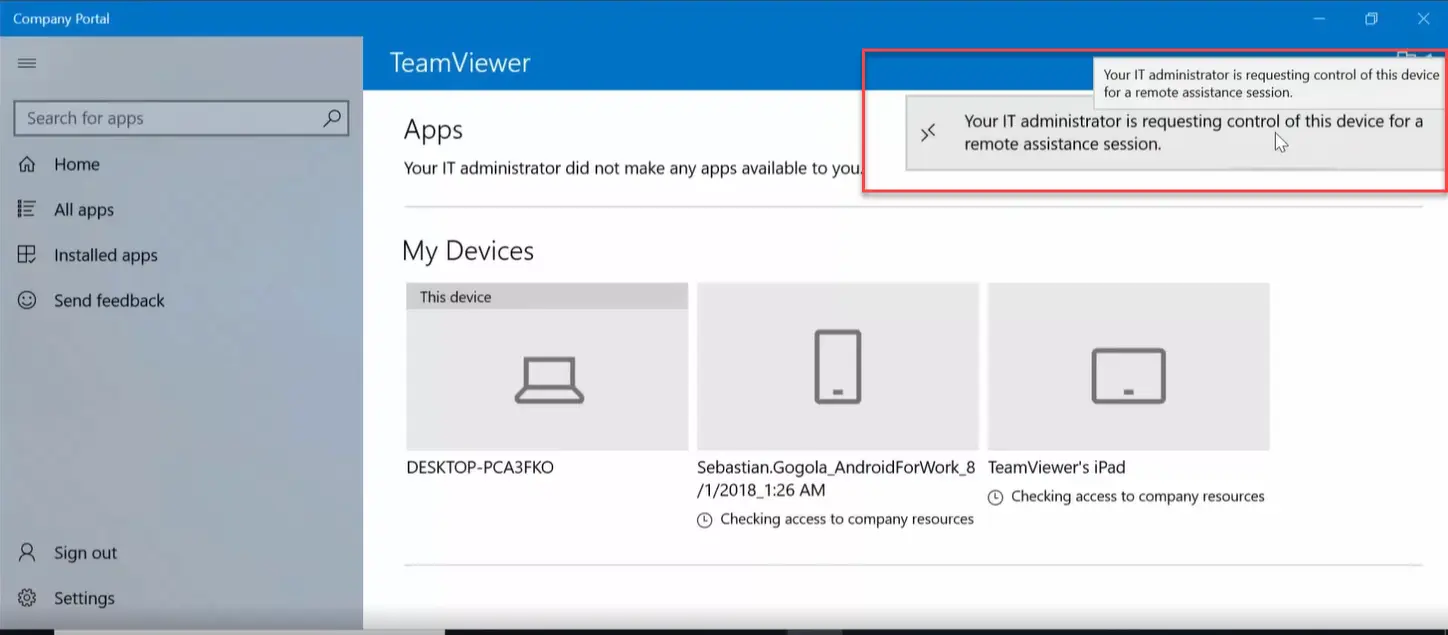
Hinweis: Wenn TeamViewer installiert ist, leitet das Gerät auf die installierte Anwendung weiter. Wenn kein TeamViewer installiert ist, wird das Gerät aufgefordert, das Quick Support-Modul von TeamViewer herunterzuladen, um die Verbindung mit dem Gerät herstellen zu können.
Beachten Sie:
- Die Remote-Steuerung ist für den überwachten Zugriff, der eine Interaktion mit dem Endnutzer erfordert.
- Remote-Steuerungssessions finden über das TeamViewer QuickSupport-Modul statt, das in Intune --> Client Apps als LOB oder Managed App hinzugefügt wird.
- TeamViewer Host akzeptiert ausschließlich auf Windows-Betriebssystemen Anfragen für Remote-Steuerungssessions, sofern er bereits installiert ist.
- Die QuickSupport-App und das Add-On für Mobilgeräte müssen zunächst ausgeführt/installiert werden, bevor die Remote-Steuerungssessions stattfinden können.
- Falls die QuickSupport-App nicht vor der Remote-Steuerungssession ausgeführt wurde, wird der Endbenutzer automatisch zum Download im App Store geführt, nachdem er diese akzeptiert hat.
Bereitstellen des TeamViewer (Classic) MSI-Pakets
TeamViewer bietet ein MSI-Paket für die Bereitstellung der TeamViewer Vollversion oder des TeamViewer Hosts in Ihrem gesamten Netzwerk an Windows 10 Geräten. Dabei müssen IT-Mitarbeiter ihren Arbeitsplatz nicht verlassen und Endnutzer müssen keine manuellen Aufgaben durchführen.
Beachten Sie:
- Die Bereitstellung des TeamViewer MSI-Pakets erfordert eine Corporate Lizenz im Abo. Außerdem ist die TeamViewer Vollversion erforderlich, um die verwalteten Geräte anzuzeigen.
- Falls TeamViewer Host auf den Geräten der Anwender installiert ist, können IT-Administratoren dennoch Fernsteuerungssitzungen mit beaufsichtigtem Zugriff anfordern. Dadurch erfolgt die Verbindung über die Unternehmensportal-App.
Wenn das MSI-Paket als Line-of-Business App bereitgestellt wird, können IT-Administratoren Befehlszeilenparameter verwenden:
- Automatische Anwendung der Einstellungen eines benutzerdefinierten Hosts, einschließlich einer spezifischen Richtlinie.
- Zuweisung des installierten Hosts zu einem Konto.
- Einfacher Zugriff für unbeaufsichtigten Zugriff aktivieren.
Schritt für Schritt: die Bereitstellung des MSI-Pakets
- Als Voraussetzung müssen wir über das Administratorkonto in die TeamViewer Management Console gehen. Sie haben noch kein Master-Konto? In diesem Artikel erfahren Sie, warum und wie Sie eines für die Konfiguration und zentrale Verwaltung von TeamViewer verwenden können.
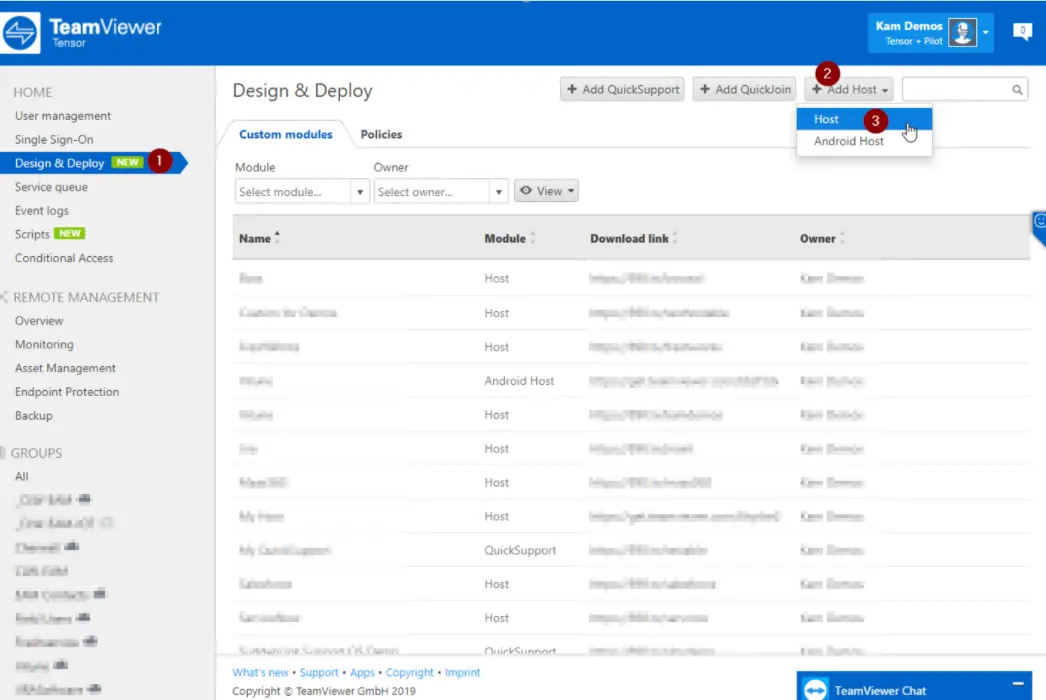
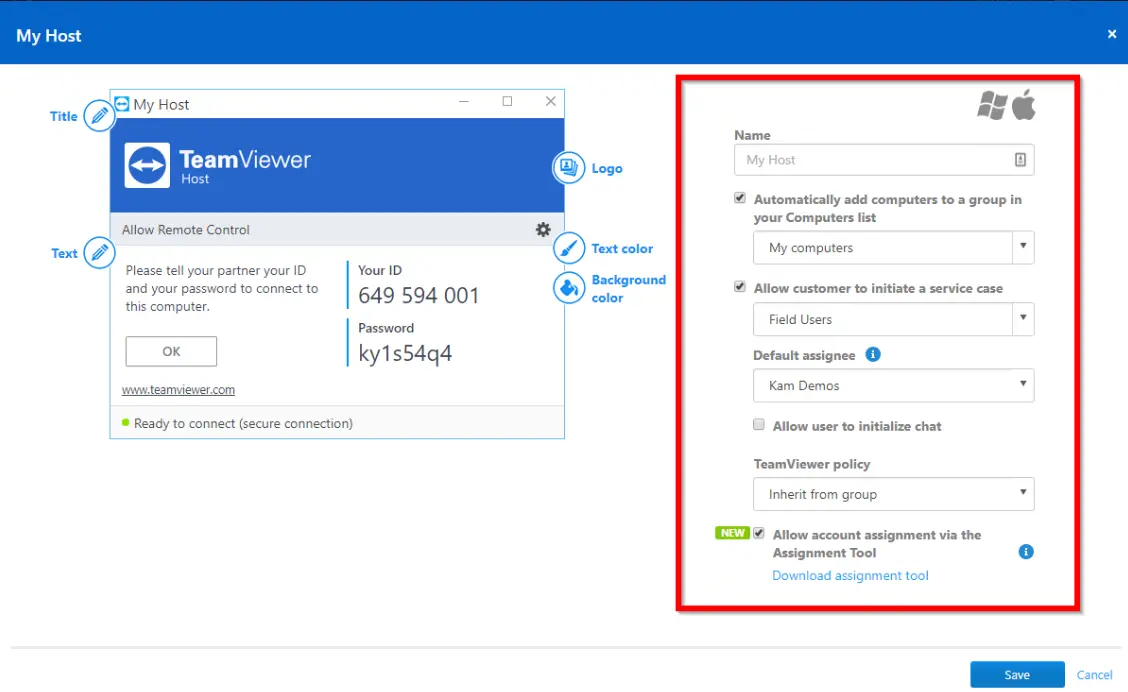
- Wählen Sie auf der linken Seite des Bildschirms den Abschnitt Anpassen & Ausrollen. Klicken Sie dann in der oberen rechten Ecke der Seite auf die Schaltfläche Host hinzufügen. Wählen Sie im Dropdown-Menü den Host aus.
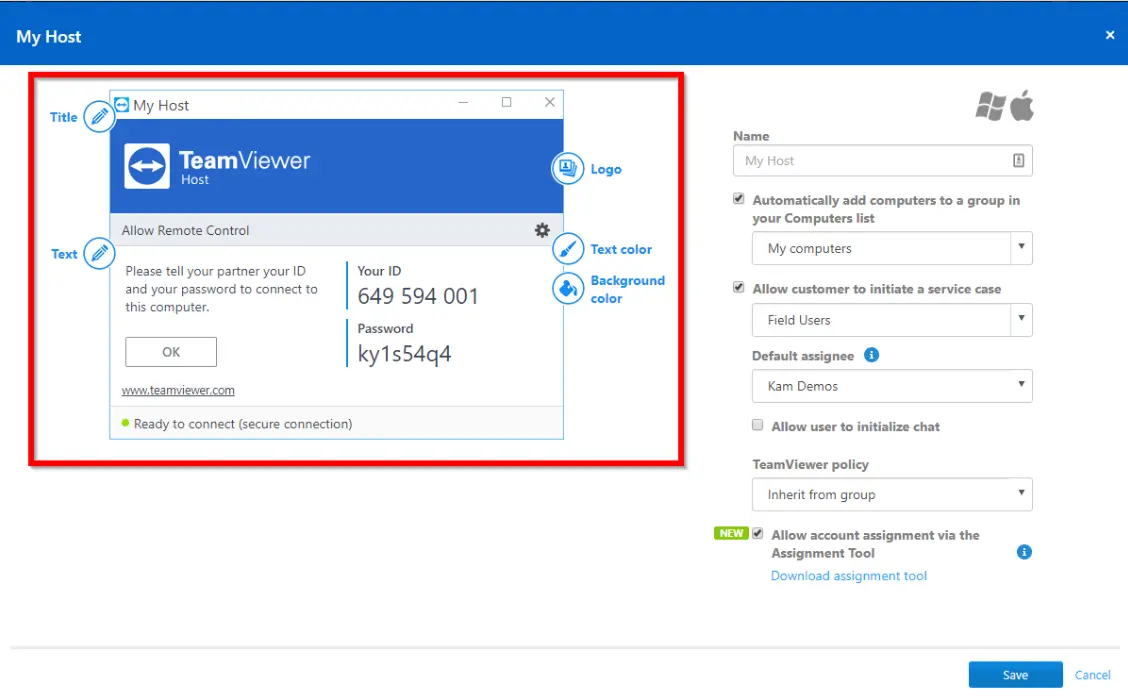
Im Konfigurationsbildschirm können Sie das Host Modul anpassen. Die folgenden visuellen Anpassungen sind für Ihren individuellen Host verfügbar:
- Titel: Dient zur Bearbeitung des Fenstertitels.
- Text: Dient zur Bearbeitung des Begrüßungstexts im Hauptfenster.
- Logo: Wählen Sie ein eigenes Logo aus, welches im oberen Teil des Hauptfensters angezeigt wird.
- Textfarbe: Dient zur Bearbeitung der Textfarbe. Klicken Sie in das linke Feld, um eine Farbpalette anzuzeigen und eine Farbe auszuwählen.
- Hintergrundfarbe: Dient zur Bearbeitung der Hintergrundfarbe. Klicken Sie in das linke Feld, um eine Farbpalette anzuzeigen und eine Farbe auszuwählen.
Benutzerdefinierte Einstellungen
Folgende Einstellungen sind für das Host Modul verfügbar:
- Name: Dient zur Identifizierung des Moduls in der Übersicht Ihrer personalisierten Module.
- Computer automatisch einer Gruppe in Ihrer Computerliste hinzufügen: Ist das Kontrollkästchen aktiviert, wird jeder Computer, auf dem das TeamViewer Host Modul installiert wurde, automatisch zur gewählten Gruppe in Ihrer Computer & Kontakte Liste hinzugefügt. Wählen Sie eine Gruppe für diese Geräte in Ihrer Computer & Kontakte Liste aus.
- Dem Benutzer erlauben eine Service-Anfrage zu erstellen: Ist das Kontrollkästchen aktiviert, können Nutzer des TeamViewer Host Moduls aus dem Modul heraus eine Service-Anfrage für den spontanen Support erstellen. Hierfür wird ein Hilfe-Button im Host Modul sichtbar, wenn Ihr Kunde das Modul öffnet. Wählen Sie eine Gruppe für diese Geräte in Ihrer Computer & Kontakte Liste aus.
- Standardzuweisung: Sie können eine Standardzuweisung für alle Servicefälle auswählen, die mit diesem benutzerdefinierten Host erstellt wurden.
- Die Benutzer dürfen den Chat starten: Es wird ein Chat-Fenster angezeigt, in dem Ihre Kunden bereits vor dem Herstellen der Verbindung eine Nachricht übermitteln können.
- TeamViewer Richtlinie: Weisen Sie dem TeamViewer Host Modul eine Richtlinie für TeamViewer Einstellungen zu. Bei der Installation werden die in der Richtlinie definierten Einstellungen für das Modul festgelegt.
- Zuweisung zum Konto mit Hilfe des Zuweisungstools erlauben: Die Zuweisung zum Account ohne Bestätigung aktiviert den einfachen Zugriff automatisch.
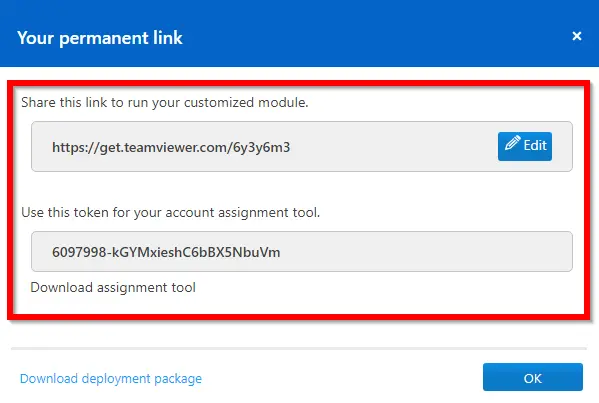
- Sobald Sie Ihren benutzerdefinierten Host nach Ihren Wünschen konfiguriert haben, klicken Sie auf die Schaltfläche Speichern in der rechten unteren Ecke. Es erscheint ein Dialog mit einem benutzerdefinierten Download Link für die .exe-Version des Hosts und einem API-Token, das während der MSI-Bereitstellung verwendet werden soll.
- Kopieren Sie diese Elemente und dokumentieren Sie sie für die spätere Verwendung in Ihrer Bereitstellung. Klicken Sie nach der Dokumentation unten rechts auf OK, um den Dialog zu schließen und zur Seite Anpassen & Ausrollen
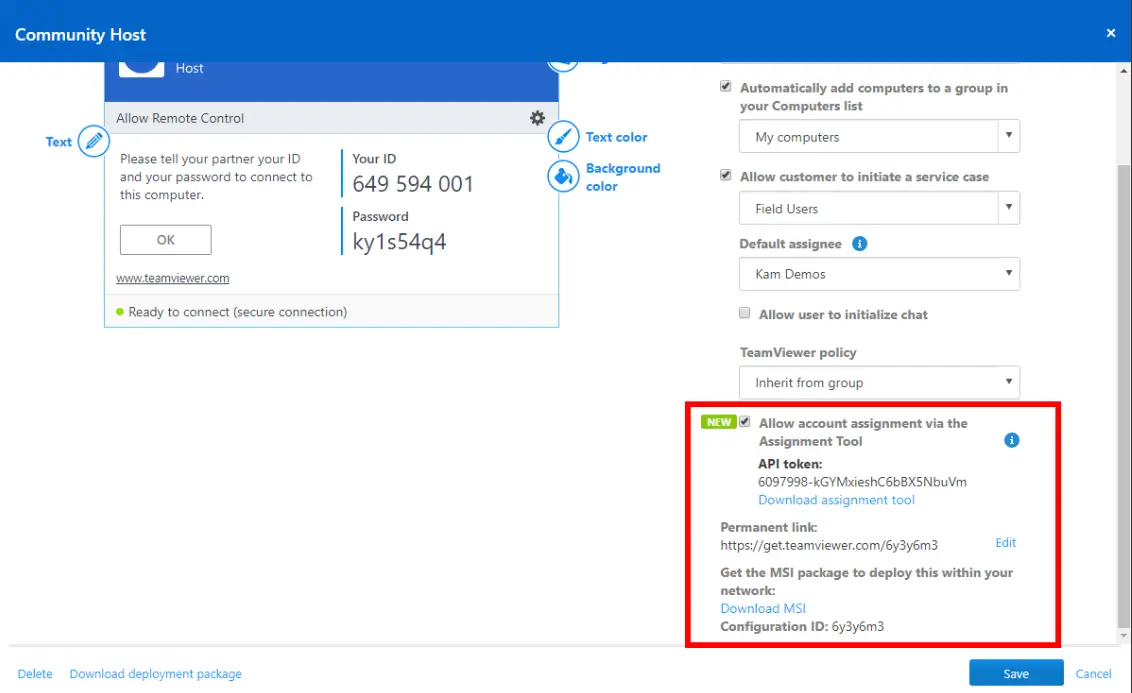
- Zurück auf der Seite Anpassen und Ausrollen sehen Sie Ihren neuen benutzerdefinierten Host in der Liste. Bewegen Sie die Maus über die Zeile für den Host und gehen Sie zum rechten Rand. Klicken Sie auf die Schaltfläche Bearbeiten, die angezeigt wird, um die Einstellungen Ihres benutzerdefinierten Hosts zu bearbeiten.

- Im Dialogfeld Bearbeiten werden in der rechten unteren Ecke neue Informationen angezeigt, die für die Bereitstellung benötigt werden. Möglicherweise müssen Sie im Dialog ein wenig nach unten scrollen, um ihn wie unten abgebildet zu sehen. Am Ende dieses Abschnitts befindet sich eine Zeile mit der Bezeichnung Konfigurations-ID. Diese ID wird für den MSI-Befehl benötigt, also kopieren und dokumentieren Sie sie für die spätere Verwendung.
- Sie können dann auf den Link Download MSI Paket klicken. Dadurch wird eine ZIP-Datei heruntergeladen, die den generischen MSI-Installer - sowohl für den Host (TeamViewer_Host.msi) als auch für die Vollversion (TeamViewer.msi) enthält.
- Nun, da die MSI-Datei und die Bereitstellungsparameter verfügbar sind, können wir das Paket in Intune erstellen.
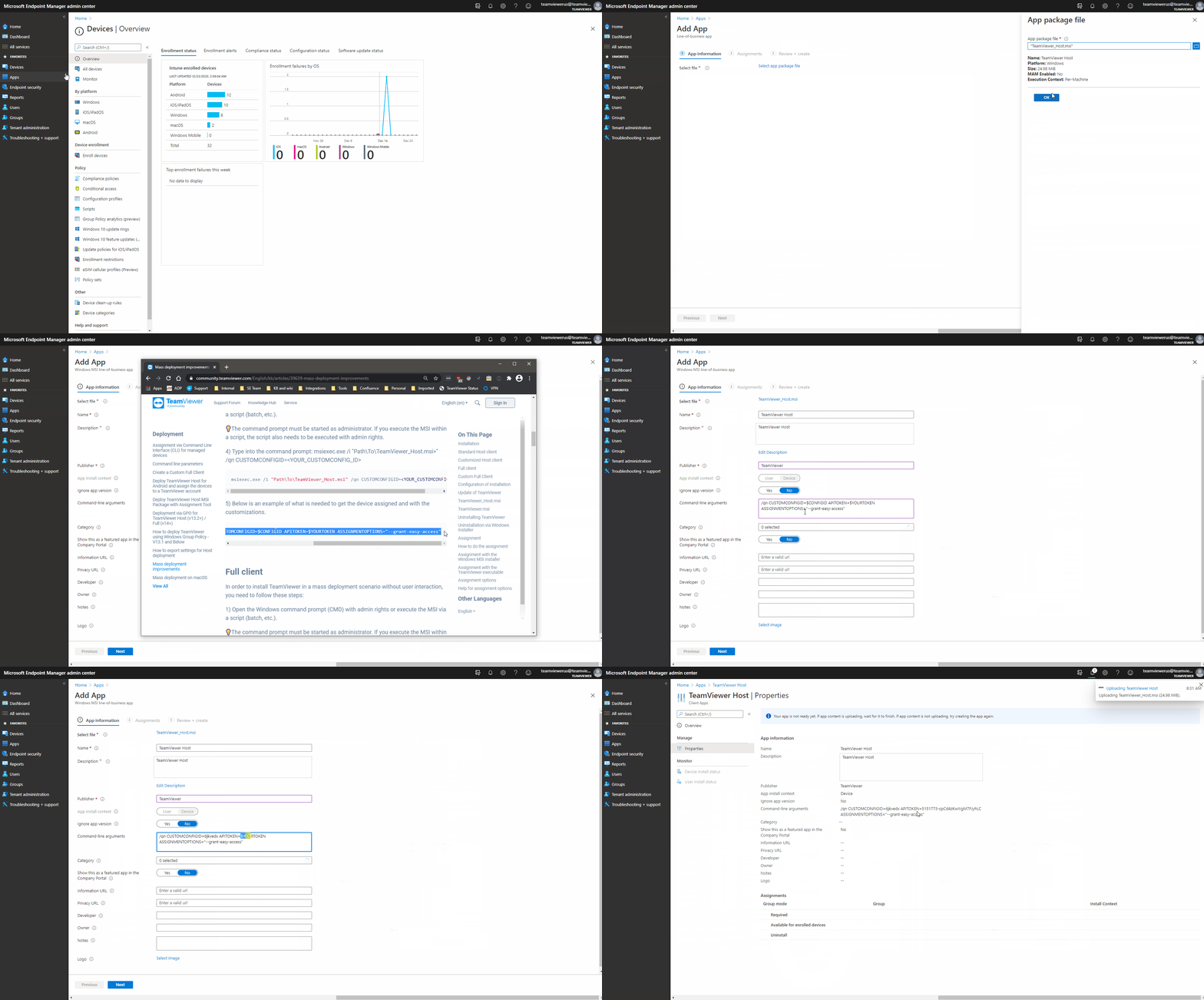
- Im Intune Dashboard gehen wir auf den Abschnitt Client Apps,wählen Add und als Art der App Line-of-Business App.
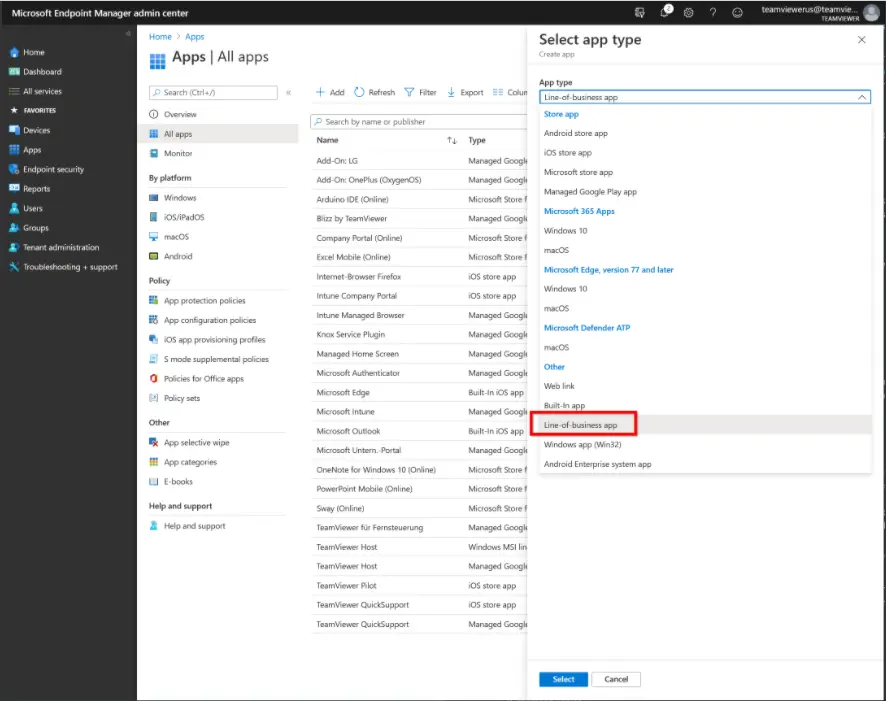
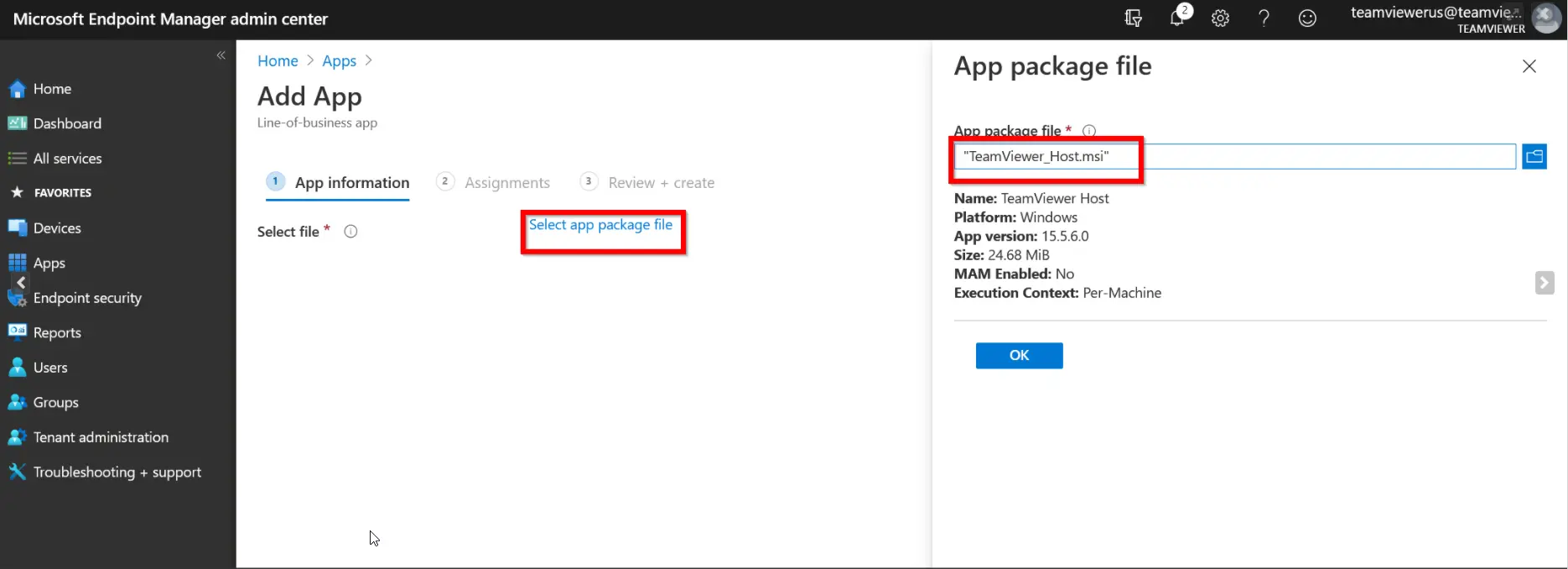
- Unter App package file öffnen Sie den Datei-Explorer und wählen Sie die zuvor heruntergeladene MSI-Datei TeamViewer_Host.msi. Konfigurieren Sie Details für die Beschreibung der App, geben Sie TeamViewer als vertrauenswürdigen Herausgeber ein. Fügen Sie vor allem die erforderlichen Befehlszeilenparameter ein.
Dies ist eine empfohlene Befehlszeile zur Installation des zuvor in diesem Artikel erstellten benutzerdefinierten Hosts. Ersetzen Sie %YOURAPITOKEN% und %YOURCUSTOMCONFIGID% durch das API-Token und die Konfigurations-ID, die Sie zuvor gespeichert und dokumentiert haben. Wenn Sie bei der Installation dieses Hosts unbeaufsichtigten Zugriff (auch Einfacher Zugriff genannt) aktivieren möchten, fügen Sie diesen Parameter am Ende der Befehlszeile hinzu:
/qn CUSTOMCONFIGID=YourConfig APITOKEN=YourAPI ASSIGNMENTOPTIONS="--grant-easy-access
Weitere Details zur Bereitstellung, zu Installationsswitches und Optionen finden Sie in unserem vollständigen MSI Artikel unter diesem Link.
- Nachdem Sie den Parameter gespeichert haben, verwalten Sie die Zuordnung als "required", um die Installation im Hintergrund zu erzwingen, wählen Sie die Gerätegruppe aus und bestätigen Sie, dass alle Änderungen gespeichert wurden.

- Anschließend speichern Sie die App und die Geräte werden mit der Installation beginnen
- Überwachung des Installationsstatus; wir bestätigen, dass die Bereitstellung erfolgreich war und machen einen Querverweis zum Hostnamen des Geräts und stellen den unbeaufsichtigten Zugriff durch die Vollversion des TeamViewer Client sicher.

Eine Anleitung finden Sie in folgendem GIF unten (auf Englisch):
Bereitstellung des Android Hosts
Durch das EMM-System von Intune, das die Konfigurationsrichtlinien für verwaltete Anwendungen unterstützt, können Administratoren die TeamViewer Host App bereitstellen, die Smartphones und Tablets mit Android unterstützt. Unterstützte Hersteller umfassen Samsung, Asus, Honeywell, Caterpillar, Lenovo, Sony und viele andere. In diesem Community Artikel finden Sie eine Liste der unterstützten Geräte und AddOns.
Sobald der Android Host bereitgestellt ist, ermöglicht TeamViewer neben der Remoteansicht & der Fernsteuerung auch Chat-Support, sichere Dateiübertragung, das Anzeigen der Systeminformationen und die Möglichkeit problematische Anwendungen zu beenden oder zu deinstallieren. Administratoren können nun von der Möglichkeiten des unbeaufsichtigten Zugriffs auf Geräte profitieren, die als POS-Systeme oder Kiosks verwendet werden.
Android Host bereitstellen:
- Als Voraussetzung müssen wir über das Administratorkonto auf die TeamViewer Management Console gehen.
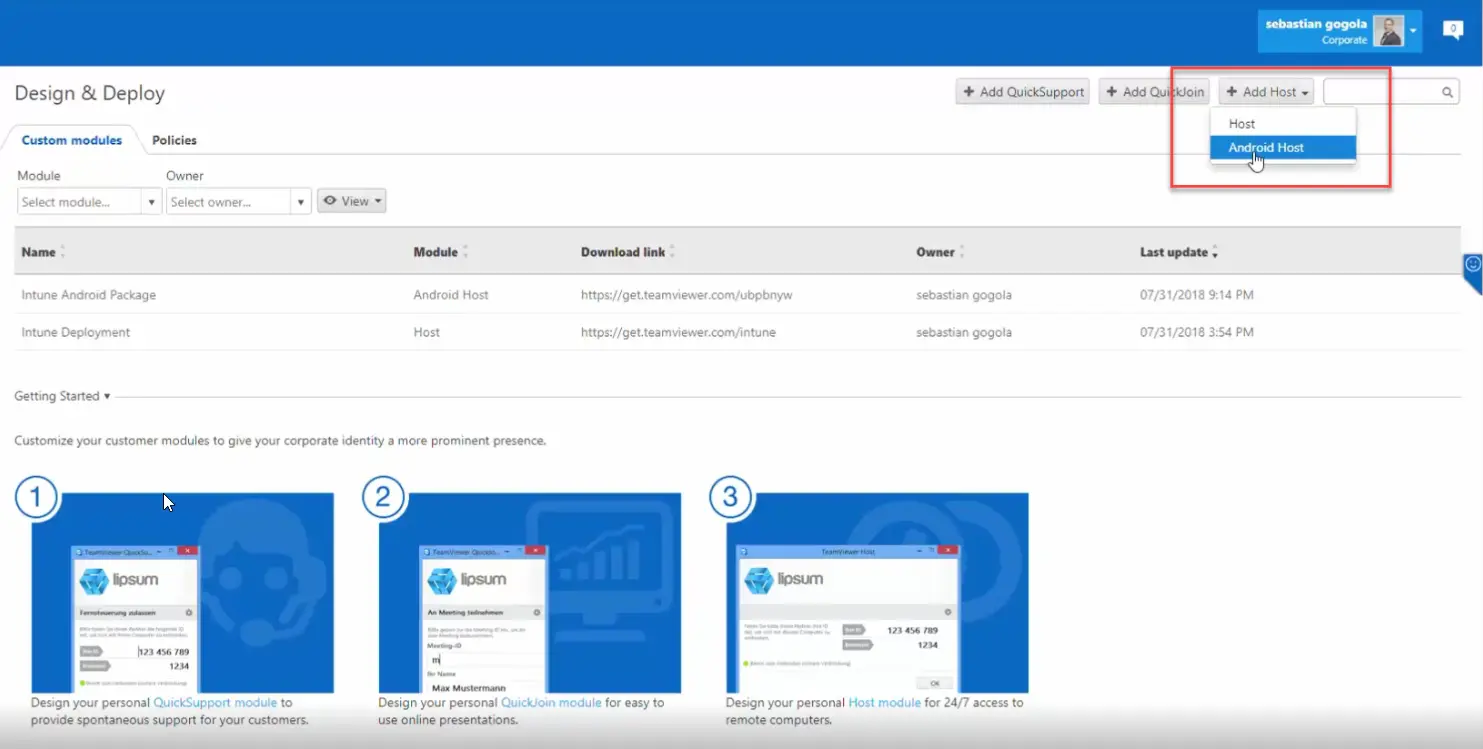
- Navigieren Sie rechts oben zu 'Android Host' hinzufügen.
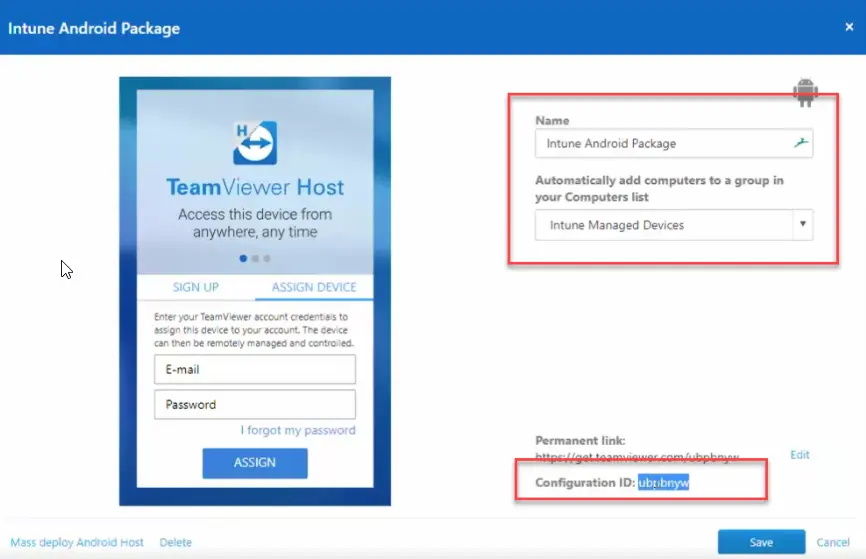
- Legen Sie im Konfigurationsbildschirm einen Namen für das Modul fest und wählen Sie eine Gruppe, in der das verwaltete Gerät erscheint. Kopieren Sie den Konfigurationslink unbedingt, nachdem Sie das Modul für spätere Schritte gespeichert haben.
- Gehen Sie zu Intune --> Device Enrollment --> Android Enrollment und vergewissern Sie sich, dass Sie Ihr Google Play Konto mit Intune verknüpft haben. Lassen Sie zu, dass die Benutzer- und Geräteinformationen an Google gesendet werden.

- Gehen Sie zu Client Apps und öffnen Sie Managed Google Play Store.
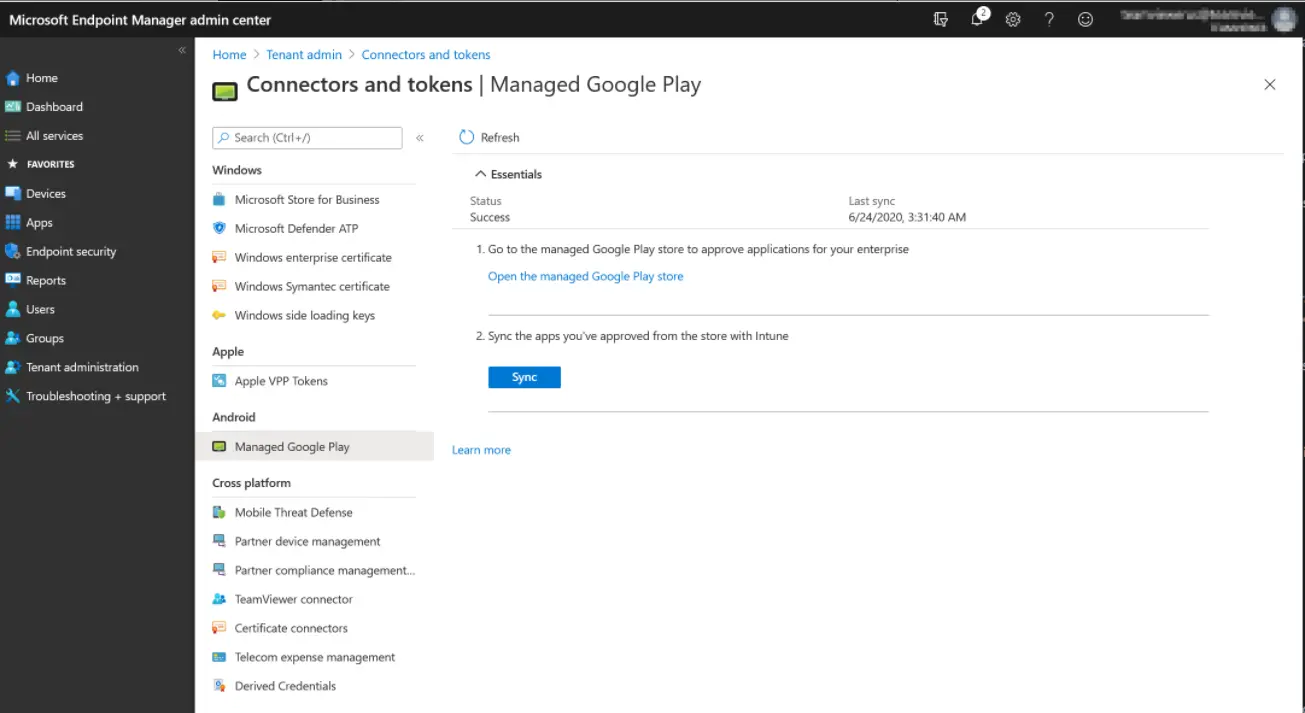
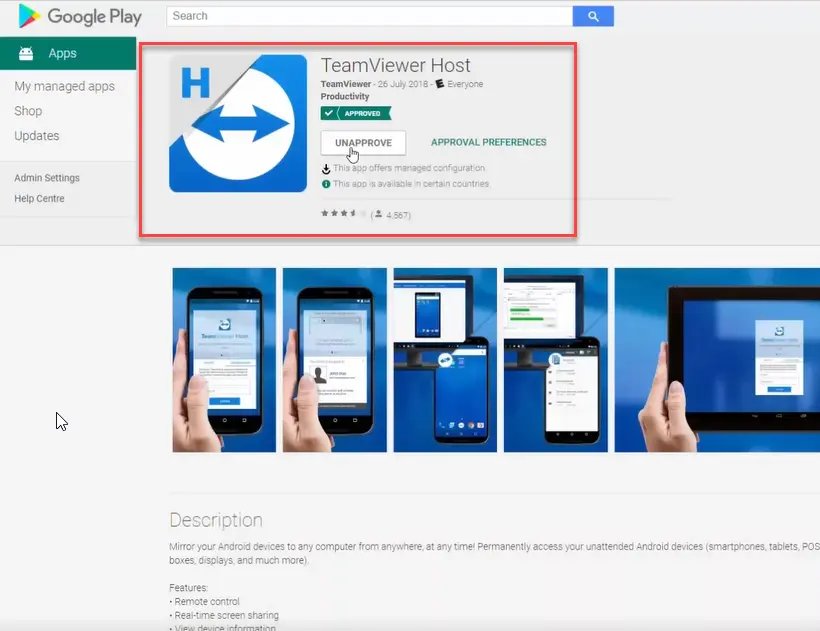
- Der Administrator sucht im Play Store nach der TeamViewer Host App und stellt sicher, dass diese zusammen mit den entsprechenden Add-ons für Ihre speziellen Geräte als Managed App zugelassen wird, damit Sie Vollzugriff haben.
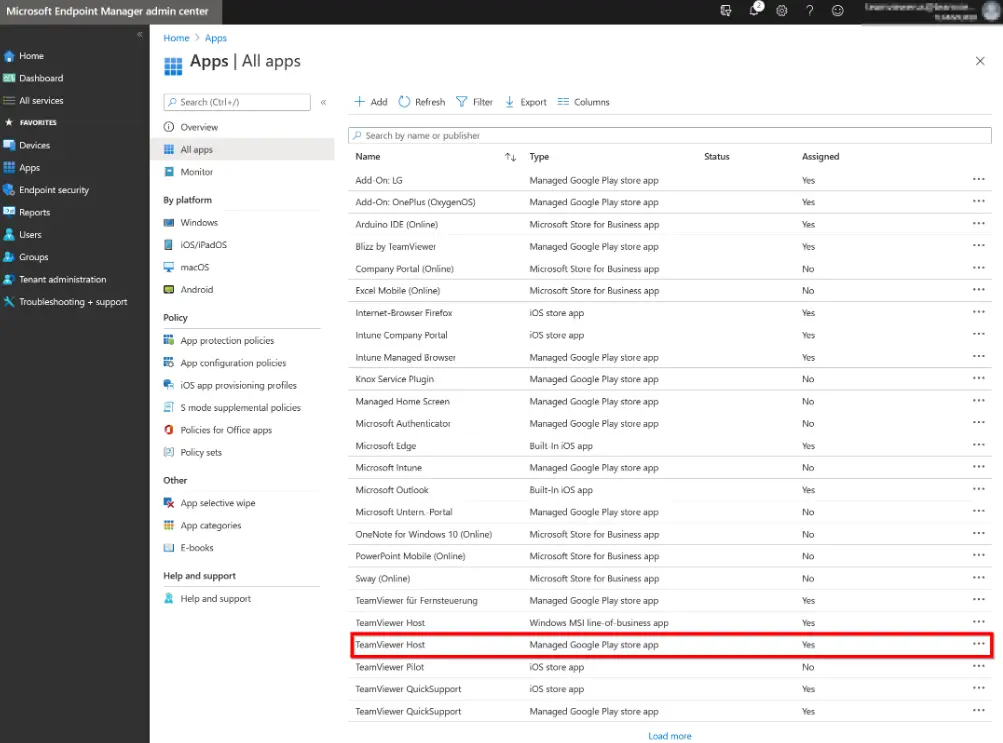
- Nach der Synchronisierung erscheint die Managed App im Intune Dashboard und der Admin überprüft, ob die gewünschte App einer Gruppe zugeordnet ist, die die für die Bereitstellung vorgesehenen Geräte enthält.
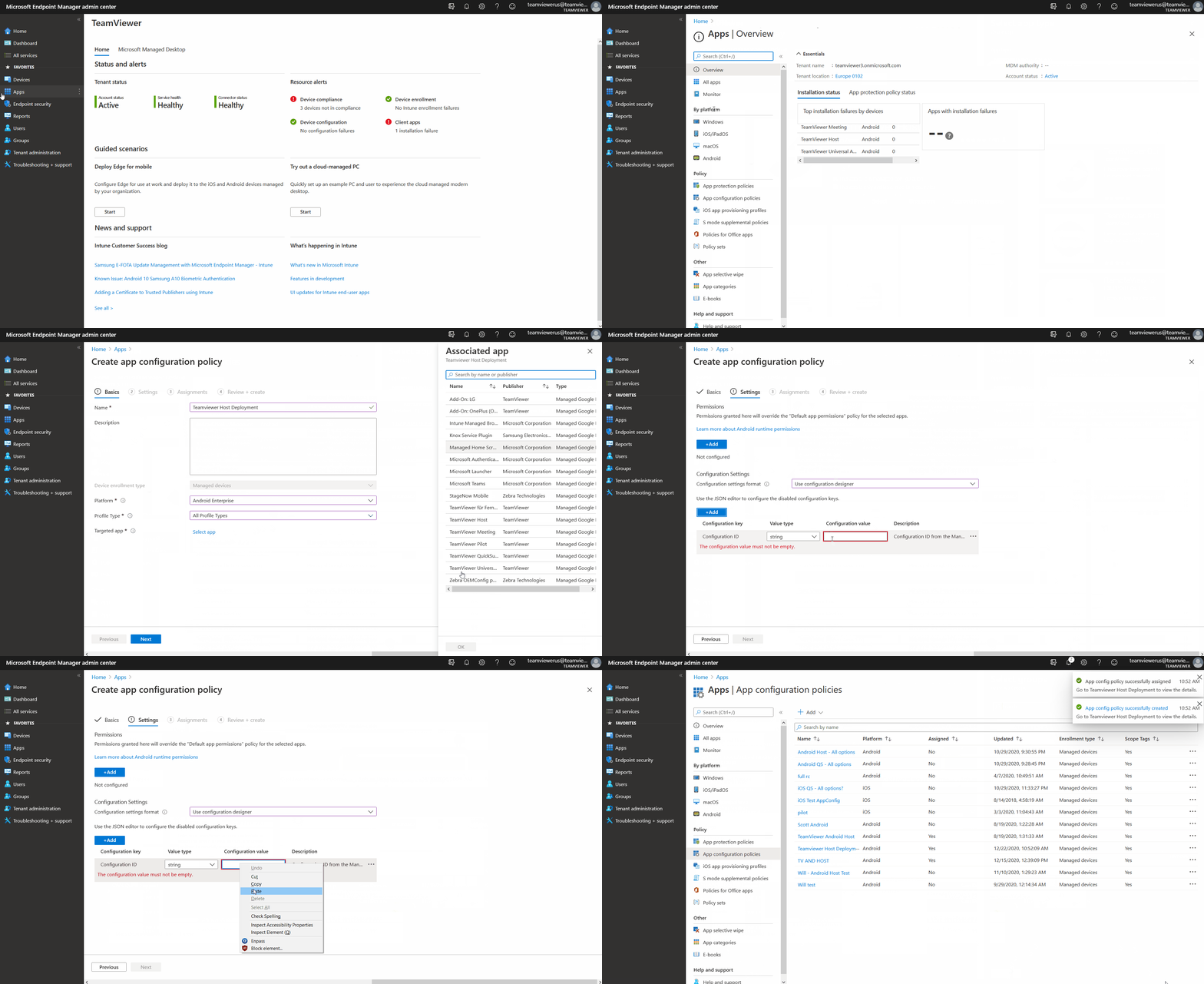
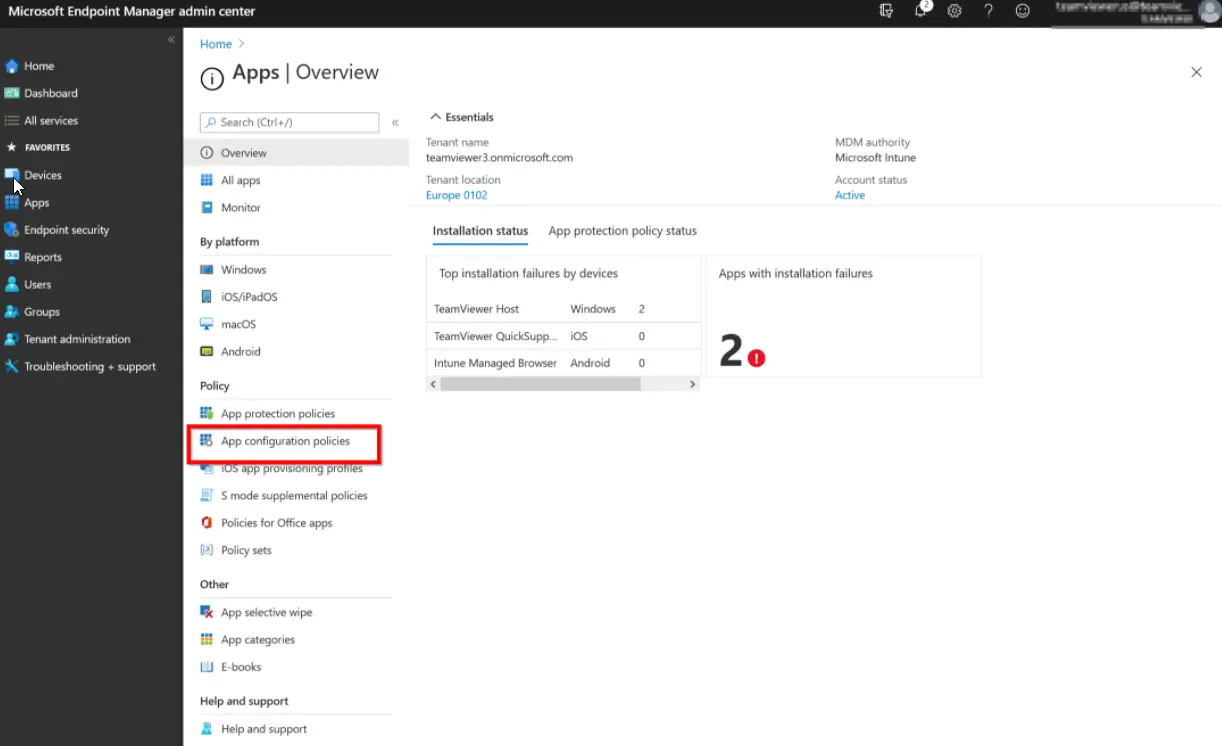
- Mithilfe der Konfigurations-ID aus dem vorangegangenen Schritt 3, fügen Sie eine Konfigurationsrichtlinie für die App hinzu, einschließlich Name, Beschreibung und verwaltetes Gerät als Bereitstellungstyp.
TeamViewer verwendet die Seriennummer des Geräts als Standardwert für den Namen. Sie können jedoch auch andere Variablen verwenden (siehe unten):
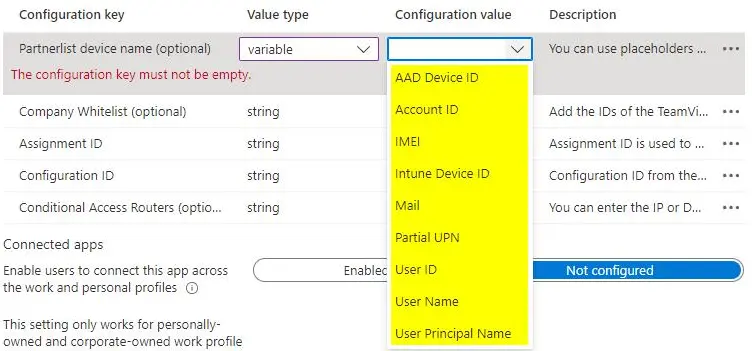
- Nachdem Sie Android als Plattform und die entsprechende App gewählt haben, konfigurieren Sie die Berechtigungen mithilfe des Konfigurations-Designers oder des JSON-Editors.
- In diesem Beispiel verwenden wir den Konfigurations-Designer und fügen den Wertetyp als „String“ ein und fügen Sie die Konfigurations-ID als Konfigurationswert ein.
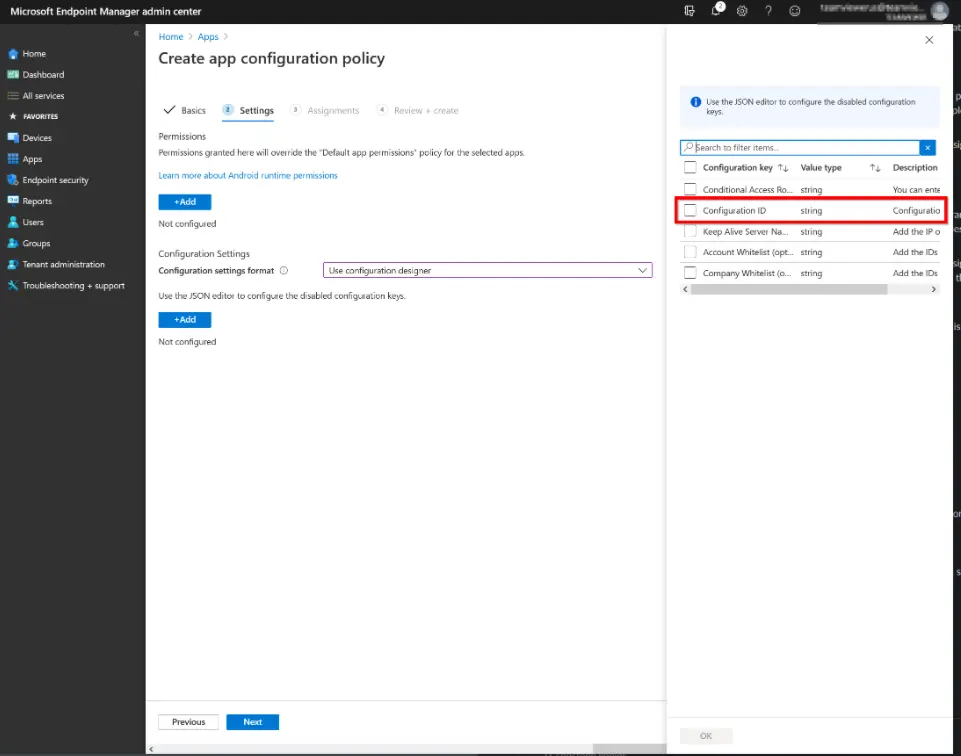
Es gibt noch weitere Optionen im Configuration Designer, die nicht Gegenstand dieses Artikels sind. Kunden mit einer Tensor Lizenz können sich für weitere Informationen auf einen Artikel in dieser KB beziehen.
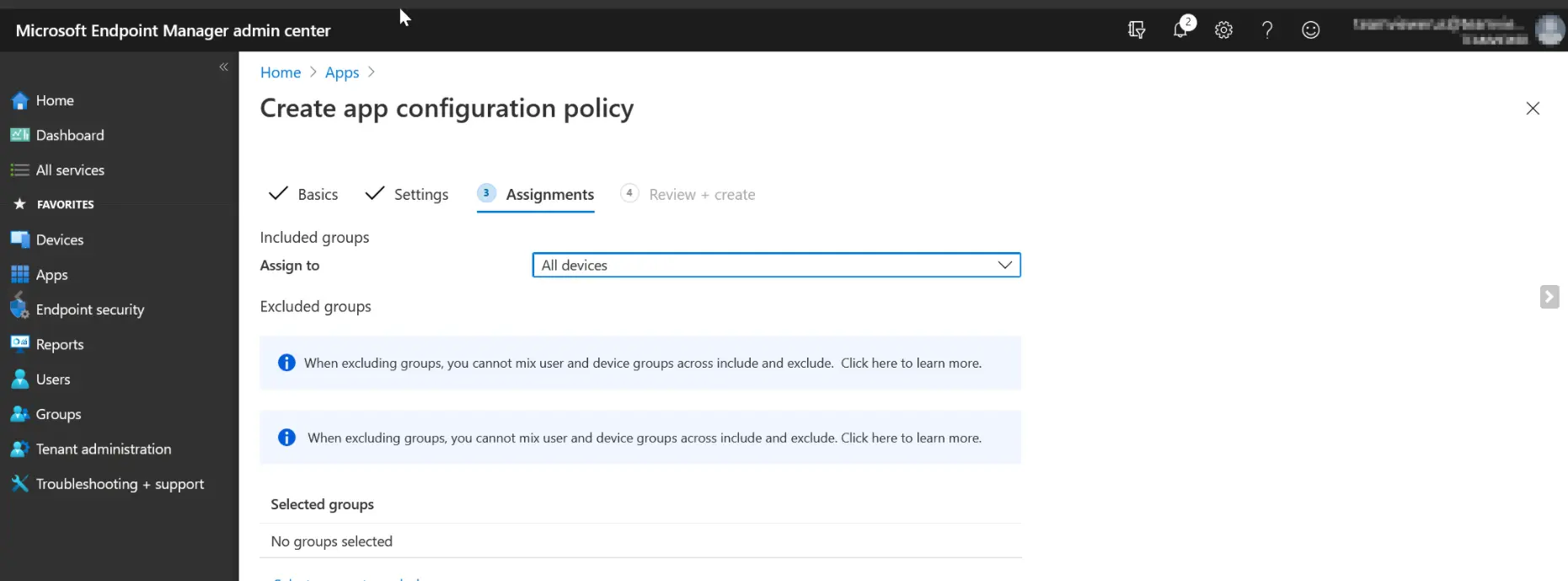
Abschließend weisen Sie den Geltungsbereich der gleichen Gruppe von mobilen Geräten zu, die im Geltungsbereich des Deployments der Mobil App war.
- TeamViewer Host wird unter einem Arbeitsprofil als Managed App installiert.
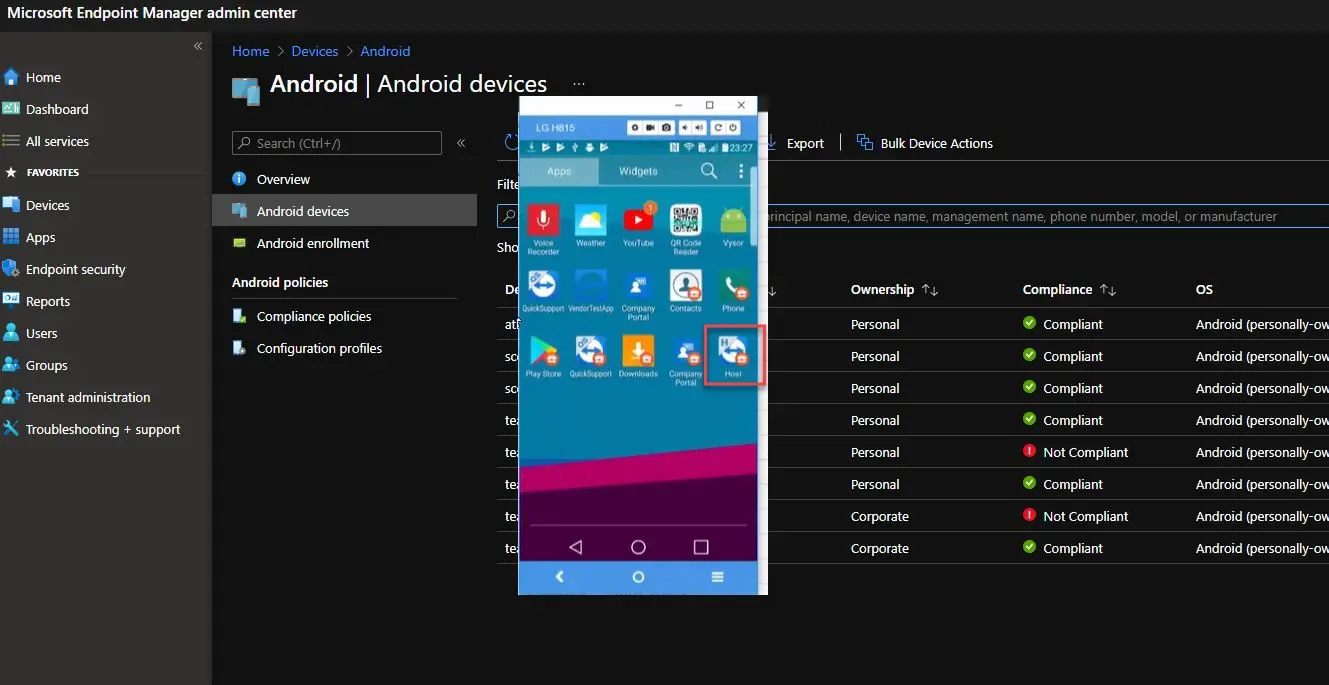
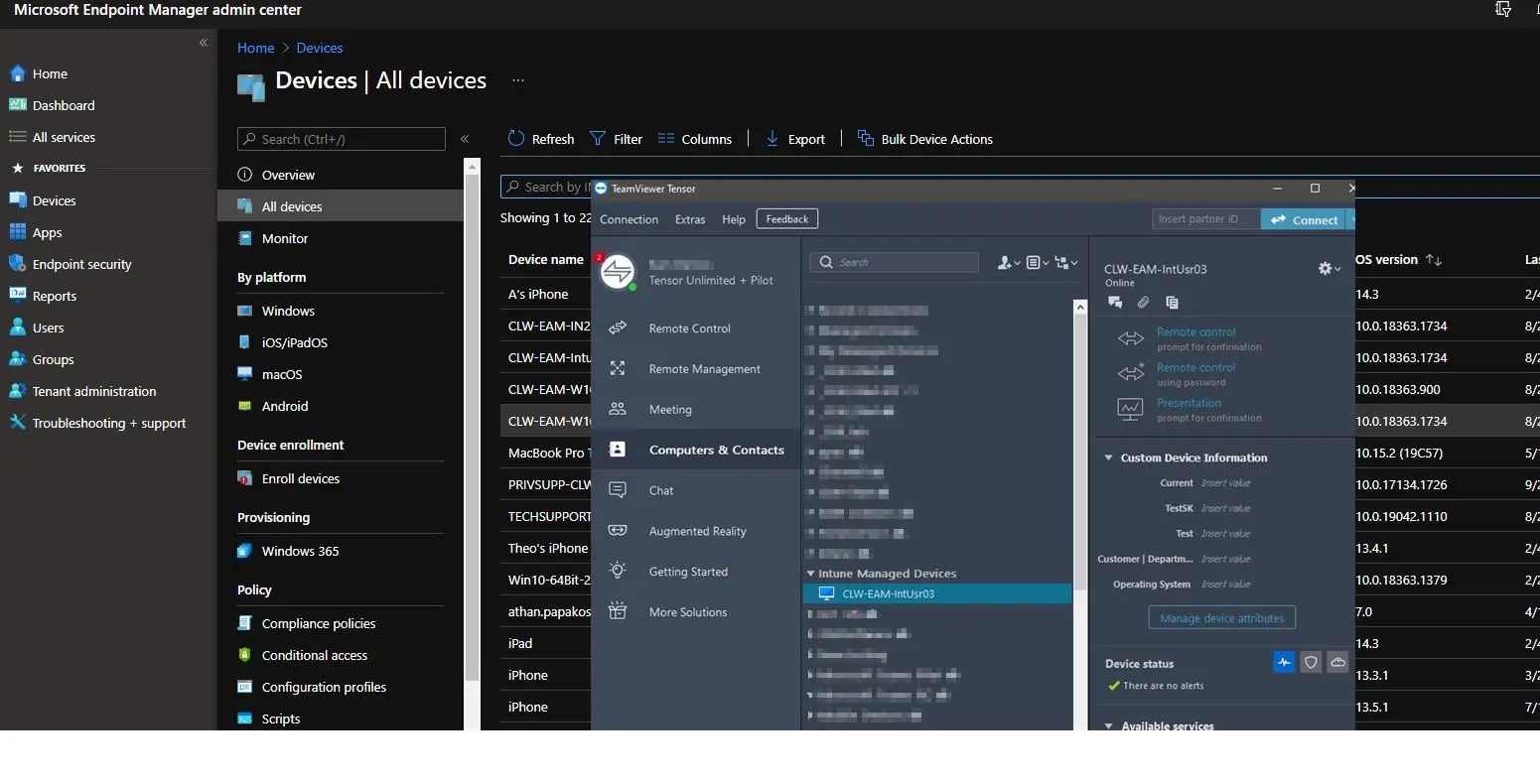
- Nach dem Öffnen der TeamViewer Vollversion wählen wir die zugewiesene Gruppe, führen einen Doppelklick auf das verwaltete Gerät aus und beginnen mit der Remoteverwaltung.
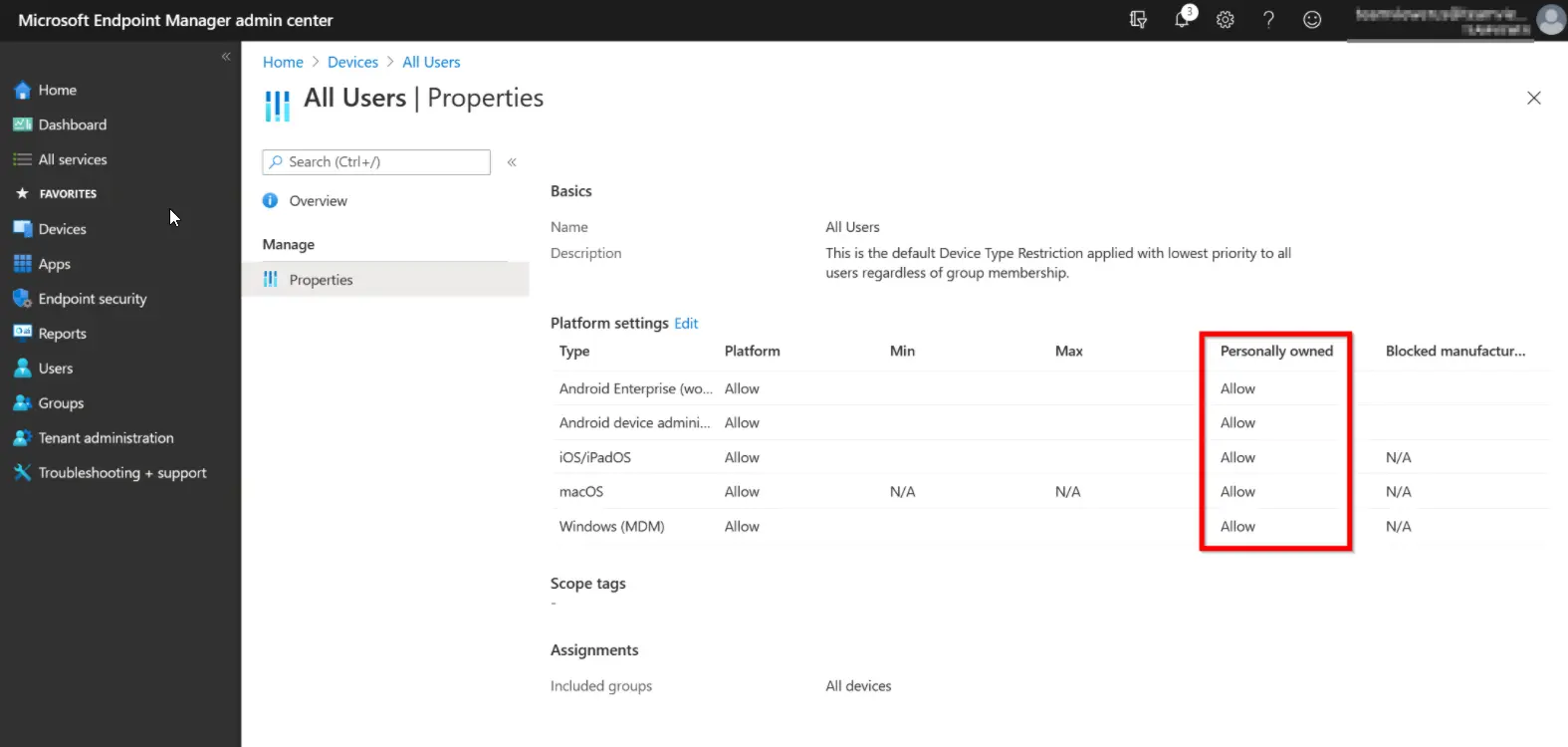
Wichtig: Vergewissern Sie sich, dass die 'Device Type Restrictions' das 'Android work profile' nicht blockieren und die Berechtigung 'Allow' konfiguriert wurde.
Eine Anleitung finden Sie im GIF unten (auf Englisch):