
Knowledge Base
Geräte einem Unternehmen zuweisen
Zuletzt bearbeitet: 05.06.2026
In diesem Artikel erfahren Sie, wie Sie ein Gerät einem Unternehmen zuordnen.
Dieser Artikel richtet sich an alle mit einer TeamViewer Tensor-Lizenz.
Vorteile der Zuweisung eines Geräts zu einem Unternehmen
Wenn ein Gerät einem Unternehmen zugewiesen wird, kann es automatisch von allen Admins Ihres Unternehmensprofils verwaltet werden. Daher ist es nicht erforderlich, das Gerät einem bestimmten Benutzer zuzuweisen.
Sobald das Gerät dem Unternehmen zugewiesen ist, können Sie das Gerät in verwaltete Gruppen verschieben, Richtlinien zuweisen oder bestimmte Manager mit einfachen Zugriffsrechten hinzufügen.
Wie kann ich ein Gerät einem Unternehmen zuweisen?
Schritt 1: Erstellen einer Zuweisungskonfiguration in der Management Console
Sie benötigen:
- Admin-Rechte in der Management Console
- eine aktivierte Tensor-Lizenz
1. Melden Sie sich in der Management Console an: https://login.teamviewer.com/LogOn
2. Gehen Sie auf Anpassen & Ausrollen
3. Öffnen Sie den Tab Kontozuweisung (dieser Tab ist nur sichtbar, wenn Ihr Konto als Firmenadministrator und Tensor Agent registriert ist).
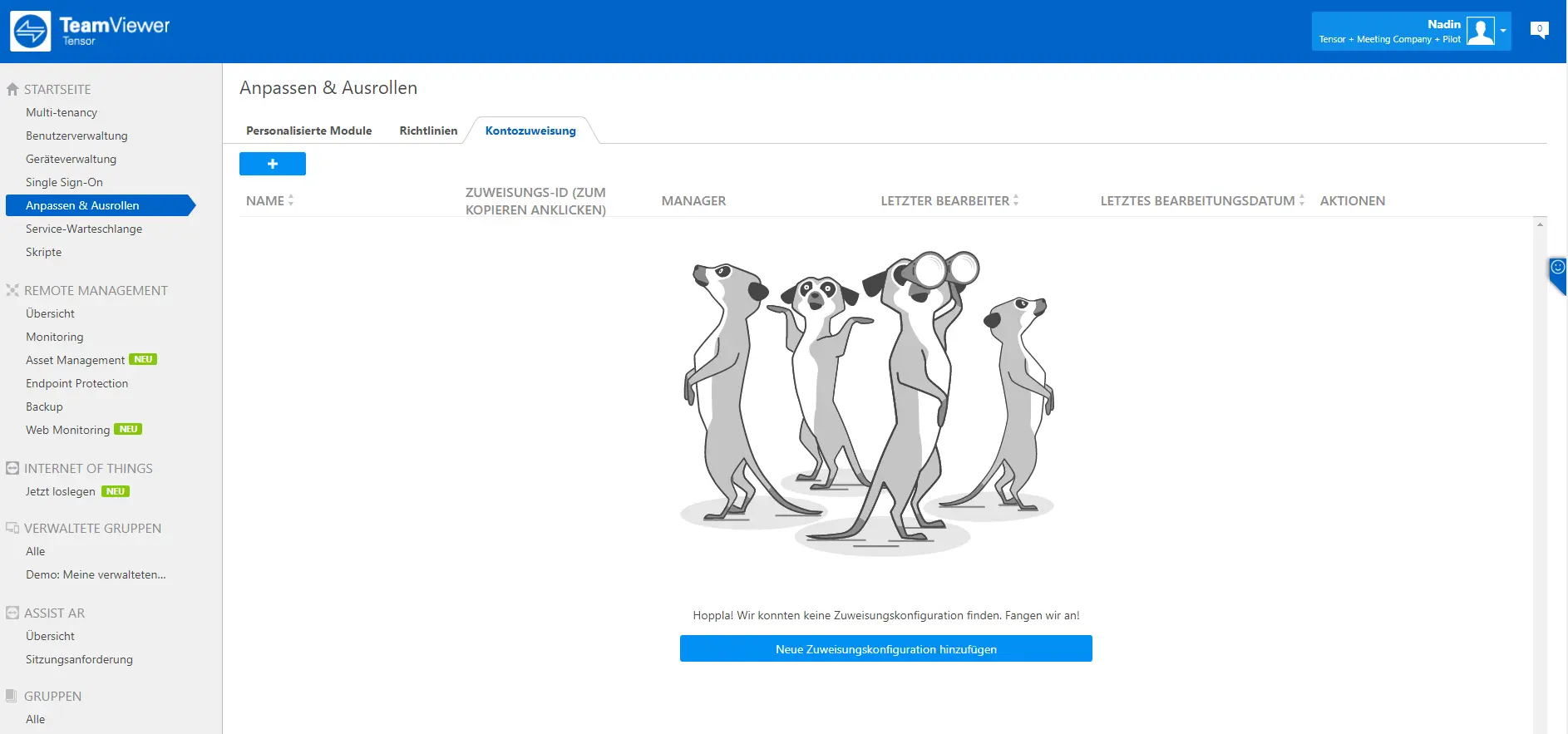
4. Klicken Sie auf den + Button und fügen Sie eine neue Zuweisungskonfiguration hinzu
- a) Geben Sie einen Namen für Ihre Zuweisungskonfiguration ein, mit dessen Hilfe Sie Ihre Zuweisungskonfiguration später leicht identifizieren können
- b) Die Zuweisungskonfiguration erkennt automatisch, zu welcher Firma Sie gehören, und speichert diese Information als Teil der Konfiguration
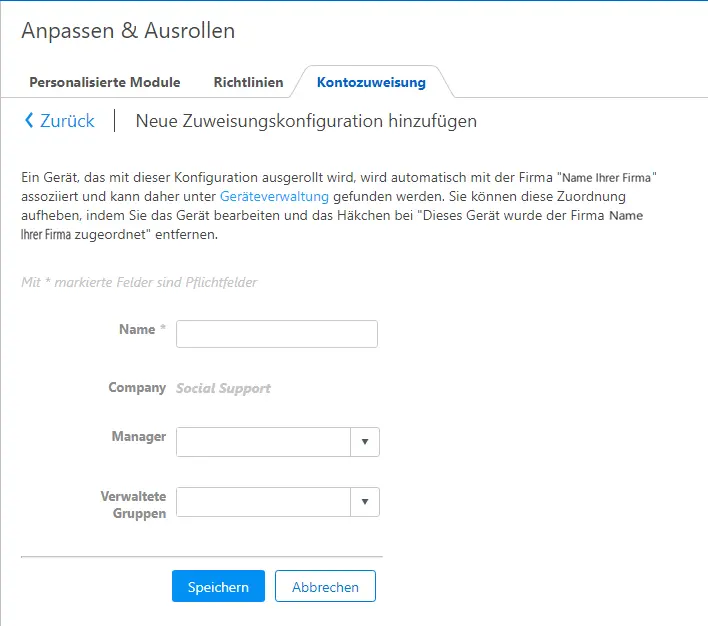
- c) (optional) Wählen Sie Manager aus, denen es möglich sein soll das Gerät zu verwalten. Die ausgewählten Manager erhalten folgende Berechtigungen: "Manager", "Gerät", und "Richtlinienadministration".
Sobald Sie die Zuweisung über die Befehlszeile beendet haben, können Sie die Management Console nutzen, um den Managern weitere Berechtigungen zu erteilen ➜ Allow Easy Access
- d) Klicken Sie auf Speichern.
5. Klicken Sie ZUWEISUNGS-ID kopieren. Die ZUWEISUNGS-ID wird in Ihrer Zwischenablage gespeichert.
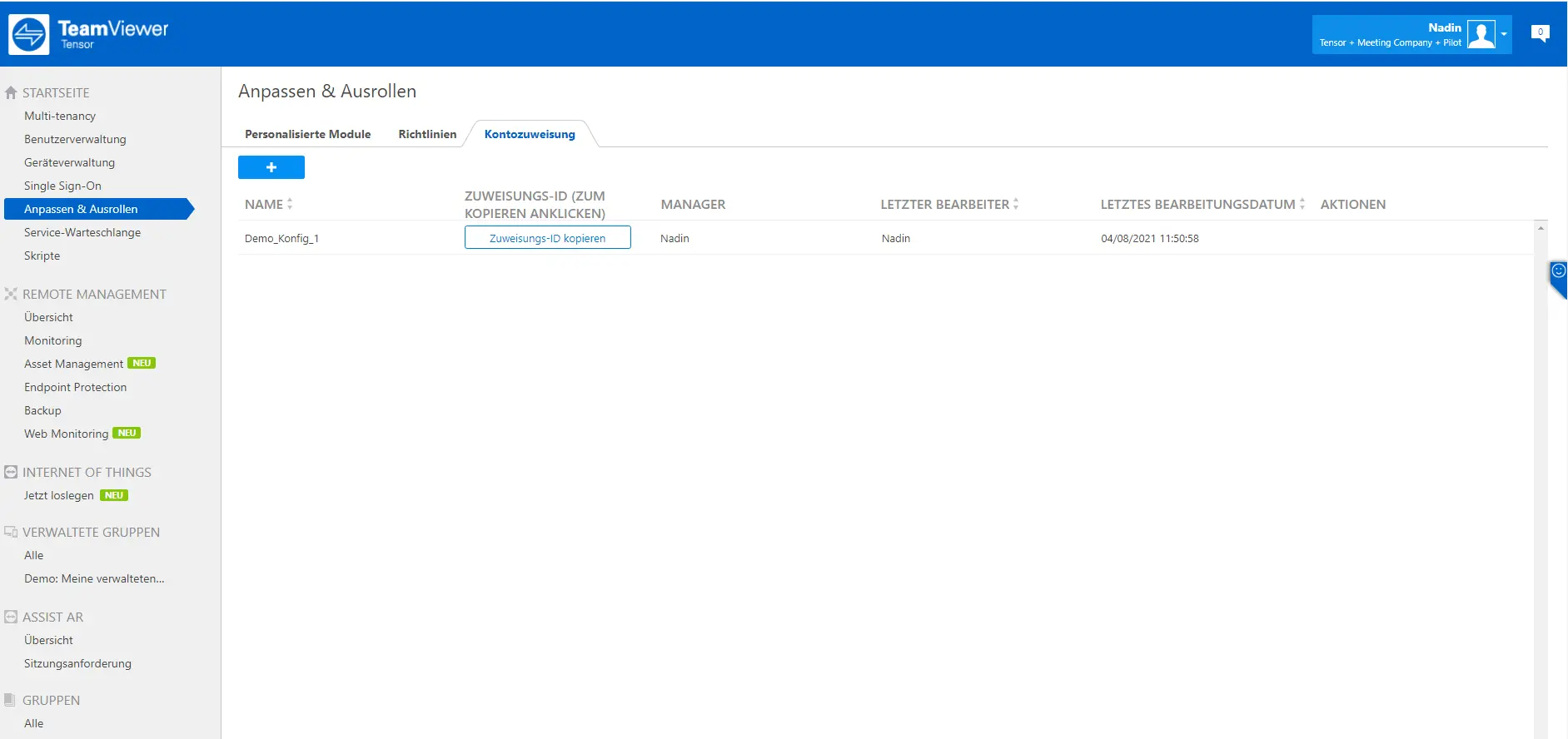
6. Öffnen Sie die Befehlszeile mit administrativen Rechten und folgen Sie den im nächsten Abschnitt beschriebenen Schritten.
Schritt 2: Ein Gerät via Befehlszeile zuweisen
Sie benötigen:
- Lokale Admin-Rechte auf dem Gerät
1. Öffnen Sie CMD.
2. Gehen Sie zu Ihrem TeamViewer Installationsordner.
3. Geben Sie folgende Befehle in die Befehlszeile ein
Für Windows:
TeamViewer.exe assignment --id paste_your_assignment_id_here
Beispiel:
TeamViewer.exe assignment --id 0001CoBBChARKJtw_okR6o_fJ7AisynpEigIACAfAgAJAOjwtNCVK_JiM5lVdgdfguSk-gQ=
Für macOS:
- TeamViewer Client:
sudo /Applications/TeamViewer.app/Contents/Helpers/TeamViewer_Assignment -assignment_id paste_your_assignment_id_here
- Host:
sudo /Applications/TeamViewerHost.app/Contents/Helpers/TeamViewer_Assignment -assignment_id paste_your_assignment_id_here
Beispiel:
sudo /Applications/TeamViewerHost.app/Contents/Helpers/TeamViewer_Assignment -assignment_id 0001CoBBChARKJtw_okR6o_fJ7AisynpEigIACAfAgAJAOjwtNCVK_JiM5lVdgdfguSk-gQ=
Für Linux:
sudo teamviewer assignment --id paste_your_assignment_id_here
Example:
sudo teamviewer assignment --id 0001CoABChARKJtw_okR6o_fJ7AisynpEigIACAfAgAJAO4PLaOBrqNDgr6jwtNCVK_JiM5lVdgdfgYo3uQ3pGkAbX8bo_VqPw1Rt61-RLe9AKSwZ14uwOXtUN7FYflrHbWAqRKBF0h8V18ldMcVT1rLFedyWVafv1zlRWmVZRKH3IAEQouSk-gQ=
4. Drücken Sie auf Ihrer Tastatur Enter.
5. (optional) Geben Sie echo %errorlevel% in die Befehlszeile ein, um zu überprüfen, ob der Prozess erfolgreich abgeschlossen wurde:
- a) Bei erfolgreicher Zuweisung, sollte in der Befehlszeile der Wert "0" zurückgegeben werden
- b) Jeder andere Rückgabewert weist auf ein Problem hin, das während der Zuweisung aufgetreten ist.
6. Die Zuweisung ist abgeschlossen.