Knowledge Base
Erste Schritte mit der Windows LAPS-Integration in TeamViewer Tensor
Zuletzt bearbeitet: 04.11.2025
Die Integration von Windows LAPS (Local Administrator Password Solution) in TeamViewer hilft IT-Administratoren, lokale Administratoranmeldeinformationen während Remote-Support-Sitzungen sicher abzurufen und einzufügen. Diese Integration gewährleistet einen erweiterten Zugriff, ohne die Sicherheit zu beeinträchtigen oder Passwörter preiszugeben. Dies funktioniert, indem TeamViewer mit Microsoft Entra ID und Intune verbunden wird, wodurch die Einspeisung von Passwörtern und optional deren Rotation direkt innerhalb einer TeamViewer-Sitzung ermöglicht wird.
Dieser Artikel gilt für alle mit einer TeamViewer Tensor-Lizenz.
Anforderungen
So verwenden Sie die Windows LAPS-Integration:
- Das Zielgerät muss:
- Ein von TeamViewer verwaltetes Gerät sein, auf dem eine TeamViewer-Version ab 2025 ausgeführt wird.
- Eine Windows LAPS-Richtlinie bereitgestellt haben.
- Bei Entra eingebunden oder bei Intune als Unternehmensgerät registriert sein (BYOD wird nicht unterstützt).
- Der Unterstützer muss:
- Den TeamViewer Full Client unter Windows verwenden.
- Über Berechtigungen für den Entra Tenant für den Zugriff auf Geräteanmeldeinformationen verfügen.
- Die Integration muss in den TeamViewer Admin-Einstellungen auf dem Webclient aktiviert sein.
So richten Sie die Windows LAPS-Integration ein
Schritt 1: Verbinden Sie TeamViewer mit Ihrem Entra Mandanten
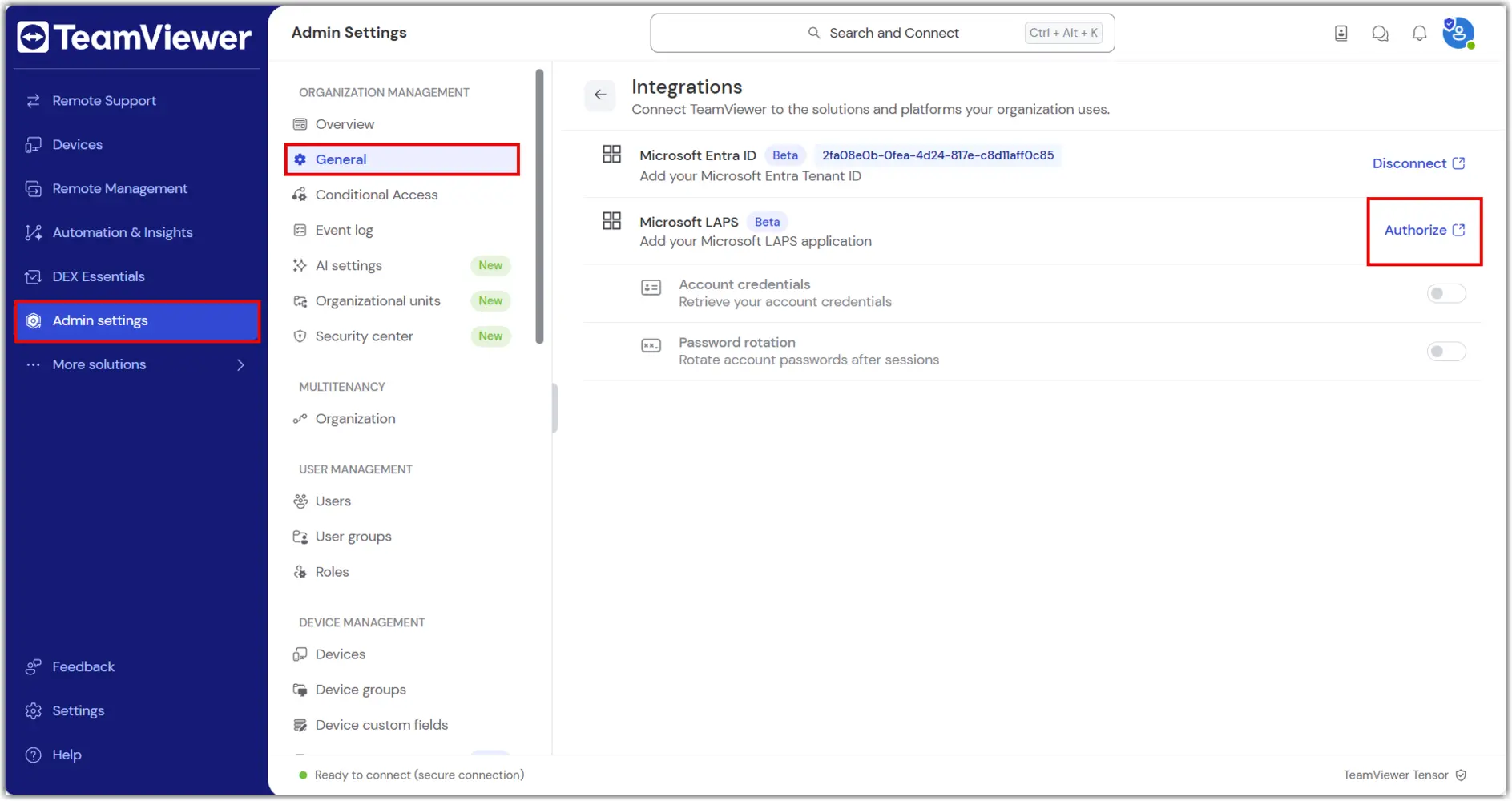
- Öffnen Sie den TeamViewer Webclient und gehen Sie zu Admin-Einstellungen ➜ Allgemein ➜ Integrationen.
- Klicken Sie auf Autorisieren , um den Verbindungsvorgang zu starten.
- Melden Sie sich mit einem Microsoft-Konto an, das über die Berechtigung zum Autorisieren der Verbindung verfügt.
- Bestätigen Sie die Verbindung im Namen Ihres Unternehmens.
Schritt 2: Aktivieren des LAPS-Integrationsconnectors
- Klicken Sie im selben Abschnitt "Integrationen " unter der LAPS-Integration auf "Autorisieren ".
- Sie werden zu Entra weitergeleitet, um Berechtigungen für den Connector zu genehmigen:
- DeviceLocalCredential.Read.All
- DeviceManagementManagedDevices.Read.All
- DeviceManagementManagedDevices.PrivilegedOperations.All
Hinweis: Dies sind die Berechtigungen, die Supportmitarbeitende bei Verwendung der LAPS-Integration über ihren TeamViewer-Client verwenden. Das Gerät eines Unterstützers fordert alle Kennwörter direkt von Ihrem Intune-Mandanten an, um sicherzustellen, dass sie in Ihrer Infrastruktur verbleiben.
- Kehren Sie nach der Autorisierung zu TeamViewer zurück und schalten Sie die Integration ein oder aus.
- Aktivieren Sie optional die Kennwortrotation nach jeder Sitzung.
Schritt 3: Verwenden der Windows LAPS-Integration während einer Sitzung
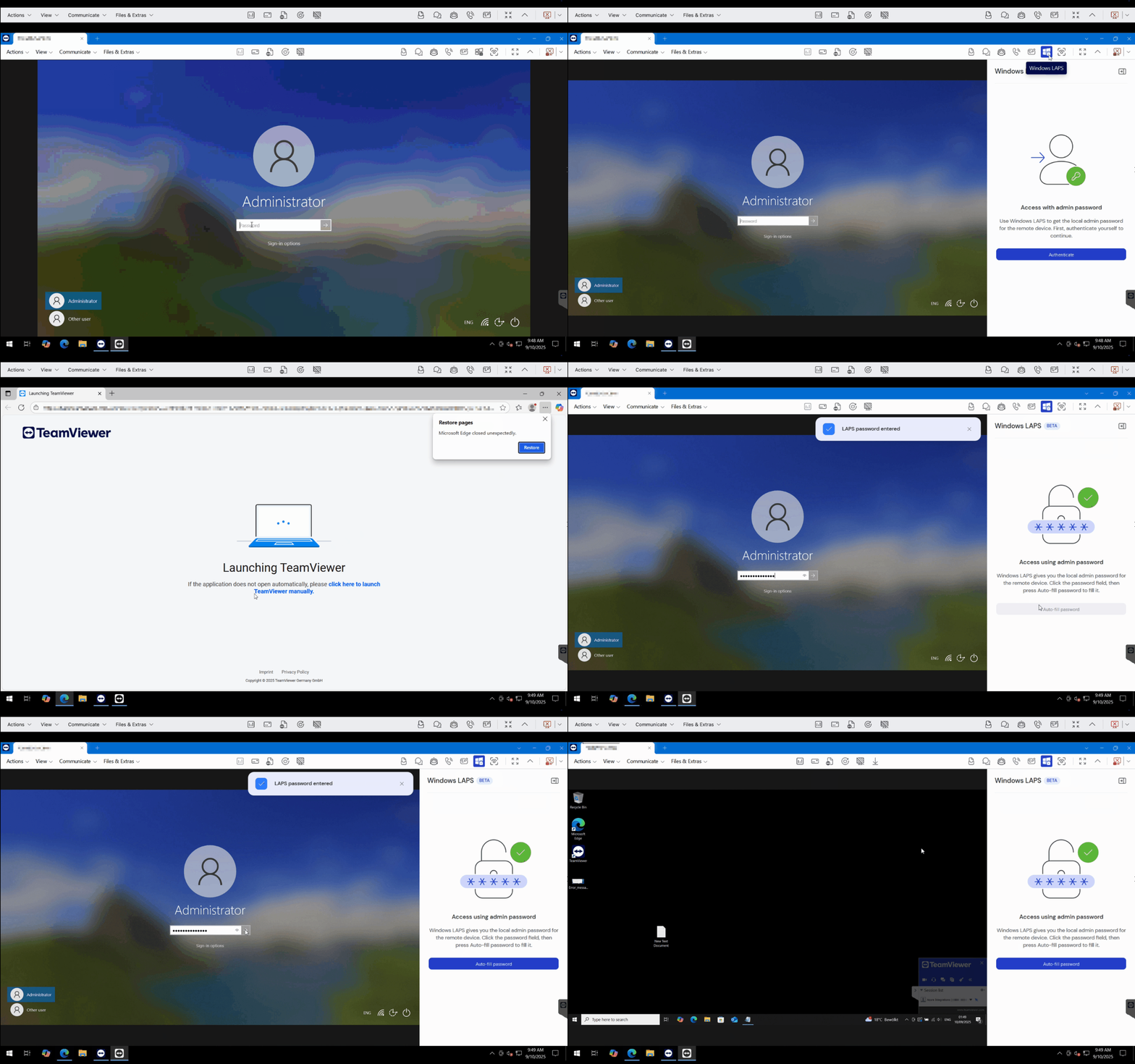
- Verbinden Sie sich mit einem verwalteten Gerät über den TeamViewer Full Client.
- Öffnen Sie die Windows LAPS-Integration über die Aktionsleiste.
- Klicken Sie auf Mit Entra autorisieren und melden Sie sich an.
- Klicken Sie nach der Autorisierung auf Kennwort automatisch ausfüllen , um das Administratorkennwort in das Remote-Gerät einzufügen.
Sicherheitsrelevante Informationen
- Passwörter werden sicher als Tastenanschläge eingefügt und passieren niemals das TeamViewer-Backend.
- Die Integration verwendet PKCE für den sicheren Tokenaustausch.
- Alle Kennwortanforderungen werden von einem Supporter-Gerät an Ihren Intune-Mandanten gesendet. Passwörter werden niemals über die Cloud-Infrastruktur von TeamViewer übertragen.