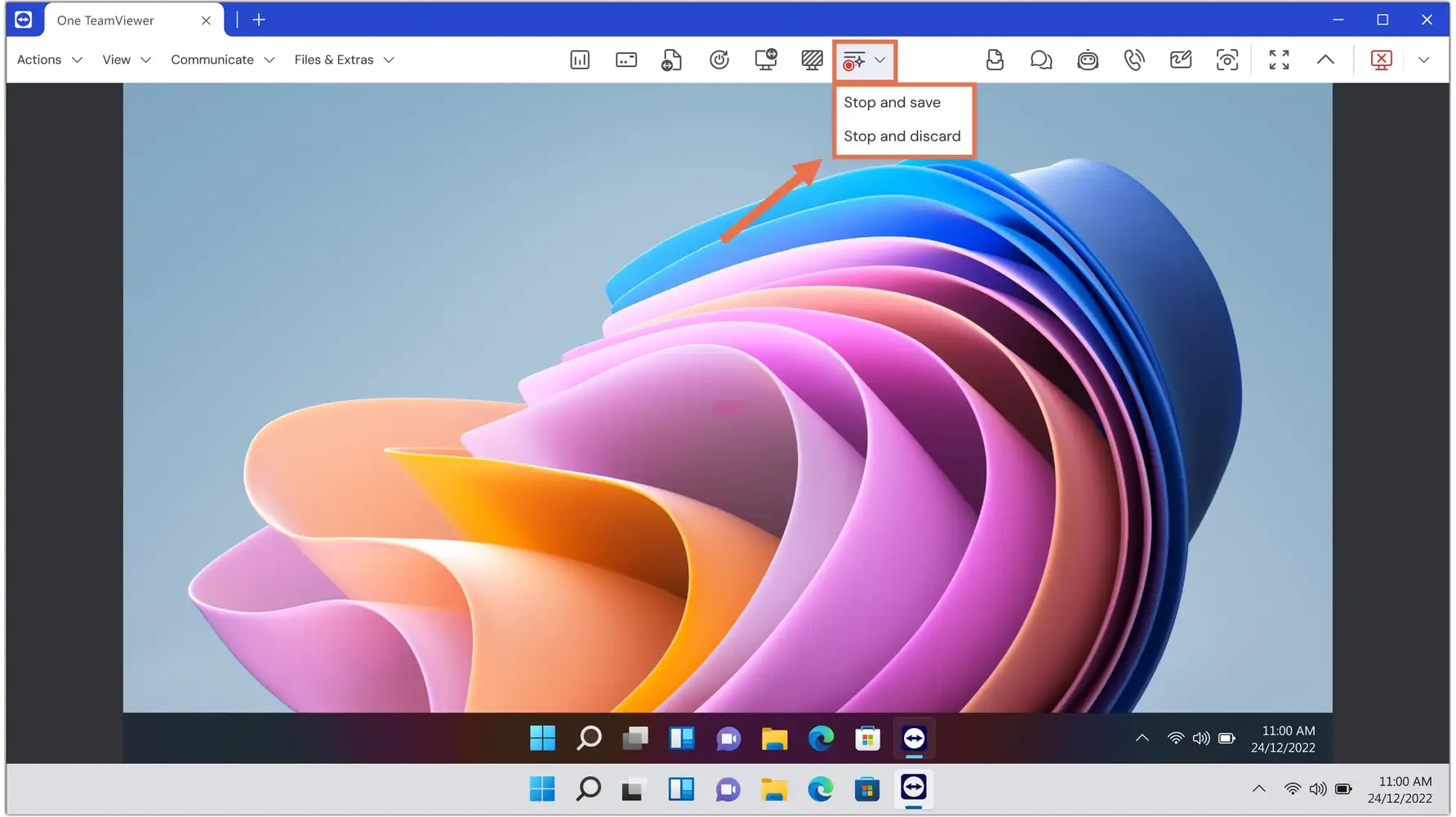
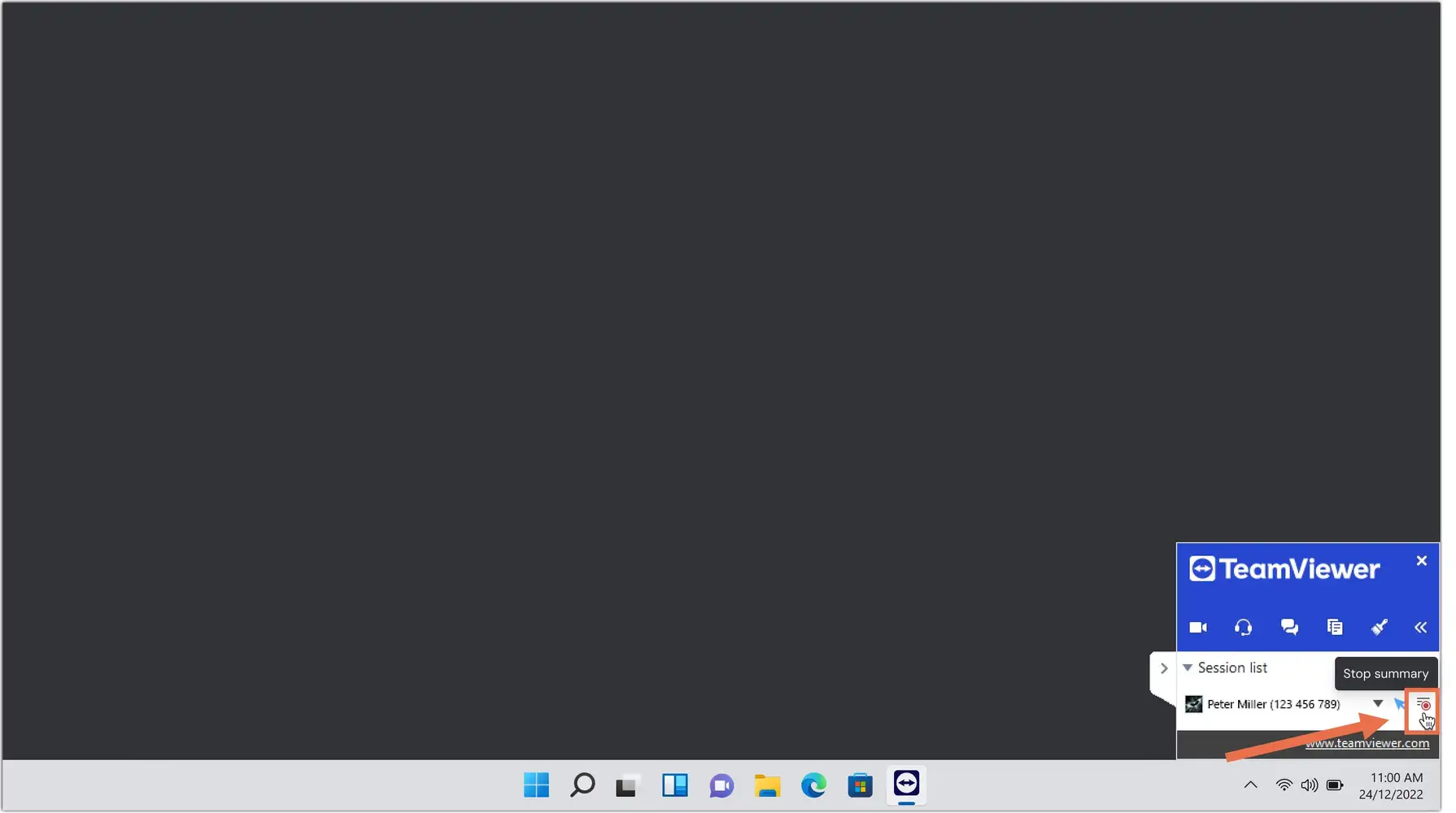
Session Insights es una función basada en IA, diseñada para permitirte generar resúmenes concisos de las sesiones de soporte de TeamViewer.
Este artículo se aplica a l@s clientes Business, Premium, Corporate y Tensor.
Los resúmenes de sesiones solo están disponibles para conexiones remotas a dispositivos Windows o macOS.
Beneficios de Session Insights
Facilita el aprendizaje y la mejora el seguimiento de los casos recientes de soporte, aumentando la productividad y la eficiencia en la resolución de problemas técnicos.
Proporciona documentación eficiente para revisiones y entregas de casos de soporte más rápidas, lo que mejora la colaboración y ahorra tiempo a los equipos de soporte.
Ofrece una visión clara de los servicios prestados, garantizando el cumplimiento de los requisitos, la prueba de servicio y el aumento de la satisfacción del cliente.
Cómo configurar Session Insights
Paso 1: Activa las funcionalidades de IA para tu empresa
En primer lugar, debes habilitar las funcionalidades de IA para tu empresa.
Para ello, sigue las instrucciones que se indican a continuación:
- Inicia sesión con tu cuenta de TeamViewer a través de https://web.teamviewer.com/ o via el full client de TeamViewer
- Haz clic en los Ajustes de administrador (Admin settings).
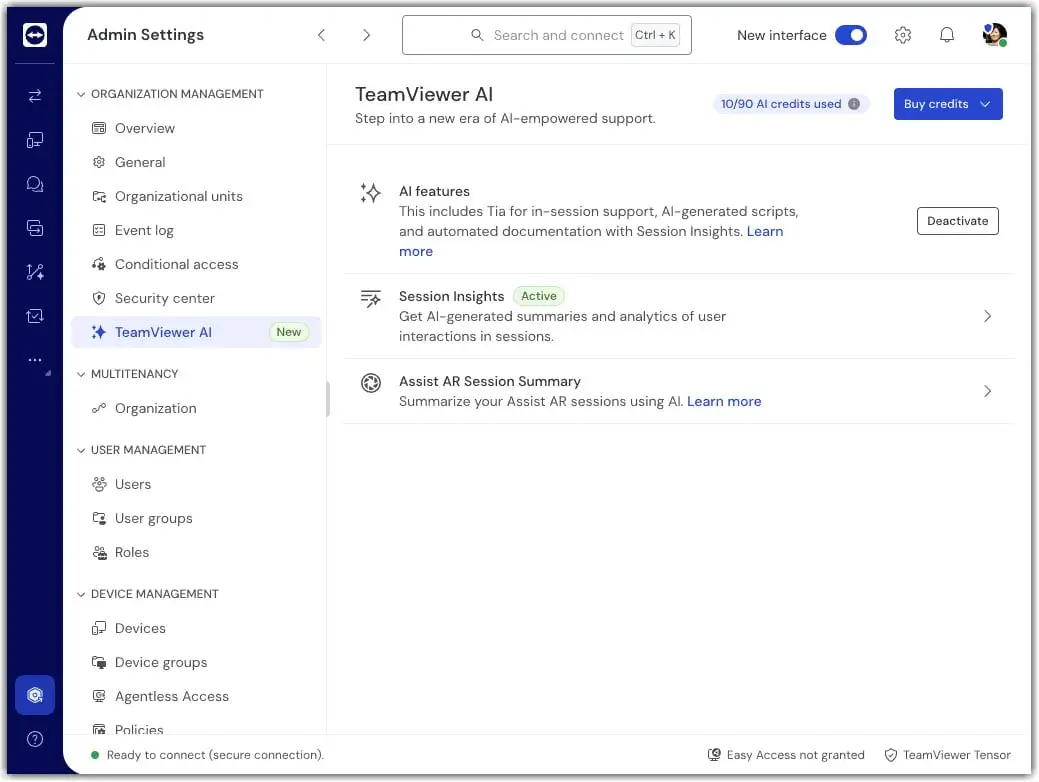
- Dentro de la sección Gestión de la organización (Organization management), navega hasta Configuración de IA (AI settings).
- Haz clic en el botón Activar (Activate).
- Haz clic en Información de sesión (Session insights)
Paso 2: Decide qué opción quieres activar
Haz clic en Session Insights y elige cómo quieres configurar Session Insights.
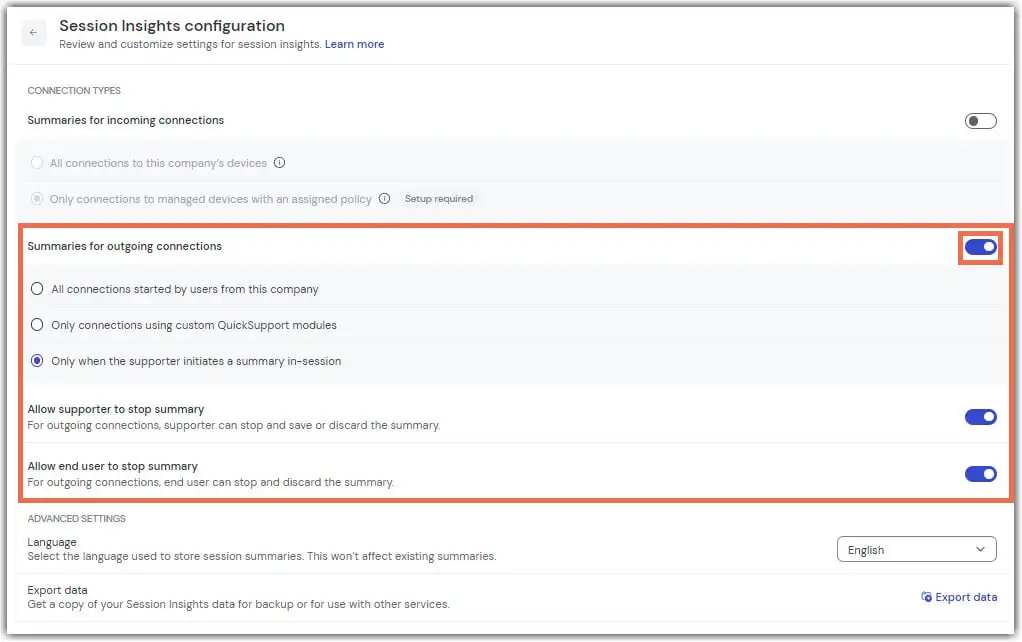
Tienes dos opciones que se pueden activar de forma independiente: Resúmenes de conexiones salientes y Resúmenes de conexiones entrantes.
Dos secciones independientes más adelante detallan el proceso de configuración de cada opción. Antes de ello, es posible que necesite asesoramiento sobre cuál es la opción más adecuada para tu empresa. La tabla a continuación compara las opciones 1 y 2 según los criterios de decisión seleccionados.
Paso 3: Finaliza la configuración de los resúmenes
- Para conexiones salientes
- Para conexiones entrantes
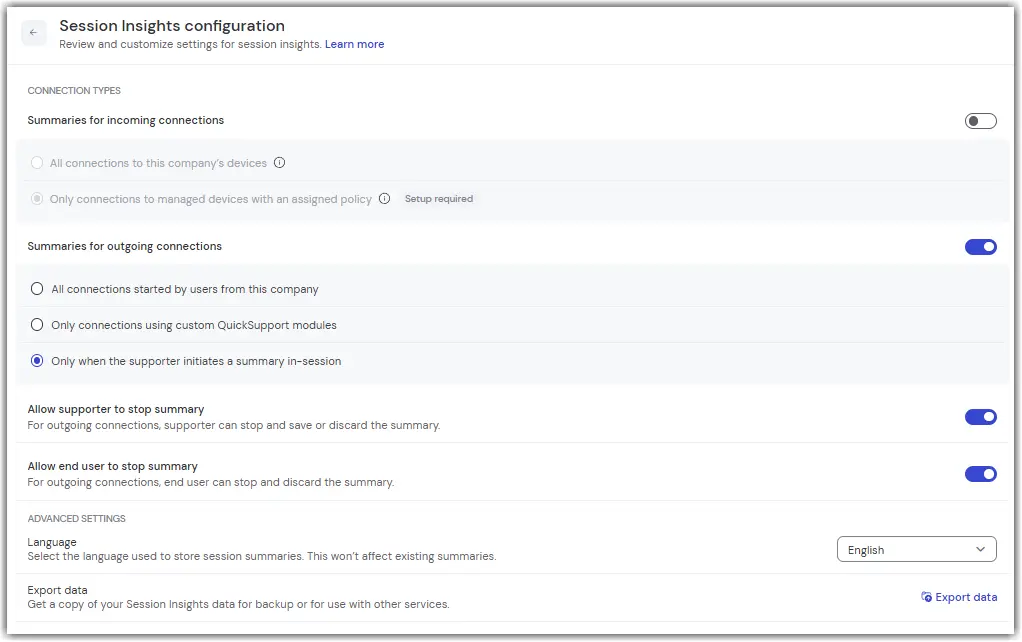
Para poder generar Session Insghts para las conexiones que van desde cualquiera de los usuarios de su empresa a cualquier dispositivo, la opción Resúmenes para conexiones salientes (Summaries for outgoing connections) debe estar activada.
Para un control más detallado, puedes decidir para cual módulo QuickSupport personalizado se deben generar resúmenes de sesiones salientes.
Paso 1: Habilita la opción en la configuración general de IA
Para comenzar, habilita la opción Solo conexiones que usen módulos QuickSupport personalizados (Only connection using custom QuickSupport modules) dentro de la sección de configuración de información de sesión (Session Insights configuration).
Paso 2: Activa la opción para tu módulo QuickSupport personalizado
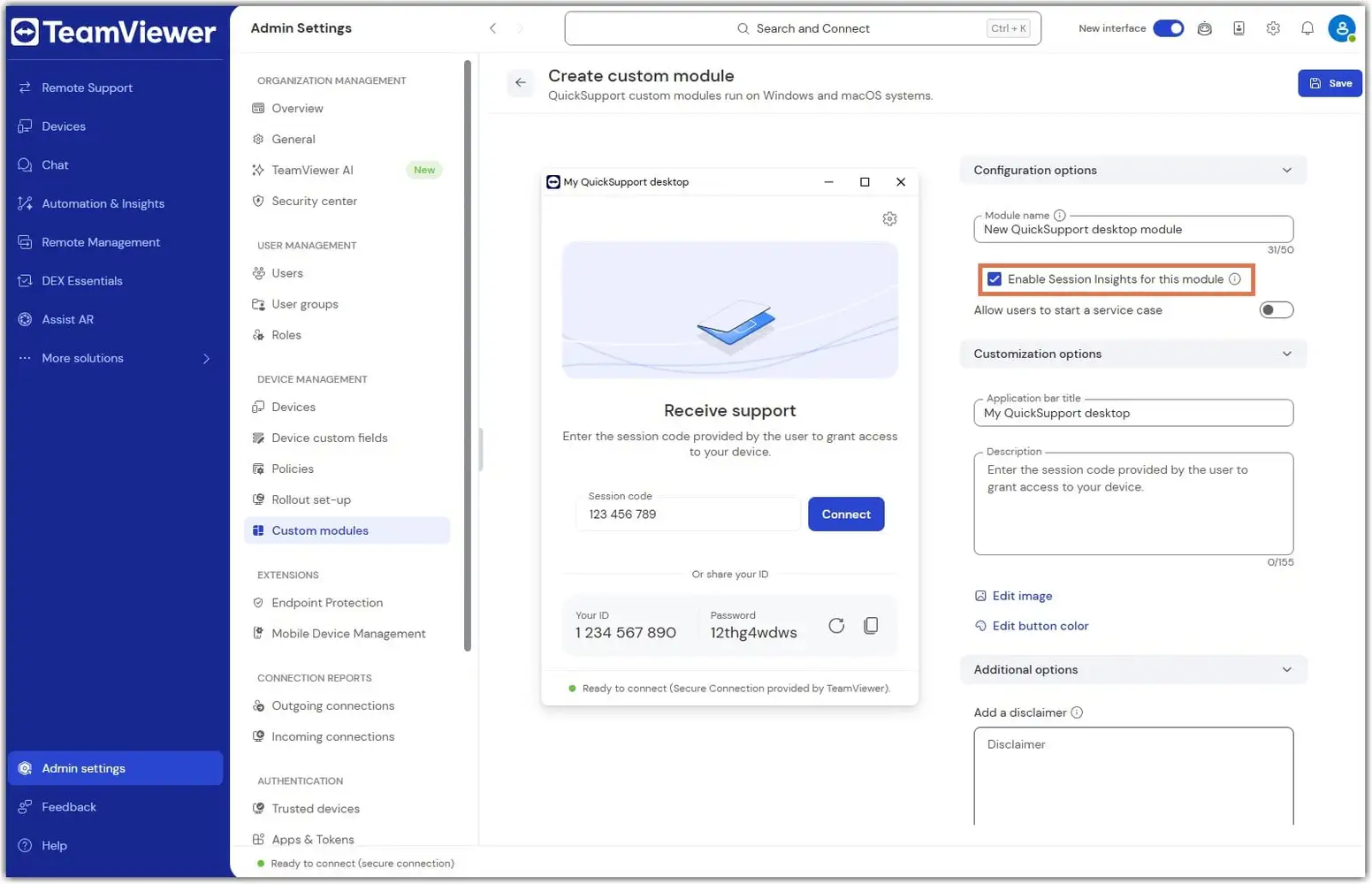
Una vez habilitado, accede a la configuración personalizada de tu módulo QuickSupport. Marca la opción Habilitar Session Insights para este módulo (Enable Session Insights for this module) y haz clic en Guardar (Save).
Esta opción te permite especificar si se deben generar estadísticas de sesión para las sesiones iniciadas a través de este módulo QuickSupport en particular.
Experiencia de usuario remota
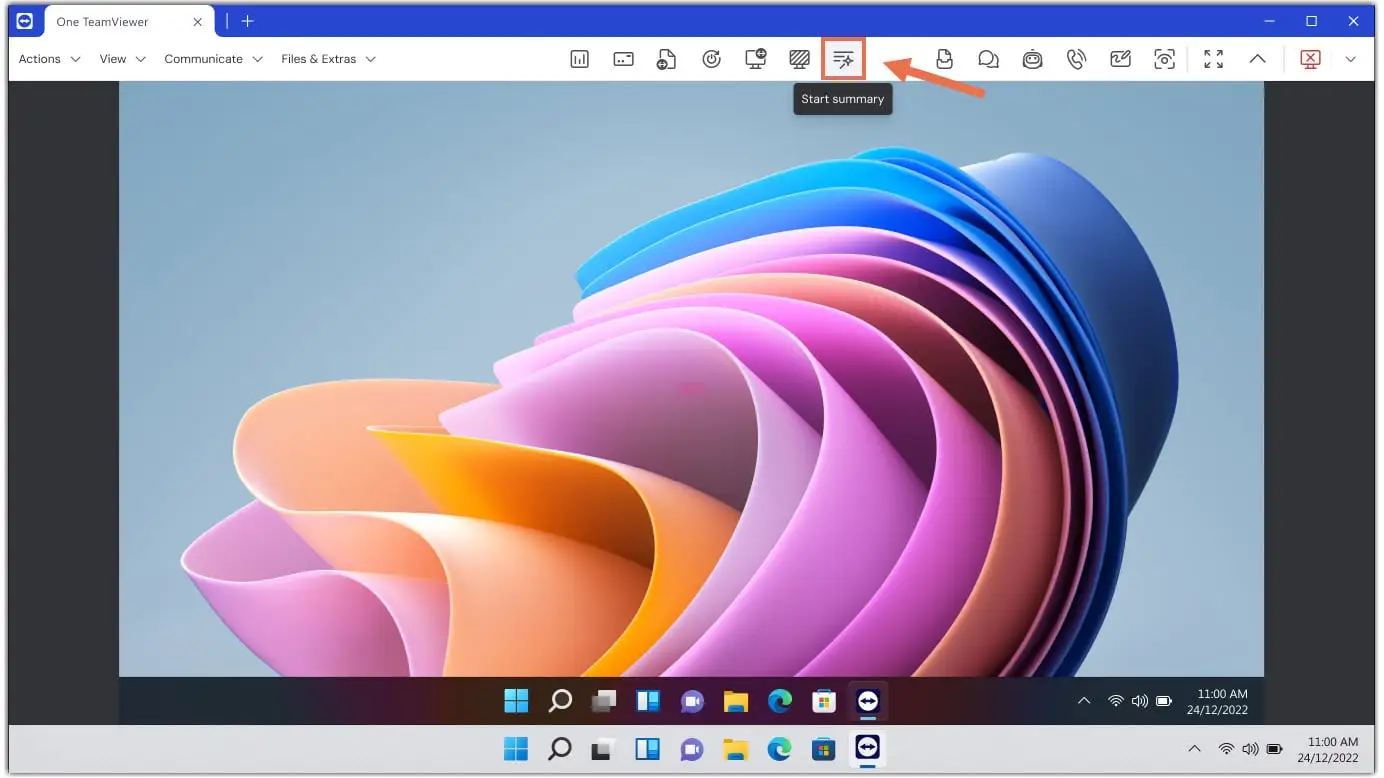
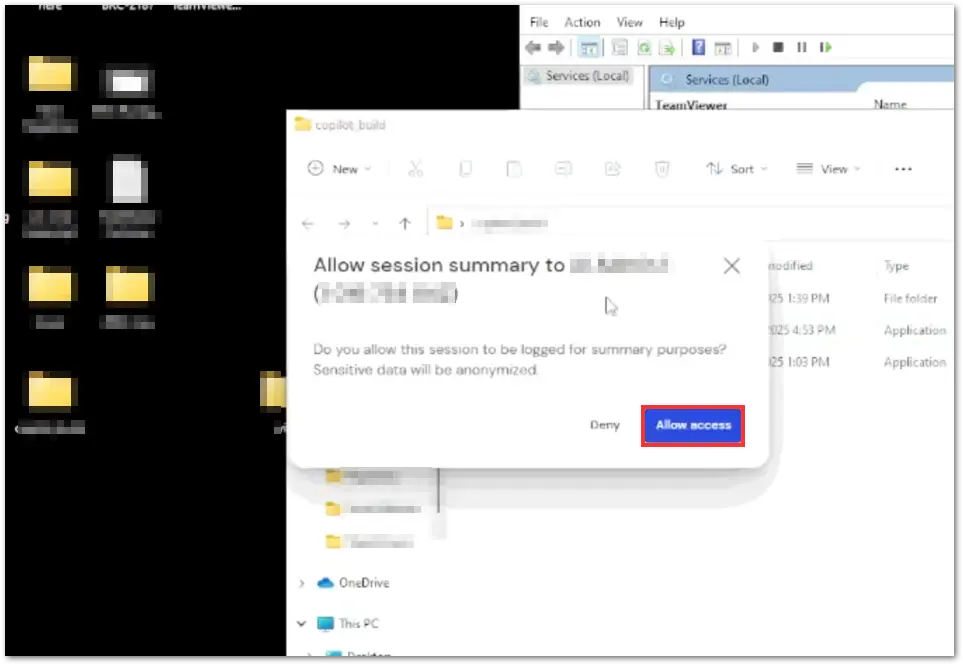
Una vez configurado como se describe arriba, se pueden generar estadísticas de sesión para las conexiones salientes. Ten en cuenta que, por defecto, el usuario remoto verá una ventana emergente al inicio de la sesión. El usuario permitirá que se genere un resumen de la sesión haciendo clic en el botón Permitir acceso (Allow access).
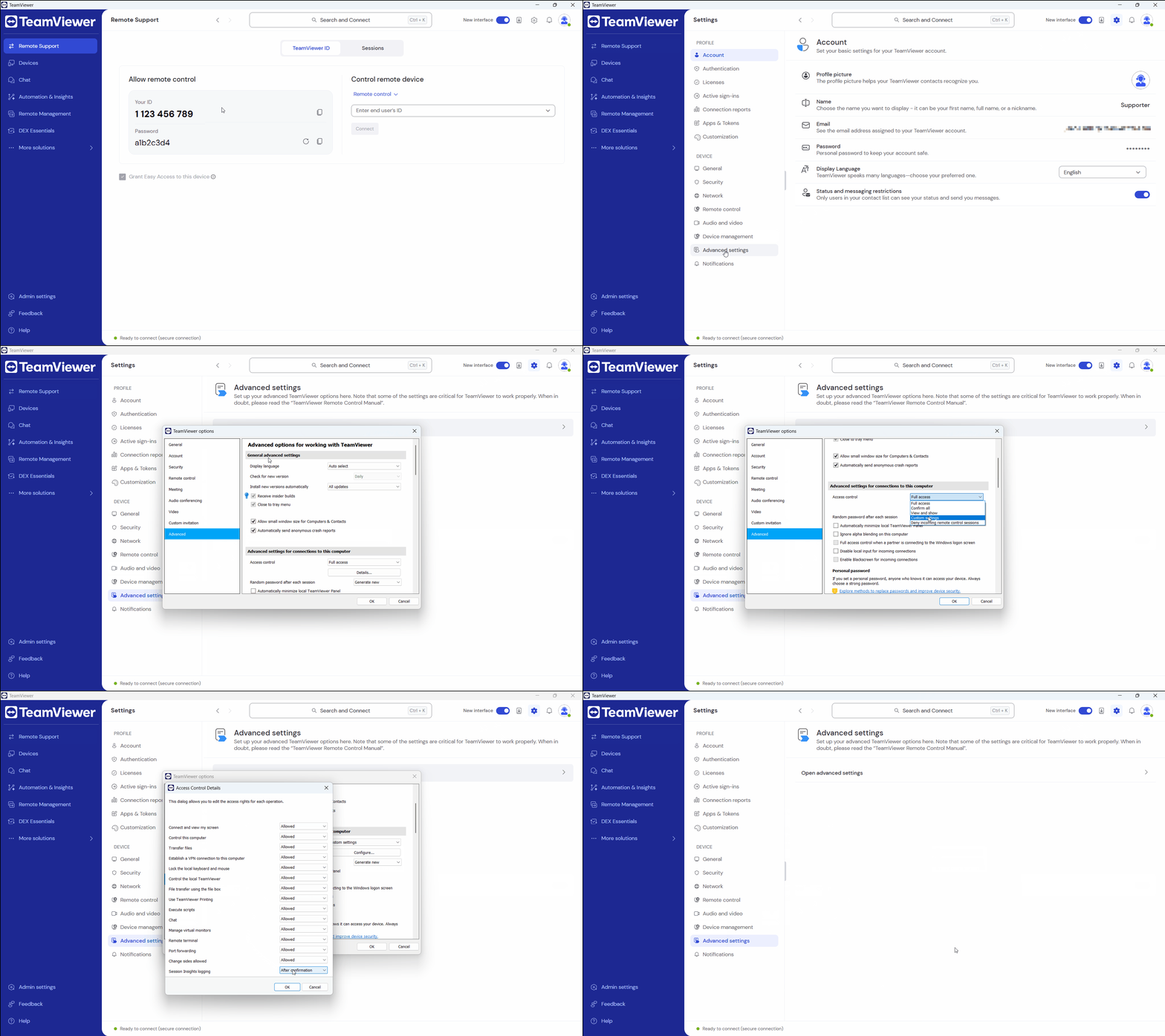
Los usuarios pueden modificar el comportamiento predeterminado mediante la Configuración de Control de Acceso (Access control settings).
Para abrir la configuración de Control de Acceso:
- Haz clic en Configuración (Settings) (⚙) en la esquina superior derecha de la interfaz.
- Vete a la sección Dispositivo (Device) y haz clic en Ajustes avanzados (Advanced settings). Luego, en Abrir ajustes avanzados (Open advanced settings y desplázate hacia abajo hasta Configuración avanzada para la conexión a este equipo (Advanced settings for connections to this computer) .
- Selecciona Control de acceso (Access control) en Configuración personalizada (Custom settings) y haz clic en Configurar (Configure).
En la parte inferior de la página emergente, encontrarás el inicio de sesión en Session Insights. Por defecto, viene con la opción Después de la confirmación (After confirmation)
- Permitida (Allowed) no requerirá la confirmación del usuario para Session Insights en el futuro.
- Denegada (Denied) siempre rechazará el registro de la sesión.
- Después de confirmación (After confirmation) es la opción predeterminada y mostrará una ventana emergente al inicio de cada sesión.
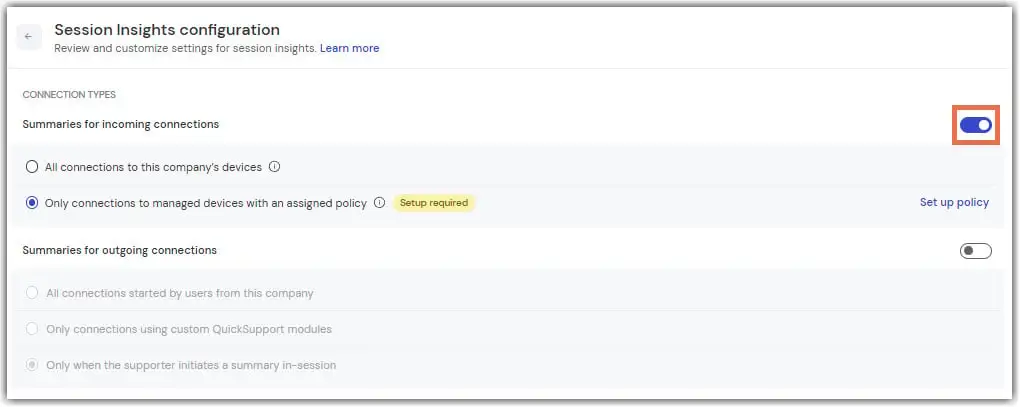
Para poder generar Session Insights para conexiones desde cualquier agente de soporte dentro o fuera de tu empresa a cualquiera de los dispositivos de tu empresa, el botón de alternancia Resúmenes de conexiones entrantes (Summaries for incoming connections) debe estar activado.
Habilitar Session Insights para todos los dispositivos de la empresa
Si deseas generar resúmenes para todos los dispositivos de la empresa, activa la opción Todas las conexiones a los dispositivos de esta empresa (All connections to this company's devices).
Nota: Para generar resúmenes, el dispositivo debe estar gestionado o tener instalado el full client de TeamViewer, y el usuario debe haber iniciado sesión con una cuenta de TeamViewer vinculada a su empresa.
Habilitar Session Insights para una selección de dispositivos gestionados
Si deseas que se generen resúmenes para una selección de dispositivos, habilita la opción Solo conexiones a dispositivos gestionados con una política asignada (Only connections to managed devices with an assigned policy).
Establece una configuración de políticas para tus dispositivos
1) Crea una política de TeamViewer que incluya la configuración de Informes de conexión e información de sesion (IA).
- Si ya tienes una política configurada, edítala y añádele la configuración Informes de conexión e información de sesion (IA).
- Si ya tienes una política configurada con el ajuste Informes de conexión e información de sesion (IA), edítala como se explica en el siguiente paso.
2) Dentro de la configuración de la política Habilitar reportes (Enable reports), asegúrate de activar la política y Session Insights haciendo clic en los dos primeros botones de alternancia.
Opcional: también puedes aplicar la política para que los usuarios finales no puedan deshabilitarla.
3) Una vez que hayas configurado la política, asigna la política al dispositivo remoto en el que deseas que esté activa la captura de interacciones.
Por favor, lee el siguiente artículo para saber cómo crear una política de TeamViewer y asignarla a tus dispositivos.
Nota importante: Las políticas solo se pueden asignar a dispositivos gestionados. Obtén más información sobre cómo gestionar dispositivos aquí.
Cómo definir permisos para Session Insights
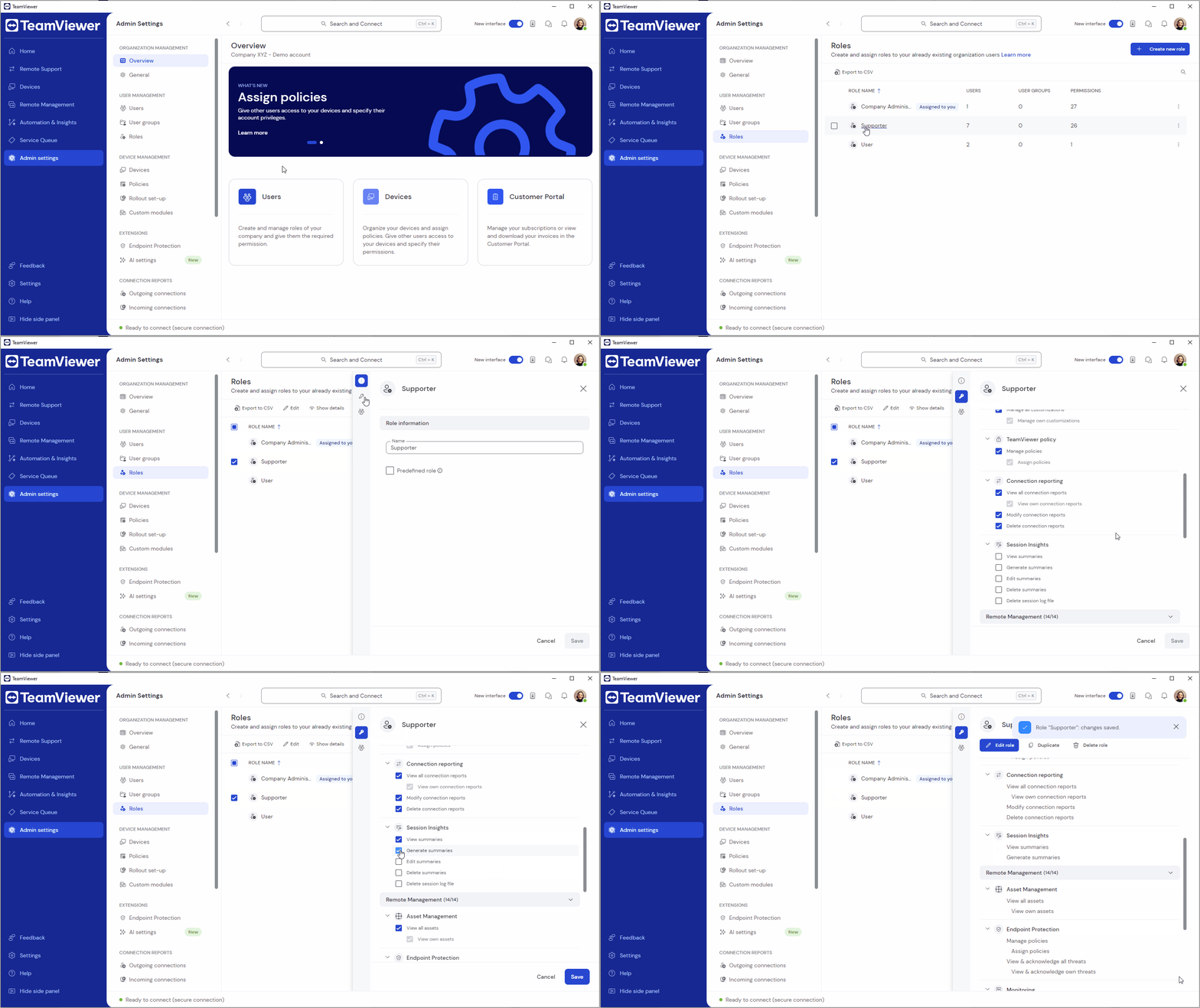
Puedes definir los permisos de tus usuarios en relación con Session Insights a través de roles.
Para otorgar los permisos correspondientes, sigue las instrucciones a continuación:
- Vete a Ajustes de administrador (Admin settings).
- Haz clic en el rol que deseas editar.
- Haz clic en Editar rol (Edit role).
- Vete a Permisos (Permissions) (icono de llave).
- Dentro de TeamViewer, desplázate hacia abajo hasta Session Insights.
- Selecciona los permisos de Session Insights que deseas y haz clic en Guardar (Save).
Cómo acceder al resumen de las sesiones remotas
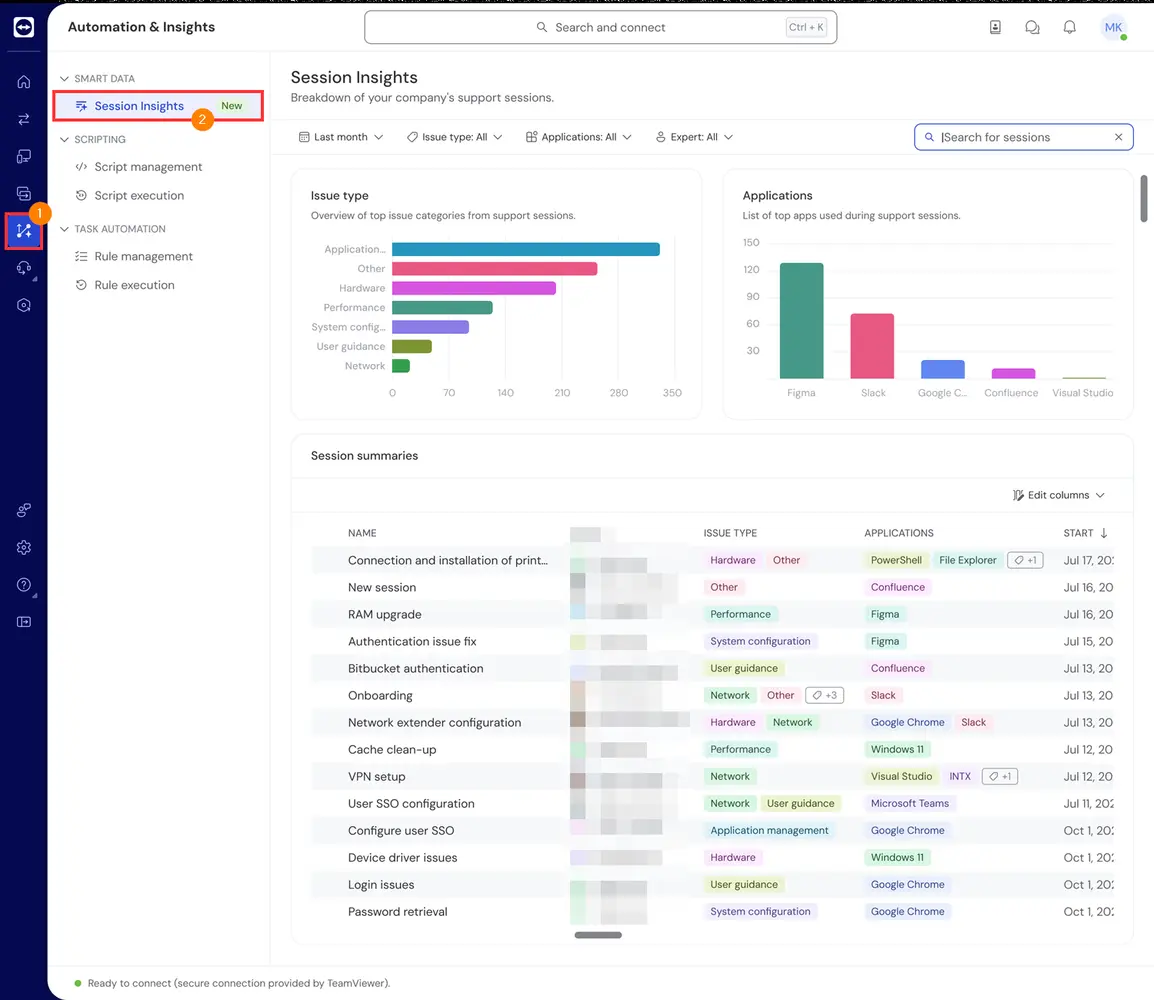
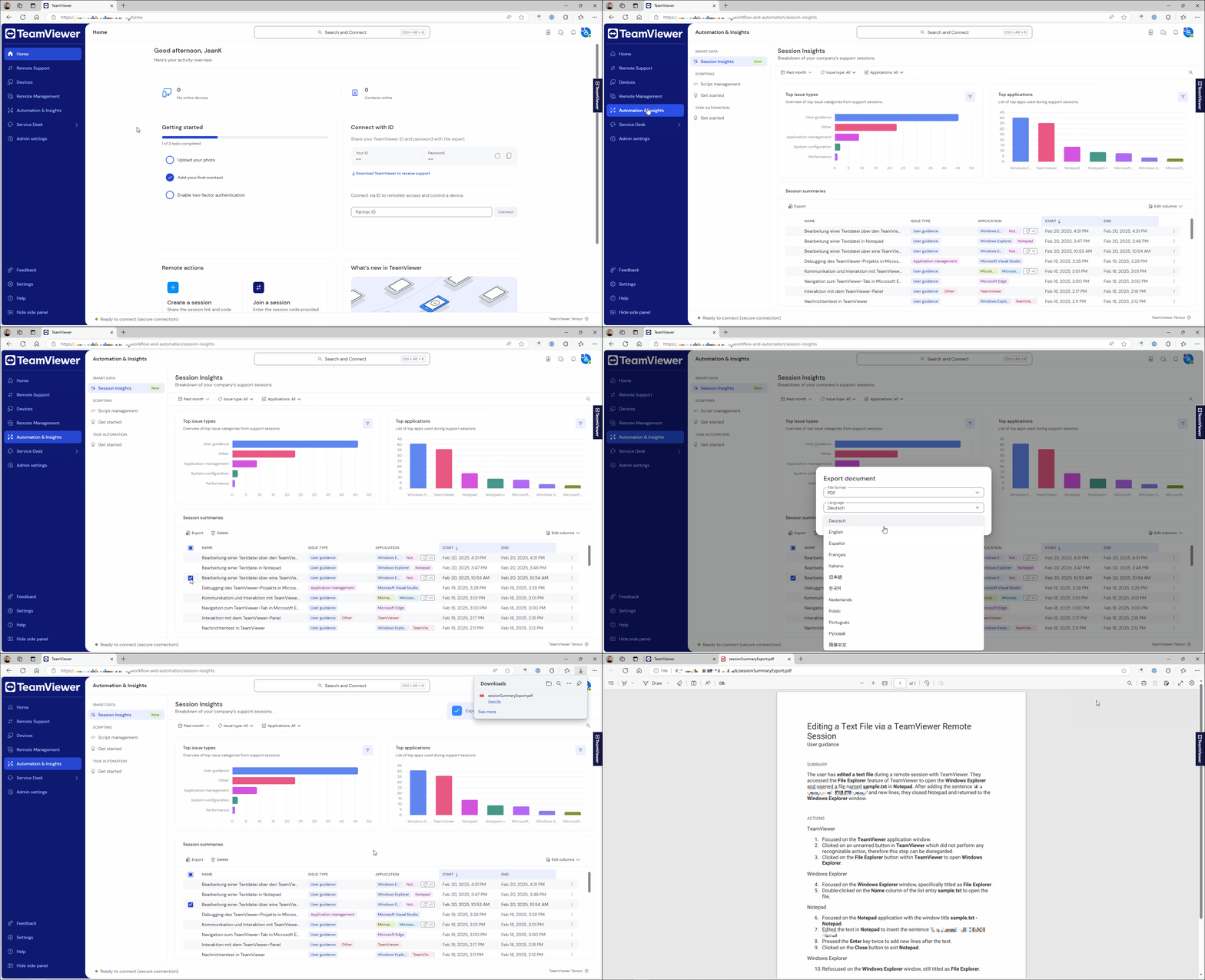
Los resúmenes de las sesiones remotas se generan automáticamente y están disponibles para ti en el menú Automatización e información (Automation & Insights).
Para acceder a los resúmenes, sigue las instrucciones a continuación:
- Inicia sesión con tu cuenta de TeamViewer a través de https://web.teamviewer.com/ o el full client de TeamViewer.
- Haz clic en Automatización e información (Automation & Insights).
- Dentro de la sección Datos inteligentes (Smart data), vete a Session Insights
Todos los resúmenes de las sesiones se mostrarán en la sección Resúmenes de las sesiones (Session summaries) en la parte inferior de la pantalla.
El sistema asignará automáticamente los tipos de problemas y las aplicaciones involucradas en las sesiones y generará una descripción general en las secciones respectivas en la parte superior de la interfaz.
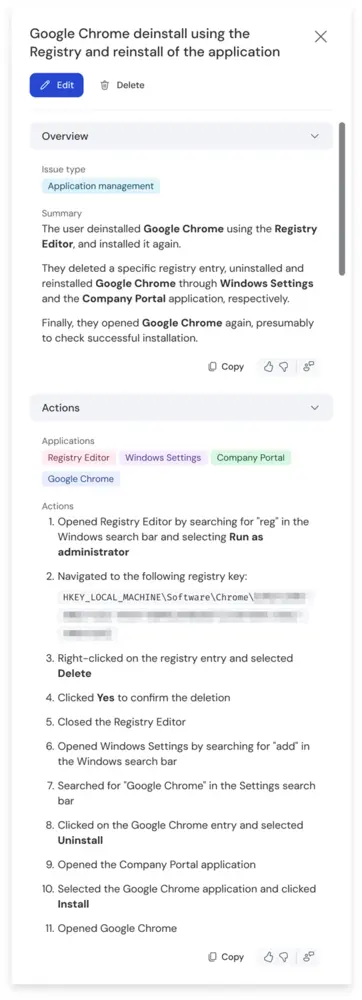
Puedes hacer clic en el resumen de una sesión y su contenido se mostrará en el lado derecho de la pantalla.
Al abrir un resumen podrás:
- Editar el resumen
- Eliminar el resumen
Cómo exportar resúmenes de sesiones
Para exportar resúmenes de sesiones, sigue las instrucciones que se indican a continuación:
- Inicia sesión con tu cuenta de TeamViewer en https://web.teamviewer.com/ o el full client de TeamViewer.
- Ve a Automatización e Información (Automation & Insights).
- Dentro de la sección Datos inteligentes (Smart Data), vete a Información de sesión (Session insights).
- Selecciona el resumen de la sesión que deseas exportar y haz clic en el botón Exportar (Export).
- Selecciona el formato y el idioma que deseas y haz clic en Exportar (Export).
Has exportado y descargado correctamente tu resumen de sesión.
Cómo cambiar el idioma predeterminado para los resúmenes de sesión
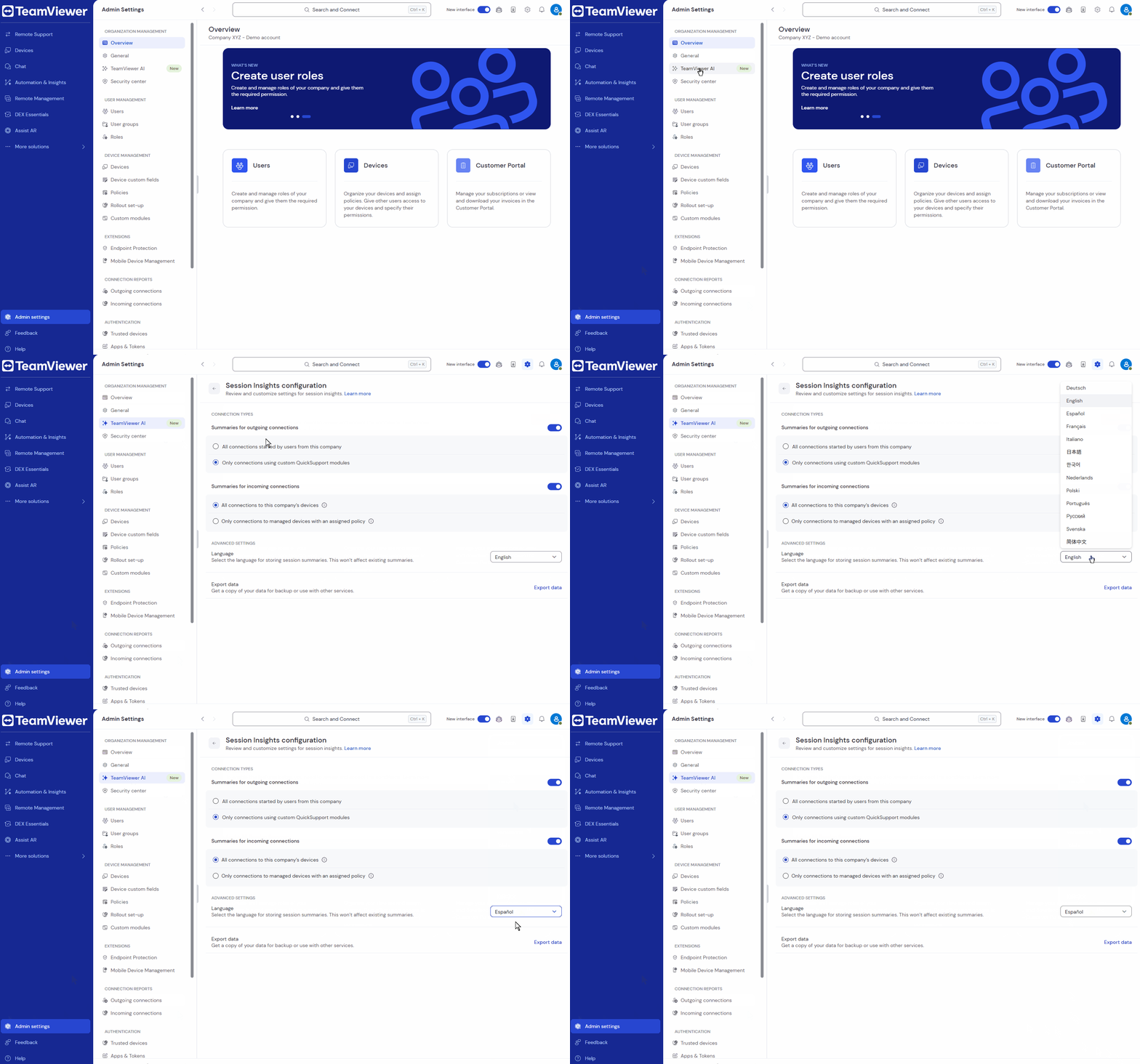
El idioma predeterminado para generar los resúmenes de sesión es el inglés. Puede cambiar el idioma predeterminado si desea que se generen en otros idiomas.
Para cambiar el idioma para generar los resúmenes de sesión, sigue las instrucciones a continuación:
- Inicia sesión con tu cuenta de TeamViewer a través de https://web.teamviewer.com/ o en el full client de TeamViewer.
- Haz clic en Ajustes de administrador (Admin settings).
- En la sección Extensiones (Extentions), vete a Configuración de AI (AI settings).
- En la sección Información de sesión (Session insight), haz clic en la flecha para acceder a la configuración.
- Cambia al idioma deseado.
Has cambiado correctamente el idioma predeterminado para los resúmenes de sesión.
Modelo de pago basado en créditos de IA y créditos de IA gratuitos
Session Insights forma parte de los servicios de TeamViewer Intelligence basados en IA, que incluyen Session Insights y TeamViewer CoPilot. El modelo de pago de los servicios de TeamViewer Intelligence se basa en créditos de IA. La IA utilizar los servicios de TeamViewer Intelligence en una sesión remota, se consume un crédito de IA. Por ejemplo, generar un resumen de sesión y enviar 12 mensajes a TeamViewer CoPilot como parte de una sesión remota consumirá un crédito de IA.
Todos los clientes reciben una cantidad mensual de créditos de IA gratuitos (Business: 5 créditos de IA, Premium: 10 créditos de IA, Corporate: 15 créditos de IA, Tensor: 50 créditos de IA); se deben adquirir créditos de IA adicionales de ser necesario.
La cantidad de créditos de IA disponibles para consumir se muestra en la esquina superior derecha de la página de configuración del administrador de IA. En el siguiente ejemplo, un cliente de Tensor aún no ha consumido ninguno de los 50 créditos de IA disponibles; sin embargo, puede usar los servicios de TeamViewer Intelligence durante 50 sesiones más.
Los créditos de IA se pueden comprar en el portal del cliente y deben consumirse en un plazo de 12 meses. Los créditos de IA gratuitos se asignan el primer día de cada mes.
Exponer Session Insights a integraciones estándar o a través de la API de TeamViewer
Session Insights puede integrarse en aplicaciones de terceros, como plataformas ITSM o sistemas CRM. Ofrecemos integraciones estándar de Session Insights en las principales plataformas, incluyendo ServiceNow o Salesforce.
Asímismo, puedes integrar Session Insights en tu propio sistema utilizando la API de TeamViewer.
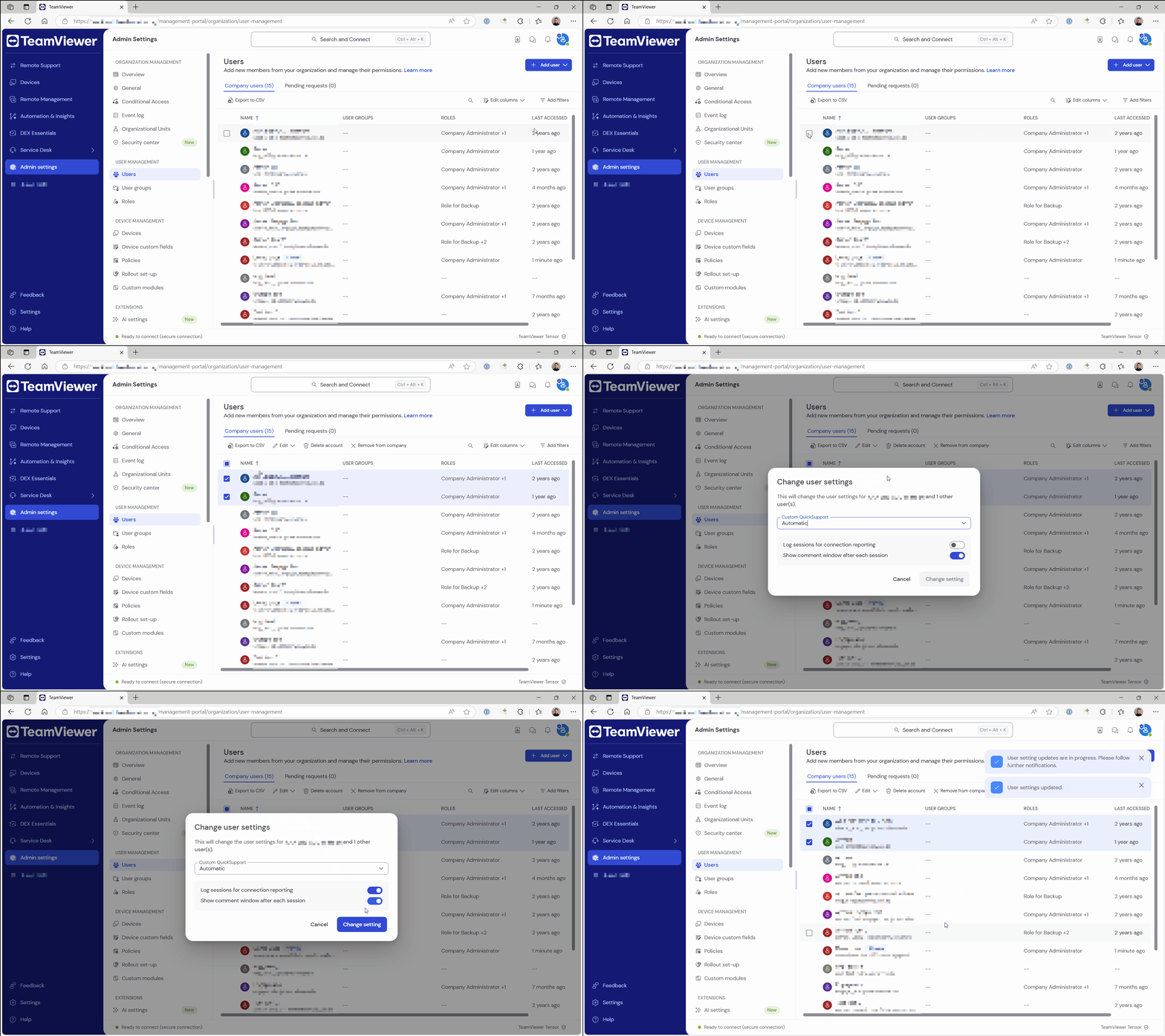
Los clientes que utilicen las integraciones y la API de TeamViewer deben revisar la configuración de usuario de los usuarios cuyas conexiones salientes deban registrarse con Session Insights:
- Haz clic en Editar ajustes de usuario (Edit user settings), justo debajo del botón de altenancia.
- Selecciona todos los usuarios cuyas conexiones salientes deban registrarse con session insights, excepto tu propio usuario.
- Haz clic en Editar (Edit) y en Ajustes de usuario (User settings).
- Asegúrate de que la opción Registrar sesiones para informe de conexión (Log sessions for connection reporting) está activada.
- Haz clic en Cambiar ajustes (Change setting).
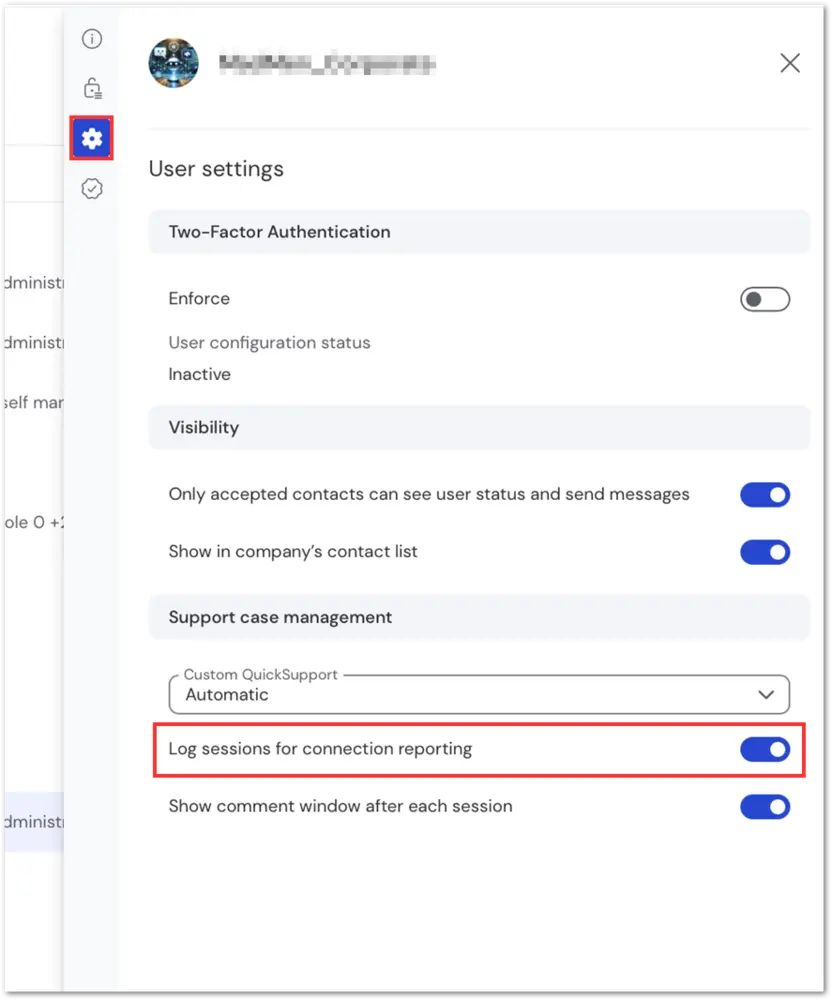
Si deseas que también se registren las conexiones de tu propio usuario, anula la selección de todos los usuarios y, a continuación, selecciona sólo tu usuario. De nuevo, haz clic en Editar (Edit) y, a continuación, en Editar información de usuario (Edit user information).
En la navegación lateral, haz clic en ajustes de usuario (user settings). En la parte inferior de la barra lateral, encontrarás la opción Registrar sesiones para informe de conexión (Log sessions for connection reporting). Asegúrese de que está activada.