
ナレッジベース
WebChat API - 例
最終変更: 2024/03/21
この使用例では、いくつかの WebChat SDKの実装例を説明します。
この例では、Webサイト上の「ヘルプ」ボタンがクリックされると、Webチャットが開き、特定のフローが起動します。
1. ユーザーに送信するフローを作成する
このガイドでは、すでに希望に沿ったフローが作成されていることを前提とします。
例として、ユーザーにヘルプを求めるかどうかを確認する、非常にシンプルなフローを示します。助けが必要な場合、フローはユーザーをエージェントに割り当てます。
To 独自のフローを構築する方法については、こちらの記事を参照してください。
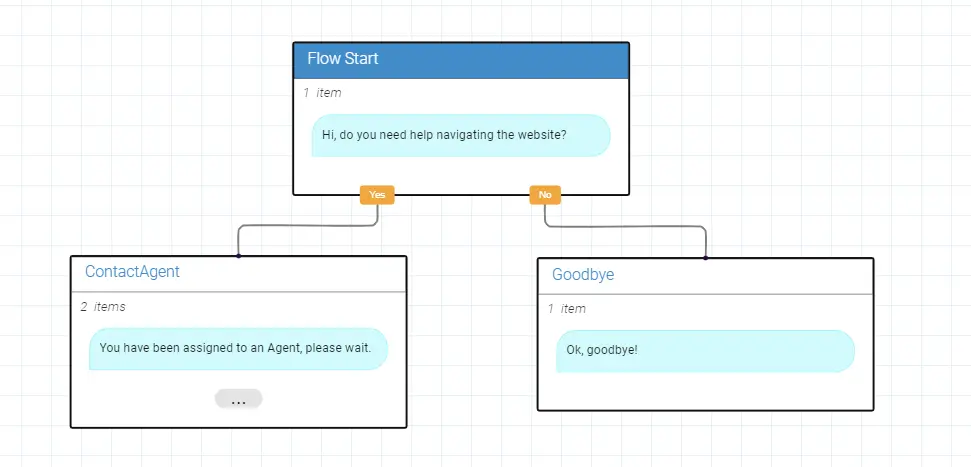
フローエディターが開いている間、後で使用するためにフローIDをコピーします。フローIDは、https://app.chatvisor.com/#/entities/flows/show/<FLOWID>のURLで確認できます。

この例では、フローIDは5f17ecec3564c64604a1cc4bです。
2. ウェブサイトにSDKメソッドを実装する
まず、'Open Chat' と 'Trigger Flow' API メソッドをウェブサイトに実装する必要があります。これらの詳細は こちらをご覧ください。
HTML
ここでは、チャットウィンドウを開き、フローを起動するためのボタンを作成します。
<button onclick="getHelp()">Need help?</button>
JavaScript
ここでSDKのメソッドを実装します。
/**
* open webchat and trigger 'Customer Help' flow
*/
function getHelp() {
    CV.webchat.open();
    CV.webchat.triggerFlow("5f17ecec3564c64604a1cc4b");
}
これにより、WebChatウィンドウが開き、フローが作動し、顧客は必要に応じてエージェントと迅速に連絡を取ることができます。
CV.webchat.open()とCV.webchat.triggerFlow()のドキュメントは こちらです。
3. 結果確認
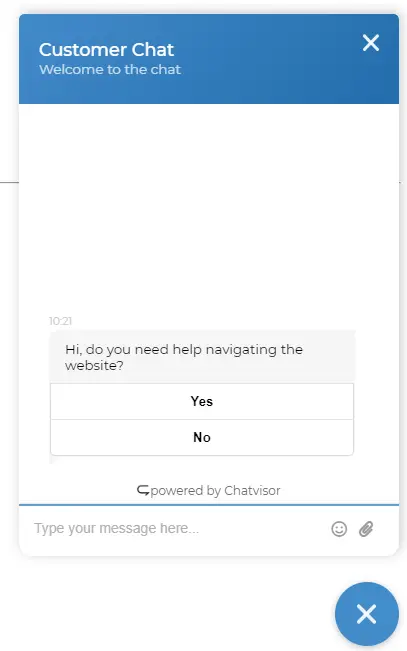
ユーザーがウェブサイト上でこのボタンをクリックすると、チャットが開き、次のようなフローが表示されます:
その他の用途
この使用例では'Open Chat'と'Trigger Flow'のみを使用していますが、'Show/Hide Chat'メソッドもあり、チャットボタンを完全に非表示または表示することができます。
これにより、FlowやActionRulesを使用することで、より多くの使用事例が可能です。
- ユーザーがページ上の特定のポイントまでスクロールした場合、WebChat のみを表示する (JS、'Open Chat' API)
- 顧客がヘルプ'ボタンをクリックした場合、メッセージで応答し、顧客にタグをつけ、特定のチームに割り当てることで、連絡先情報を求める(JS、'トリガーフロー'API、'ルート先'および'ユーザー入力'要素を持つフロー)
- デスクトップ/モバイル、言語、参照元ウェブサイト、検索エンジンなどのユーザー情報に基づいてのみ WebChat を有効にする(JS、'Show Chat' API)
- ユーザーが Cookie を受け入れた後に WebChat を有効にする (JS、'Open Chat' API)
- ウェブサイトにチャットを開くボタンを設置する