Después de crear un nuevo plugin de webchat o editar el existente, te encuentras en la siguiente vista:

Pestaña: Customize
Chat
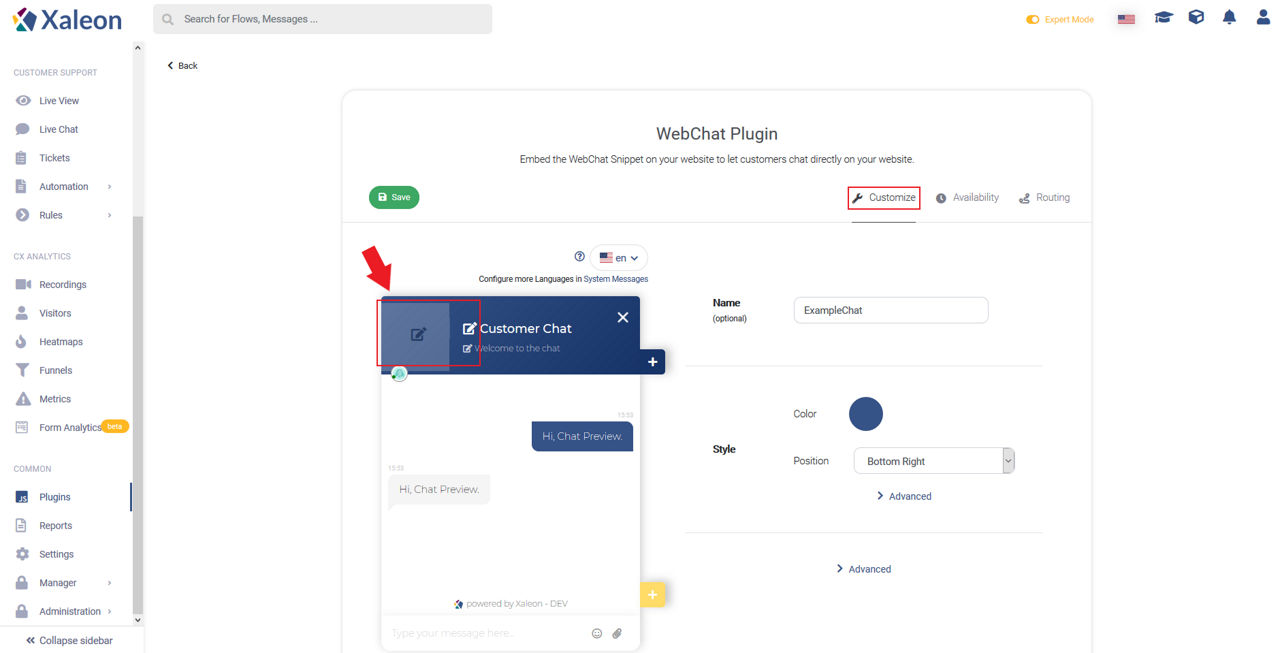
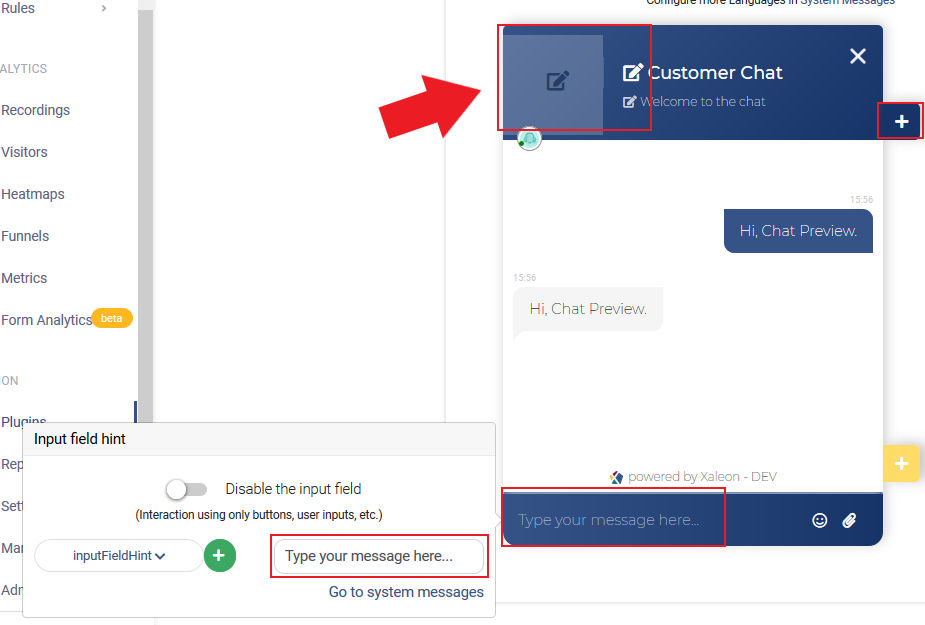
Utilice nuestro editor visualizado para añadir un título de chat, una descripción de bienvenida, botones de chat y la pista del campo de entrada. Los botones de chat pueden llevar a Flows.
Estilo
Cambia los colores del chat según tus colores corporativos y coloca el círculo del chat abajo a la derecha o abajo a la izquierda. Haz clic en Avanzado y haz referencia a una URL CSS personalizada para añadir más personalizaciones.
Ajustes avanzados
A través de Avanzado, aparecen las siguientes opciones:
- Identificador de visitante basado en sesión: El identificador de visitante se basa ahora en la sesión, lo que significa que cuando el usuario cierra la pestaña del navegador, se le asigna un nuevo identificador.
- Añadir HTML automáticamente: Sólo hay que insertar el fragmento de JavaScript, el HTML se añade automáticamente.
- Activar formulario (Form) en cuanto un cliente se marque como hecho
- Ocultar botón (el chat se puede abrir usando API)
- Ocultar el estado online del agente en la cabecera: Oculta el estado online actual del agente en la cabecera del Chat
Pestaña: Availability
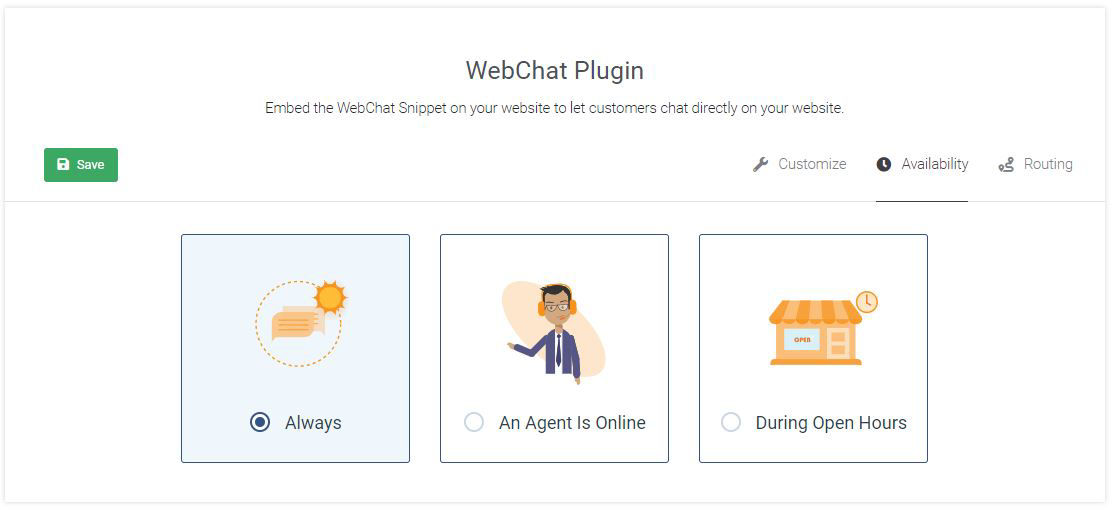
En Availability encontrarás tres opciones estándar para definir a qué horas el chat estará visible para tus clientes.
- Siempre - chat visible 24/7, los clientes pueden enviarle mensajes de texto en cualquier momento
- Un agente está en línea
- Durante las horas de atención al cliente - establezca sus horas de apertura, el chat será visible sólo entonces
Un agente está en línea
A través del botón Conectarse en la parte superior derecha de la plataforma TeamViewer Engage, los agentes pueden conectarse o desconectarse. Los agentes que configuren su estado como "en línea" pueden recibir específicamente mensajes entrantes mediante Routing Rules.
