• Vertrieb kontaktieren
    • Open web app
    • Management Console
    • Ticket
    • Customer Portal
TeamViewer
  • Personal use and SMB TeamViewer Remote

    Fast and secure remote access and IT support.

    Learn more

    • Remote Support Sicherer Support im Handumdrehen
    • Remote Management Geräte überwachen und verwalten
    View plans and pricing

    Enterprise TeamViewer Tensor

    Remote connectivity built for secure operations.

    Learn more

    • Remote-IT-Support Sicher, flexibel, einheitlich
    • Betriebstechnologie (OT) Remote-Zugriff für die industrielle Fertigung

    Real-time troubleshooting TeamViewer DEX

    Resolve issues before they affect users.

    Learn more

    • Endpoint Troubleshooting Probleme erkennen und beheben
    • Endpoint Automation Routine-Aufgaben automatisieren

    Connected worker TeamViewer Frontline

    Drive efficiency with industrial augumented reality.

    Learn more

    • Logistik und Lagerhaltung Die Hände frei für effizientes Arbeiten
    • Onboarding und Schulungen Schnelle Einarbeitung und Weiterbildung
    AI capabilities as seen in the TeamViewer client

    TeamViewer ONE

    Get the full power of TeamViewer, unified in one platform.

    • Learn more

    Key integrations

    • Microsoft Intune

    • ServiceNow

    • Freshworks

    • Jira

    • Salesforce

    • Slack

    • Microsoft Teams

    View all integrations
  • TeamViewer ONE Platform

    Proactively manage and optimize your digital workplace combined in one platform.

    • Für schlanke IT‐Teams Proaktives Gerätemanagement
    • Reibungslose Experience Reibungslose und unterbrechungsfreie Digital Experience
    • Nahtloser IT-Betrieb Proaktive Fehlerbehebung und außergewöhnlicher Service
    • Sprechen Sie mit unserem Team Bereit für Veränderung?
    Explore the platform

    Core capabilities

    • TeamViewer KI
    • Digital Employee Experience
    • Remote-Support und -Steuerung
    • Asset- und Patch-Management
    View all capabilities

    Gartner Report 2026

    TeamViewer named a leader in DEX

    TeamViewer named a Leader in 2026 Gartner® Magic Quadrant™ DEX tools.

    Key integrations

    • Microsoft Intune

    • ServiceNow

    • Freshworks

    • Jira

    • Salesforce

    • Zendesk

    • Slack

    • Microsoft Teams

    View all integrations
  • Popular use cases Most popular TeamViewer use cases

    • Remote-Support Teams, Geräte und Anwendungen von überall aus managen.
    • Digital Employee Experience (DEX) Lösen Sie IT-Probleme proaktiv, bevor die Produktivität leidet.

    Other use cases Popular solutions for further use cases

    • Remote-Zugriff Optimierter Zugang und sichere Verbindungen
    • Remote-Steuerung Geräte unabhängig vom Betriebssystem remote steuern
    • Remote Desktop Von überall aus produktiv arbeiten
    • Wake-on-LAN Geräte aus der Ferne aktivieren
    • Bildschirmfreigabe Visuell gestützter Support in Echtzeit
    • Smart Service Optimalen Aftersales-Service anbieten

    By need Popular solutions for different requirements

    • Privatgebrauch Von überall aus auf Geräte zugreifen
    • Kleine Unternehmen Vereinfachen Sie Ihren Remote-Zugriff und -Support
    • Große Unternehmen Sichere und skalierbare IT-Prozesse
    • Managed Service Provider IT-Management und -Wartung für Ihre Kundschaft
    • Erstausrüster (OEMs) Betriebsabläufe und Support optimieren
    • NPOs und Bildungseinrichtungen 30% Rabatt auf TeamViewer

    By industries Popular solutions sorted by industry

    • Automobilindustrie
    • Landwirtschaft
    • Logistik
    • Produktion
    • Einzelhandel
    • Gesundheitswesen
    • Finanzbranche

    Talk to our sales team

    Need help choosing the right solution, placing and order, or upgrading your license?

    • Talk to us
  • Für große Unternehmen
  • Find out more about TeamViewer

    • Über TeamViewer Wir verbinden Menschen, Orte und Geräte sicher miteinander.
    • Support kontaktieren Lesen Sie unsere Support-Artikel oder wenden Sie sich an unser Team.
    • Partnerprogramm Werden Sie Teil unseres globalen TeamUP Partnerprogramms.
    • Erfolgsgeschichten Erfahren Sie mehr über die Erfolge unserer Kundschaft.
    INSIGHT

    How Tia helps IT teams turn fixes into reusable scripts

    Resources

    • Blog
    • Erfolgsgeschichten
    • Events und Webinare
    • Trust Center

    Partner

    • Partnerprogramm
    • Partner finden
    • Integrationspartner

    Support

    • Support kontaktieren
    • Dokumente
    • Knowledge Base
    • Systemstatus
    • Personalisierte Module
    • Für Entwickler
    • Community

    Company

    • Über TeamViewer
    • Karriere
    • Investoren
    • Newsroom
    • Unternehmensleitung
    • Sportpartnerschaften
    • Nachhaltigkeit und CSR
    • Corporate Governance
  • Preise
  • Kostenloser Download

Knowledge Base

  • TeamViewer ONE
  • TeamViewer Remote
  • TeamViewer (Classic)
  • TeamViewer Tensor
  • TeamViewer Tensor (Classic)
  • TeamViewer Frontline
  • Weitere Produkte
Zurück zum Support-Überblick
  • Das ist TeamViewer Tensor
  • Get started
    • Aktivieren Sie Ihre Tensor Lizenz
    • Aktivieren Sie Ihre Tensor Access-Lizenz
    • Aktivieren einer Lizenz oder eines Add-ons als Tenant Manager
    • Die neue Benutzeroberfläche für Ihr Unternehmen aktivieren
    • Navigation für Benutzergruppen in TeamViewer Tensor personalisieren
  • Unternehmens-, Geräte- und Benutzerverwaltung
    • Legen Sie die Benutzeroberfläche fest
    • Multitenancy
    • Tensor-Lizenz verteilen
    • Ein Gerät manuell Ihrem Unternehmen zuweisen
    • Benutzergruppen
    • Gerätegruppen auf Unternehmensebene verwalten
    • Personalisiertes QuickSupport für Mobiltelefone
    • Audio- und Video-Weiterleitung
  • Conditional Access
    • Get started mit Conditional Access
    • Conditional Access in einer Multitenancy-Organisation
    • Hybrider Conditional Access
    • Freigabeoption: Freigabe für Geräte erzwingen, die eine eingehende Verbindung erhalten
    • Feature-Option: Definieren von Berechtigungen während einer Session
    • Zeitoption: Beschränkung des Zugriffs auf einen bestimmten Zeitrahmen
    • Vorabgenehmigter Zugriff
    • Best Practices für die Netzwerkkonfiguration in einer Conditional Access-Umgebung
    • Konfiguration von TeamViewer Tensor US Regional Restricted Access innerhalb der TeamViewer Umgebung
  • Sicherheit
    • Auditability / Ereignisprotokolle
    • In-Session-Chat-Transkripte während der Session für Integrationen bereitstellen
    • Bring Your Own Certificate
    • Sicherheitsschlüssel-Weiterleitung
    • TeamViewer Sessions aufzeichnen und in Ihren Cloud-Speicher hochladen
  • SSO
    • Single Sign-on (SSO)
    • Single Sign-On für Microsoft Entra ID
    • Single Sign-on für Active Directory Federation Services (ADFS)
    • Single Sign-On für Centrify
    • Single Sign-on für Google Workspace
    • Single Sign-On für Okta
    • Single Sign-On für OneLogin
    • Benutzer zur SSO-Ausschlussliste hinzufügen
    • Inclusion-list für SSO einrichten
    • Aktivieren von Kontoaktivierungs-E-Mails für Single Sign-On
  • Integrationen
    • Microsoft Entra ID-Integration - SCIM-Konfiguration
    • Microsoft Teams Integration - Installations- und Benutzerhandbuch
    • Okta-Integration - SCIM-Konfiguration
    • Erste Schritte mit der Windows LAPS-Integration in TeamViewer Tensor
    • Remote-Zugriff direkt aus Intune mit der TeamViewer Intune Connect‑Integration starten
    • Intune‑Umgebung in TeamViewer mit der Intune Device Sync‑Integration synchronisieren
  • Agentless Access
    • Ein Access Gateway in TeamViewer einrichten
    • Einen Access Endpunkt in TeamViewer erstellen
  • Audio- und Video-Weiterleitung

    Zuletzt bearbeitet: 30.07.2026

Mit der Audio- und Videoweiterleitungsfunktion von TeamViewer Tensor können Sie Ihr lokales Mikrofon und Ihre lokale Kamera während einer Remote-Session verwenden. Durch die Weiterleitung der ausgewählten Audio- und Videogeräte an den Remote-Computer können Sie an Meetings teilnehmen und Kommunikationsanwendungen nutzen, als säßen Sie direkt vor dem Remote-Gerät.

Dieser Artikel richtet sich an alle mit einer TeamViewer ONE-Lizenz sowie an alle mit den Lizenzen Tensor, Tensor Light Agent, Tensor Support, Tensor Support Concurrent und TeamViewer ONE.

Voraussetzungen

Bevor Sie die Audio- und Video-Weiterleitung verwenden, stellen Sie sicher, dass die folgenden Voraussetzungen erfüllt sind:

  • Das Gerät ist Ihrer TeamViewer Tensor-Lizenz zugeordnet.
  • Auf dem Remote-Gerät ist der TeamViewer Client oder TeamViewer Host installiert.
  • Die Verbindung zum Remote-Gerät wird über Easy Access hergestellt.
  • Auf Ihrem lokalen Gerät ist ein funktionierendes Mikrofon und/oder eine Kamera vorhanden.

Wie funktioniert die Audio- und Video-Weiterleitung?

Wenn die Funktion aktiviert wird, prüft TeamViewer Tensor auf dem Remote-Gerät, ob die erforderlichen virtuellen Treiber installiert sind.

Werden diese nicht gefunden, installiert TeamViewer Tensor die erforderlichen virtuellen Geräte automatisch. Dadurch können die ausgewählten Audio- und Videogeräte auf dem Remote-Gerät für Meetings oder andere Kommunikationsanwendungen verwendet werden.

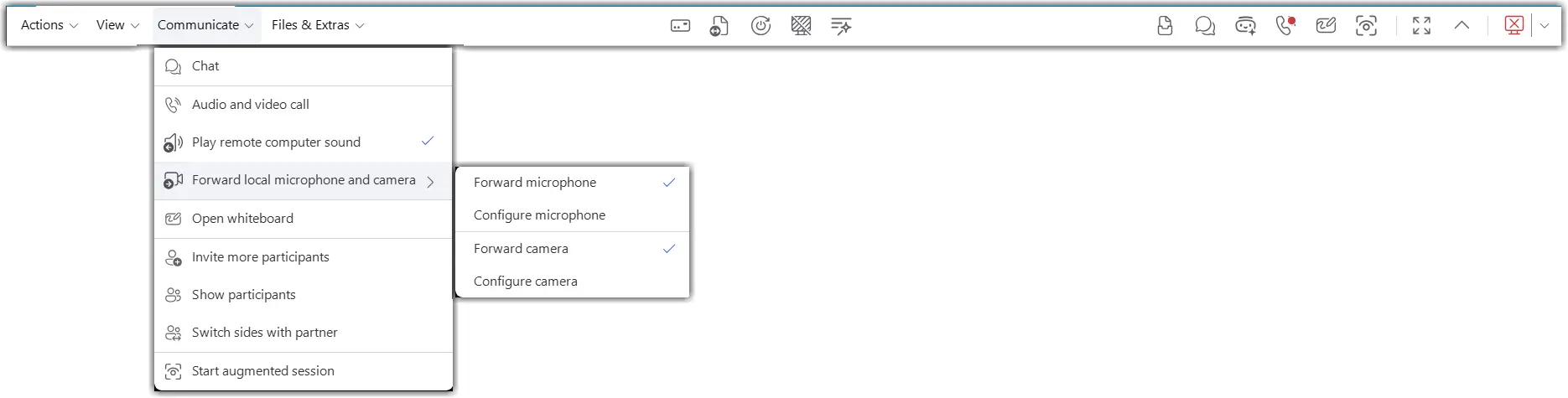
Standardmäßig werden die in den TeamViewer Tensor Einstellungen vorausgewählten Audio- und Videogeräte freigegeben. Wenn Sie andere Geräte verwenden möchten, können Sie die Auswahl über die Menüs Mikrofon konfigurieren bzw. Kamera konfigurieren anpassen.

Wie kann ich die Audio- und Video-Weiterleitung aktivieren?

  1. Starten Sie eine Remote-Verbindung zu einem unterstützten Gerät über Easy Access.
  2. Aktivieren Sie in der Session-Toolbar die Audio-Weiterleitung, die Video-Weiterleitung oder beide Funktionen.
  3. Wenn TeamViewer die erforderlichen virtuellen Treiber auf dem Remote-Gerät nicht erkennt, lassen Sie die Installation ausführen.
  4. Um das weitergeleitete Mikrofon zu ändern, wählen Sie Mikrofon konfigurieren und anschließend das gewünschte Eingabegerät aus.
  5. Um die weitergeleitete Kamera zu ändern, wählen Sie Kamera konfigurieren und anschließend das gewünschte Videogerät aus.
  6. Öffnen Sie die gewünschte Meeting- oder Kommunikationsanwendung auf dem Remote-Gerät.
  7. Wählen Sie in den Audio- und Videoeinstellungen der Anwendung das virtuelle TeamViewer Mikrofon und/oder die virtuelle TeamViewer Kamera aus.
  8. Prüfen Sie, ob die Remote-Anwendung Audio- und Videosignale Ihrer lokalen Geräte empfängt.
Wie kann ich die weitergeleiteten Audio- oder Videogeräte ändern?

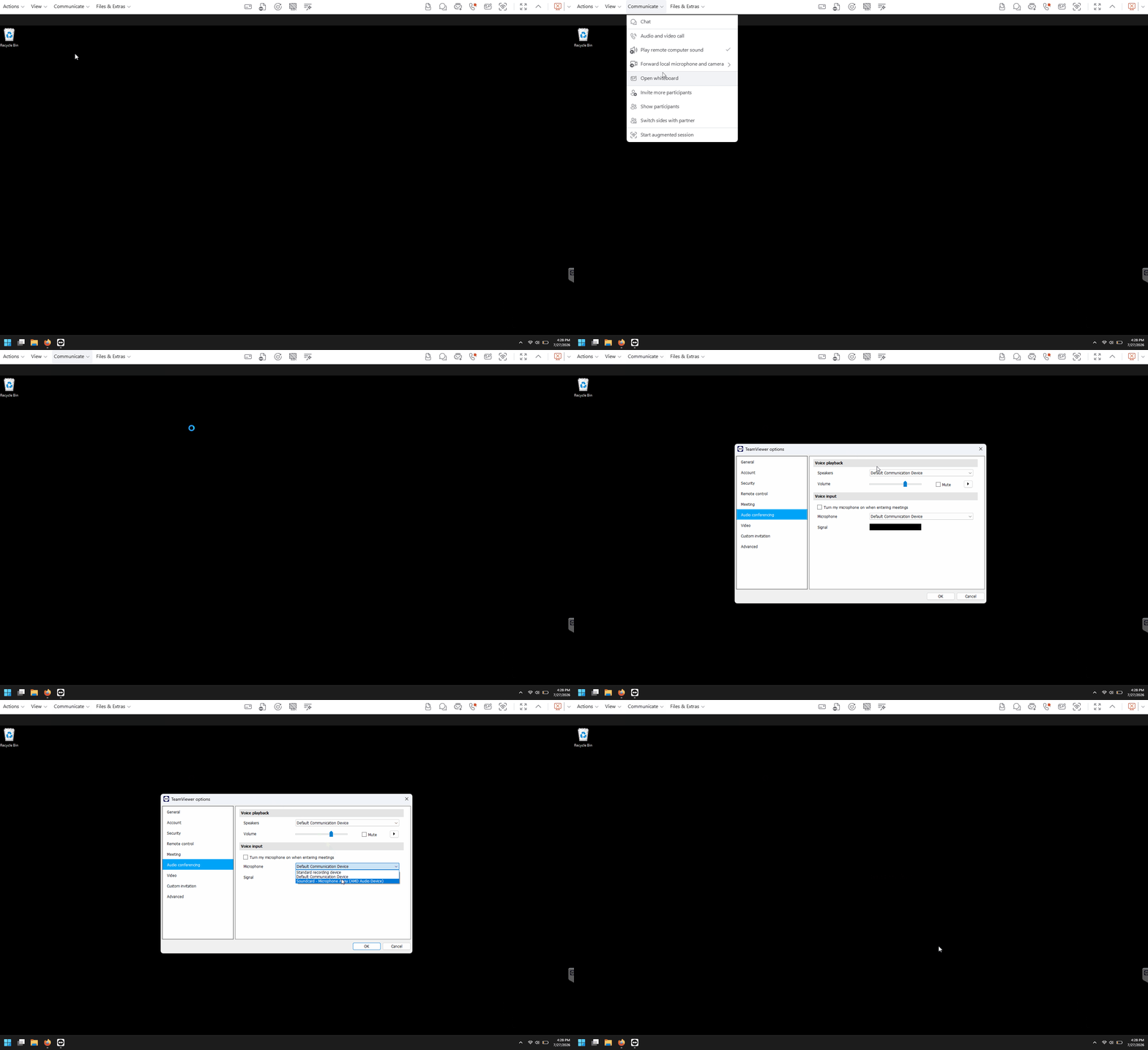
  1. Öffnen Sie während der Remote-Session die Einstellungen für die Audio- oder Video-Weiterleitung über die Session-Toolbar.
  2. Wählen Sie ein anderes lokales Mikrofon oder eine andere lokale Kamera aus.
  3. Bestätigen Sie die Auswahl.
  4. Testen Sie das ausgewählte Gerät in der Remote-Anwendung.
Wie kann ich die Weiterleitungstreiber manuell installieren oder deinstallieren?

In TeamViewer Remote:

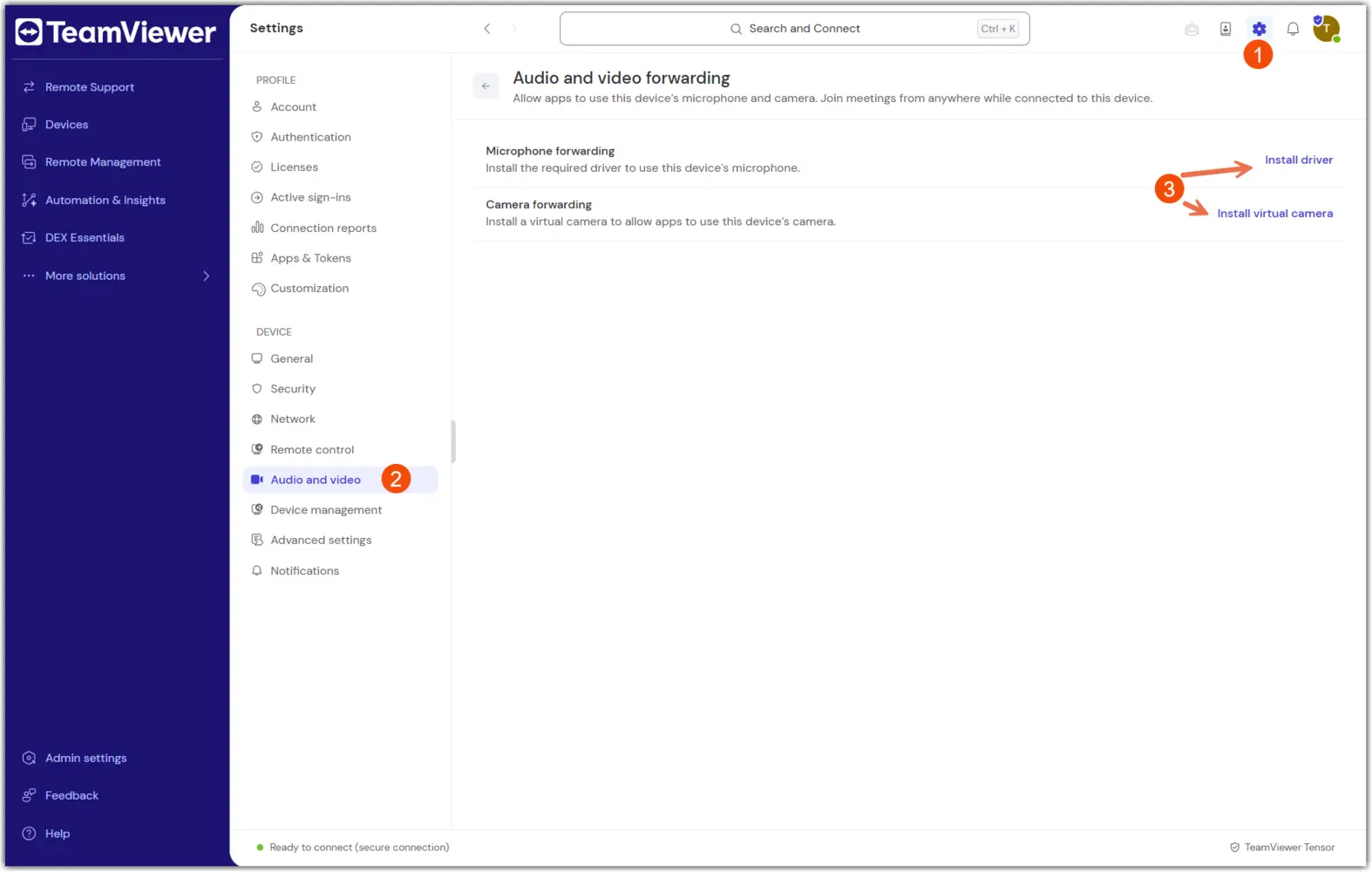
  1. Öffnen Sie die TeamViewer Einstellungen auf dem Remote-Gerät.
  2. Navigieren Sie zum Bereich für die Treiber der Audio- und Video-Weiterleitung.
  3. Installieren oder deinstallieren Sie die virtuellen Audio- und Kameratreiber nach Bedarf.
  4. Bestätigen Sie die Änderung.
  5. Starten Sie die Remote-Session bei Bedarf neu.
In TeamViewer (Classic):

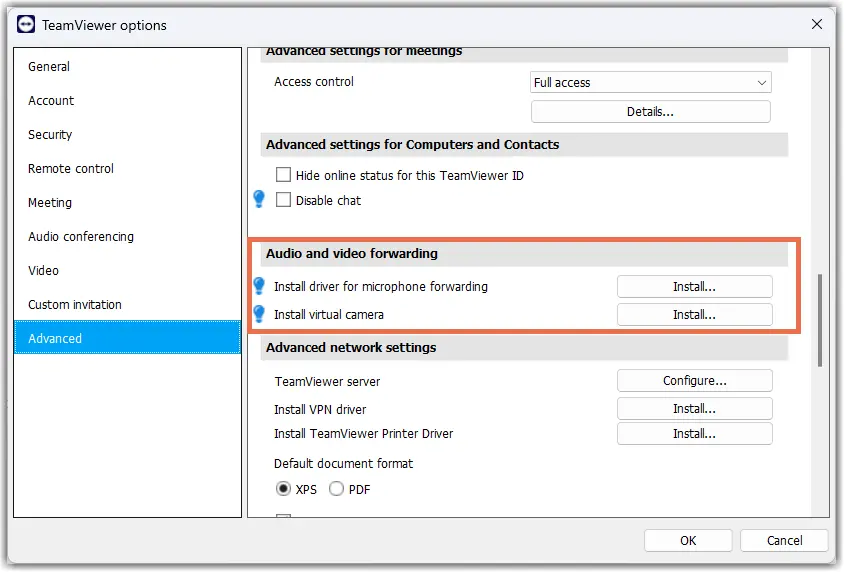
  1. Öffnen Sie die Erweiterten TeamViewer Einstellungen: Extras → Optionen → Erweitert → Erweiterte Optionen anzeigen.
  2. Wechseln Sie zum Bereich Audio- und Video-Weiterleitung.
  3. Installieren oder deinstallieren Sie die virtuellen Audio- und Kameratreiber nach Bedarf.
  4. Bestätigen Sie die Änderung.
  5. Starten Sie die Remote-Session bei Bedarf neu.
Wie kann ich den Audio-Weiterleitungstreiber über MSI installieren?

Die Weiterleitungs-Treiber können auch über MSI mit den folgenden Befehlen installiert werden:

msiexec /i TeamViewer_Full.msi INSTALLVIRTUALAUDIO=1
msiexec /i TeamViewer_Host.msi INSTALLVIRTUALAUDIO=1

Please choose your region

Selecting a region changes the language and/or content on teamviewer.com


SUGGESTED REGION

  • Americas

    • Americas - English
    • América Latina - Español
    • Brasil - Português
    • Canada - English
    • Canada - Français
    • United States - English
  • Asia Pacific

    • Asia Pacific - English
    • Australia - English
    • 中国 - 中⽂(简体)
    • 香港 - 繁體中文
    • India - English
    • 日本 - ⽇本語
    • New Zealand - English
    • 대한민국 - 한국어
    • 台灣-繁體中文
    • ประเทศไทย - ภาษาไทย
  • Commonwealth of Independent States

    • CIS - English
    • СНГ - Русский
  • Europe

    • Europe - English
    • Belgique - Français
    • België - Nederlands
    • Bulgaria - English
    • Croatia - English
    • Cyprus - English
    • Czechia - Čeština
    • Denmark - English
    • Deutschland - Deutsch
    • España - Español
    • Estonia - English
    • Finland - English
    • France - Français
    • Greece - English
    • Ireland - English
    • Italia - Italiano
    • Latvia - English
    • Liechtenstein - Deutsch
    • Liechtenstein - Français
    • Liechtenstein - Italiano
    • Lithuania - English
    • Luxembourg - Français
    • Magyarország - Magyar
    • Malta - English
    • Nederland - Nederlands
    • Norway - English
    • Österreich - Deutsch
    • Polska - Polski
    • Portugal - Português
    • Romania - English
    • Schweiz - Deutsch
    • Suisse - Français
    • Svizzera - Italiano
    • Slovakia - English
    • Slovenia - English
    • Sweden - English
    • Türkiye - Türkçe
    • United Kingdom - English
  • Middle East Africa

    • Middle East Africa - English
    • Middle East Africa - Français
  • Produkte
    • TeamViewer Remote
    • TeamViewer Tensor
    • TeamViewer DEX
    • TeamViewer Frontline
    • Preise
  • ONE Plattform
    • TeamViewer ONE
    • Funktionen
    • Sprechen Sie mit unserem Team
  • Lösungen
    • Nach Branchen
    • Nach Anwendungsfällen
    • Nach Rollen
    • Für große Unternehmen
  • Partner
    • Partnerprogramm
    • Partner finden
    • Integrationspartner
  • Ressourcen
    • Blog
    • Erfolgsgeschichten
    • Events und Webinare
    • Trust Center
  • Support
    • Support kontaktieren
    • Dokumente
    • Knowledge Base
    • Systemstatus
    • Personalisierte Module
    • Für Entwickler
    • Community
  • Über uns
    • Über TeamViewer
    • Karriere
    • Investoren
    • Newsroom
    • Unternehmensleitung
    • Sportpartnerschaften
    • Nachhaltigkeit und CSR
    • Corporate Governance
  • Weitere Links
    • Vertrieb kontaktieren
    • TeamViewer User Focus Program
    • Make work work better
    • Forschungsprojekte
    • Newsletter
  • Datenschutzinformationen
  • Kontakt
  • EULA / AVV
  • Produktbeschreibung (EN)
  • Impressum
  • Erklärung zur Barrierefreiheit
Cookie Settings