Knowledge Base
Lizenzen in Multi-Tenancy verwalten
Zuletzt bearbeitet: 10.08.2026
Die Lizenzverwaltung in Multi-Tenancy ermöglicht es übergeordneten Unternehmen, die Lizenznutzung aller Unternehmen innerhalb ihrer Multi-Tenant-Organisation zu überwachen und zu verwalten. Sobald die Organisation eingerichtet ist, kann das übergeordnete Unternehmen Berichte erstellen, um den Lizenzverbrauch über alle verbundenen Unternehmen hinweg nachzuverfolgen. Dadurch werden Transparenz und Kontrolle über die Lizenzzuweisung gewährleistet. Admins können Berichte außerdem nach Bedarf erstellen, bearbeiten und löschen.
Dieser Artikel richtet sich an alle mit einer TeamViewer Tensor-, ONE Standard- oder ONE Advanced-Lizenz.
Voraussetzungen
Berechtigungen
So prüfen Sie die für diese Funktion erforderlichen Berechtigungen:
- Navigieren Sie zu Admin-Einstellungen.
- Wechseln Sie zu Rollen.
- Klicken Sie auf die Rolle, die sie einem Benutzer zuweisen möchten.
- Klicken Sie im geöffneten Dialogfenster auf das Schlüsselsymbol, um die Berechtigungen anzuzeigen.
- Unter Multi-Tenancy finden Sie den Abschnitt Verwendungsreports.
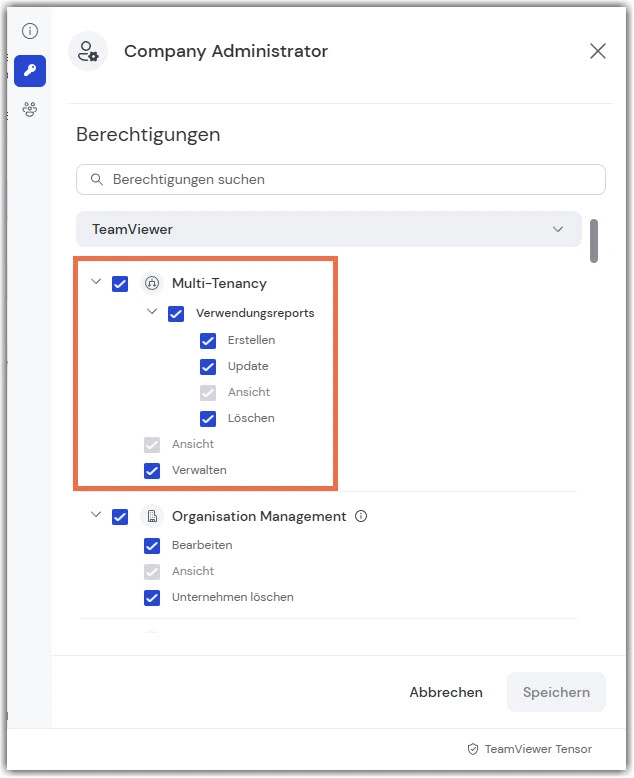
Die Berechtigungen Erstellen, Update, Ansicht und Löschen hängen von der jeweiligen Multi-Tenancy-Konfiguration ab.
Einstellungen
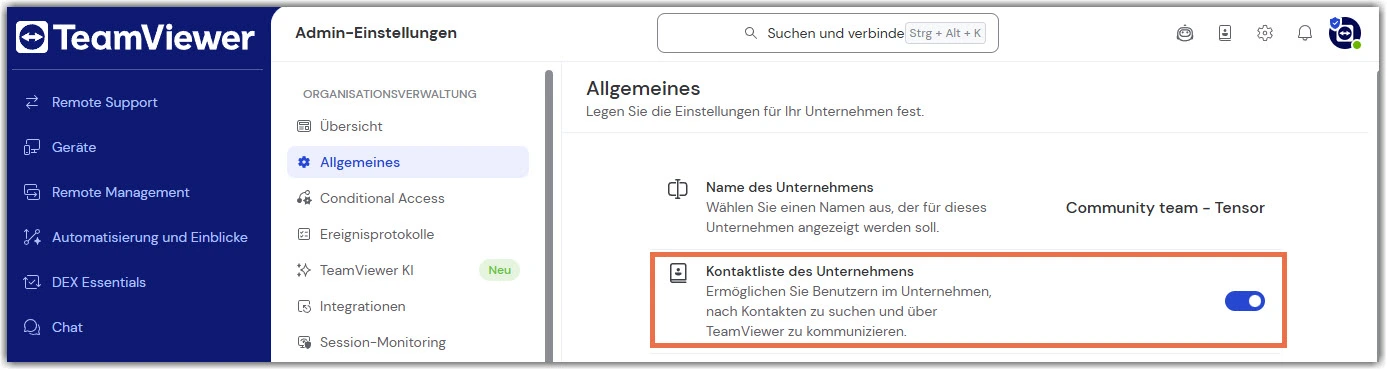
Wie unten dargestellt, muss die Kontaktliste des Unternehmens aktiviert sein:
Wie kann ich einen Bericht erstellen?
Die Verwendungsreports bzw. Berichte zeigen den Lizenzverbrauch der bei der Einrichtung ausgewählten Tenants, die Nutzung sowie das Erstellungsdatum in Form einer CSV-Datei an.
So erstellen Sie einen Bericht:
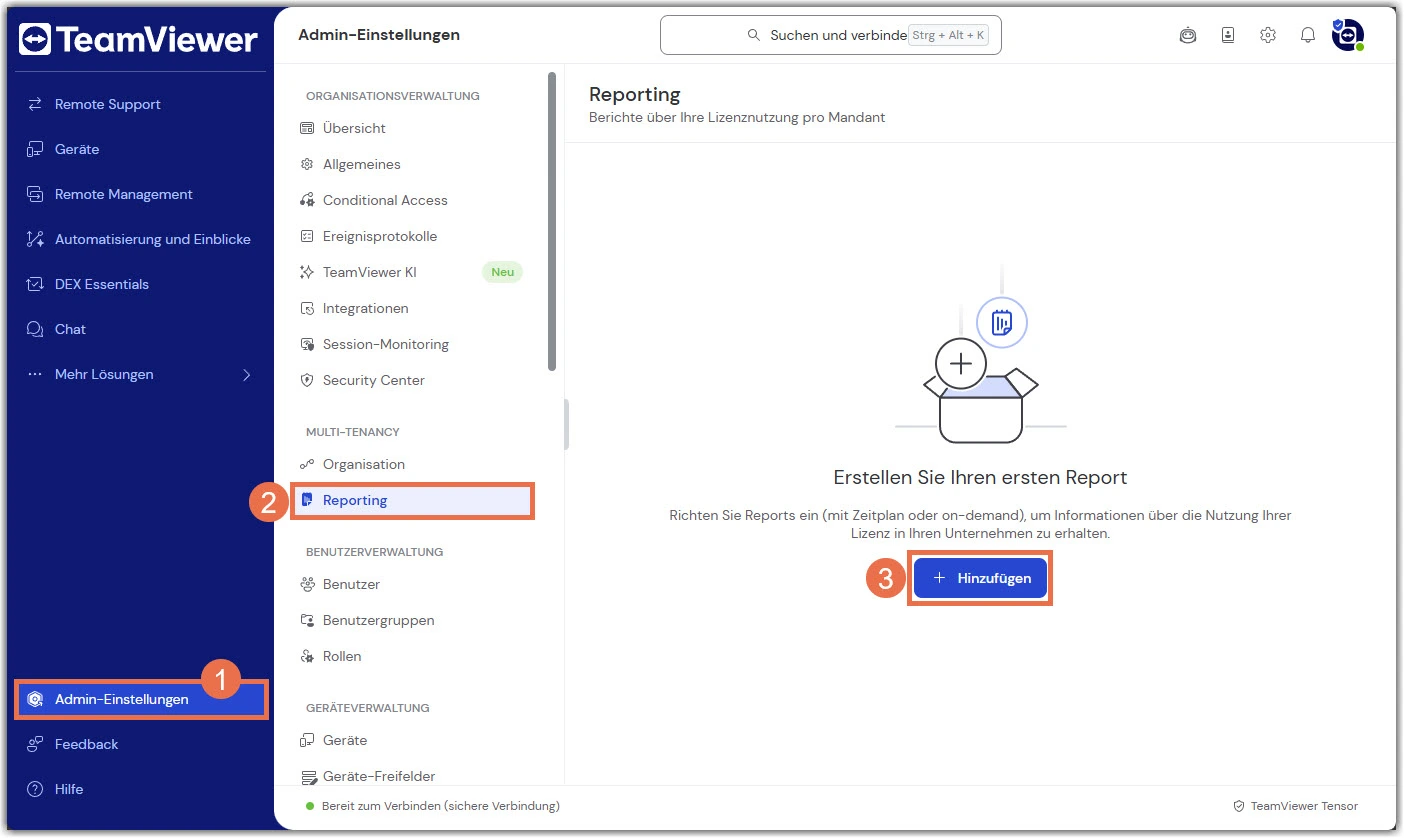
- Navigieren Sie zu Admin-Einstellungen.
- Klicken Sie im Bereich Multi-Tenancy auf Reporting.
- Klicken Sie auf Hinzufügen.
4. Geben Sie einen Namen für Ihren Bericht ein.
5. Wählen Sie die Unternehmen aus, für die Sie einen Bericht erstellen möchten.
6. Klicken Sie auf Weiter.
7. Wählen Sie den Zeitplan aus, in dem Sie Ihren Bericht erhalten möchten:
- Täglich*
- Wöchentlich*
- Monatlich*
- On-demand**
* Für die Optionen Täglich, Wöchentlich und Monatlich müssen die Berichtszeiträume angegeben werden.
**Wenn Sie Berichte On-demand (bei Bedarf) verwenden möchten, müssen Sie später manuell auf Erstellen und senden klicken, um den Bericht zu generieren und per E-Mail zu versenden.
8. Klicken Sie auf Weiter.
9. Wählen Sie die Empfänger für Ihren Bericht aus:
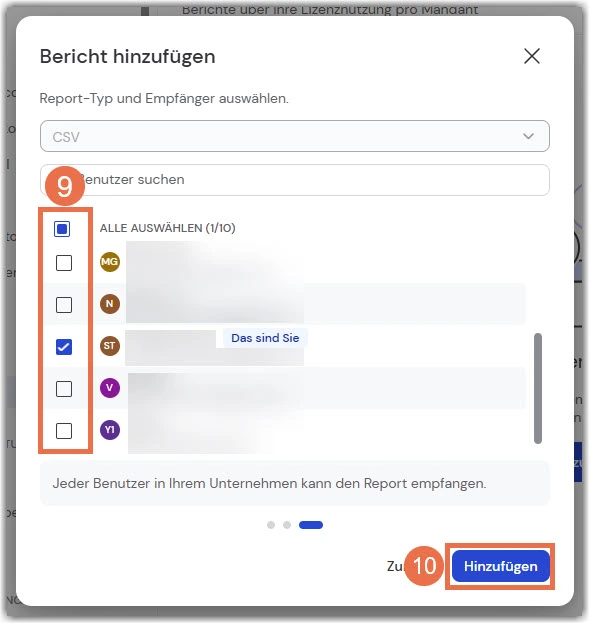
10. Klicken Sie auf Hinzufügen.
Vorhandenen Bericht bearbeiten
- Wählen Sie den Bericht aus, den Sie bearbeiten möchten.
- Klicken Sie auf Bearbeiten.
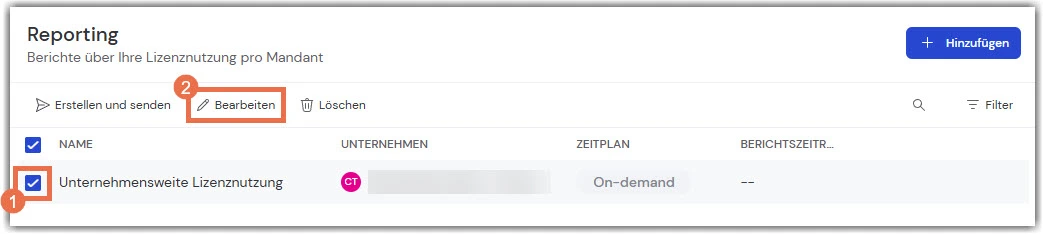
Die Berichtsdetails können nun angepasst werden.
Bericht löschen:
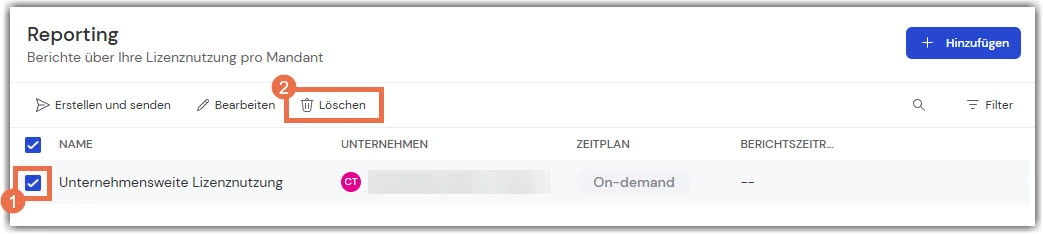
- Wählen Sie den Bericht aus, den Sie löschen möchten.
- Klicken Sie auf Löschen.
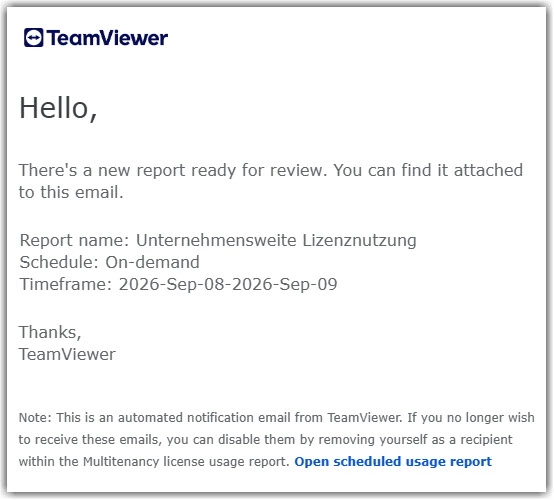
Nachdem die Berichte erstellt wurden, wird eine E-Mail an die ausgewählten Empfänger gesendet: