Knowledge Base
Auditability / Ereignisprotokolle
Zuletzt bearbeitet: 05.08.2026
Überprüfen Sie Benutzeraktionen, um Risiken zu erkennen, Datensicherheitsanforderungen zu erfüllen und Supportleistungen zu verbessern. Protokollieren Sie alle Benutzeraktivitäten, zeichnen Sie Remote-Sitzungen auf und legen Sie Benutzerrichtlinien fest, um vollständig nachvollziehen zu können, wer was, wann und wie lange tut.
Mit TeamViewer Tensor können Sie sicherstellen, dass Ihr Unternehmen die Sicherheitsprotokolle und internen Anforderungen einhält, und Sicherheitsrisiken erkennen, bevor sie sich auf Ihr Business auswirken. Das integrierte Ereignisprotokoll erfasst alle Remote-Session-Aktivitäten und Management Console-Aktionen: Wer hat was, wann und wie lange für jede ein- und ausgehende Verbindung getan.
Aus Sicherheitsgründen können diese Audit-Protokolle nur von bestimmten IT-Admins mit den entsprechenden Benutzerrechten eingesehen werden.
- Opt‑in/Opt‑out legt fest, ob ein Aktivitätsprotokoll für Fernsitzungen und Administrator‑Einstellungen benötigt wird.
- Weisen Sie spezifische Benutzerberechtigungen zu, die den Zugriff auf Protokolle ermöglichen.
- Stellen Sie Nachvollziehbarkeit sicher und ermöglichen Sie eine präzise Abrechnung der Dienstleistungen.
- Verfolgen Sie die Kundenzufriedenheit anhand von Session-Kommentaren und Kundenfeedback‑Formularen, um Ihren Service zu verbessern.
- Senken Sie die Kosten, indem Sie auf Protokollierungstools von Drittanbietern verzichten.
- Automatische Videoaufzeichnung aller Session-Aktivitäten; Aufzeichnung jeder Remote-Desktop-Verbindung, ohne dass die Endbenutzer die Aufzeichnungen unterbrechen oder beenden können.
- Speichern Sie alle Session-Aufzeichnungen in bestimmten Netzwerken oder auf lokalen Laufwerken.
Dieser Artikel richtet sich an alle mit einer Tensor-Lizenz, die TeamViewer Version 14.1 oder höher auf Windows, macOS oder Linux verwenden.
Wie kann ich Ereignisprotokolle aktivieren?
Standardmäßig ist die Ereignisprotokollierung für Ihr Unternehmen nicht aktiviert, da Sie innerhalb Ihres Unternehmens eine allgemeine Zustimmung zur Erfassung und Verwendung der Daten einholen sollten.
Die Aktivierung der Ereignisprotokollierung kann nur als Unternehmensadmin vorgenommen werden.
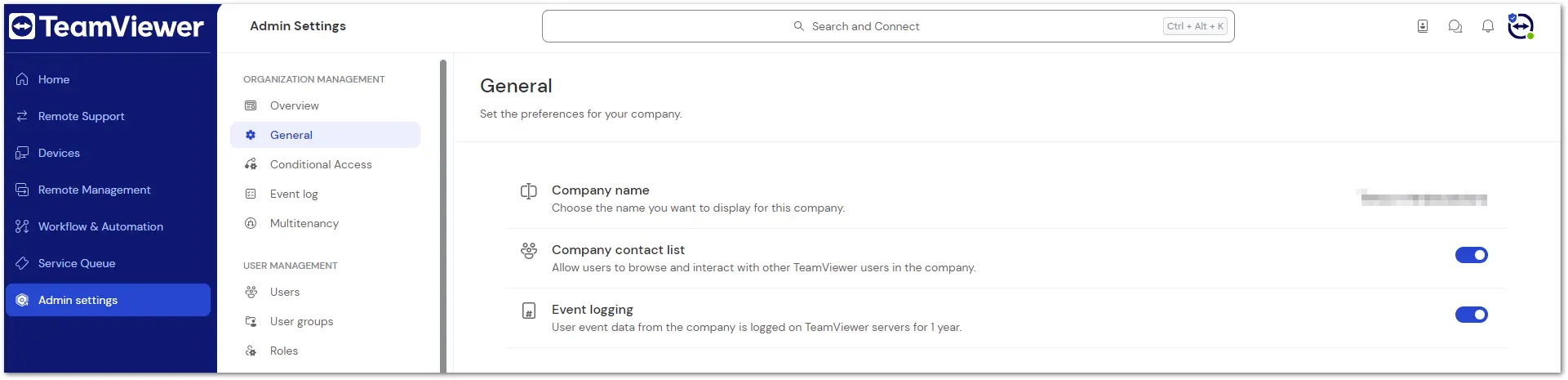
Um die Ereignisprotokollierung zu aktivieren, folgen Sie bitte den nachstehenden Anweisungen:
- Melden Sie sich mit Ihrem Konto unter https://web.teamviewer.com/ an.
- Gehen Sie zu Admin-Einstellungen ➜ Allgemein.
- Aktivieren Sie den Schalter für die Ereignisprotokollierung.
Nun werden bestimmte Aktivitäten aller Benutzer, die zu Ihrem Unternehmen gehören, protokolliert.
Wie kann ich Zugriff auf Ereignisprotokolle gewähren?
Ihr Unternehmens-Admin kann Ihnen Zugriff auf die Seite Ereignisprotokoll gewähren, indem eine Rolle erstellt oder bearbeitet wird, in der die Berechtigung Ereignisprotokolle anzeigen aktiviert ist.
- Öffnen Sie die Admin-Einstellungen.
- Navigieren Sie zu Rollen.
- Wählen Sie die Benutzer aus, denen Sie Zugriff gewähren möchten.
- Klicken Sie im geöffneten Dialog auf das Schlüssel-Symbol, um die Berechtigungen anzuzeigen.
- Aktivieren Sie im Bereich Allgemein die Berechtigung Ereignisprotokolle anzeigen.
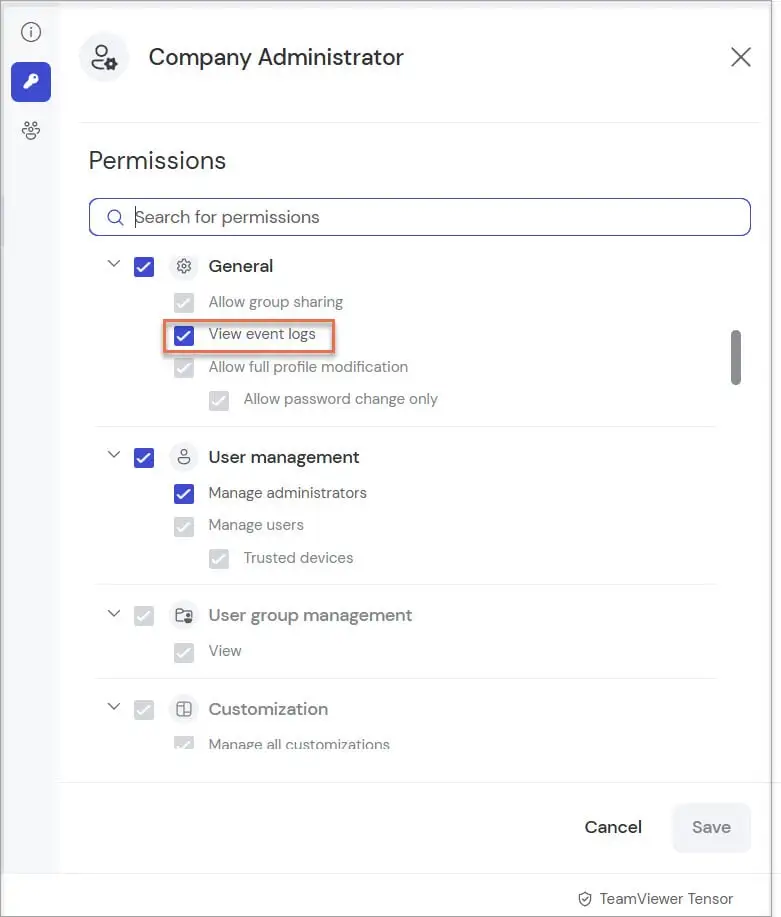
Hinweis: Weitere Details zum Erstellen und Verwalten von Benutzerrollen finden Sie in unserem entsprechenden Artikel: Rollen
Wie kann ich Ereignisprotokolle überwachen und filtern?
Wenn Sie Zugang zu den Ereignisprotokollen Ihres Unternehmens haben, gehen Sie in der linken Navigationsleiste der Admin-Einstellungen auf Ereignisprotokolle.
Wenn die Ereignisprotokollierung für Ihr Unternehmen aktiviert ist, wird der folgende Bildschirm angezeigt:
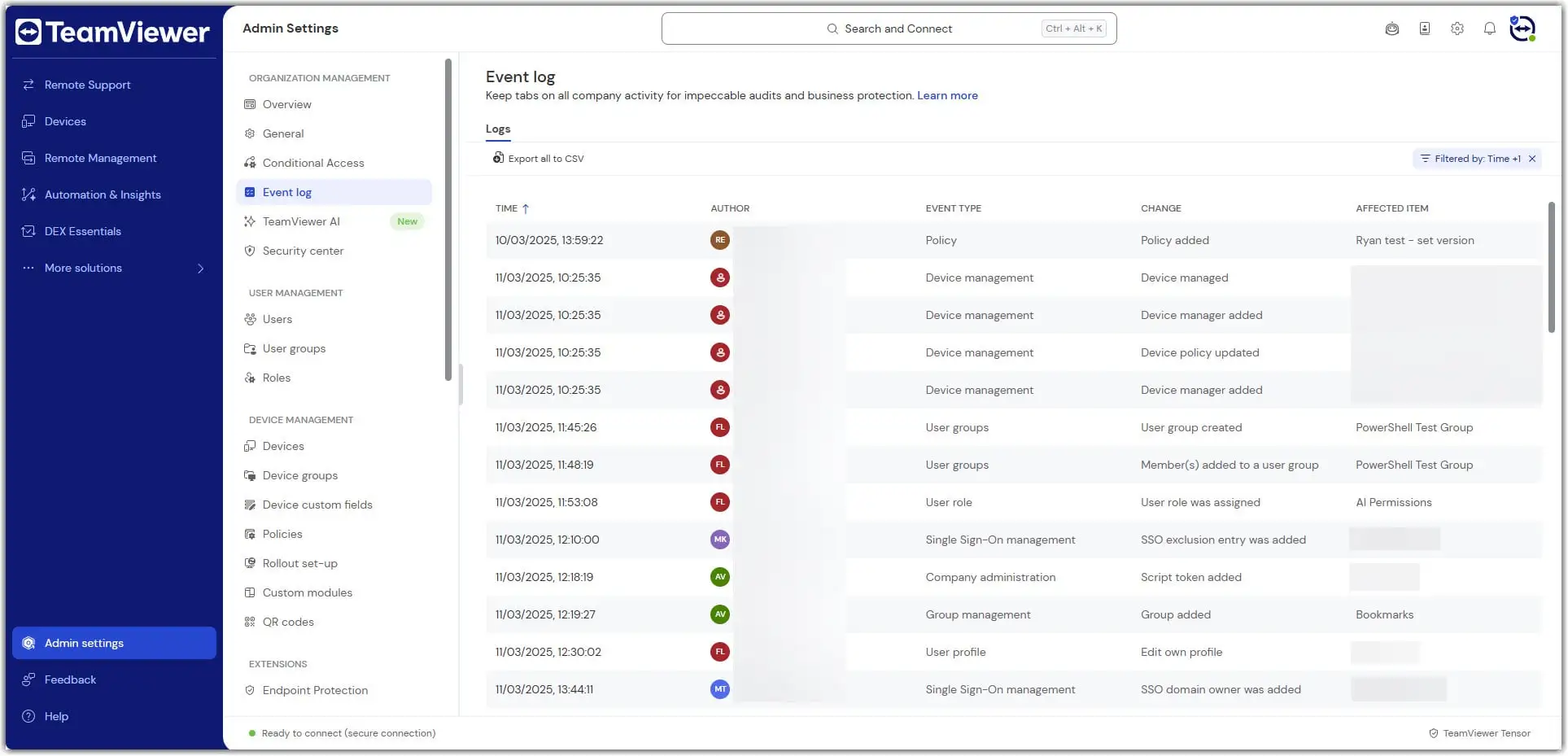
Sie können nach bestimmten Ereignissen suchen, indem Sie die vorgegebenen Filtermöglichkeiten nutzen:
- Datumsbereich: Bei Verwendung des Web-Clients (https://web.teamviewer.com) kann ein Zeitraum von bis zu einem Jahr ausgewählt werden.
- Benutzer: Mit diesem Filter können Sie nach Ereignissen suchen, die von einem bestimmten Benutzer ausgelöst wurden.
- Änderung: Mit diesem Filter können Sie nach einer bestimmten Änderung suchen, die von einem beliebigen Benutzer vorgenommen wurde.
- Ereignistyp: Mit diesem Filter können Sie nach mehreren Ereignissen suchen, die einer bestimmten Kategorie zugeordnet sind. So können Sie beispielsweise alle Änderungen anzeigen lassen, die von beliebigen Benutzern in der Benutzerverwaltung vorgenommen wurden.
Anschließend können Sie auf einzelne Ereignisse klicken, um weitere Details zu dem jeweiligen Ereignis anzuzeigen.
Wie sehe ich Ereignisprotokolle eingehender Verbindungen?
Mit der Protokollierung eingehender Verbindungen können Sie überprüfen, was während der Verbindungen zu den Geräten der Endbenutzer passiert ist.
Anforderungen
- Ihre Geräte müssen Ihrem Unternehmen zugewiesen sein.
- TeamViewer Host muss auf den Geräten der Endbenutzer installiert werden. Diese Funktion ist nicht mit dem Full Client kompatibel.
Eingehende Verbindungen, die über Auditability protokolliert werden, können im Ereignisprotokoll gefunden werden, indem nach Einträgen mit einer TeamViewer ID als Autor gesucht wird.
Eingehende Verbindung
- Jeder Eintrag, der eine TeamViewer ID anzeigt, gehört nur zu einer eingehenden Verbindung.
- Das liegt daran, dass das Gerät die Informationen für das Ereignisprotokoll bereitstellt, d. h. das Gerät ist der Urheber dieser Informationen.
Das Gerät, auf das zugegriffen wurde
- ID des Moderators zeigt die TeamViewer ID, die die eingehende Verbindung hatte.
- Der Name des Moderators ist in diesem Fall leer; eine Zuordnung zu einem Konto ist in TeamViewer Host nicht möglich.
Das Gerät, von dem die Verbindung ausging
- Die ID des Teilnehmers zeigt an, welches Gerät mit dem Host verbunden ist.
- Wenn ein Konto auf diesem Gerät verwendet wurde, wird der Anzeigename des Kontos unter Name des Teilnehmers angezeigt.
Aktive Berechtigungen
- Die Berechtigungen zeigen an, welche Rechte die Person, die sich mit Host verbunden hat, während der Verbindung hatte.
Hinweis: Dateiübertragungen werden auch für eingehende Verbindungen protokolliert.
Wie kann ich Ereignisprotokolle herunterladen?
Wenn Sie Zugang zu den Ereignisprotokollen Ihres Unternehmens haben, navigieren Sie in der linken Navigationsleiste unter https://web.teamviewer.com/ oder über den Client zu Ereignisprotokollen.
Um Ereignisse herunterzuladen, wenden Sie Ihre Filter an und klicken anschließend auf "Ereignisse herunterladen". Sie erhalten dann eine CSV-Datei mit den gefilterten Ereignissen.
Wir empfehlen, die CSV-Datei in Excel zu importieren, um einen guten Überblick über alle heruntergeladenen Ereignisse zu erhalten.
CSV-Spalten
Die CSV-Datei enthält mehrere Spalten, die Details über das aufgezeichnete Ereignis liefern. Es gibt die folgenden Spalten:
- Datum: das Datum, an dem das Ereignis protokolliert wurde. Das in dieser Spalte protokollierte Datum entspricht dem Serverdatum.
- Zeit: die Zeit, zu der das Ereignis protokolliert wurde.
- DateTime (ISO8601): Datum, Uhrzeit und Zeitzone im ISO8601-Format des protokollierten Ereignisses.
- Autor: Dies ist die Person, die das Ereignis ausgeführt hat. Der Benutzername zeigt den Autor an oder, falls nicht vorhanden, die TeamViewer ID.
- Ändern: Dies ist das Ereignis, das der Autor durchgeführt hat (in einem kurzen und lesbaren Format).
- Ereignistyp: Dies ist eine Kategorie, zu der jedes Ereignis gehört. Es ist hilfreich, nach bestimmten Ereignistypen zu gruppieren, z. B. wenn Sie nur an Änderungen interessiert sind, die an Benutzereigenschaften im gesamten Unternehmen vorgenommen wurden
- Betroffenes Objekt: das Objekt, an dem die Änderung vorgenommen wurde
- Eigenschaft: die detaillierte Eigenschaft, die an dem betroffenen Element geändert wurde, z. B. der Benutzername eines Benutzerobjekts
- Alter Wert: Diese Spalte wird nur ausgefüllt, wenn ein Objekt geändert oder gelöscht wurde, aber nicht, wenn es erstellt wurde. Wenn ein Objekt geändert wurde, wird der alte Wert aufgeführt, damit Sie sehen können, wie der Wert geändert wurde. Wenn ein Objekt gelöscht wurde, zeigt der alte Wert den Wert an, den das Objekt vor der Löschung hatte.
- Neuer Wert: In dieser Spalte wird der (neue) Wert der geänderten Eigenschaft angezeigt.
- E-Mail: Die E-Mail-Adresse der Person, die das Ereignis durchführt.
Wessen Daten werden bei Remote-Control-Sessions erfasst?
Ereignisdaten während Remote-Control-Sessions werden nur von Benutzern erfasst, die als Unternehmensmitglieder authentifiziert sind und die Ereignisprotokollierung aktiviert haben.
Beispiele für eine Remote-Control-Session mit zwei Benutzern:
| Nutzer 1 (Initiator der Remote-Session) | Nutzer 2 | Wessen Ereignisdaten werden gesammelt? |
|---|---|---|
Unternehmensmitglied (authentifiziert) | Unternehmensmitglied (authentifiziert) | Nutzer 1 und Nutzer 2 |
Unternehmensmitglied (authentifiziert) | Unternehmensmitglied (nicht authentifiziert) | Nutzer 1 |
Unternehmensmitglied (authentifiziert) | Fremder Nutzer (authentifiziert) | Nutzer 1 |
Unternehmensmitglied (authentifiziert) | Fremder Nutzer (nicht authentifiziert) | Nutzer 1 |
Unternehmensmitglied (authentifiziert) | QuickSupport Nutzer | Nutzer 1 |
Fremder Nutzer (authentifiziert) | Unternehmensmitglied (nicht authentifiziert) | keine Daten werden gesammelt |
Aufbewahrungsdauer der Daten
Alle Ereignisdaten werden auf den TeamViewer‑Servern (in Frankfurt) für ein Jahr gespeichert. Dieser Zeitraum ist fest definiert und kann nicht angepasst werden. Nach Ablauf eines Jahres werden sämtliche Daten automatisch und vollständig gelöscht.
Ereignisprotokoll REST API
Das Ereignisprotokoll kann auch über die REST-API abgerufen werden. Mehr Informationen dazu finden Sie hier: Verwenden Sie die TeamViewer API
Liste der Ereignisse
Dies ist die Liste der Ereignisse, die TeamViewer auffängt und speichert:
| Benutzerinteraktion | Kurzer Ereignisname | Ereignisursprung | Ereignistyp | |
|---|---|---|---|---|
Authentifizierung zur Initiierung einer Remote Session verwendet | - | Remote Session | Session | |
Eine Remote Session initiieren | Gestartete Session (Ereignisname für den Initiator) Eingehende Remote Session (Ereignisname für den Empfänger) | Remote Session | Session | |
Eine Remote Session beendet | Session beendet | Remote Session | Session | |
Der Nutzer tritt einer bestehenden Remote Session bei bzw. verlässt diese | Beitritt zur Session Verlassen der Session | Remote Session | Session | |
Zusätzlicher Nutzer tritt einer Remote Session bei bzw. verlässt diese | Der Teilnehmer ist der Session beigetreten Der Teilnehmer hat die Session verlassen | Remote Session | Session | |
Richtungswechsel während einer Remote Session auslösen | Richtungswechsel | Remote Session | Session | |
Aktivieren/Deaktivieren der Eingabe auf der entfernten Seite während einer Remote Session | Entfernte Eingabe sperren (Ereignisname für den Initiator) Empfangene deaktivierte lokale Eingabe (Ereignisname für den Empfänger) | Remote Session | Session | |
Aktivieren/Deaktivieren des schwarzen Bildschirms während einer Remote Session | Schwarzen Bildschirm beim Verbindungspartner anzeigen wurde geändert (Ereignisname für den Initiator) Empfangener Schwarzer Bildschirm beim Verbindungspartner anzeigen (Ereignisname für den Empfänger) | Remote Session | Session | |
Sitzungsaufzeichnung starten | Sitzungsaufzeichnung gestartet (Ereignisname für den Initiator) | Remote Session | Session | |
Sitzungsaufzeichnung beenden | Sitzungsaufzeichnung beendet (Ereignisname für den Initiator) | Remote Session | Session | |
Sitzungsaufzeichnung pausieren | Sitzungsaufzeichnung pausiert (Ereignisname für den Initiator) | Remote Session | Session | |
Sitzungsaufzeichnung wieder aufnehmen | Resumed recording (event name for initiator) | Remote Session | Session | |
Dateiübertragung starten | Gesendete Datei (Ereignisname für den Initiator) Empfangene Datei (Ereignisname für den Empfänger) | Remote Session | Session | |
Eigene Benutzereigenschaften bearbeiten | Eigene Benutzereigeneschaften bearbeitet | Management Console | Profil | |
Aktivierung/Deaktivierung der Zwei-Faktor-Authentifizierung für das eigene Konto | ZFA aktiviert/deaktiviert | Management Console | Profil | |
Einen Benutzer in der Management Console erstellen | Benutzer erstellt | Management Console | Profil | |
Benutzereigenschaften bearbeiten | Benutzereigenschaften bearbeitet | Management Console | Profil | |
Benutzerrechte bearbeiten | Benutzerrechte bearbeitet | Management Console | Profil | |
Benutzer löschen | Benutzer gelöscht | Management Console | Profil | |
Einem Unternehmen beitreten | Einem Unternehmen beigetreten | Management Console | Administration des Unternehmensprofils | |
Ein neues personalisiertes Host Modul erstellen | Ein personalisiertes Host Modul erstellt | Management Console | Personalisierte Module | |
Ein personalisiertes Host Modul bearbeiten | Ein personalisiertes Host Modul bearbeitet | Management Console | Personalisierte Module | |
Ein personalisiertes Host Modul löschen | Ein personalisiertes Host Modul gelöscht | Management Console | Personalisierte Module | |
Eine neue Gruppe erstellen | Eine Gruppe erstellt | Management Console | Verwaltung von Gruppen | |
Eine Gruppe teilen | Eine Gruppe geteilt | Management Console | Verwaltung von Gruppen | |
Eine Gruppe bearbeiten | Eine Gruppe bearbeitet | Management Console | Verwaltung von Gruppen | |
Eine Gruppe löschen | Eine Gruppe gelöscht | Management Console | Verwaltung von Gruppen | |
Ein neues Skript Token erstellen | Ein Skript Token erstellt | Management Console | Company Administration | |
Skript Token Eigenschaften bearbeiten | Skript Token Eigenschaften bearbeitet | Management Console | Company Administration | |
Berechtigungen eines vorhandenes Skript Token bearbeiten | Berechtigungen eines vorhandenes Skript Token bearbeitet | Management Console | Company Administration | |
Ein Skript Token löschen | Skript Token gelöscht | Management Console | Company Administration | |
Eine Richtlinie hinzufügen | Richtlinie hinzugefügt | Management Console | Richtlinien | |
Eine Richtlinie bearbeiten | Richtlinie bearbeitet | Management Console | Richtlinien | |
Eine Richtlinie löschen | Richtlinie gelöscht | Management Console | Richtlinien | |
Benutzer zu einer Benutzergruppe hinzufügen | Benutzergruppe hinzugefügt | Management Console | Benutzergruppe | |
Benutzer aus einer Benutzergruppe entfernen | Benutzergruppe gelöscht | Management Console | Benutzergruppe | |
Benutzer in einer Benutzergruppe umbenennen | Benutzergruppe aktualisiert | Management Console | Benutzergruppe | |
Konto zu einer Benutzergruppe hinzufügen | Zu einer Benutzergruppe hinzugefügte(s) Mitglied(er) | Management Console | Benutzergruppe | |
Konto aus einer Benutzergruppe entfernen | Von einer Benutzergruppe entfernte(s) Mitglied(er) | Management Console | Benutzergruppe | |
Benutzer betätigt den Schalter für Meeting blockieren | der Status für Meetings blockieren ändert sich | Management Console | Conditional Access | |
Benutzer erstellt eine neue Directory Group via Web API | Directory Group wird hinzugefügt | Management Console | Conditional Access | |
Benutzer entfernt eine Directory Group via Web API | Directory Group wird gelöscht | Management Console | Conditional Access | |
Benutzer fügt Mitglieder zu einer Directory Group über Web API hinzu | Mitglieder werden einer Directory Group hinzugefügt | Management Console | Conditional Access | |
Benutzer entfernt Mitglieder einer Directory Group über Web API | Mitglieder einer Directory Group werden gelöscht | Management Console | Conditional Access | |
Benutzer erstellt eine neue Conditional Access Regel | Regel wird hinzugefügt | Management Console | Conditional Access | |
Benutzer löscht eine Conditional Access Regel | Regel wird gelöscht | Management Console | Conditional Access | |
Benutzer ändert Auslaufdatum einer bestehenden Regel | Regel wird modifiziert | Management Console | Conditional Access | |
Benutzer betätigt den Schalter für Activate Conditional Access | Verifizierung der Regel ändert sich | Management Console | Conditional Access | |
Eine Conditional Access Session durchläuft das Approvalverfahren | Session approval | Alle Plattformen |
| |
Richtlinie ist dem Gerät zugewiesen/ aktualisiert/ nicht zugewiesen | Richtlinie aktualisiert | MCO/TVRemote | Geräteverwaltung | |
Manager dem Gerät hinzufügen | Gerätemanager hinzufügen | MCO/TVRemote | Geräteverwaltung | |
Managerberechtigungen für das Gerät aktualisieren | Managerberechtigungen aktualisiert | MCO/TVRemote | Geräteverwaltung | |
Manager vom Gerät entfernen | Gerätemanager entfernt | MCO/TVRemote | Geräteverwaltung | |
Gerät zu Gerätegruppen hinzufügen | Gerät zu Gerätegruppen hinzufügt | MCO/TVRemote | Geräteverwaltung | |
Gerät aus der Gruppe entfernen | Gerät aus der Gruppe entfernt | MCO/TVRemote | Geräteverwaltung | |
Erstellen einer Gerätegruppen | Gerätegruppen erstellt | MCO/TVRemote | Verwaltung der Gerätegruppen | |
Eine Gerätegruppe löschen | Gerätegruppe gelöscht | MCO/TVRemote | Verwaltung der Gerätegruppen | |
Aktualisierung des Namens einer Gerätegruppe | Name der Gerätegruppe aktualisiert | MCO/TVRemote | Verwaltung der Gerätegruppen | |
Manager zur Gerätegruppe hinzufügen | Manager der Gerätegruppe hinzugefügt | MCO/TVRemote | Verwaltung der Gerätegruppen | |
Aktualisieren Sie die Berechtigungen der Manager für die Gerätegruppe | Manager der Gerätegruppen aktualisiert | MCO/TVRemote | Verwaltung der Gerätegruppen | |
Manager aus einer Gerätegruppe entfernen | Manager der Gerätegruppe entfernt | MCO/TVRemote | Verwaltung der Gerätegruppen | |
Die Richtlinie ist der Gruppe zugewiesen/aktualisiert/ nicht zugewiesen | Richtlinie für Gerätegruppen aktualisiert | MCO/TVRemote | Verwaltung der Gerätegruppen | |
Alias auf Gerät aktualisiert | Geräte-Alias aktualisiert | MCO/TVRemote | Verwaltung der Gerätegruppen | |
Beschreibung auf Gerät aktualisiert | Gerätebeschreibung aktualisiert | MCO/TVRemote | Verwaltung der Gerätegruppen | |
Verwalten Sie dieses Gerät | Gerät verwaltet | MCO/TVRemote | Verwaltung der Gerätegruppen | |
Verwaltung des Geräts aufheben | Geräteverwaltung aufgehoben | MCO/TVRemote | Verwaltung der Gerätegruppen | |
Ein Einladungscode wurde erstellt, um andere Unternehmen dazu einzuladen, dem Multitenancy des Mutterunternehmens beizutreten | Einladung erstellt | TV Remote | Multitenancy | |
Der Einladungscode wurde vom Hauptunternehmen widerrufen und kann von keinem anderen Unternehmen mehr verwendet werden | Einladung erstellt | TV Remote | Multitenancy | |
Ein anderes Unternehmen hat den Einladungscode genutzt und stellt nun eine Beitrittsanfrage an die Organisation des Erstellers | Verknüpfungsanfrage wurde erstellt | TV Remote | Multitenancy | |
Das Mutterunternehmen hat die eingereichte Anfrage geprüft und sie entweder genehmigt oder abgelehnt | Verknüpfungsanfrage wurde erstellt | TV Remote | Multitenancy | |
Das Tochterunternehmen hat seinen Beitrittsantrag zurückgezogen und damit die offene Anfrage aufgehoben | Verknüpfungsanfrage wurde erstellt | TV Remote | Multitenancy | |
Die Verknüpfung wurde von einer der beiden Seiten beendet | Verknüpfung gelöscht | TV Remote | Multitenancy | |
Ein Benutzer des Mutterunternehmens wurde eingeladen, als Tenant-Manager auf das Tochterunternehmen zuzugreifen | Tenant-Manager-Anfrage wurde erstellt | TV Remote | Multitenancy | |
Das Tochterunternehmen prüft die Zugriffsanfrage auf seine Umgebung und akzeptiert/verweigert sie | Tenant-Manager-Anfrage wurde geupdated | TV Remote | Multitenancy | |
Das Mutter‑ oder Tochterunternehmen entfernt einen Tenant-Manager aus dem Tochterunternehmen | Tenant-Manager-Zugriff wurde gelöscht | TV Remote | Multitenancy | |
Die Ereignisprotokollierung wurde aktiviert. Tenant-Ereignisse werden künftig erfasst und protokolliert. | Ereignisprotokollierung wurde aktiviert | MCO/TV Remote | Unternehmensverwaltung | |
Die Ereignisprotokollierung wurde deaktiviert. Tenant-Ereignisse werden nicht mehr erfasst und protokolliert. | Ereignisprotokollierung wurde deaktiviert | MCO/TV Remote | Unternehmensverwaltung |