Knowledge Base
Sicherheitsschlüssel-Weiterleitung
Zuletzt bearbeitet: 18.12.2025
Die Sicherheitsschlüssel-Weiterleitung ermöglicht die Verwendung von Sicherheitsschlüsseln über eine TeamViewer Session.
Ein am lokalen Computer angeschlossener Sicherheitsschlüssel kann vom Remote-Computer erkannt und so verwendet werden, als wäre er direkt an diesem Computer angeschlossen, z.B. für die Web-Authentifizierung, die Anmeldung unter Windows oder die Ausführung einer Aufgabe mit erhöhten Rechten.
Um sicherzustellen, dass die Sicherheitsschlüssel-Weiterleitung ordnungsgemäß funktioniert, beachten Sie bitte Folgendes:
- Der LAN-Modus sollte auf der Remote-Seite deaktiviert sein.
- Auf der Remote-Seite darf keine aktive RDP-Session bestehen. Wenn während einer Remote-Verbindung zu irgendeinem Zeitpunkt eine aktive RDP-Session hergestellt wurde, muss die Verbindung neu gestartet werden.
- Da die Unterstützung für Windows 8.1 und 32-Bit-Systeme eingestellt wurde, entfernt der Aktualisierungsprozess sowohl beim Massen-Deployment über MSI als auch bei der Installation über unsere Website automatisch den vorhandenen Treiber ohne Benutzereingabe, wenn die Mindestanforderungen nicht erfüllt sind.
Dieser Artikel gilt für Kunden mit einer TeamViewer Tensor-Lizenz, die Windows 10 64-Bit oder neuer verwenden.
Vorteile
Die bekannteste Form der Zwei-Faktor-Authentifizierung ist ein Einmal-Passwort, das per SMS an Ihr Smartphone gesendet oder in einer Authentifizierungs-App angezeigt wird. Die sicherste Variante ist jedoch ein physischer Sicherheitsschlüssel, der diesen Zweck erfüllt.
Wenn ein Konto mit einem Sicherheitsschlüssel geschützt ist, kann niemand Zugriff darauf erhalten, ohne sowohl Ihr Passwort als auch physischen Zugriff auf den Sicherheitsschlüssel zu haben.
Mit der Sicherheitsschlüssel-Weiterleitung können Sie dieselben Sicherheitsfunktionen innerhalb von TeamViewer Sessions nutzen, um sich aus der Ferne sicher zu authentifizieren.
Voraussetzungen
Um die Sicherheitsschlüssel-Weiterleitung zu verwenden:
- ist eine TeamViewer Tensor-Lizenz erforderlich.
- muss TeamViewer Host oder die Vollversion auf der Gegenseite installiert sein.
- muss der TeamViewer Virtual Security Key Reader-Treiber auf dem Remote-Computer installiert sein.
- ist ein FIDO-basierter Sicherheitsschlüssel oder eine Smartcard erforderlich.
Hinweis: Bei einigen Sicherheitsschlüsseln muss möglicherweise ein Minitreiber auf dem Remote-Computer installiert werden. In vielen Fällen ist es am besten, den Sicherheitsschlüssel einmalig direkt an den Remote-Computer anzuschließen und alle Treiber einzurichten. Bitte lesen Sie die Dokumentation des Schlüssels, den Sie verwenden möchten.
Installation des TeamViewer Virtual Security Key Treiber
Es gibt zwei Möglichkeiten, den TeamViewer Virtual Security Key Treiber zu installieren:
- über das MSI-Installationsprogramm.
- über die TeamViewer Anwendungseinstellungen.
Über das MSI-Installationsprogramm
Bei Verwendung von TeamViewer Deployment und MSI-Installer kann die Installation des TeamViewer Virtual Security Key Reader Treibers durch Verwendung eines Installationsparameters während der Bereitstellung aktiviert werden:
INSTALLSECURITYKEYREDIRECTION=1
Über die TeamViewer Anwendungseinstellungen
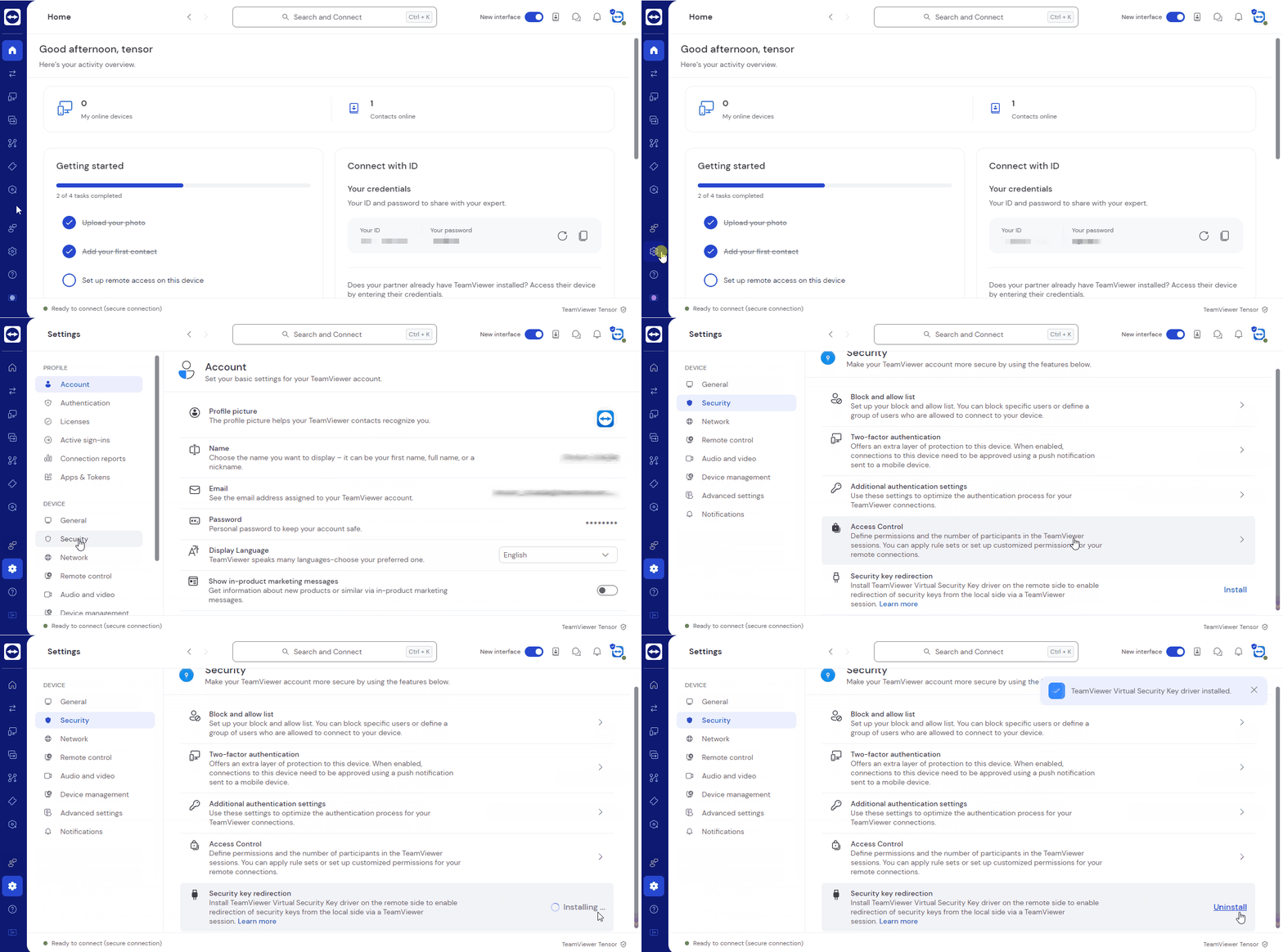
- Öffnen Sie in der TeamViewer Anwendung die Einstellungen, indem Sie auf das Zahnrad-Symbol (⚙) oben rechts klicken.
- Klicken Sie links unter Geräte auf die Registerkarte Sicherheit.
- Ganz unten finden Sie den Abschnitt Sicherheitsschlüssel-Weiterleitung.
- Klicken Sie auf Installieren, um den Treiber zu installieren.
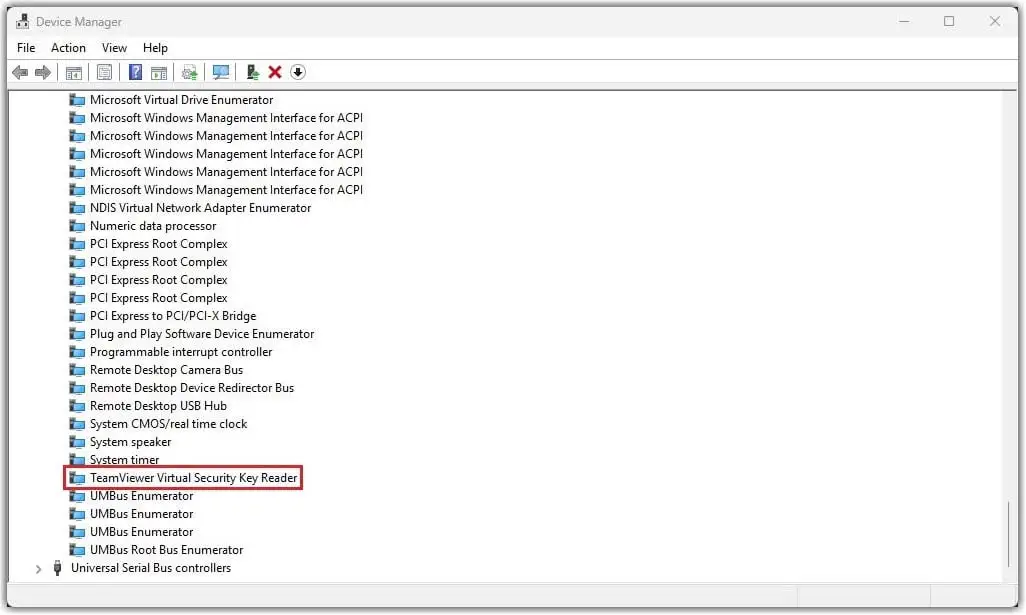
Wenn der Treiber korrekt installiert ist, wird er im Geräte-Manager unter Systemgeräte angezeigt:
Verwenden der Sicherheitsschlüssel-Weiterleitung
Da Sicherheitsschlüssel dynamisch erkannt werden, können sie jederzeit vor oder während einer TeamViewer Session angeschlossen oder entfernt werden. Sicherheitsschlüssel, die nach Beginn der Weiterleitung angeschlossen werden, werden ebenfalls weitergeleitet, sobald sie von TeamViewer erkannt werden.
Gehen Sie während einer Sitzung zu Dateien & Extras und klicken Sie auf Sicherheitsschlüssel weiterleiten. Daraufhin werden alle kompatiblen Sicherheitsschlüssel aufgelistet, die derzeit von TeamViewer erkannt werden.
Durch Klicken auf Weiterleitung starten werden alle Sicherheitsschlüssel auf den Remote-Computer weitergeleitet.

Beenden der Sicherheitsschlüssel-Weiterleitung
Um die Weiterleitung zu beenden, gehen Sie zu Dateien & Extras und klicken Sie auf Weiterleitung des Sicherheitsschlüssels beenden. Dadurch wird die Weiterleitung beendet und die Sicherheitsschlüssel stehen ausschließlich dem lokalen Computer zur Verfügung.

Konfiguration
Standardmäßig leitet TeamViewer alle FIDO Schlüssel und Smartcards weiter, die an den lokalen Computer angeschlossen sind. Die Weiterleitung kann auch ausschließlich auf FIDO Schlüssel oder Smartcards beschränkt werden.
Dies kann durch Hinzufügen eines Registry Schlüssels zum TeamViewer Registry Pfad auf dem lokalen Computer erreicht werden.
- Klicken Sie mit der rechten Maustaste, dann auf Neu > DWORD (32-Bit) Wert und nennen Sie ihn SecurityKeyForwardingMode.
- Doppelklicken Sie auf den neuen Eintrag und ändern Sie den Wert in einen der folgenden, um zu konfigurieren, welche Gerätetypen weitergeleitet werden sollen:
| Wert | Weitergeleitete Gerätetypen |
|---|---|
0 | FIDO Schlüssel & Smartcards |
1 | Nur Smartcards |
2 | Nur FIDO Schlüssel |
- Das Löschen des Registry Schlüssels entspricht dem Wert 0 und leitet sowohl FIDO Schlüssel als auch Smartcards weiter, wodurch das Standardverhalten der Weiterleitung wiederhergestellt wird.
- Bitte starten Sie TeamViewer oder den Computer neu, damit der Wert wirksam wird.
Die Sicherheitsschlüssel-Weiterleitung ermöglicht die Verwendung von Sicherheitsschlüsseln über eine TeamViewer Session.
Ein am lokalen Computer angeschlossener Sicherheitsschlüssel kann vom Remote-Computer erkannt und so verwendet werden, als wäre er direkt an diesem Computer angeschlossen, z.B. für die Web-Authentifizierung, die Anmeldung unter Windows oder die Ausführung einer Aufgabe mit erhöhten Rechten.
Um sicherzustellen, dass die Sicherheitsschlüssel-Weiterleitung ordnungsgemäß funktioniert, beachten Sie bitte Folgendes:
- Der LAN-Modus sollte auf der Remote-Seite deaktiviert sein.
- Auf der Remote-Seite darf keine aktive RDP-Session bestehen. Wenn während einer Remote-Verbindung zu irgendeinem Zeitpunkt eine aktive RDP-Session hergestellt wurde, muss die Verbindung neu gestartet werden.
- Da die Unterstützung für Windows 8.1 und 32-Bit-Systeme eingestellt wurde, entfernt der Aktualisierungsprozess sowohl beim Massen-Deployment über MSI als auch bei der Installation über unsere Website automatisch den vorhandenen Treiber ohne Benutzereingabe, wenn die Mindestanforderungen nicht erfüllt sind.
Dieser Artikel gilt für Kunden mit einer TeamViewer Tensor-Lizenz, die Windows 10 64-Bit oder neuer verwenden.
Vorteile
Die bekannteste Form der Zwei-Faktor-Authentifizierung ist ein Einmal-Passwort, das per SMS an Ihr Smartphone gesendet oder in einer Authentifizierungs-App angezeigt wird. Die sicherste Variante ist jedoch ein physischer Sicherheitsschlüssel, der diesen Zweck erfüllt.
Wenn ein Konto mit einem Sicherheitsschlüssel geschützt ist, kann niemand Zugriff darauf erhalten, ohne sowohl Ihr Passwort als auch physischen Zugriff auf den Sicherheitsschlüssel zu haben.
Mit der Sicherheitsschlüssel-Weiterleitung können Sie dieselben Sicherheitsfunktionen innerhalb von TeamViewer Sessions nutzen, um sich aus der Ferne sicher zu authentifizieren.
Voraussetzungen
Um die Sicherheitsschlüssel-Weiterleitung zu verwenden:
- ist eine TeamViewer Tensor-Lizenz erforderlich.
- muss TeamViewer Host oder die Vollversion auf der Gegenseite installiert sein.
- muss der TeamViewer Virtual Security Key Reader-Treiber auf dem Remote-Computer installiert sein.
- ist ein FIDO-basierter Sicherheitsschlüssel oder eine Smartcard erforderlich.
Hinweis: Bei einigen Sicherheitsschlüsseln muss möglicherweise ein Minitreiber auf dem Remote-Computer installiert werden. In vielen Fällen ist es am besten, den Sicherheitsschlüssel einmalig direkt an den Remote-Computer anzuschließen und alle Treiber einzurichten. Bitte lesen Sie die Dokumentation des Schlüssels, den Sie verwenden möchten.
Installation des TeamViewer Virtual Security Key Treiber
Es gibt zwei Möglichkeiten, den TeamViewer Virtual Security Key Treiber zu installieren:
- über das MSI-Installationsprogramm.
- über die TeamViewer Anwendungseinstellungen.
Über das MSI-Installationsprogramm
Bei Verwendung von TeamViewer Deployment und MSI-Installer kann die Installation des TeamViewer Virtual Security Key Reader Treibers durch Verwendung eines Installationsparameters während der Bereitstellung aktiviert werden:
INSTALLSECURITYKEYREDIRECTION=1
Über die TeamViewer Anwendungseinstellungen
- Öffnen Sie in der TeamViewer Anwendung die Einstellungen, indem Sie auf das Zahnrad-Symbol (⚙) oben rechts klicken.
- Klicken Sie links unter Geräte auf die Registerkarte Sicherheit.
- Ganz unten finden Sie den Abschnitt Sicherheitsschlüssel-Weiterleitung.
- Klicken Sie auf Installieren, um den Treiber zu installieren.
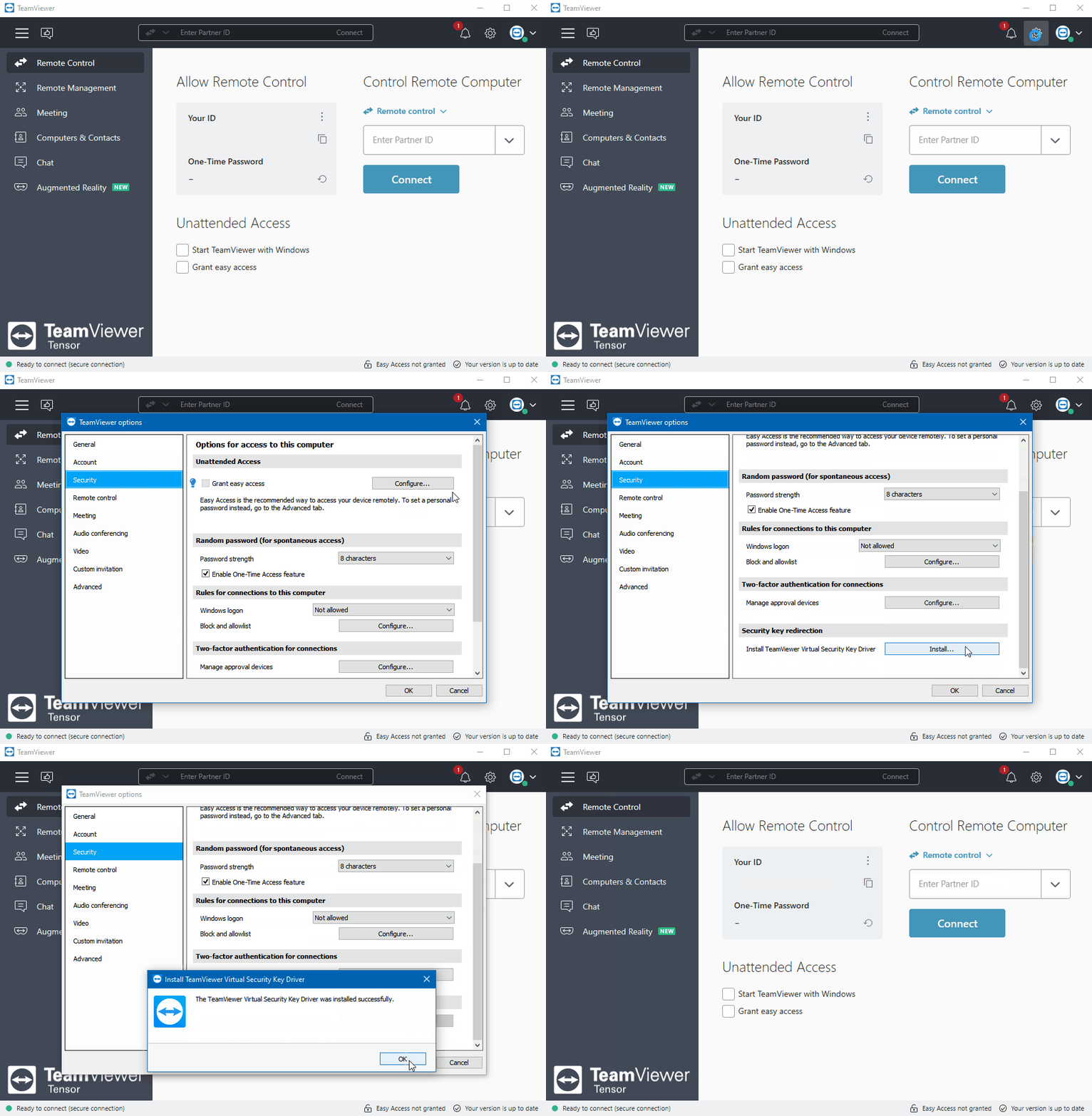
Wenn der Treiber korrekt installiert ist, wird er im Geräte-Manager unter Systemgeräte angezeigt:
Verwenden der Sicherheitsschlüssel-Weiterleitung
Da Sicherheitsschlüssel dynamisch erkannt werden, können sie jederzeit vor oder während einer TeamViewer Session angeschlossen oder entfernt werden. Sicherheitsschlüssel, die nach Beginn der Weiterleitung angeschlossen werden, werden ebenfalls weitergeleitet, sobald sie von TeamViewer erkannt werden.
Gehen Sie während einer Sitzung zu Dateien & Extras und klicken Sie auf Sicherheitsschlüssel weiterleiten. Daraufhin werden alle kompatiblen Sicherheitsschlüssel aufgelistet, die derzeit von TeamViewer erkannt werden.
Durch Klicken auf Weiterleitung starten werden alle Sicherheitsschlüssel auf den Remote-Computer weitergeleitet.

Beenden der Sicherheitsschlüssel-Weiterleitung
Um die Weiterleitung zu beenden, gehen Sie zu Dateien & Extras und klicken Sie auf Weiterleitung des Sicherheitsschlüssels beenden. Dadurch wird die Weiterleitung beendet und die Sicherheitsschlüssel stehen ausschließlich dem lokalen Computer zur Verfügung.

Konfiguration
Standardmäßig leitet TeamViewer alle FIDO Schlüssel und Smartcards weiter, die an den lokalen Computer angeschlossen sind. Die Weiterleitung kann auch ausschließlich auf FIDO Schlüssel oder Smartcards beschränkt werden.
Dies kann durch Hinzufügen eines Registry Schlüssels zum TeamViewer Registry Pfad auf dem lokalen Computer erreicht werden.
- Klicken Sie mit der rechten Maustaste, dann auf Neu > DWORD (32-Bit) Wert und nennen Sie ihn SecurityKeyForwardingMode.
- Doppelklicken Sie auf den neuen Eintrag und ändern Sie den Wert in einen der folgenden, um zu konfigurieren, welche Gerätetypen weitergeleitet werden sollen:
| Wert | Weitergeleitete Gerätetypen |
|---|---|
0 | FIDO Schlüssel & Smartcards |
1 | Nur Smartcards |
2 | Nur FIDO Schlüssel |
- Das Löschen des Registry Schlüssels entspricht dem Wert 0 und leitet sowohl FIDO Schlüssel als auch Smartcards weiter, wodurch das Standardverhalten der Weiterleitung wiederhergestellt wird.
- Bitte starten Sie TeamViewer oder den Computer neu, damit der Wert wirksam wird.