この記事では、eMeeting内の機能とオプションを説明します。主な機能は次のとおりです。
- ビデオ+会議中のチャット
- 画面共有
- ドキュメントコラボレーション
- ホワイトボード
- ユニバーサルコブラウジング
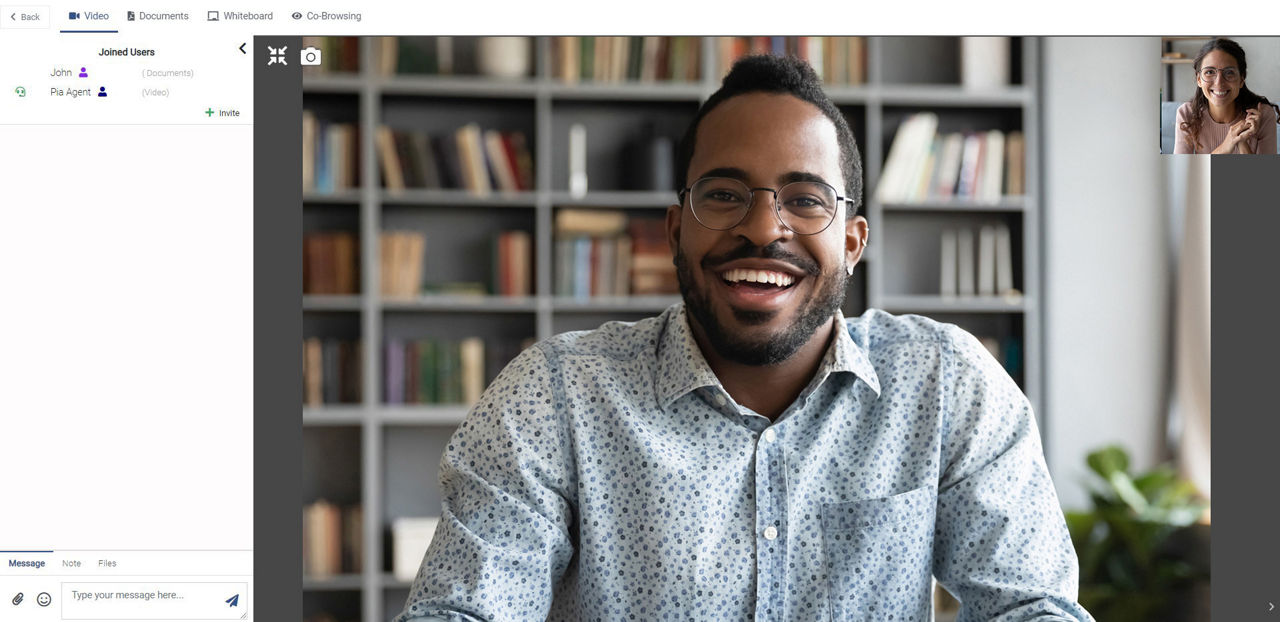
- 招待:別の従業員を会議に招待する➔招待メールが送信されます。
- エージェントはチャット、絵文字の送信、添付ファイルの送信ができます。
- エージェントは、顧客に表示されない「メモ」で会話にメモをとることができます。
画面共有
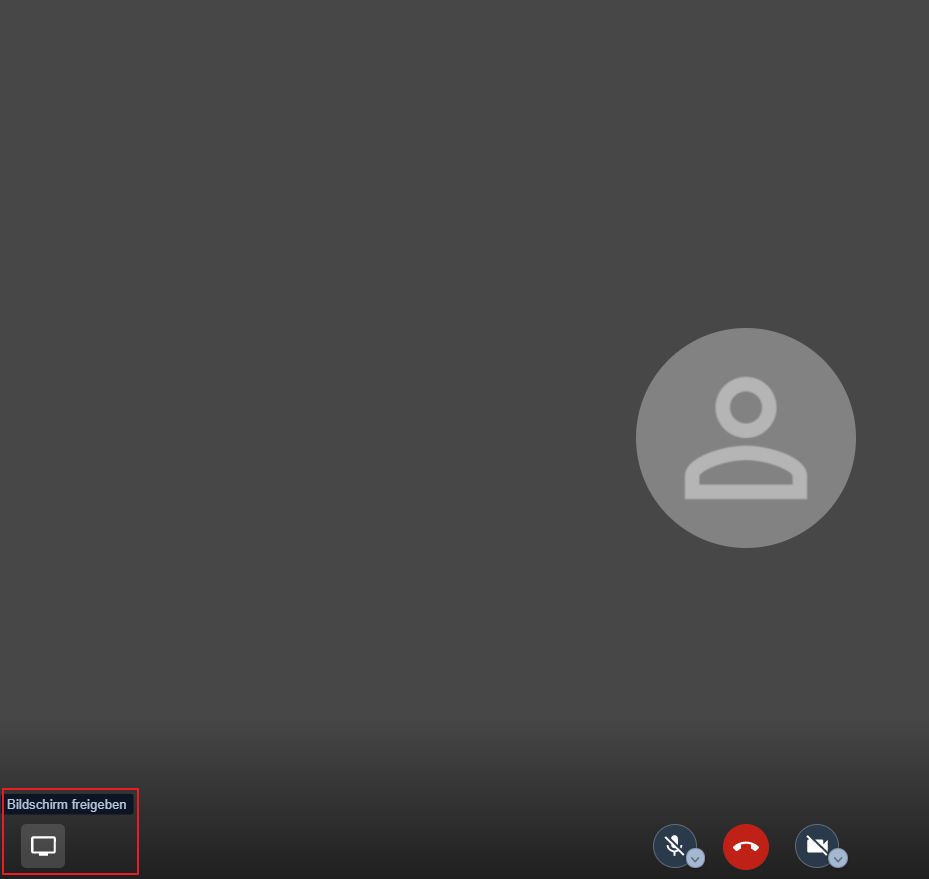
すべての会議メンバー間のコミュニケーションを改善するために、他のすべての参加者と画面を共有できます。画面を共有するには、画面の共有ボタンをクリックするだけです。
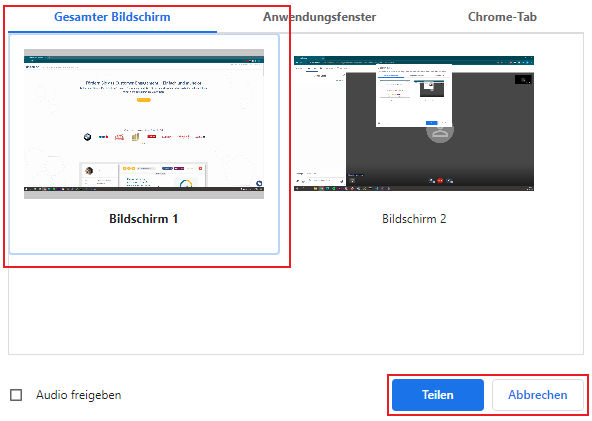
その後、共有したい画面/アプリケーションを選択します。
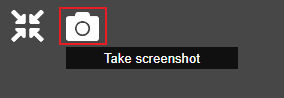
スクリーンショット
次のアイコンをクリックするだけで、スクリーンショットを介して現在の画面をいつでも保存できます。
管理者に向けた案内:機能は会議プラグインで有効化する必要があります。
オプション
会議では、さまざまな設定を変更できます。
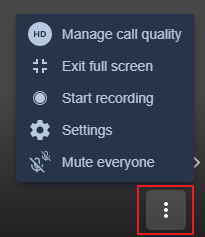
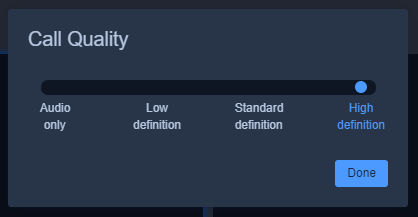
通話品質の管理
このオプションを使用すると、音声/ビデオ通話の品質を変更できます。
全画面表示
通話を全画面表示に設定します。このオプションのショートカットはShift + Sです。
設定
設定では、カメラ/マイク/オーディオのさまざまなオプションを変更できます。
全員をミュートにする
このオプションは、通話中の全員をミュートし、通話リーダーのみが使用できます。
タイルビューの切り替え
このオプションを使用すると、タイルビューを有効/無効にできます。
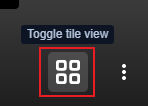
📌注意:このオプションは、2人以上の参加者が通話に参加した場合にのみ表示されます。
ドキュメント
ドキュメントでは、「ドキュメントのアップロード」によってドキュメント/契約書(PDF)をアップロードするか、クローン機能を使用して既存のドキュメントテンプレートを使用できます。
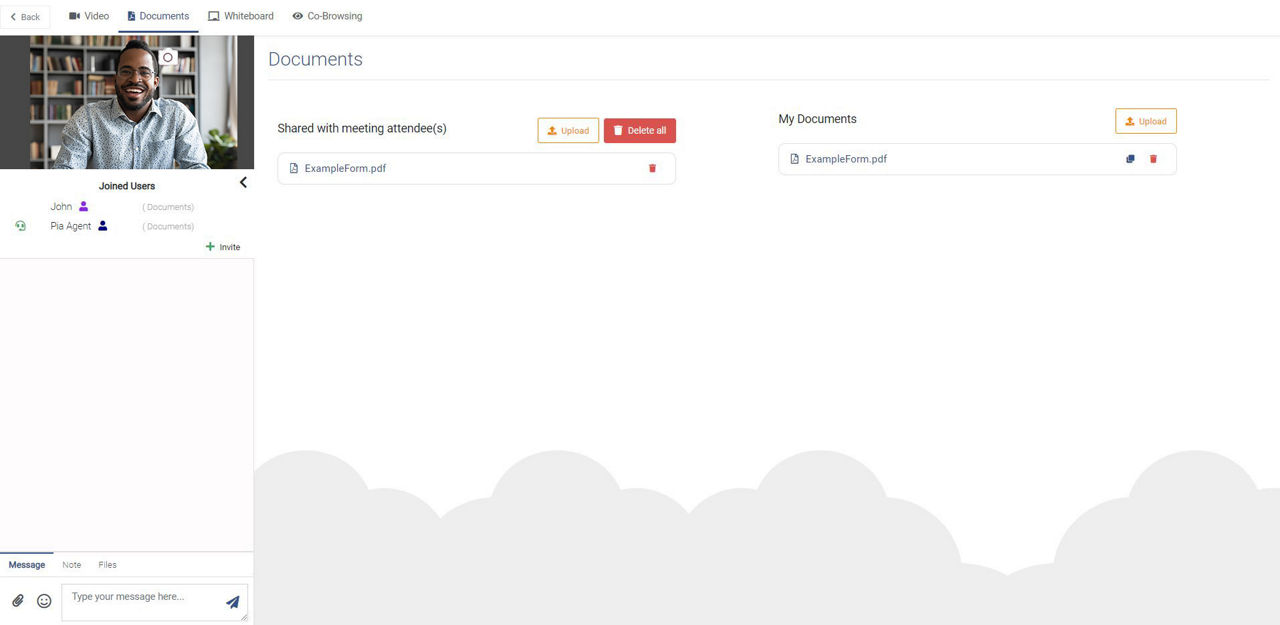
- ダウンロード、保存、コピー、ハイライト機能
- エージェントと顧客はドキュメントを自由にスクロールできます。ページ概要(ドキュメントの左側)のバーは、対応するドキュメントの現在の場所を示します。
それぞれのドキュメントをクリックして、ドキュメントを開き、話し合い、編集/記入します。

マイドキュメント
ドキュメントの下に個人用ドキュメントをアップロードして、今後のeMeetingsの準備をすることができます。これらのドキュメントは、電話会議のドキュメントタブにあります。
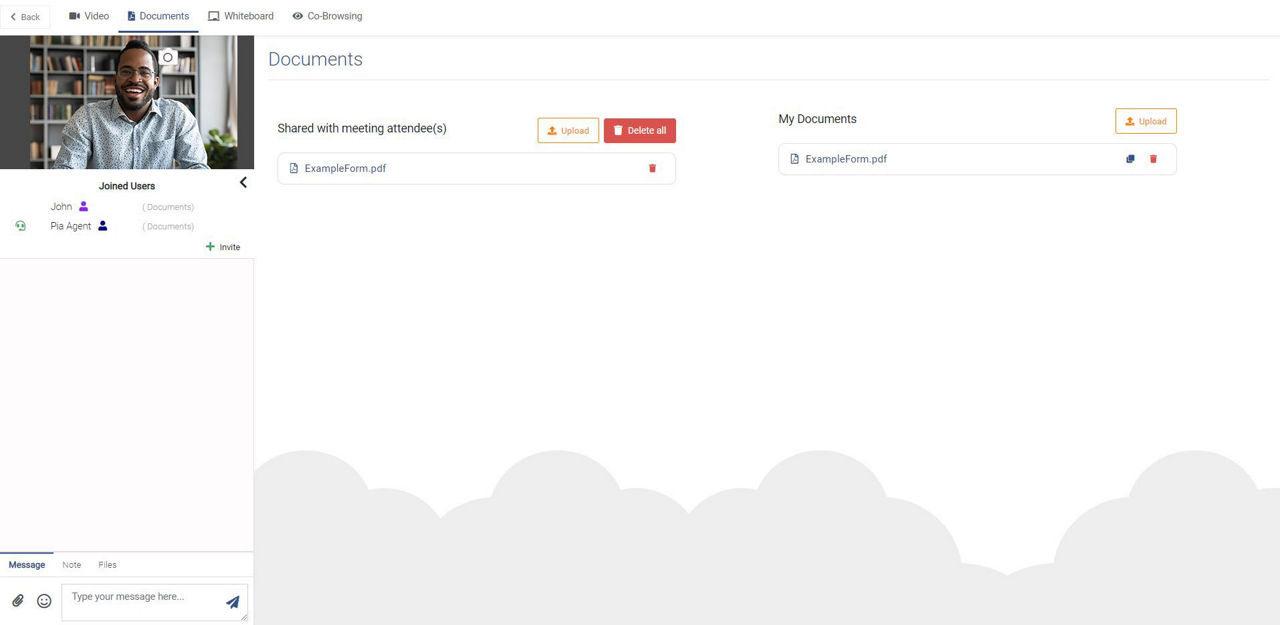
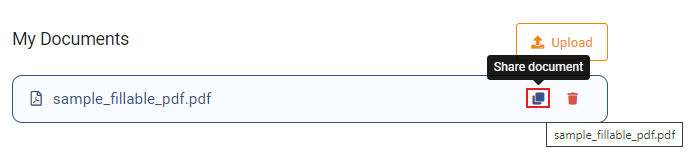
ドキュメントを他の参加者と共有する場合は、ドキュメントの共有をクリックする必要があります。
共有ドキュメントは、ドキュメントページの会議の参加者と共有セクションに表示されます。

ホワイトボード
ホワイトボード関数を使用すると、引数や事実などを視覚化できます。
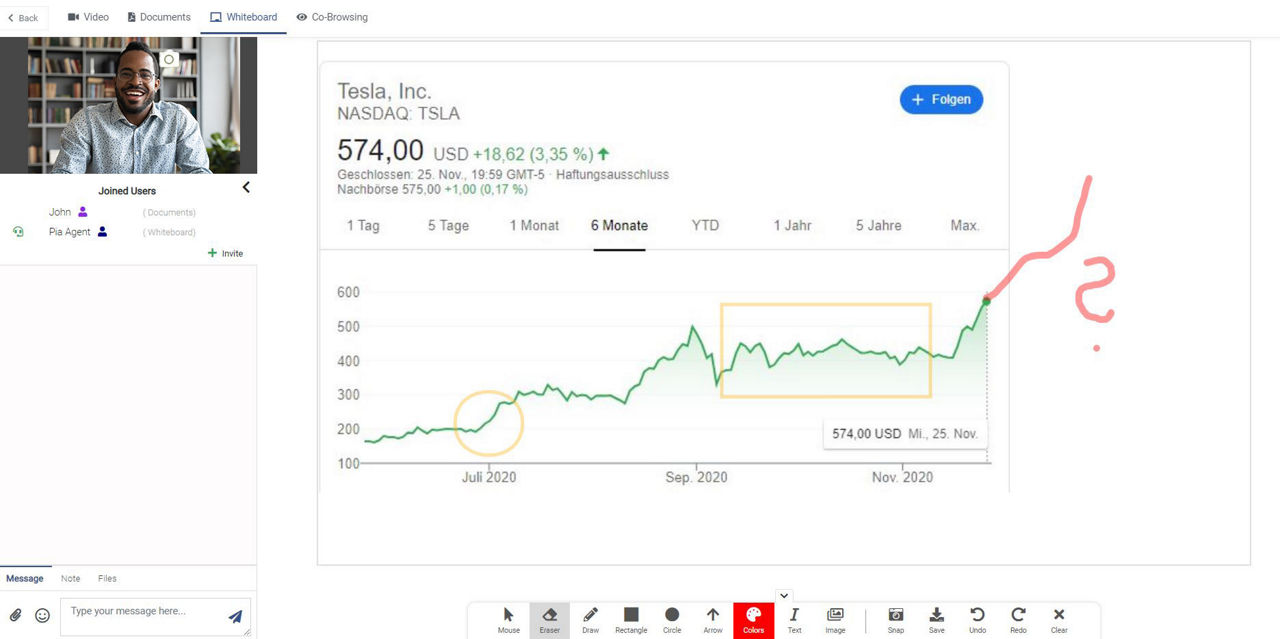
- 描画、長方形、円、矢印機能を使用して、最初から描画を開始します。
- 自分で画像をアップロードして、ディスカッションをすばやく開始します。
共同ブラウジング
共同ブラウジングを使用すると、TeamViewerEngageはすべてのeMeeting参加者と共有されるブラウザを作成します。共同ブラウジングを使用して、すべての参加者と一緒にワールドワイドウェブ全体を閲覧できます。さらに、ブラウザの制御を他の参加者に移したり、制御したりすることができます。
📌注意:無制限の共同ブラウジング(ユニバーサル共同ブラウジングも含む)- ユニバーサル共同ブラウジングは、まだすべてのWebサイトで機能するとは限らないことにご注意くださいませ。サポートされるページの範囲は常に改善されていますが、Webテクノロジーの多様性、開発スタイルの違い、およびWWWの多様性により、すべてのWebサイトがすぐに機能することを保証することはできません。まだ機能していないウェブサイトを見つけた場合は、サポート担当者へご連絡ください。
URLを入力して開始します...
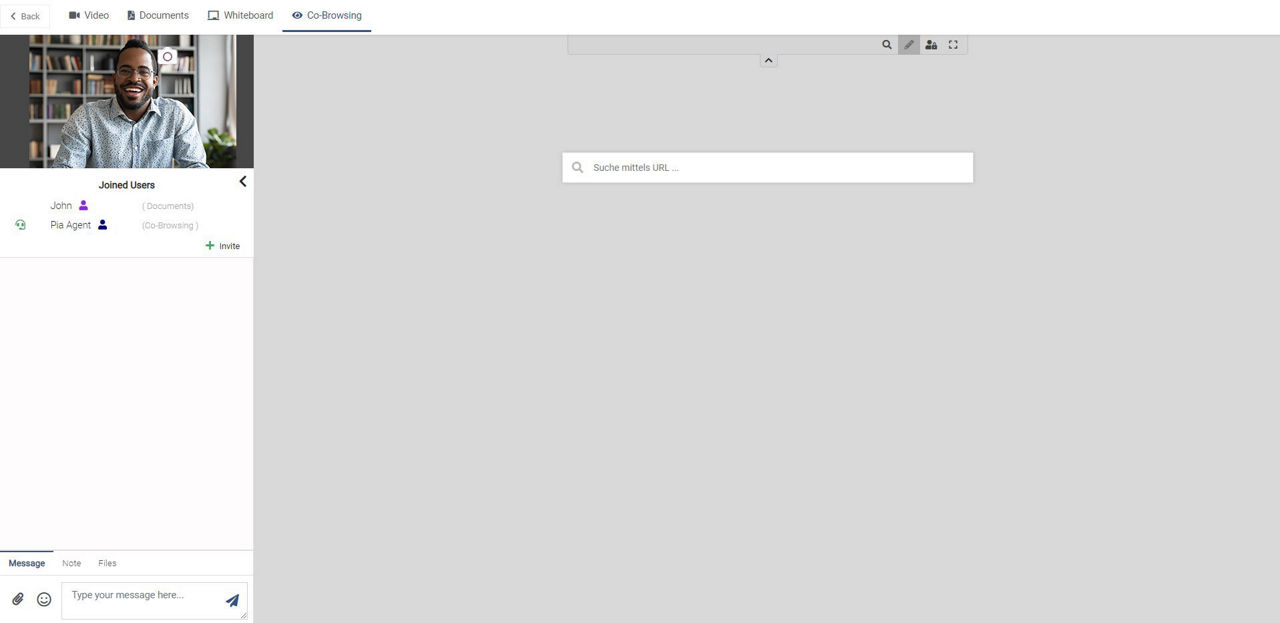
... すべての参加者と一緒にウェブサイトを閲覧します。
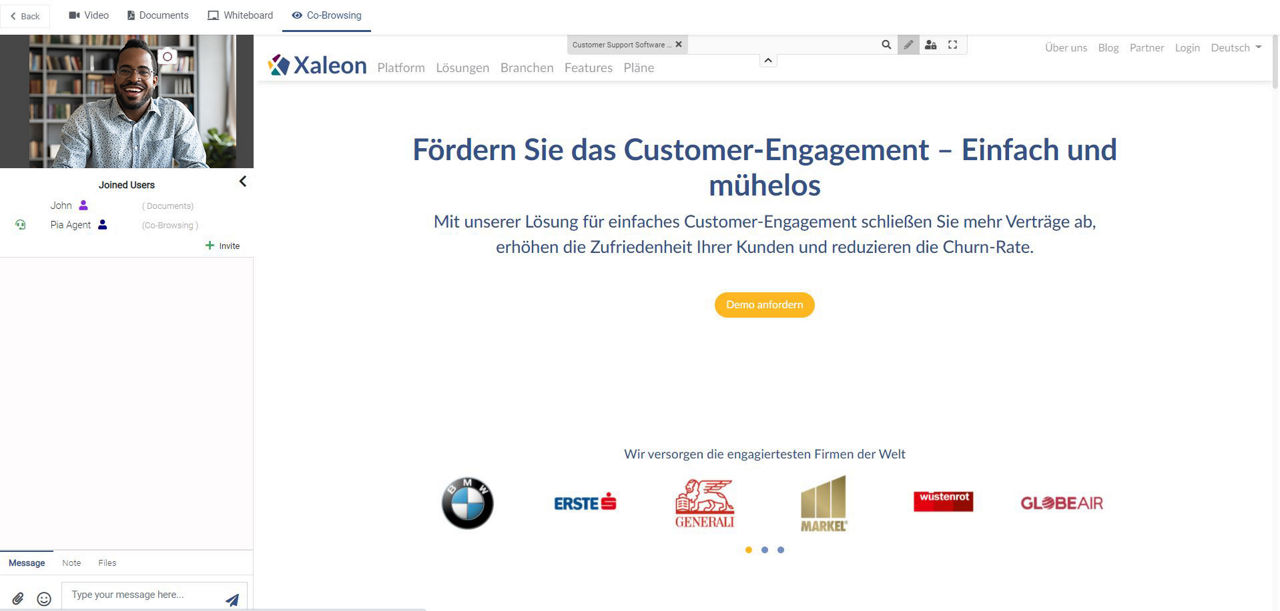
顧客に許可を与える
別の参加者に許可を与えるには、次の手順を実行します。

別のウェブサイトの閲覧
別のWebサイトを閲覧するには、虫眼鏡アイコンをクリックするだけです。

全画面表示
フルスクリーンモードに入るには、フルスクリーンアイコンをクリックするだけです。
