Base de connaissance
Paramètres - Gestion des utilisateurs
Date de dernière modification: 20 mars 2024
Onglet : Utilisateurs
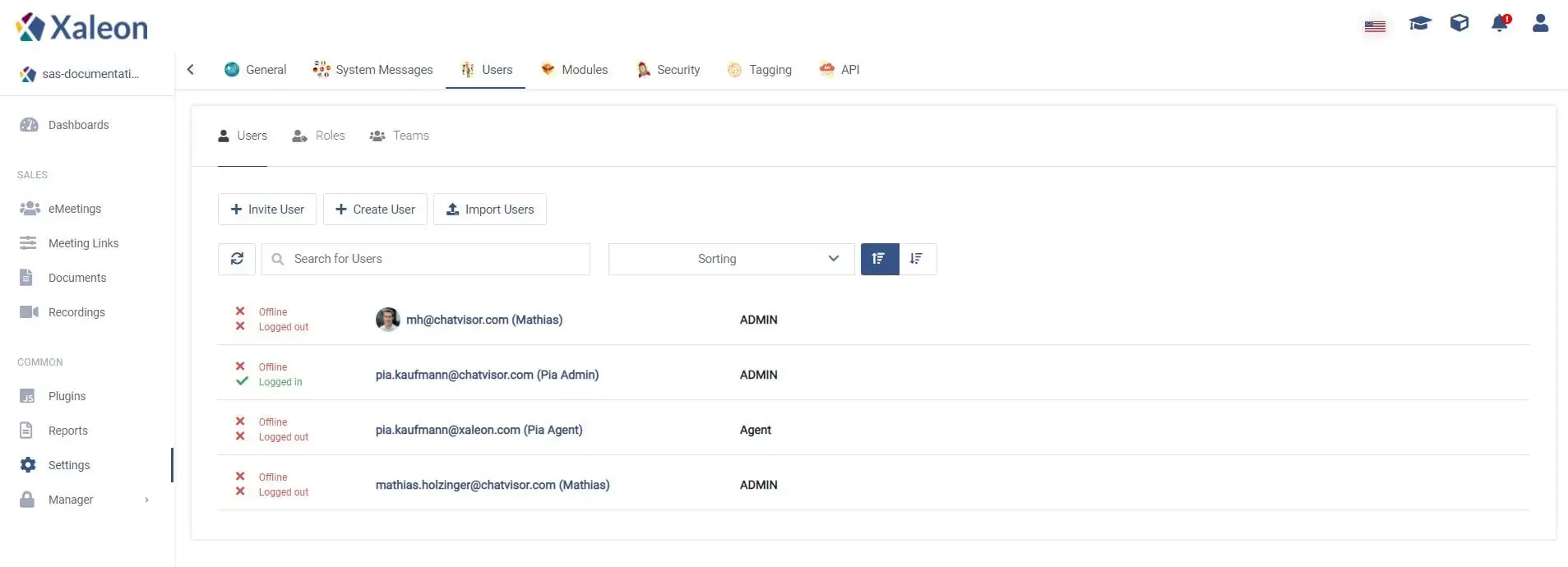
Dans la partie gauche de l'e-mail, vous pouvez voir si l'utilisateur est connecté ou nonet s'il est en ligne ou non*(en cliquant sur le bouton vert dans la barre de navigation).
Vous pouvez créer des utilisateurs de trois manières différentes :
- En cliquant sur + Inviter l'utilisateur - ces utilisateurs recevront un courriel.
- En cliquant sur + Create User - cet utilisateur sera directement créé en entrant un Email et un mot de passe.
- En cliquant sur Import Users - importer des utilisateurs à l'aide d'un fichier CSV
💡Hint: Voici une ligne directrice qui aidera les utilisateurs à s'inscrire : Manuel de l'utilisateur : Créer un compte utilisateur
Configuration des utilisateurs
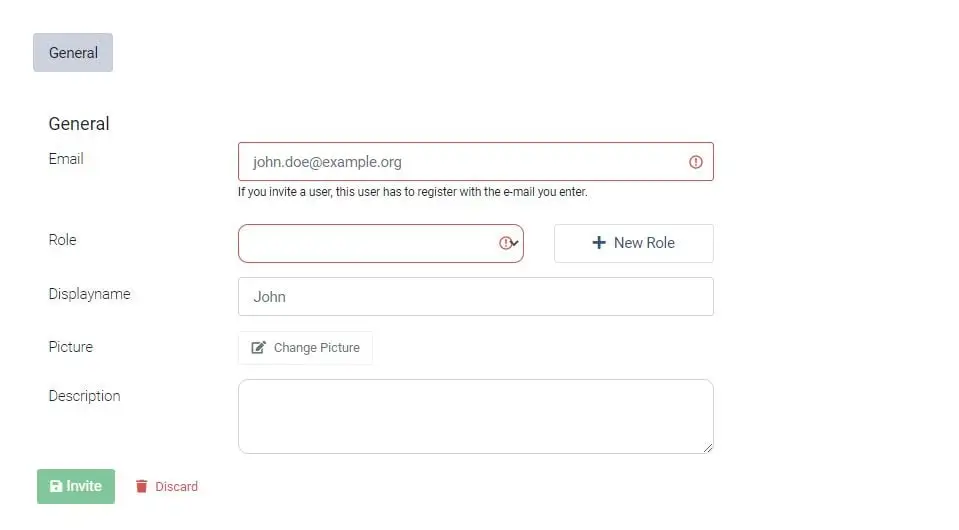
Général
(work) email address user shall get invited to | |
Role | assign the right permission to the user using Roles |
License | give every user the right license |
Display name | name that will be visible to customers when chatting through Live Chat |
Picture | Upload a picture for the user, which will be visible during a Live Chat conversation |
Description | Add a description to the user |
Onglet : Rôles
Avec les rôles, vous définissez qui pourra utiliser telle ou telle fonction et accéder à telle ou telle partie de la plate-forme.
📌Note: Par défaut, il n'y a que le rôle Admin. Les Admins ont accès à toutes les parties de l'application et peuvent gérer les paramètres.
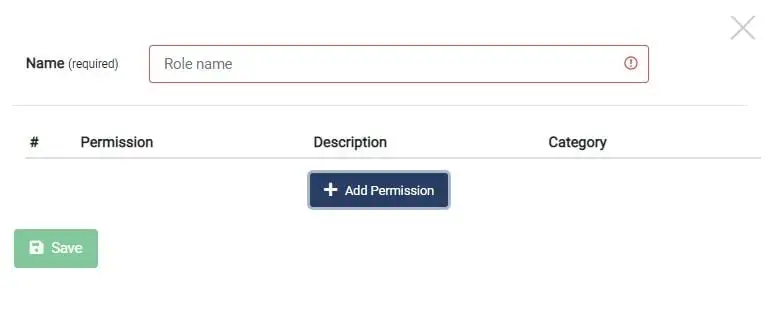
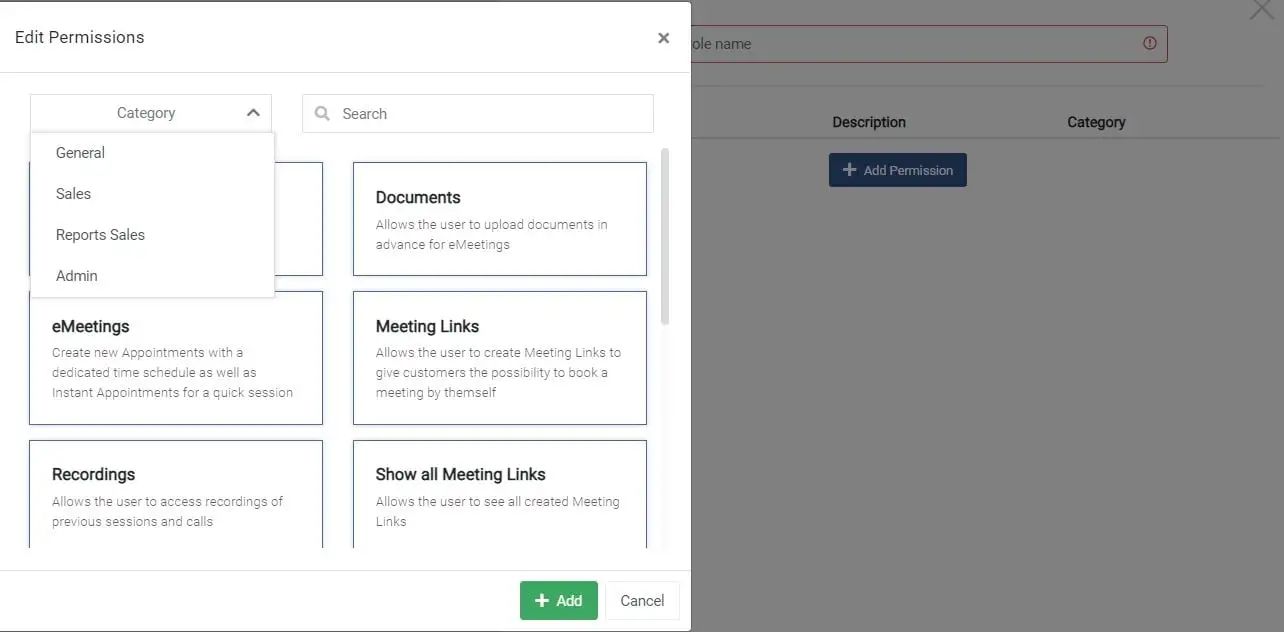
Permissions d'édition
Les permissions de chaque rôle peuvent être modifiées en cliquant simplement sur la carte correspondante.
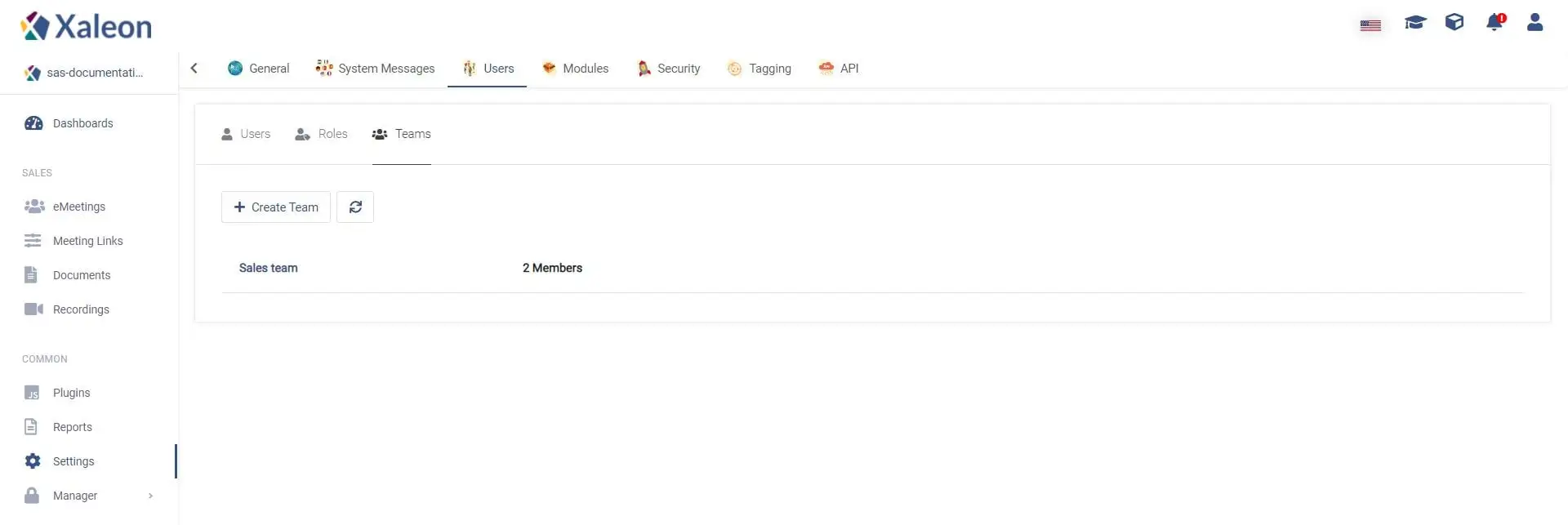
Onglet : Équipes
Organiser les utilisateurs en fonction de leurs responsabilités et de leurs compétences.