Gérer une nouvelle conversation
Dans cette section, vous pouvez apprendre à gérer de manière optimale une conversation entrante.
Nouvelle conversation
Chaque fois qu'une nouvelle conversation arrive (et que la fenêtre Live Chat n'est actuellement pas sélectionnée), vous recevrez une notification et entendrez une sonnerie spéciale.
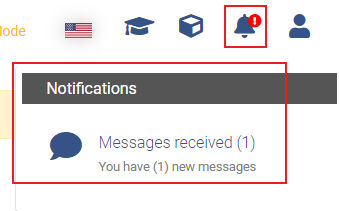
Vous pouvez ouvrir la nouvelle conversation soit :
- En cliquant sur la notification en haut à droite (rectangle orange dans l'image suivante) ou
- En sélectionnant simplement le Live Chat dans la barre de navigation à gauche et en cliquant sur la nouvelle conversation (rectangle rouge dans l'image suivante).

Attribuer une conversation
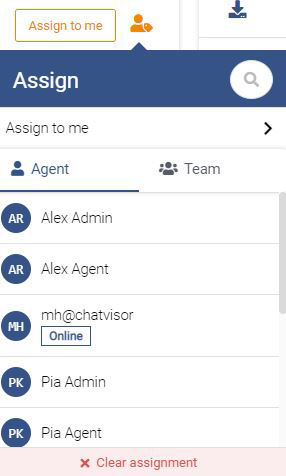
Selon la configuration de votre entreprise, un client vous est attribué directement ou vous devez vous attribuer la conversation. Cela peut être fait en cliquant sur le Assign to me bouton dans le coin supérieur droit de la fenêtre Live Chat.

Une conversation peut être redirigée vers un autre utilisateur ou une équipe en cliquant sur l'icône orange à côté du Assign to me bouton.
Gérer la conversation
Donnez à vos clients les meilleurs commentaires et aidez-les via diverses fonctionnalités de TeamViewer Engage telles que la co-navigation.
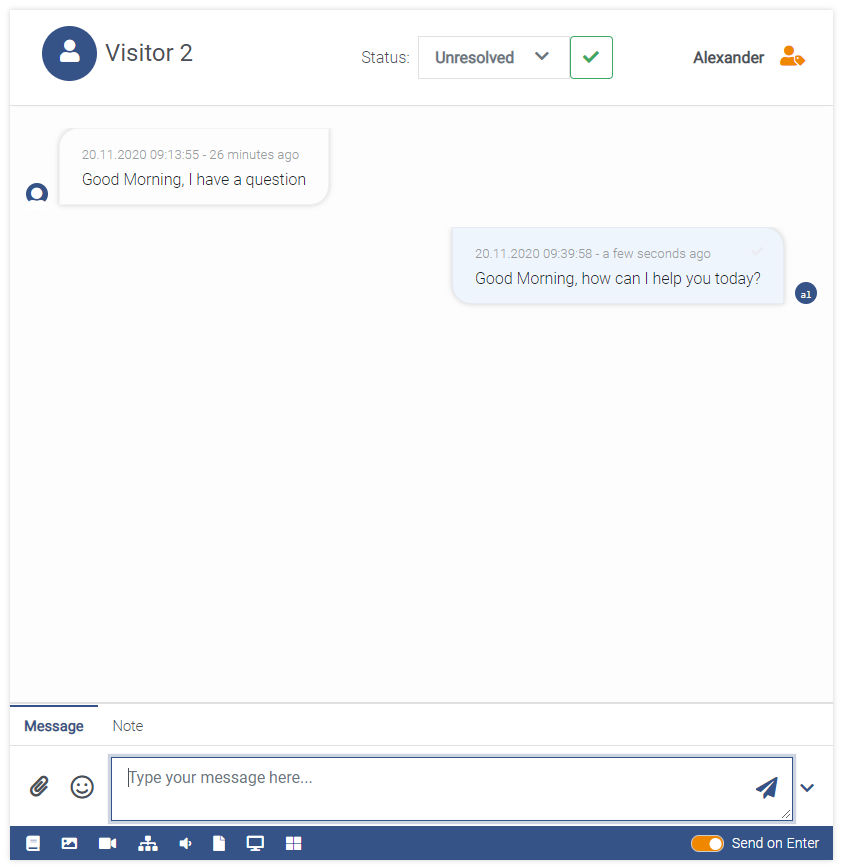
Champ de saisie
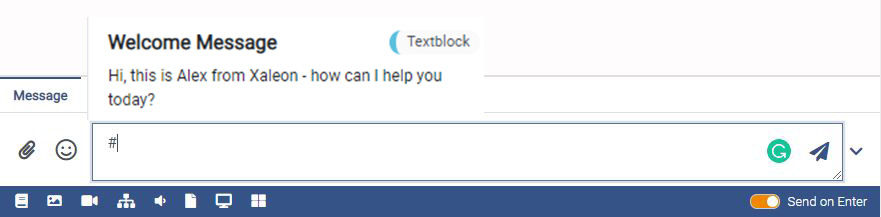
Utilisation de blocs de texte
En saisissant « # », vous pouvez rechercher des blocs de texte précédemment créés pour répondre plus rapidement aux demandes des clients et rendre les messages de routine plus efficaces.
Pièces jointes et "messages spéciaux"
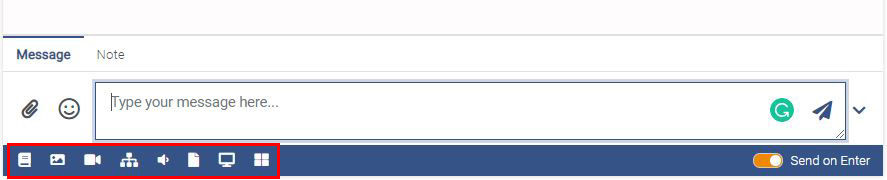
Grâce à la barre d'icônes située sous le champ de saisie, vous pouvez envoyer des pièces jointes ou utiliser des fonctionnalités spécifiques à TeamViewer Engage (tableau de gauche à droite) :
De plus, la barre peut être basculée en cliquant sur l'icône chevron sur le côté droit du champ de saisie.
Demander la co-navigation
Demandez à l'utilisateur de démarrer une session de co-navigation avec vous :
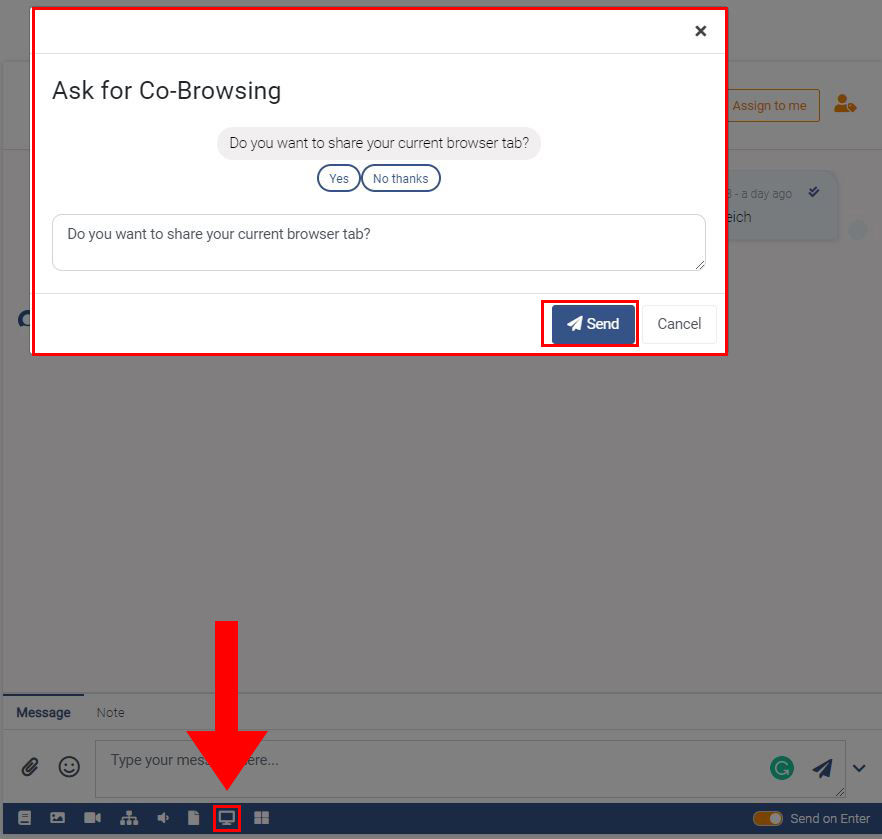
Si l'utilisateur accepte la demande de co-navigation, un petit indicateur vert apparaîtra.
Vous pouvez soit accéder à la session de co-navigation via la barre de navigation sur la gauche en cliquant sur l'icône clignotante rouge sur le côté droit.
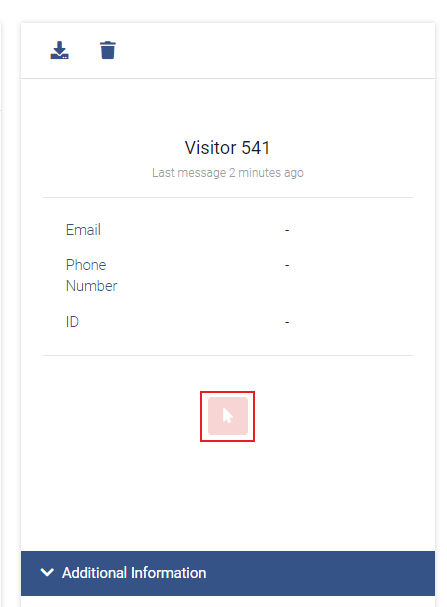
Cliquez sur Co-navigation pour plus d'informations/options pour les sessions de co-navigation.
Demander un appel/appel vidéo
Vous pouvez simplement demander au client de passer un appel/appel vidéo avec vous en cliquant sur l'un des boutons suivants :

Demander l'accès au bureau
En cliquant sur le bouton suivant, vous pouvez choisir entre les deux options suivantes :
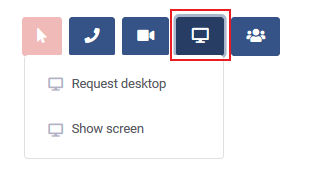
- Request desktop demandera au client de partager son bureau
- Afficher l'écran montrera au client votre écran
Demander une conférence téléphonique
Vous pouvez demander au client de rejoindre une conférence téléphonique en cliquant sur le bouton suivant :

Remarques
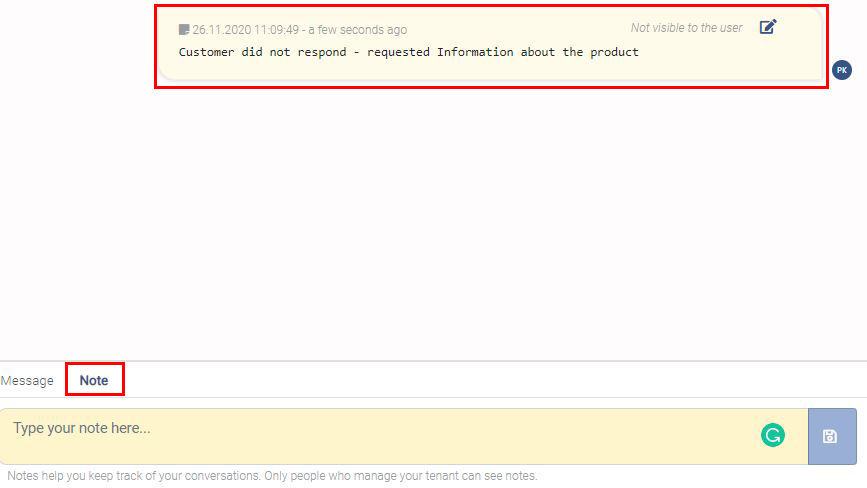
En bas, vous pouvez passer à "Notes". Les notes seront intégrées à la conversation par SMS, mais ne sont visibles que pour vous et votre équipe. Ils sont un excellent moyen de mettre fin aux conversations qui ne sont pas résolues, ce qui vous permet de laisser toutes les informations à un moment donné.
Résoudre la conversation
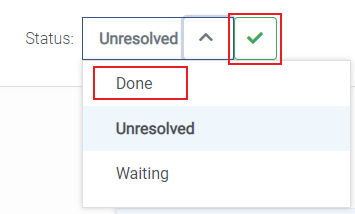
Lorsqu'une conversation a été traitée, elle doit être déplacée vers la section Terminé.
Cela peut être fait soit par :
- En cliquant sur la coche verte ou
- en sélectionnant
Donedans la liste déroulante Statut